GSP512

Introducción
En un lab de desafío, se le proporcionarán una situación y un conjunto de tareas. En lugar de seguir instrucciones paso a paso, deberás utilizar las habilidades aprendidas en los labs del curso para decidir cómo completar las tareas por tu cuenta. Un sistema automatizado de puntuación (en esta página) mostrará comentarios y determinará si completaste tus tareas correctamente.
En un lab de desafío, no se explican conceptos nuevos de Google Cloud, sino que se espera que amplíes las habilidades que adquiriste, como cambiar los valores predeterminados y leer o investigar los mensajes de error para corregir sus propios errores.
Debe completar correctamente todas las tareas dentro del período establecido para obtener una puntuación del 100%.
Este lab se recomienda a los estudiantes que completaron los labs del curso Crea infraestructura de Google Cloud para profesionales de Azure. ¿Aceptas el desafío?
Configuración
Antes de hacer clic en el botón Comenzar lab
Lee estas instrucciones. Los labs cuentan con un temporizador que no se puede pausar. El temporizador, que comienza a funcionar cuando haces clic en Comenzar lab, indica por cuánto tiempo tendrás a tu disposición los recursos de Google Cloud.
Este lab práctico te permitirá realizar las actividades correspondientes en un entorno de nube real, no en uno de simulación o demostración. Para ello, se te proporcionan credenciales temporales nuevas que utilizarás para acceder a Google Cloud durante todo el lab.
Para completar este lab, necesitarás lo siguiente:
- Acceso a un navegador de Internet estándar. Se recomienda el navegador Chrome.
Nota: Usa una ventana del navegador privada o de incógnito (opción recomendada) para ejecutar el lab. Así evitarás conflictos entre tu cuenta personal y la cuenta de estudiante, lo que podría generar cargos adicionales en tu cuenta personal.
- Tiempo para completar el lab (recuerda que, una vez que comienzas un lab, no puedes pausarlo).
Nota: Usa solo la cuenta de estudiante para este lab. Si usas otra cuenta de Google Cloud, es posible que se apliquen cargos a esa cuenta.
Situación del desafío
Como profesional en ingeniería de servicios en la nube del grupo Cymbal que conoce Azure y que realizó capacitaciones recientes sobre Google Cloud y Kubernetes, se te solicitó ayudar a un equipo nuevo (Griffin) a configurar su entorno. El equipo solicitó tu ayuda y realizó parte del trabajo, pero necesita que lo completes.
Se espera que tengas las habilidades y el conocimiento necesarios para realizar estas tareas, por lo que no recibirás guías paso a paso.
Debes completar las siguientes tareas:
- Crear una VPC de desarrollo con tres subredes de forma manual
- Crear una VPC de producción con tres subredes de forma manual
- Crear un bastión conectado a ambas VPC
- Crear una instancia de Cloud SQL de desarrollo y conectar y preparar el entorno de WordPress
- Crear un clúster de Kubernetes en la VPC de desarrollo para WordPress
- Preparar el clúster de Kubernetes para el entorno de WordPress
- Crear una implementación de WordPress con la configuración suministrada
- Habilitar la supervisión del clúster a través de Stackdriver
- Brindar acceso para un ingeniero adicional
Estas son algunas pautas del grupo Cymbal que debes seguir:
- Crea todos los recursos en la región y en la zona , a menos que se indique lo contrario.
- Usa las VPC del proyecto.
- La asignación de nombres suele ser de la siguiente manera: equipo-recurso, p. ej., una instancia podría llamarse kraken-webserver1.
- Asigna tamaños de recursos rentables. Ten cuidado porque los proyectos se supervisan y el uso excesivo de recursos dará como resultado la finalización del proyecto que los contiene, es decir, posiblemente el tuyo. Esta es la orientación que el equipo de supervisión está dispuesto a compartir. A menos que se indique lo contrario, usa
e2-medium.
Tu desafío
Debes ayudar al equipo con parte del trabajo inicial de un proyecto nuevo. Sus integrantes planean usar WordPress y necesitan que configures un entorno de desarrollo. Si bien parte del trabajo ya está hecho, se requiere tu pericia para completar otros aspectos.
En cuanto te sientas en tu escritorio y abres tu laptop nueva, recibes la solicitud donde se te pide que completes las siguientes tareas. ¡Buena suerte!
Entorno
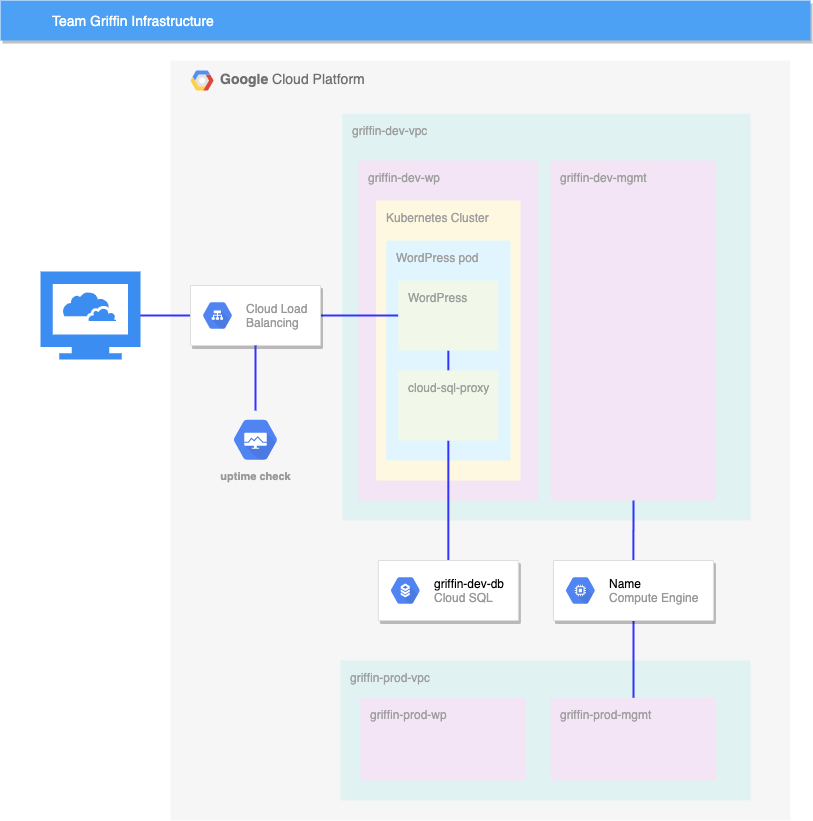
Tarea 1: Crea manualmente una VPC de desarrollo
Haz clic en Revisar mi progreso para verificar el objetivo. Crear manualmente una VPC de desarrollo
Nota: Si no obtienes una marca de verificación verde, haz clic en el menú desplegable Puntuación en la parte superior derecha y, luego, en Revisar mi progreso en el paso pertinente. Se abrirá una ventana emergente con una sugerencia.
Tarea 2: Crea manualmente una VPC de producción
Haz clic en Revisar mi progreso para verificar el objetivo. Crear manualmente una VPC de producción
Nota: Si no obtienes una marca de verificación verde, haz clic en el menú desplegable Puntuación en la parte superior derecha y, luego, en Revisar mi progreso en el paso pertinente. Se abrirá una ventana emergente con una sugerencia.
Tarea 3: Crea un host de bastión
- Crea un host de bastión con dos interfaces de red: una conectada a
griffin-dev-mgmt y la otra a griffin-prod-mgmt en la zona . Asegúrate de poder acceder al host a través de SSH.
Haz clic en Revisar mi progreso para verificar el objetivo. Crear un host de bastión
Nota: Si no obtienes una marca de verificación verde, haz clic en el menú desplegable Puntuación en la parte superior derecha y, luego, en Revisar mi progreso en el paso pertinente. Se abrirá una ventana emergente con una sugerencia.
Tarea 4: Crea y configura una instancia de Cloud SQL
- Crea una Instancia de Cloud SQL para MySQL llamada
griffin-dev-db en la región .
Nota: Espera de 5 a 6 minutos para que se cree la instancia.
- Conéctate a la instancia y ejecuta los siguientes comandos de SQL para preparar el entorno de WordPress:
CREATE DATABASE wordpress;
CREATE USER "wp_user"@"%" IDENTIFIED BY "stormwind_rules";
GRANT ALL PRIVILEGES ON wordpress.* TO "wp_user"@"%";
FLUSH PRIVILEGES;
Nota: Usa la misma contraseña para crear y conectar la instancia de Cloud SQL para MySQL.
Con estas sentencias de SQL, se crean la base de datos de WordPress y un usuario con acceso a ella.
Usarás el nombre de usuario y la contraseña en la tarea 6.
Haz clic en Revisar mi progreso para verificar el objetivo. Crear y configurar una instancia de Cloud SQL
Nota: Si no obtienes una marca de verificación verde, haz clic en el menú desplegable Puntuación en la parte superior derecha y, luego, en Revisar mi progreso en el paso pertinente. Se abrirá una ventana emergente con una sugerencia.
Tarea 5: Crea un clúster de Kubernetes
- Crea un clúster de 2 nodos (e2-standard-4) llamado
griffin-dev en la subred griffin-dev-wp y en la zona .
Pista: Cambia al modo estándar durante la creación del clúster.
Haz clic en Revisar mi progreso para verificar el objetivo. Crear un clúster de Kubernetes
Nota: Si no obtienes una marca de verificación verde, haz clic en el menú desplegable Puntuación en la parte superior derecha y, luego, en Revisar mi progreso en el paso pertinente. Se abrirá una ventana emergente con una sugerencia.
Tarea 6: Prepara el clúster de Kubernetes
Comprueba el estado del clúster. Si el estado es Activo, actualiza la página periódicamente y espera hasta que pase a Listo antes de continuar con el siguiente paso.
- Usa Cloud Shell y copia todos los archivos de
gs://spls/gsp512/wp-k8s.
El servidor de WordPress debe acceder a la base de datos de MySQL con el nombre de usuario y la contraseña que creaste en la tarea 4.
-
Esto se hace estableciendo los valores como Secrets. WordPress también debe almacenar sus archivos de trabajo fuera del contenedor. Por ello, debes crear un volumen.
-
Navega al directorio donde se copian los archivos y agrega los siguientes Secrets y el volumen al clúster usando wp-env.yaml.
-
Asegúrate de establecer el nombre de usuario en wp_user y la contraseña en stormwind_rules antes de crear la configuración.
También debes proporcionar una clave para una cuenta de servicio ya configurada. Esta cuenta de servicio proporciona acceso a la base de datos para un contenedor sidecar.
- Usa el siguiente comando para crear la clave y, luego, agrégala al entorno de Kubernetes:
gcloud iam service-accounts keys create key.json \
--iam-account=cloud-sql-proxy@{{{project_0.project_id | Project_ID}}}.iam.gserviceaccount.com
kubectl create secret generic cloudsql-instance-credentials \
--from-file key.json
Haz clic en Revisar mi progreso para verificar el objetivo. Preparar el clúster de Kubernetes
Nota: Si no obtienes una marca de verificación verde, haz clic en el menú desplegable Puntuación en la parte superior derecha y, luego, en Revisar mi progreso en el paso pertinente. Se abrirá una ventana emergente con una sugerencia.
Tarea 7: Crea una implementación de WordPress
Ahora que aprovisionaste la base de datos de MySQL y que estableciste los Secrets y el volumen, podrás crear la implementación usando wp-deployment.yaml.
-
Antes de crear la implementación, deberás editar el archivo wp-deployment.yaml.
-
Reemplaza YOUR_SQL_INSTANCE por el Nombre de la conexión con la instancia de griffin-dev-db.
-
Obtén el Nombre de la conexión con la instancia de la página de detalles de la instancia de Cloud SQL griffin-dev-db.
-
Crea tu implementación de WordPress wp-deployment.yaml y el servicio wp-service.yaml.
-
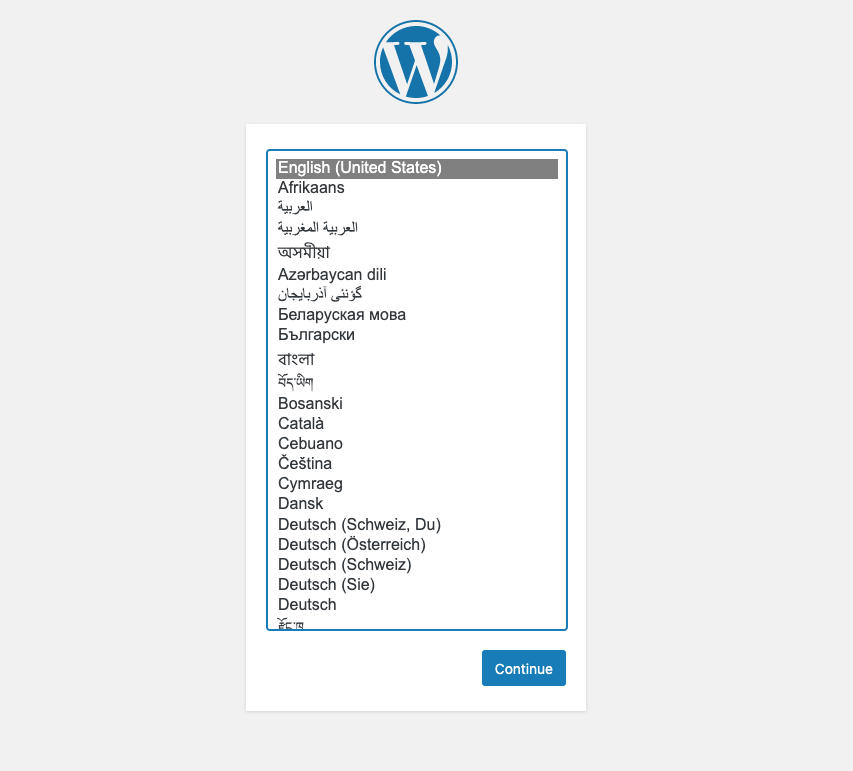
Una vez que se cree el balanceador de cargas, podrás visitar el sitio y asegurarte de que incluya el instalador del sitio de WordPress.
En este punto, el equipo de desarrollo tomará el control y completará la instalación, por lo que podrás pasar a la siguiente tarea.
Haz clic en Revisar mi progreso para verificar el objetivo. Crear una implementación de WordPress
Nota: Si no obtienes una marca de verificación verde, haz clic en el menú desplegable Puntuación en la parte superior derecha y, luego, en Revisar mi progreso en el paso pertinente. Se abrirá una ventana emergente con una sugerencia.
Tarea 8: Habilita la supervisión
- Crea una verificación de tiempo de actividad para tu sitio de desarrollo de WordPress.
Nota: Ejecuta el comando `kubectl get svc` en Cloud Shell para la dirección IP del extremo de WordPress y reemplázala mientras creas la verificación de tiempo de actividad. Deja los otros valores como predeterminados.
Haz clic en Revisar mi progreso para verificar el objetivo. Habilitar la supervisión
Nota: Si no obtienes una marca de verificación verde, haz clic en el menú desplegable Puntuación en la parte superior derecha y, luego, en Revisar mi progreso en el paso pertinente. Se abrirá una ventana emergente con una sugerencia.
Tarea 9: Brinda acceso para un ingeniero adicional
- Otro ingeniero se sumará al equipo. Es buena idea asegurarte de que tenga acceso al proyecto. Asígnale el rol de editor para el proyecto.
Usa como ingeniero adicional.
Haz clic en Revisar mi progreso para verificar el objetivo. Brindar acceso para un ingeniero adicional
Nota: Si no obtienes una marca de verificación verde, haz clic en el menú desplegable Puntuación en la parte superior derecha y, luego, en Revisar mi progreso en el paso pertinente. Se abrirá una ventana emergente con una sugerencia.
¡Felicitaciones!
Obtén tu próxima insignia de habilidad
Este lab de autoaprendizaje es parte del curso para obtener la insignia de habilidad Crea infraestructura de Google Cloud para profesionales de Azure. Si completas esta insignia de habilidad, obtendrás la insignia que se muestra arriba como reconocimiento de tu logro. Comparte la insignia en tu currículum y tus plataformas sociales, y anuncia tu logro con el hashtag #GoogleCloudBadge.
Esta insignia de habilidad forma parte de la ruta de aprendizaje Infraestructura de Google Cloud para profesionales de Azure. Revisa el catálogo de Google Skills y encuentra más de 20 insignias de habilidad en las que puedes inscribirte.
Capacitación y certificación de Google Cloud
Recibe la formación que necesitas para aprovechar al máximo las tecnologías de Google Cloud. Nuestras clases incluyen habilidades técnicas y recomendaciones para ayudarte a avanzar rápidamente y a seguir aprendiendo. Para que puedas realizar nuestros cursos cuando más te convenga, ofrecemos distintos tipos de capacitación de nivel básico a avanzado: a pedido, presenciales y virtuales. Las certificaciones te ayudan a validar y demostrar tus habilidades y tu conocimiento técnico respecto a las tecnologías de Google Cloud.
Última actualización del manual: 10 de diciembre de 2025
Prueba más reciente del lab: 16 de abril de 2024
Copyright 2026 Google LLC. All rights reserved. Google y el logotipo de Google son marcas de Google LLC. Los demás nombres de productos y empresas pueden ser marcas de las respectivas empresas a las que estén asociados.








