
시작하기 전에
- 실습에서는 정해진 기간 동안 Google Cloud 프로젝트와 리소스를 만듭니다.
- 실습에는 시간 제한이 있으며 일시중지 기능이 없습니다. 실습을 종료하면 처음부터 다시 시작해야 합니다.
- 화면 왼쪽 상단에서 실습 시작을 클릭하여 시작합니다.

Create a cluster
/ 50
Submit a job
/ 30
Update a cluster
/ 20
Create a cluster
/ 50
Submit a job
/ 30
Update a cluster
/ 20


Managed Service for Apache Spark는 빠르고 사용하기 쉬운 완전 관리형 클라우드 서비스로, Apache Spark 및 Apache Hadoop 클러스터를 더욱 간편하고 경제적인 방식으로 실행할 수 있습니다. 이 서비스를 이용하면 몇 시간에서 며칠까지 걸리던 작업을 몇 분이나 몇 초 만에 완료할 수 있습니다. Managed Service for Apache Spark 클러스터를 신속하게 만들고 언제든지 크기를 조절할 수 있으므로 데이터 파이프라인이 클러스터의 처리 용량을 초과 것에 대해 걱정할 필요가 없습니다.
이 실습에서는 Google Cloud 콘솔을 사용하여 관리형 Apache Spark 클러스터를 만들고 클러스터에서 간단한 Apache Spark 작업을 실행한 후 클러스터의 작업자 수를 수정하는 방법을 알아봅니다.
이 실습에서는 다음을 수행하는 방법에 대해 알아봅니다.
다음 안내를 확인하세요. 실습에는 시간 제한이 있으며 일시중지할 수 없습니다. 실습 시작을 클릭하면 타이머가 시작됩니다. 이 타이머는 Google Cloud 리소스를 사용할 수 있는 시간이 얼마나 남았는지를 표시합니다.
실무형 실습을 통해 시뮬레이션이나 데모 환경이 아닌 실제 클라우드 환경에서 실습 활동을 진행할 수 있습니다. 실습 시간 동안 Google Cloud에 로그인하고 액세스하는 데 사용할 수 있는 새로운 임시 사용자 인증 정보가 제공됩니다.
이 실습을 완료하려면 다음을 준비해야 합니다.
실습 시작 버튼을 클릭합니다. 실습 비용을 결제해야 하는 경우 결제 수단을 선택할 수 있는 대화상자가 열립니다. 오른쪽에는 다음과 같은 항목이 포함된 실습 설정 및 액세스 패널이 있습니다.
실습 타이머는 페이지 상단에 있으며 남은 시간을 표시합니다.
Google Cloud 콘솔 열기를 클릭합니다(Chrome 브라우저를 실행 중인 경우 마우스 오른쪽 버튼으로 클릭하고 시크릿 창에서 링크 열기를 선택합니다).
실습에서 리소스가 가동되면 다른 탭이 열리고 로그인 페이지가 표시됩니다.
팁: 두 개의 탭을 각각 별도의 창으로 나란히 정렬하세요.
필요한 경우 아래의 사용자 이름을 복사하여 로그인 대화상자에 붙여넣습니다.
실습 설정 및 액세스 패널에서도 사용자 이름을 확인할 수 있습니다.
다음을 클릭합니다.
아래의 비밀번호를 복사하여 시작하기 대화상자에 붙여넣습니다.
실습 설정 및 액세스 패널에서도 비밀번호를 확인할 수 있습니다.
다음을 클릭합니다.
이후에 표시되는 페이지를 클릭하여 넘깁니다.
잠시 후 Google Cloud 콘솔이 이 탭에서 열립니다.

Cloud Shell은 다양한 개발 도구가 탑재된 가상 머신으로, 5GB의 영구 홈 디렉터리를 제공하며 Google Cloud에서 실행됩니다. Cloud Shell을 사용하면 명령줄을 통해 Google Cloud 리소스에 액세스할 수 있습니다.
Google Cloud 콘솔 상단에서 Cloud Shell 활성화 
다음 창을 클릭합니다.
연결되면 사용자 인증이 이미 처리된 것이며 프로젝트가 학습자의 PROJECT_ID,
gcloud는 Google Cloud의 명령줄 도구입니다. Cloud Shell에 사전 설치되어 있으며 명령줄 자동 완성을 지원합니다.
출력:
출력:
gcloud 전체 문서는 Google Cloud에서 gcloud CLI 개요 가이드를 참고하세요.
Google Cloud에서 관리형 Apache Spark 클러스터를 만들려면 Cloud Dataproc API를 사용 설정해야 합니다. API가 사용 설정되어 있는지 확인하려면 다음 안내를 따르세요.
탐색 메뉴 > API 및 서비스 > 라이브러리를 클릭합니다.
API 및 서비스 검색 대화상자에 Cloud Dataproc API를 입력합니다. 콘솔의 검색 결과에 'Cloud Dataproc API'가 표시됩니다.
Cloud Dataproc API를 클릭하여 API 상태를 표시합니다. API가 아직 사용 설정되지 않은 경우 사용 설정 버튼을 클릭합니다.
API가 사용 설정되면 실습 안내를 진행합니다.
Google Cloud 콘솔의 탐색 메뉴(
Compute Engine 기본 서비스 계정([project-number]-compute@developer.gserviceaccount.com)의 보안 주체 수정(연필 아이콘)을 클릭합니다.
+ 다른 역할 추가를 클릭합니다.
역할 선택에서 스토리지 관리자를 검색하고 결과에서 선택합니다.
저장을 클릭합니다.
e2-standard-2 VM과 30GB 표준 영구 디스크를 사용하는 example-cluster라는 클러스터를 만듭니다.클러스터를 만드는 데 몇 분 정도 걸립니다. 준비가 완료되면 명령어 출력에 Created [… example-cluster]가 표시됩니다.
내 진행 상황 확인하기를 클릭하여 실행한 작업을 확인합니다.
샘플 Spark 작업을 실행하려면 다음 안내를 따르세요.
) > 모든 제품 보기를 선택한 후 분석 섹션에서 관리형 Apache Spark > 클러스터를 클릭합니다.새로 만든 클러스터 example-cluster가 실행 중 상태로 표시됩니다.
왼쪽 창에서 작업을 클릭하여 관리형 Apache Spark의 작업 뷰로 전환한 후 작업 제출을 클릭합니다.
다음 필드를 설정하여 작업을 업데이트합니다. 다른 모든 필드에 대해서는 기본값을 수락합니다.
| 필드 | 값 |
|---|---|
| 리전 | |
| 클러스터 | example-cluster |
| 작업 유형 | Spark |
| 기본 클래스 또는 jar | org.apache.spark.examples.SparkPi |
| jar 파일 | file:///usr/lib/spark/examples/jars/spark-examples.jar |
| 인수 | 1000(작업 수를 설정합니다.) |
현재 작업이 작업 목록에 나타납니다. 이 목록에는 프로젝트의 작업이 클러스터, 유형 및 현재 상태와 함께 표시됩니다. 작업 상태는 실행 중으로 표시된 후 완료되면 성공으로 표시됩니다.
내 진행 상황 확인하기를 클릭하여 실행한 작업을 확인합니다.
완료된 작업의 결과를 보려면 다음 단계를 따르세요.
작업 목록에서 작업 ID를 클릭합니다.
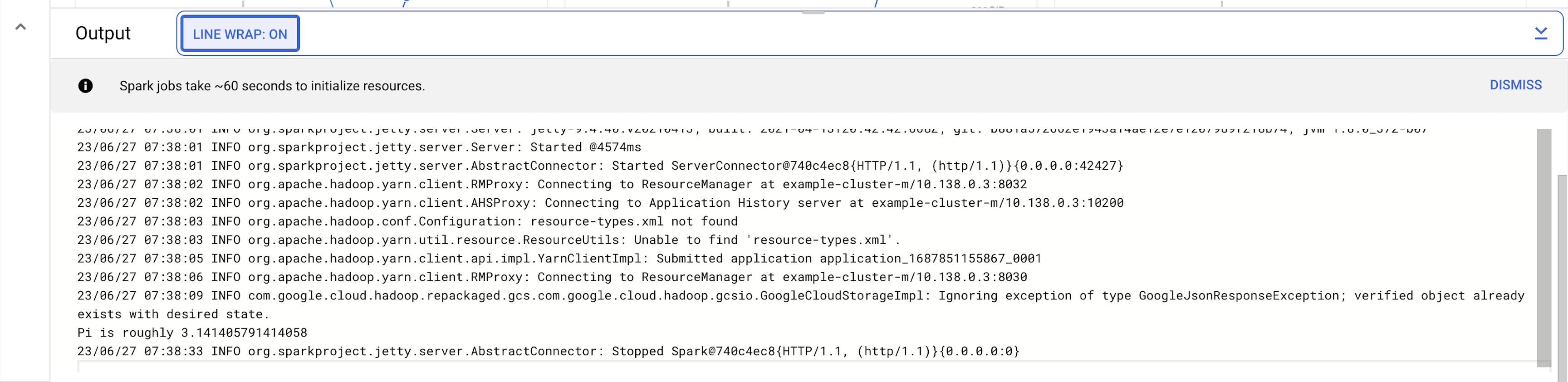
줄바꿈을 ON으로 선택하거나, 오른쪽으로 끝까지 스크롤하여 계산된 파이 값을 확인합니다. 줄바꿈을 ON으로 선택한 상태에서 출력은 다음과 같이 표시됩니다.
작업에서 파이의 근삿값이 계산되었습니다.
클러스터에서 작업자 인스턴스 수를 변경하려면 다음 안내를 따르세요.
왼쪽 탐색창에서 클러스터를 선택하여 관리형 Apache Spark 클러스터 뷰로 돌아갑니다.
클러스터 목록에서 example-cluster를 클릭합니다. 기본적으로 페이지에는 클러스터의 CPU 사용량에 대한 개요가 표시됩니다.
구성을 클릭하여 클러스터의 현재 설정을 표시합니다.
수정을 클릭합니다. 이제 워커 노드의 수를 수정할 수 있습니다.
워커 노드 필드에 4를 입력합니다.
저장을 클릭합니다.
클러스터가 업데이트되었습니다. 클러스터의 VM 인스턴스 수를 확인하세요.
내 진행 상황 확인하기를 클릭하여 실행한 작업을 확인합니다.
업데이트된 클러스터에서 작업을 다시 실행하려면 왼쪽 창에서 작업을 클릭한 다음 작업 제출을 클릭합니다.
작업 제출 섹션에서 설정한 것과 동일한 필드를 설정합니다.
| 필드 | 값 |
|---|---|
| 리전 | |
| 클러스터 | example-cluster |
| 작업 유형 | Spark |
| 기본 클래스 또는 jar | org.apache.spark.examples.SparkPi |
| jar 파일 | file:///usr/lib/spark/examples/jars/spark-examples.jar |
| 인수 | 1000(작업 수를 설정합니다.) |
아래는 이 실습에서 배운 내용을 복습하기 위한 객관식 테스트입니다. 최선을 다해 풀어보세요.
지금까지 Google Cloud 콘솔을 사용하여 관리형 Apache Spark 클러스터를 만들고 업데이트한 후 해당 클러스터에 작업을 제출하는 방법을 알아보았습니다.
이 실습은 Qwik Start라는 실습 시리즈에도 있습니다. 이러한 실습은 Google Cloud에서 제공하는 다양한 기능을 간략하게 소개하고자 마련되었습니다. 실습 카탈로그에서 'Qwik Start' 목록을 살펴보고 다음으로 참여할 실습을 찾아보세요.
Google Cloud 기술을 최대한 활용하는 데 도움이 됩니다. Google 강의에는 빠른 습득과 지속적인 학습을 지원하는 기술적인 지식과 권장사항이 포함되어 있습니다. 기초에서 고급까지 수준별 학습을 제공하며 바쁜 일정에 알맞은 주문형, 실시간, 가상 옵션이 포함되어 있습니다. 인증은 Google Cloud 기술에 대한 역량과 전문성을 검증하고 입증하는 데 도움이 됩니다.
설명서 최종 업데이트: 2026년 8월 27일
실습 최종 테스트: 2026년 8월 27일
Copyright 2026 Google LLC. All rights reserved. Google 및 Google 로고는 Google LLC의 상표입니다. 기타 모든 회사명 및 제품명은 해당 업체의 상표일 수 있습니다.



현재 이 콘텐츠를 이용할 수 없습니다
이용할 수 있게 되면 이메일로 알려드리겠습니다.

감사합니다
이용할 수 있게 되면 이메일로 연락드리겠습니다.


한 번에 실습 1개만 가능
모든 기존 실습을 종료하고 이 실습을 시작할지 확인하세요.