
始める前に
- ラボでは、Google Cloud プロジェクトとリソースを一定の時間利用します
- ラボには時間制限があり、一時停止機能はありません。ラボを終了した場合は、最初からやり直す必要があります。
- 画面左上の [ラボを開始] をクリックして開始します

Create a cluster
/ 50
Submit a job
/ 30
Update a cluster
/ 20
Create a cluster
/ 50
Submit a job
/ 30
Update a cluster
/ 20


Managed Service for Apache Spark は、Apache Spark クラスタと Apache Hadoop クラスタをより簡単かつ費用対効果の高い方法で実行できるようにする、高速で使いやすいフルマネージド クラウド サービスです。これまで数時間から数日かかっていたオペレーションが、数秒から数分で済むようになります。Managed Service for Apache Spark クラスタは迅速に作成でき、いつでもサイズ変更が可能です。そのため、データ パイプラインの成長にクラスタが追いつかなくなることを心配する必要はありません。
このラボでは、Google Cloud コンソールを使用して Managed Service for Apache Spark クラスタを作成し、そのクラスタで簡単な Apache Spark ジョブを実行した後、クラスタ内のワーカー数を変更する方法を学びます。
このラボでは、次の方法について学びます。
こちらの説明をお読みください。ラボには時間制限があり、一時停止することはできません。タイマーは、Google Cloud のリソースを利用できる時間を示しており、[ラボを開始] をクリックするとスタートします。
このハンズオンラボでは、シミュレーションやデモ環境ではなく実際のクラウド環境を使って、ラボのアクティビティを行います。そのため、ラボの受講中に Google Cloud にログインおよびアクセスするための、新しい一時的な認証情報が提供されます。
このラボを完了するためには、下記が必要です。
[ラボを開始] ボタンをクリックします。ラボの料金をお支払いいただく必要がある場合は、表示されるダイアログでお支払い方法を選択してください。 右側の [ラボの設定とアクセス] パネルには、以下が表示されます。
ラボのタイマーはページの上部に表示され、残り時間が示されます。
[Google Cloud コンソールを開く] をクリックします(Chrome ブラウザを使用している場合は、右クリックして [シークレット ウィンドウで開く] を選択します)。
ラボでリソースがスピンアップし、別のタブで [ログイン] ページが表示されます。
ヒント: タブをそれぞれ別のウィンドウで開き、並べて表示しておきましょう。
必要に応じて、下のユーザー名をコピーして、[ログイン] ダイアログに貼り付けます。
[ラボの設定とアクセス] パネルでもユーザー名を確認できます。
[次へ] をクリックします。
以下のパスワードをコピーして、[ようこそ] ダイアログに貼り付けます。
[ラボの設定とアクセス] パネルでもパスワードを確認できます。
[次へ] をクリックします。
その後のページはクリックして先に進みます。
しばらくすると、このタブで Google Cloud コンソールが開きます。

Cloud Shell は、開発ツールと一緒に読み込まれる仮想マシンです。5 GB の永続ホーム ディレクトリが用意されており、Google Cloud で稼働します。Cloud Shell を使用すると、コマンドラインで Google Cloud リソースにアクセスできます。
Google Cloud コンソールの上部にある「Cloud Shell をアクティブにする」アイコン 
ウィンドウで次の操作を行います。
接続した時点で認証が完了しており、プロジェクトに各自の Project_ID、
gcloud は Google Cloud のコマンドライン ツールです。このツールは、Cloud Shell にプリインストールされており、タブ補完がサポートされています。
出力:
出力:
gcloud ドキュメントの全文については、gcloud CLI の概要ガイドをご覧ください。
Google Cloud で Managed Apache Spark クラスタを作成するには、Cloud Dataproc API を有効にする必要があります。API が有効になっているかどうかは以下の手順で確認できます。
ナビゲーション メニュー > [API とサービス] > [ライブラリ] をクリックします。
[API とサービスを検索] ダイアログに「Cloud Dataproc API」と入力すると、検索結果としてコンソールに Cloud Dataproc API が表示されます。
Cloud Dataproc API をクリックすると、API のステータスが表示されます。API がまだ有効になっていない場合は、[有効にする] をクリックします。
API が有効になったら、ラボの手順を進めます。
Google Cloud コンソールのナビゲーション メニュー(
Compute Engine のデフォルトのサービス アカウント([project-number]-compute@developer.gserviceaccount.com)のプリンシパルの編集アイコン(鉛筆アイコン)をクリックします。
[+ 別のロールを追加] をクリックします。
[ロールを選択] で、[ストレージ管理者] を検索して、結果から選択します。
[保存] をクリックします。
e2-standard-2 VM と 30 GB の標準永続ディスクを使用して example-cluster というクラスタを作成します。クラスタが作成されるまで数分かかります。準備が整うと、コマンド出力に Created [... example-cluster] と表示されます。
[進行状況を確認] をクリックして、実行したタスクを確認します。
サンプルの Spark ジョブを実行する手順は次のとおりです。
)> [すべてのプロダクトを表示] を選択し、[アナリティクス] セクションで [マネージド Apache Spark] > [クラスタ] をクリックします。新しく作成したクラスタ example-cluster が、[実行中] のステータスで表示されます。
左側のナビゲーション メニューで [ジョブ] を選択して Managed Apache Spark ジョブの表示に切り替え、[ジョブを送信] をクリックします。
ジョブを更新するために以下の項目を設定します。これ以外の項目はすべてデフォルト値のままにします。
| フィールド | 価値 |
|---|---|
| リージョン | |
| クラスタ | example-cluster |
| ジョブタイプ | Spark |
| メインクラスまたは JAR | org.apache.spark.examples.SparkPi |
| JAR ファイル | file:///usr/lib/spark/examples/jars/spark-examples.jar |
| 引数 | 1000(タスクの数を設定します) |
送信したジョブが [ジョブ] リストに表示されます。このリストには、プロジェクトのジョブがクラスタ、タイプ、現在のステータスとともに表示されます。ジョブ ステータスは [実行中] と表示され、その後ジョブが完了すると [完了] になります。
[進行状況を確認] をクリックして、実行したタスクを確認します。
完了したジョブの出力を表示する手順は次のとおりです。
[ジョブ] リストのジョブ ID をクリックします。
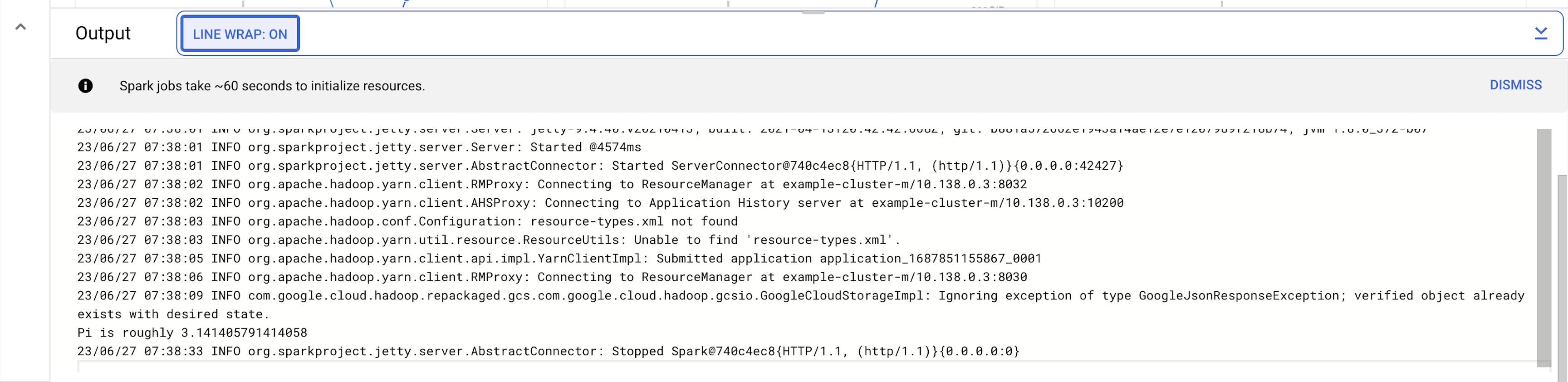
[行を折り返す] をオンにするか、円周率の計算値まで右にスクロールします。[行を折り返す] をオンにすると、出力は次のようになります。
円周率のおおよその値が正しく計算されました。
クラスタのワーカー インスタンスの数を変更する手順は以下のとおりです。
左側のナビゲーション パネルで [クラスタ] を選択し、Managed Apache Spark クラスタの表示に戻ります。
[クラスタ] リストで [example-cluster] をクリックします。デフォルトでは、クラスタの CPU 使用率の概要が表示されます。
[設定] をクリックし、クラスタの現在の設定を表示します。
[編集] をクリックします。ワーカーノードの数が編集可能になります。
[ワーカーノード] 項目に「4」と入力します。
[保存] をクリックします。
クラスタが更新されました。クラスタの VM インスタンスの数を確認してください。
[進行状況を確認] をクリックして、実行したタスクを確認します。
更新されたクラスタのジョブを再度実行するには、左側のナビゲーション パネルで [ジョブ] をクリックしてから、[ジョブを送信] をクリックします。
「ジョブを送信する」セクションと同じ項目を設定します。
| フィールド | 価値 |
|---|---|
| リージョン | |
| クラスタ | example-cluster |
| ジョブタイプ | Spark |
| メインクラスまたは JAR | org.apache.spark.examples.SparkPi |
| JAR ファイル | file:///usr/lib/spark/examples/jars/spark-examples.jar |
| 引数 | 1000(タスクの数を設定します) |
今回のラボで学習した内容の理解を深めていただくため、以下の選択式問題を用意しました。正解を目指して頑張ってください。
ここでは、Google Cloud コンソールを使用して Managed Apache Spark クラスタを作成して更新し、クラスタにジョブを送信する方法を学びました。
このラボは、Google Cloud が提供する多くの機能を体験できる「Qwik Start」と呼ばれるラボシリーズの一部でもあります。ラボカタログで「Qwik Start」のリストを確認して、興味のあるラボを探してみてください。
Google Cloud トレーニングと認定資格を通して、Google Cloud 技術を最大限に活用できるようになります。必要な技術スキルとベスト プラクティスについて取り扱うクラスでは、学習を継続的に進めることができます。トレーニングは基礎レベルから上級レベルまであり、オンデマンド、ライブ、バーチャル参加など、多忙なスケジュールにも対応できるオプションが用意されています。認定資格を取得することで、Google Cloud テクノロジーに関するスキルと知識を証明できます。
マニュアルの最終更新日: 2026 年 8 月 27 日
ラボの最終テスト日: 2026 年 8 月 27 日
Copyright 2026 Google LLC. All rights reserved. Google および Google のロゴは Google LLC の商標です。その他すべての企業名および商品名はそれぞれ各社の商標または登録商標です。



このコンテンツは現在ご利用いただけません
利用可能になりましたら、メールでお知らせいたします

ありがとうございます。
利用可能になりましたら、メールでご連絡いたします


1 回に 1 つのラボ
既存のラボをすべて終了して、このラボを開始することを確認してください