GSP103

Panoramica
Managed Service for Apache Spark è un servizio cloud completamente gestito, veloce e intuitivo, da utilizzare per eseguire cluster Apache Spark e Apache Hadoop in modo più semplice ed economico. Ora puoi eseguire in pochi secondi o minuti operazioni che prima richiedevano ore o giorni. Puoi creare rapidamente cluster Managed Service for Apache Spark e ridimensionarli in qualsiasi momento, così non dovrai preoccuparti che le pipeline di dati superino le dimensioni dei cluster.
Questo lab illustra come utilizzare la console Google Cloud per creare un cluster Apache Spark gestito, eseguire un semplice job Apache Spark nel cluster, quindi modificare il numero di worker nel cluster.
In questo lab proverai a:
In questo lab imparerai a:
- Creare un cluster Apache Spark gestito nella console Google Cloud
- Eseguire un semplice job Apache Spark
- Modificare il numero di worker nel cluster
Configurazione e requisiti
Prima di fare clic sul pulsante Avvia lab
Leggi le seguenti istruzioni. I lab sono a tempo e non possono essere messi in pausa. Il timer si avvia quando fai clic su Inizia il lab e ti mostra per quanto tempo avrai a disposizione le risorse Google Cloud.
Con questo lab pratico avrai la possibilità di completare le attività in un ambiente cloud reale e non di simulazione o demo. Riceverai delle nuove credenziali temporanee che potrai utilizzare per accedere a Google Cloud per la durata del lab.
Per completare il lab, avrai bisogno di:
- Accesso a un browser internet standard (Chrome è il browser consigliato).
Nota: per eseguire questo lab, utilizza una finestra del browser in modalità di navigazione in incognito (consigliata) o privata. Ciò evita conflitti tra il tuo account personale e l'account studente, che potrebbero causare addebiti aggiuntivi sul tuo account personale.
- È ora di completare il lab: ricorda che, una volta iniziato, non puoi metterlo in pausa.
Nota: utilizza solo l'account studente per questo lab. Se utilizzi un altro account Google Cloud, potrebbero essere addebitati costi su quell'account.
Come iniziare il lab e accedere alla console Google Cloud
-
Fai clic sul pulsante Inizia il lab. Se devi effettuare il pagamento per il lab, si aprirà una finestra di dialogo per permetterti di selezionare il metodo di pagamento.
A destra, trovi il riquadro Configurazione e accesso al lab con le seguenti informazioni:
- Il pulsante Apri console Google Cloud
- Le credenziali temporanee (nome utente e password) da utilizzare per il lab
- Altre informazioni per seguire questo lab, se necessario
Tieni presente che il timer del lab si trova nella parte superiore della pagina e mostra il tempo rimanente.
-
Fai clic su Apri console Google Cloud (o fai clic con il tasto destro del mouse e seleziona Apri link in finestra Incognito se utilizzi il browser Chrome).
Il lab avvia le risorse e apre un'altra scheda con la pagina di accesso.
Suggerimento: disponi le schede in finestre separate posizionate fianco a fianco.
Nota: se visualizzi la finestra di dialogo Scegli un account, fai clic su Usa un altro account.
-
Se necessario, copia il Nome utente di seguito e incollalo nella finestra di dialogo Accedi.
{{{user_0.username | "Username"}}}
Puoi trovare il Nome utente anche nel riquadro Configurazione e accesso al lab.
-
Fai clic su Avanti.
-
Copia la Password di seguito e incollala nella finestra di dialogo Ti diamo il benvenuto.
{{{user_0.password | "Password"}}}
Puoi trovare la Password anche nel riquadro Configurazione e accesso al lab.
-
Fai clic su Avanti.
Importante: devi utilizzare le credenziali fornite dal lab. Non utilizzare le credenziali del tuo account Google Cloud.
Nota: utilizzare il tuo account Google Cloud per questo lab potrebbe comportare addebiti aggiuntivi.
-
Fai clic nelle pagine successive:
- Accetta i termini e le condizioni.
- Non inserire opzioni di recupero o l'autenticazione a due fattori, perché si tratta di un account temporaneo.
- Non registrarti per le prove senza costi.
Dopo qualche istante, la console Google Cloud si apre in questa scheda.
Nota: per accedere ai prodotti e ai servizi Google Cloud, fai clic sul menu di navigazione o digita il nome del servizio o del prodotto nel campo Cerca.

Attiva Cloud Shell
Cloud Shell è una macchina virtuale in cui sono caricati strumenti per sviluppatori. Offre una home directory permanente da 5 GB e viene eseguita su Google Cloud. Cloud Shell fornisce l'accesso da riga di comando alle risorse Google Cloud.
-
Fai clic su Attiva Cloud Shell  nella parte superiore della console Google Cloud.
-
Fai clic nelle seguenti finestre:
- Continua nella finestra delle informazioni di Cloud Shell.
- Autorizza Cloud Shell a utilizzare le tue credenziali per effettuare chiamate API Google Cloud.
Quando la connessione è attiva, l'autenticazione è già avvenuta e il progetto è impostato sul tuo Project_ID, . L'output contiene una riga che dichiara il Project_ID per questa sessione:
Your Cloud Platform project in this session is set to {{{project_0.project_id | "PROJECT_ID"}}}
gcloud è lo strumento a riga di comando di Google Cloud. È preinstallato su Cloud Shell e supporta il completamento tramite tasto Tab.
- (Facoltativo) Puoi visualizzare il nome dell'account attivo con questo comando:
gcloud auth list
- Fai clic su Autorizza.
Output:
ACTIVE: *
ACCOUNT: {{{user_0.username | "ACCOUNT"}}}
To set the active account, run:
$ gcloud config set account `ACCOUNT`
- (Facoltativo) Puoi elencare l'ID progetto con questo comando:
gcloud config list project
Output:
[core]
project = {{{project_0.project_id | "PROJECT_ID"}}}
Nota: per la documentazione completa di gcloud, in Google Cloud, fai riferimento alla guida Panoramica dell'interfaccia a riga di comando gcloud.
Verifica se l'API Cloud Dataproc è abilitata
Per creare un cluster Apache Spark gestito in Google Cloud, l'API Cloud Dataproc deve essere abilitata. Per verificare se l'API è abilitata:
-
Fai clic sul menu di navigazione > API e servizi > Libreria.
-
Digita API Cloud Dataproc nella finestra di dialogo Cerca API e servizi. La console mostrerà l'API Cloud Dataproc nei risultati di ricerca.
-
Fai clic su API Cloud Dataproc per visualizzare lo stato dell'API. Se l'API non è già abilitata, fai clic sul pulsante Abilita.
Una volta abilitata l'API, procedi con le istruzioni del lab.
Concedi un ruolo IAM necessario al service account Compute Engine
-
Nel menu di navigazione della console Google Cloud ( ), seleziona IAM e amministrazione > IAM.
-
Fai clic su Modifica entità (icona con la matita) per il service account predefinito Compute Engine ([project-number]-compute@developer.gserviceaccount.com).
-
Fai clic su + Aggiungi un altro ruolo.
-
In Seleziona un ruolo, cerca Storage Admin e selezionalo dai risultati.
-
Fai clic su Salva.
Attività 1: crea un cluster
- In Cloud Shell, esegui il comando seguente per creare un cluster denominato
example-cluster con VM e2-standard-2 e standard persistent disk da 30 GB:
gcloud dataproc clusters create example-cluster \
--region={{{ project_0.default_region }}} \
--zone={{{ project_0.default_zone }}} \
--master-machine-type=e2-standard-2 \
--master-boot-disk-type=pd-standard \
--master-boot-disk-size=30GB \
--worker-machine-type=e2-standard-2 \
--worker-boot-disk-type=pd-standard \
--worker-boot-disk-size=30GB \
--num-workers=2
- Se ti viene chiesto di confermare una zona o di autorizzare Cloud Shell, inserisci Y o fai clic su Autorizza.
La creazione del cluster richiederà alcuni minuti. L'output comando mostra Created [… example-cluster] una volta pronto.
Fai clic su Controlla i miei progressi per verificare l'attività eseguita.
Crea un cluster
Attività 2: invia un job
Per eseguire un job Spark di esempio:
- Nella console Google Cloud, seleziona Menu di navigazione () > Visualizza tutti i prodotti, quindi nella sezione Analytics, fai clic su Apache Spark gestito > Cluster.
Dovresti vedere il cluster appena creato, example-cluster, con lo stato In esecuzione.
-
Fai clic su Job nel riquadro sinistro per visualizzare i job di Apache Spark gestito, quindi fai clic su Invia job.
-
Imposta i seguenti campi per aggiornare il job. Accetta i valori predefiniti per tutti gli altri campi:
| Campo |
Valore |
| Regione |
|
| Cluster |
example-cluster |
| Tipo di job |
Spark |
| Classe principale o jar |
org.apache.spark.examples.SparkPi |
| File jar |
file:///usr/lib/spark/examples/jars/spark-examples.jar |
| Argomenti |
1000 (imposta il numero di attività) |
- Fai clic su Invia.
Nota su come il job calcola Pi: il job Spark stima il valore Pi utilizzando il metodo Monte Carlo. Genera i punti x,y su un piano di coordinate che modella un cerchio racchiuso in un quadrato unitario. L'argomento di input (1000) determina il numero di coppie x,y da generare; più coppie vengono generate, più accurata è la stima. La stima utilizza i nodi worker di Managed Apache Spark per caricare in contemporanea il calcolo. Per ulteriori informazioni, consulta questo articolo su come stimare il valore Pi utilizzando il metodo Monte Carlo e cerca JavaSparkPi.java su GitHub.
Il job verrà visualizzato nell'elenco Job, che mostra i job del progetto insieme a cluster, tipo e stato attuale. Lo stato del job è In esecuzione e diventerà Riuscito una volta completato.
Fai clic su Controlla i miei progressi per verificare l'attività eseguita.
Invia un job
Attività 3: visualizza l'output del job
Per visualizzare l'output del job completato:
-
Fai clic sull'ID job nell'elenco Job.
-
Imposta RITORNO A CAPO AUTOMATICO su ON o scorri completamente verso destra per vedere il valore calcolato di Pi. Se RITORNO A CAPO AUTOMATICO è impostato su ON, l'output dovrebbe essere simile a questo:
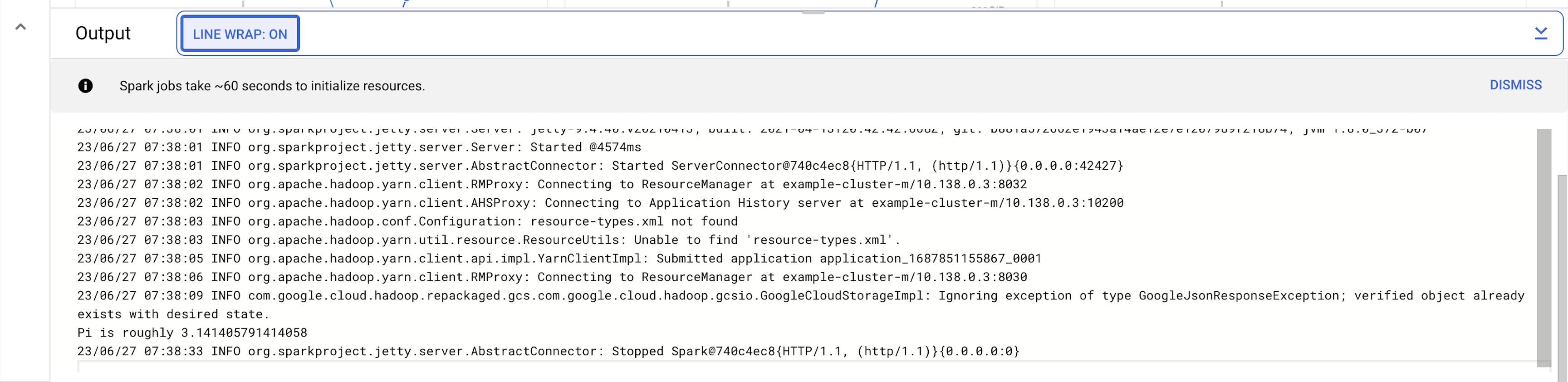
Il job ha calcolato correttamente un valore approssimativo di Pi.
Attività 4: aggiorna un cluster per modificare il numero di worker
Per modificare il numero di istanze worker nel cluster:
-
Nel riquadro di navigazione a sinistra, seleziona Cluster per tornare alla visualizzazione Cluster Apache Spark gestiti.
-
Fai clic su example-cluster nell'elenco Cluster. Per impostazione predefinita, la pagina visualizza una panoramica dell'utilizzo della CPU da parte del cluster.
-
Fai clic su Configurazione per visualizzare le impostazioni attuali del cluster.
-
Fai clic su Modifica. Il numero di nodi worker ora è modificabile.
-
Inserisci 4 nel campo Nodi worker.
-
Fai clic su Salva.
Ora il cluster è aggiornato. Controlla il numero di istanze VM nel cluster.
Fai clic su Controlla i miei progressi per verificare l'attività eseguita.
Aggiorna un cluster
-
Per eseguire nuovamente il job con il cluster aggiornato, fai clic su Job nel riquadro a sinistra, quindi su INVIA JOB.
-
Imposta gli stessi campi che hai impostato nella sezione Invia un job:
| Campo |
Valore |
| Regione |
|
| Cluster |
example-cluster |
| Tipo di job |
Spark |
| Classe principale o jar |
org.apache.spark.examples.SparkPi |
| File jar |
file:///usr/lib/spark/examples/jars/spark-examples.jar |
| Argomenti |
1000 (imposta il numero di attività) |
- Fai clic su Invia.
Attività 5: verifica le tue conoscenze
Di seguito, sono riportate alcune domande a scelta multipla che servono a consolidare la tua conoscenza dei concetti di questo lab. Rispondi alle domande al meglio delle tue capacità.
Complimenti!
Ora sai come utilizzare la console Google Cloud per creare e aggiornare un cluster Apache Spark gestito e successivamente inviare un job nel cluster.
Prossimi passi/Scopri di più
Questo lab fa anche parte di una serie di lab chiamata Qwik Starts, pensata per offrirti un piccolo assaggio delle diverse funzionalità disponibili in Google Cloud. Consulta l'elenco della serie "Qwik Starts" nel catalogo dei lab per trovare il tuo prossimo lab.
Formazione e certificazione Google Cloud
… per utilizzare al meglio le tecnologie Google Cloud. I nostri corsi ti consentono di sviluppare competenze tecniche e best practice per aiutarti a metterti subito al passo e avanzare nel tuo percorso di apprendimento. Offriamo vari livelli di formazione, dal livello base a quello avanzato, con opzioni di corsi on demand, dal vivo e virtuali, in modo da poter scegliere il più adatto in base ai tuoi impegni. Le certificazioni ti permettono di confermare e dimostrare le tue abilità e competenze relative alle tecnologie Google Cloud.
Ultimo aggiornamento del manuale: 27 agosto 2026
Ultimo test del lab: 27 agosto 2026
Copyright 2026 Google LLC. Tutti i diritti riservati. Google e il logo Google sono marchi di Google LLC. Tutti gli altri nomi di società e prodotti sono marchi delle rispettive società a cui sono associati.








