GSP103

Descripción general
Managed Service para Apache Spark es un servicio en la nube rápido, fácil de usar y completamente administrado para ejecutar clústeres de Apache Spark y Apache Hadoop de forma más sencilla y rentable. Las operaciones que solían demorar horas o días ahora tardan segundos o minutos. Crea clústeres de Managed Service para Apache Spark con rapidez y cambia su tamaño en cualquier momento. Así, ya no tendrás que preocuparte por la posibilidad de que las canalizaciones de datos superen la capacidad de los clústeres.
En este lab, aprenderás a usar la consola de Google Cloud para crear un clúster de Apache Spark administrado, ejecutar un trabajo simple de Apache Spark en el clúster y, luego, modificar la cantidad de trabajadores en él.
Actividades
En este lab, aprenderás a realizar las siguientes tareas:
- Crear un clúster de Apache Spark administrado en la consola de Google Cloud
- Ejecutar un trabajo simple de Apache Spark
- Modificar la cantidad de trabajadores en el clúster
Configuración y requisitos
Antes de hacer clic en el botón Comenzar lab
Lee estas instrucciones. Los labs cuentan con un temporizador que no se puede pausar. El temporizador, que comienza a funcionar cuando haces clic en Comenzar lab, indica por cuánto tiempo tendrás a tu disposición los recursos de Google Cloud.
Este lab práctico te permitirá realizar las actividades correspondientes en un entorno de nube real, no en uno de simulación o demostración. Para ello, se te proporcionan credenciales temporales nuevas que utilizarás para acceder a Google Cloud durante todo el lab.
Para completar este lab, necesitarás lo siguiente:
- Acceso a un navegador de Internet estándar. Se recomienda el navegador Chrome.
Nota: Usa una ventana del navegador privada o de incógnito (opción recomendada) para ejecutar el lab. Así evitarás conflictos entre tu cuenta personal y la cuenta de estudiante, lo que podría generar cargos adicionales en tu cuenta personal.
- Tiempo para completar el lab (recuerda que, una vez que comienzas un lab, no puedes pausarlo).
Nota: Usa solo la cuenta de estudiante para este lab. Si usas otra cuenta de Google Cloud, es posible que se apliquen cargos a esa cuenta.
Cómo iniciar tu lab y acceder a la consola de Google Cloud
-
Haz clic en el botón Comenzar lab. Si debes pagar por el lab, se abrirá un diálogo para que selecciones la forma de pago.
A la derecha, se encuentra el panel Configuración del lab y acceso, que tiene los siguientes elementos:
- El botón Abrir la consola de Google Cloud
- Las credenciales temporales (nombre de usuario y contraseña) que debes usar para este lab
- Otra información para completar el lab (si es necesaria)
Ten en cuenta que el cronómetro del lab se encuentra cerca de la parte superior de la página y muestra el tiempo restante.
-
Haz clic en Abrir la consola de Google Cloud (o haz clic con el botón derecho y selecciona Abrir el vínculo en una ventana de incógnito si ejecutas el navegador Chrome).
El lab inicia los recursos y abre otra pestaña, en la que se muestra la página de acceso.
Sugerencia: Ordena las pestañas en ventanas separadas, una junto a la otra.
Nota: Si ves el diálogo Elegir una cuenta, haz clic en Usa otra cuenta.
-
De ser necesario, copia el nombre de usuario a continuación y pégalo en el diálogo Acceder.
{{{user_0.username | "Username"}}}
También puedes encontrar el nombre de usuario en el panel Configuración del lab y acceso.
-
Haz clic en Siguiente.
-
Copia la contraseña que aparece a continuación y pégala en el diálogo Te damos la bienvenida.
{{{user_0.password | "Password"}}}
También puedes encontrar la contraseña en el panel Configuración del lab y acceso.
-
Haz clic en Siguiente.
Importante: Debes usar las credenciales que te proporciona el lab. No uses las credenciales de tu cuenta de Google Cloud.
Nota: Usar tu propia cuenta de Google Cloud para este lab podría generar cargos adicionales.
-
Haz clic para avanzar por las páginas siguientes:
- Acepta los Términos y Condiciones.
- No agregues opciones de recuperación ni autenticación de dos factores, ya que esta cuenta es temporal.
- No te registres para obtener pruebas gratuitas.
Después de un momento, se abrirá la consola de Google Cloud en esta pestaña.
Nota: Para acceder a los productos y servicios de Google Cloud, haz clic en el menú de navegación o escribe el nombre del servicio o producto en el campo Buscar.

Activa Cloud Shell
Cloud Shell es una máquina virtual que cuenta con herramientas para desarrolladores. Ofrece un directorio principal persistente de 5 GB y se ejecuta en Google Cloud. Cloud Shell proporciona acceso de línea de comandos a tus recursos de Google Cloud.
-
Haz clic en Activar Cloud Shell  en la parte superior de la consola de Google Cloud.
-
Haz clic para avanzar por las siguientes ventanas:
- Continúa en la ventana de información de Cloud Shell.
- Autoriza a Cloud Shell para que use tus credenciales para realizar llamadas a la API de Google Cloud.
Cuando te conectes, habrás completado la autenticación, y el proyecto estará configurado con tu Project_ID, . El resultado contiene una línea que declara el Project_ID para esta sesión:
Your Cloud Platform project in this session is set to {{{project_0.project_id | "PROJECT_ID"}}}
gcloud es la herramienta de línea de comandos de Google Cloud. Viene preinstalada en Cloud Shell y es compatible con la función de autocompletado con tabulador.
- Puedes solicitar el nombre de la cuenta activa con este comando (opcional):
gcloud auth list
- Haz clic en Autorizar.
Resultado:
ACTIVE: *
ACCOUNT: {{{user_0.username | "ACCOUNT"}}}
To set the active account, run:
$ gcloud config set account `ACCOUNT`
- Puedes solicitar el ID del proyecto con este comando (opcional):
gcloud config list project
Resultado:
[core]
project = {{{project_0.project_id | "PROJECT_ID"}}}
Nota: Para obtener toda la documentación de gcloud, en Google Cloud, consulta la guía con la descripción general de gcloud CLI.
Confirma que la API de Cloud Dataproc esté habilitada
Para crear un clúster de Apache Spark administrado en Google Cloud, debes habilitar la API de Cloud Dataproc. Sigue estos pasos para confirmar que la API esté habilitada:
-
Haz clic en el menú de navegación > APIs y servicios > Biblioteca.
-
Escribe API de Cloud Dataproc en el diálogo Buscar APIs y servicios. La API de Cloud Dataproc aparecerá en los resultados de la búsqueda de la consola.
-
Haz clic en API de Cloud Dataproc para mostrar el estado de la API. Si esta no está habilitada, haz clic en el botón Habilitar.
Una vez que se habilite la API, continúa con las instrucciones del lab.
Otorga un rol de IAM necesario a la cuenta de servicio de Compute Engine
-
En el menú de navegación ( ) de la consola de Google Cloud, selecciona IAM y administración > IAM.
-
Haz clic en Editar entidad (ícono de lápiz) para la Cuenta de servicio predeterminada de Compute Engine ([project-number]-compute@developer.gserviceaccount.com).
-
Haz clic en + Agregar otro rol.
-
En Seleccionar un rol, busca Administrador de almacenamiento y elígelo en los resultados.
-
Haz clic en Guardar.
Tarea 1: Crea un clúster
- En Cloud Shell, ejecuta el siguiente comando para crear un clúster llamado
example-cluster con VMs e2-standard-2 y discos persistentes estándar de 30 GB:
gcloud dataproc clusters create example-cluster \
--region={{{ project_0.default_region }}} \
--zone={{{ project_0.default_zone }}} \
--master-machine-type=e2-standard-2 \
--master-boot-disk-type=pd-standard \
--master-boot-disk-size=30GB \
--worker-machine-type=e2-standard-2 \
--worker-boot-disk-type=pd-standard \
--worker-boot-disk-size=30GB \
--num-workers=2
- Si se te solicita confirmar una zona o autorizar Cloud Shell, escribe Y o haz clic en Autorizar.
Tu clúster tardará unos minutos en crearse. El resultado del comando muestra Created [... example-cluster] una vez que está listo.
Haz clic en Revisar mi progreso para verificar la tarea realizada.
Crear un clúster
Tarea 2: Envía un trabajo
Haz lo siguiente para ejecutar un trabajo de Spark de muestra:
- En la consola de Google Cloud, selecciona el menú de navegación () > Ver todos los productos. Luego, en la sección Análisis, haz clic en Apache Spark administrado > Clústeres.
Deberías ver tu clúster recién creado example-cluster en la lista con el estado En ejecución.
-
Haz clic en Trabajos en el panel izquierdo para cambiar a la vista de trabajos de Apache Spark administrado; luego, haz clic en Enviar trabajo.
-
Configura los siguientes campos para actualizar el trabajo. Acepta los valores predeterminados de todos los otros campos:
| Campo |
Valor |
| Región |
|
| Clúster |
example-cluster |
| Tipo de trabajo |
Spark |
| Archivo JAR o clase principal |
org.apache.spark.examples.SparkPi |
| Archivos JAR |
file:///usr/lib/spark/examples/jars/spark-examples.jar |
| Argumentos |
1,000 (esto configura la cantidad de tareas) |
- Haz clic en Enviar.
Nota: Cómo calcula el trabajo el número pi. El trabajo de Spark calcula un valor aproximado del número pi con el método de Montecarlo. Permite generar coordenadas x, y en un plano cartesiano que da forma a un cuadrado unitario que encierra un círculo. El argumento de entrada (1,000) determina la cantidad de pares x, y que se generarán; cuantos más pares se generen, mayor será la precisión de la estimación. Esta estimación aprovecha los nodos trabajadores de Apache Spark administrado para paralelizar el cálculo. Para obtener más información, consulta Estimating Pi using the Monte Carlo Method y JavaSparkPi.java en GitHub.
Tu trabajo debería aparecer en la lista de Trabajos, en la que se muestran los trabajos de tu proyecto con el clúster, el tipo y el estado actual. El estado del trabajo aparece como En ejecución y cambia a Completado cuando se completa.
Haz clic en Revisar mi progreso para verificar la tarea realizada.
Enviar un trabajo
Tarea 3: Mira el resultado del trabajo
Sigue estos pasos para ver el resultado del trabajo finalizado:
-
Haz clic en el ID del trabajo, en la lista de Trabajos.
-
Marca la casilla ACTIVADO para AJUSTAR LÍNEAS o desplázate hacia la derecha para ver el valor calculado de pi. El resultado, con AJUSTAR LÍNEAS con la opción ACTIVADO, debería verse así:
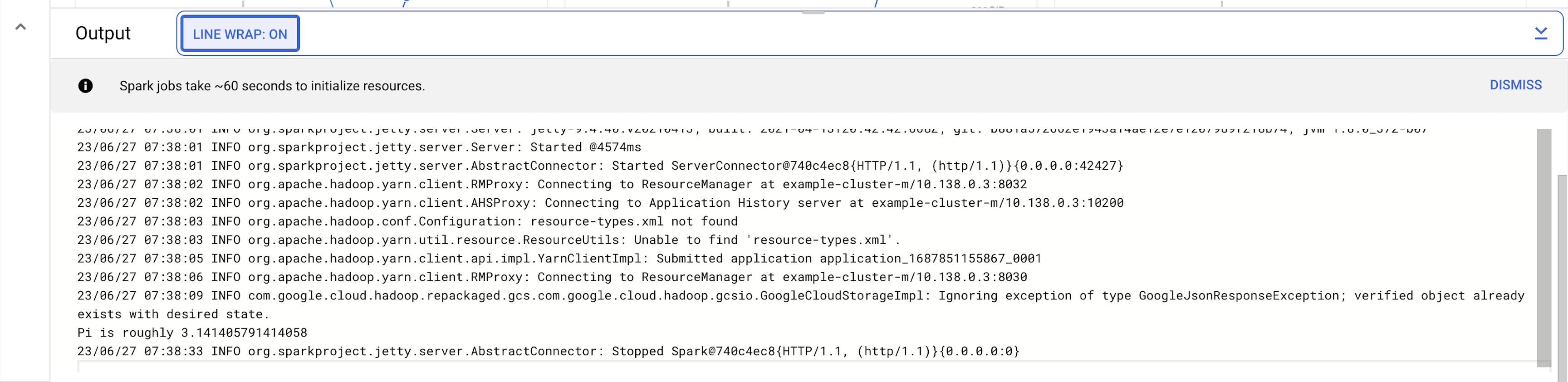
El trabajo calculó correctamente un valor aproximado de pi.
Tarea 4: Actualiza un clúster para modificar la cantidad de trabajadores
Sigue estos pasos para cambiar la cantidad de instancias de trabajadores en tu clúster:
-
En el panel de navegación izquierdo, selecciona Clústeres para regresar a la vista de clústeres de Apache Spark administrado.
-
Haz clic en example-cluster en la lista de Clústeres. De forma predeterminada, en la página se muestra una descripción general del uso de CPU de tu clúster.
-
Haz clic en Configuración para mostrar la configuración actual del clúster.
-
Haz clic en Editar. Ahora puedes editar la cantidad de nodos trabajadores.
-
Ingresa 4 en el campo Nodos trabajadores.
-
Haz clic en Guardar.
El clúster ya se actualizó. Confirma la cantidad de instancias de VM en el clúster.
Haz clic en Revisar mi progreso para verificar la tarea realizada.
Actualizar un clúster
-
Para volver a ejecutar el trabajo con el clúster actualizado, deberías hacer clic en Trabajos en el panel izquierdo y, luego, en ENVIAR TRABAJO.
-
Configura los mismos campos que configuraste en la sección Envía un trabajo:
| Campo |
Valor |
| Región |
|
| Clúster |
example-cluster |
| Tipo de trabajo |
Spark |
| Archivo JAR o clase principal |
org.apache.spark.examples.SparkPi |
| Archivos JAR |
file:///usr/lib/spark/examples/jars/spark-examples.jar |
| Argumentos |
1,000 (esto configura la cantidad de tareas) |
- Haz clic en Enviar.
Tarea 5: Pon a prueba tus conocimientos
Aquí tienes algunas preguntas de opción múltiple para reforzar tus conocimientos de los conceptos de este lab. Trata de responderlas lo mejor posible.
¡Felicitaciones!
Ahora ya sabes cómo usar la consola de Google Cloud para crear y actualizar un clúster de Apache Spark administrado y, luego, enviar un trabajo en ese clúster.
Próximos pasos y más información
Este lab también forma parte de una serie de labs llamada Qwik Starts. Estos labs están diseñados para ofrecerte una visión general de las numerosas funciones disponibles en Google Cloud. Revisa la lista de "Qwik Starts" en el catálogo de labs para elegir el próximo lab que quieras completar.
Capacitación y certificación de Google Cloud
Recibe la formación que necesitas para aprovechar al máximo las tecnologías de Google Cloud. Nuestras clases incluyen habilidades técnicas y recomendaciones para ayudarte a avanzar rápidamente y a seguir aprendiendo. Para que puedas realizar nuestros cursos cuando más te convenga, ofrecemos distintos tipos de capacitación de nivel básico a avanzado: a pedido, presenciales y virtuales. Las certificaciones te ayudan a validar y demostrar tus habilidades y tu conocimiento técnico respecto a las tecnologías de Google Cloud.
Última actualización del manual: 27 de agosto de 2026
Prueba más reciente del lab: 27 de agosto de 2026
Copyright 2026 Google LLC. All rights reserved. Google y el logotipo de Google son marcas de Google LLC. Los demás nombres de productos y empresas pueden ser marcas de las respectivas empresas a las que estén asociados.








