개요
이 실습에서는 기본 네트워크에 VM 두 개를 만듭니다 변수를 사용하여 런타임 시 VM의 속성을 정의하고 출력 값을 사용하여 몇 가지 리소스 속성을 출력할 것입니다.
그런 다음 첫 번째 VM에 고정 IP 주소를 추가하여 Terraform이 암시적 종속 항목을 어떻게 처리하는지 살펴보겠습니다. 그리고 VM에 대한 명시적 종속 항목을 언급하는 방식으로 GCS 버킷을 만들어 Terraform이 명시적 종속 항목을 처리하는 방법을 살펴보겠습니다.
목표
이 실습에서는 다음 작업을 수행하는 방법을 알아봅니다.
- 변수 및 출력 값 사용
- 암시적 종속 항목 관찰
- 명시적 리소스 종속 항목 만들기
작업 1. Cloud 콘솔에 로그인
각 실습에서는 정해진 기간 동안 새 Google Cloud 프로젝트와 리소스 집합이 무료로 제공됩니다.
-
실습 시작 버튼을 클릭합니다. 실습 비용을 결제해야 하는 경우 결제 수단을 선택할 수 있는 팝업이 열립니다.
왼쪽에는 다음과 같은 항목이 포함된 실습 세부정보 패널이 있습니다.
-
Google Cloud 콘솔 열기 버튼
- 남은 시간
- 이 실습에 사용해야 하는 임시 사용자 인증 정보
- 필요한 경우 실습 진행을 위한 기타 정보
-
Google Cloud 콘솔 열기를 클릭합니다(Chrome 브라우저를 실행 중인 경우 마우스 오른쪽 버튼으로 클릭하고 시크릿 창에서 링크 열기를 선택합니다).
실습에서 리소스가 가동되면 다른 탭이 열리고 로그인 페이지가 표시됩니다.
팁: 두 개의 탭을 각각 별도의 창으로 나란히 정렬하세요.
참고: 계정 선택 대화상자가 표시되면 다른 계정 사용을 클릭합니다.
-
필요한 경우 아래의 사용자 이름을 복사하여 로그인 대화상자에 붙여넣습니다.
{{{user_0.username | "Username"}}}
실습 세부정보 패널에서도 사용자 이름을 확인할 수 있습니다.
-
다음을 클릭합니다.
-
아래의 비밀번호를 복사하여 시작하기 대화상자에 붙여넣습니다.
{{{user_0.password | "Password"}}}
실습 세부정보 패널에서도 비밀번호를 확인할 수 있습니다.
-
다음을 클릭합니다.
중요: 실습에서 제공하는 사용자 인증 정보를 사용해야 합니다. Google Cloud 계정 사용자 인증 정보를 사용하지 마세요.
참고: 이 실습에 자신의 Google Cloud 계정을 사용하면 추가 요금이 발생할 수 있습니다.
-
이후에 표시되는 페이지를 클릭하여 넘깁니다.
- 이용약관에 동의합니다.
- 임시 계정이므로 복구 옵션이나 2단계 인증을 추가하지 않습니다.
- 무료 체험판을 신청하지 않습니다.
잠시 후 Google Cloud 콘솔이 이 탭에서 열립니다.
참고: Google Cloud 제품 및 서비스 목록이 있는 메뉴를 보려면 왼쪽 상단의 탐색 메뉴를 클릭하거나 검색창에 제품 또는 서비스 이름을 입력합니다.

작업 2. Terraform 초기화
Google을 제공업체로 설정하여 Terraform을 초기화해 보겠습니다.
- Cloud Shell(
 )을 열고 다음 명령어를 실행하여 Terraform이 설치되었는지 확인합니다.
terraform -version
출력은 다음과 같습니다(출력 예시이므로 복사하지 마세요).
Terraform v1.5.7
Terraform은 Cloud Shell에 사전 설치된 상태로 제공됩니다. Terraform이 이미 설치되어 있으면 인프라 리소스를 바로 만들 수 있습니다.
- Terraform 구성의 디렉터리를 만들고 다음 명령어를 실행하여 해당 디렉터리로 이동합니다.
mkdir tfinfra && cd $_
- Cloud Shell에서 편집기 열기를 클릭하여 Cloud Shell 편집기를 엽니다.
-
새 창에서 열기 버튼을 클릭하여 편집기를 별도의 탭에 열어 둡니다.
-
tfinfra 폴더에 새 파일을 만들려면 tfinfra 폴더를 마우스 오른쪽 버튼으로 클릭하고 새 파일을 클릭합니다.
- 새 파일의 이름을 provider.tf로 지정하고 확인을 클릭합니다.
- 다음 코드를
provider.tf에 추가합니다.
provider "google" {
project = "{{{project_0.project_id|Project ID}}}"
region = "{{{project_0.default_region | "REGION"}}}"
zone = "{{{project_0.default_zone | "ZONE"}}}"
}
-
provider.tf를 저장하려면 파일 > 저장을 클릭합니다.
-
다음 명령어를 실행하여 Terraform을 초기화합니다.
terraform init
출력은 다음과 같아야 합니다(출력 예시이므로 복사하지 마세요).
Initializing the backend...
Initializing provider plugins...
- Finding hashicorp/google versions matching "4.15.0"...
- Installing hashicorp/google v4.15.0...
- Installed hashicorp/google v4.15.0 (signed by HashiCorp)
Terraform has created a lock file .terraform.lock.hcl to record the provider
selections it made above. Include this file in your version control repository
so that Terraform can guarantee to make the same selections by default when
you run "terraform init" in the future.
Terraform has been successfully initialized!
이제 Terraform이 Google Cloud API와 상호작용하는 데 필요한 플러그인을 설치했습니다. API에 인증이 필요하지 않습니다. Cloud Shell 사용자 인증 정보는 프로젝트와 API에 대한 액세스 권한을 제공합니다.
문제:
실습의 나머지 부분에서는 Terraform이 처리할 수 있는 두 가지 유형의 종속 항목을 다룹니다.
- 암시적 종속 항목: Terraform에 알려진 종속 항목
- 명시적 종속 항목: Terraform에 알려지지 않은 종속 항목
작업 3. 암시적 리소스 종속 항목 보기
Terraform이 암시적 종속 항목을 추론하는 방법을 보여주기 위해 VM 인스턴스에 고정 IP 주소를 할당합니다.
VM 인스턴스 만들기
변수를 정의하여 VM 인스턴스를 만들고 구성을 파라미터화해 보겠습니다.
- 새 파일을 만들려면
tfinfra 폴더를 마우스 오른쪽 버튼으로 클릭하고 새 파일을 클릭합니다.
- 새 파일의 이름을 instance.tf로 지정하고 엽니다.
- 다음 코드를
instance.tf에 복사합니다.
resource google_compute_instance "vm_instance" {
name = "${var.instance_name}"
zone = "${var.instance_zone}"
machine_type = "${var.instance_type}"
boot_disk {
initialize_params {
image = "debian-cloud/debian-11"
}
}
network_interface {
network = "default"
access_config {
# Allocate a one-to-one NAT IP to the instance
}
}
}
-
instance.tf를 저장하려면 파일 > 저장을 클릭합니다.
변수 만들기
-
tfinfra 폴더를 마우스 오른쪽 버튼으로 클릭하고 새 파일을 클릭하여 변수에 사용할 새 파일을 만듭니다.
- 새 파일의 이름을
variables.tf로 지정하고 확인을 클릭합니다.
-
variables.tf에 다음 속성을 추가합니다.
variable "instance_name" {
type = string
description = "Name for the Google Compute instance"
}
variable "instance_zone" {
type = string
description = "Zone for the Google Compute instance"
}
variable "instance_type" {
type = string
description = "Disk type of the Google Compute instance"
default = "e2-medium"
}
instance_type에 기본값을 지정하여 변수를 선택사항으로 만듭니다. instance_name, instance_zone은 필수이며 런타임 시 정의합니다.
-
variable.tf를 저장하려면 파일 > 저장을 클릭합니다.
출력 값 만들기
-
tfinfra 폴더를 마우스 오른쪽 버튼으로 클릭하고 새 파일을 클릭하여 출력에 사용할 새 파일을 만듭니다.
- 새 파일의 이름을
outputs.tf로 지정하고 확인을 클릭합니다.
-
outputs.tf에 다음 속성을 추가합니다.
output "network_IP" {
value = google_compute_instance.vm_instance.instance_id
description = "The internal ip address of the instance"
}
output "instance_link" {
value = google_compute_instance.vm_instance.self_link
description = "The URI of the created resource."
}
-
outputs.tf를 저장하려면 파일 > 저장을 클릭합니다.
고정 IP 할당
- 이제
instance.tf에서 VM 인스턴스에 고정 IP를 할당하여 구성에 추가합니다.
resource "google_compute_address" "vm_static_ip" {
name = "terraform-static-ip"
}
이전 예시에서 VM 인스턴스 리소스를 추가하는 것과 비슷하지만 이번에는 google_compute_address 리소스 유형을 생성한다는 점이 다릅니다. 이 리소스 유형은 프로젝트에 예약된 IP 주소를 할당합니다.
- 다음과 같이 인스턴스에 대한 network_interface 구성을 업데이트합니다.
network_interface {
network = "default"
access_config {
# Allocate a one-to-one NAT IP to the instance
nat_ip = google_compute_address.vm_static_ip.address
}
}
최종 코드는 아래와 같습니다.
resource "google_compute_address" "vm_static_ip" {
name = "terraform-static-ip"
}
resource google_compute_instance "vm_instance" {
name = "${var.instance_name}"
zone = "${var.instance_zone}"
machine_type = "${var.instance_type}"
boot_disk {
initialize_params {
image = "debian-cloud/debian-11"
}
}
network_interface {
network = "default"
access_config {
# Allocate a one-to-one NAT IP to the instance
nat_ip = google_compute_address.vm_static_ip.address
}
}
}
- 다음 명령어를 실행하여 Terraform을 초기화합니다.
terraform init
- 다음 명령어를 실행하여 생성된 리소스를 미리 봅니다.
terraform plan
- 메시지가 표시되면 아래와 같이 인스턴스 생성에 대한 세부정보를 입력합니다.
- 다음 명령어를 실행하여 리소스 생성 순서를 확인합니다.
terraform apply
- 메시지가 표시되면 아래와 같이 인스턴스 생성에 대한 세부정보를 입력합니다.
-
yes를 입력하여 계획된 작업을 확인합니다.
참고: Terraform은 인스턴스보다 먼저 고정 IP 주소를 생성하여 암시적 종속 항목을 자동으로 처리합니다.
google_compute_address.vm_static_ip: Creating...
google_compute_address.vm_static_ip: Creation complete after 2s [id=projects/qwiklabs-gcp-03-4662a5b49176/regions/{{{project_0.default_region | "REGION"}}}/addresses/terraform-static-ip]
google_compute_instance.vm_instance: Creating...
google_compute_instance.vm_instance: Still creating... [10s elapsed]
google_compute_instance.vm_instance: Creation complete after 15s [id=projects/qwiklabs-gcp-03-4662a5b49176/zones/{{{project_0.default_zone | "ZONE"}}}/instances/myinstance]
Apply complete! Resources: 2 added, 0 changed, 0 destroyed.
Cloud 콘솔에서 확인
Google Cloud 콘솔에서 리소스가 생성되었는지 확인합니다.
-
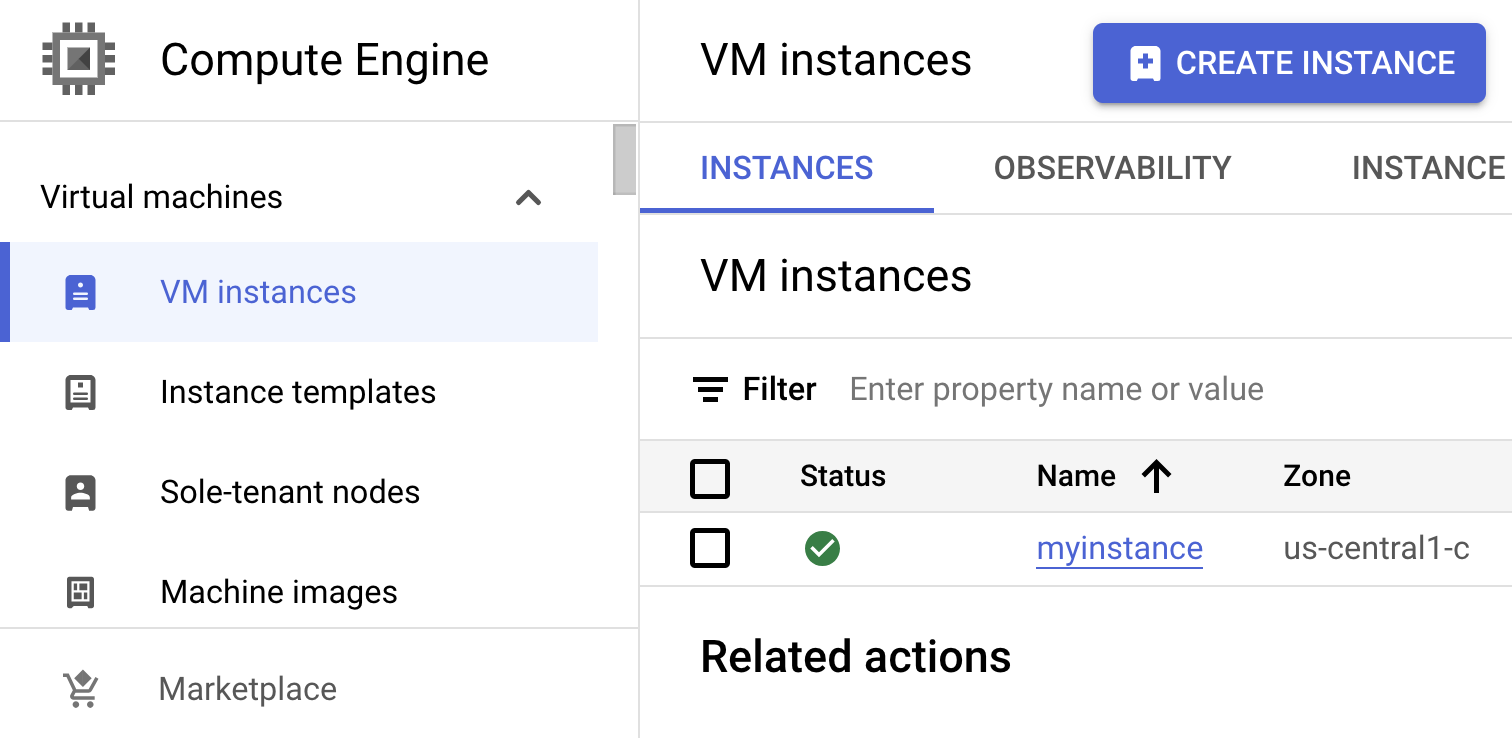
Google Cloud 콘솔의 탐색 메뉴( )에서 Compute Engine > VM 인스턴스를 클릭합니다.
-
myinstance라는 이름의 인스턴스가 생성되었는지 확인합니다.
-
고정 IP 주소를 확인합니다. 탐색 메뉴()에서 VPC 네트워크 > IP 주소 > 외부 IP 주소를 클릭합니다.
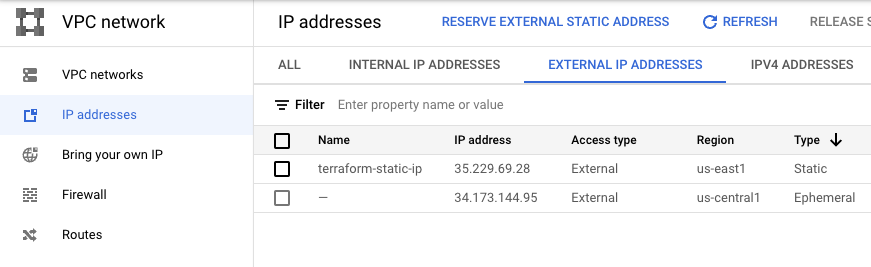
내 진행 상황 확인하기를 클릭하여 고정 IP 주소가 생성되었는지 확인합니다.
암시적 종속 항목을 사용하여 고정 IP 만들기
내 진행 상황 확인하기를 클릭하여 VM이 생성되었는지 확인합니다.
암시적 종속 항목을 사용하여 VM 인스턴스 만들기
작업 4. 명시적 종속 항목 만들기
명시적 종속 항목은 Terraform에 표시되지 않는 리소스 간 종속 항목을 알리는 데 사용됩니다. 이 예시에서는 인스턴스에서 실행할 애플리케이션이 특정 Cloud Storage 버킷을 사용할 것으로 예상되지만 해당 종속 항목은 애플리케이션 코드 내부에 구성되어 있어 Terraform에 표시되지 않을 수 있습니다. 이 경우 depends_on을 사용하여 종속 항목을 명시적으로 선언할 수 있습니다.
- 새 파일을 만들려면
tfinfra 폴더를 마우스 오른쪽 버튼으로 클릭하고 새 파일을 클릭합니다.
- 새 파일의 이름을 exp.tf로 지정하고 확인을 클릭합니다.
-
exp.tf에 다음 기본 코드를 추가하여 버킷에 대한 명시적 종속 항목이 있는 인스턴스와 Cloud Storage 버킷을 추가합니다.
# Create a new instance that uses the bucket
resource "google_compute_instance" "another_instance" {
name = "terraform-instance-2"
machine_type = "e2-micro"
boot_disk {
initialize_params {
image = "debian-cloud/debian-11"
}
}
network_interface {
network = "default"
access_config {
}
}
# Tells Terraform that this VM instance must be created only after the
# storage bucket has been created.
depends_on = [google_storage_bucket.example_bucket]
}
- 다음 코드를 추가하여 버킷을 만듭니다.
# New resource for the storage bucket our application will use.
resource "google_storage_bucket" "example_bucket" {
name = "<UNIQUE-BUCKET-NAME>"
location = "US"
website {
main_page_suffix = "index.html"
not_found_page = "404.html"
}
}
참고: Storage 버킷은 전역적으로 고유해야 합니다. 따라서 UNIQUE-BUCKET-NAME을 버킷에 사용할 고유하고 유효한 이름으로 바꿔야 합니다. 일반적으로 프로젝트 이름과 날짜를 사용하면 고유한 버킷 이름을 만들 수 있습니다.
코드에서 VM 인스턴스 구성이 GCS 버킷 앞에 추가된 것을 확인할 수 있습니다. Terraform apply를 실행할 때 terraform 구성 파일에서 리소스가 정의되는 순서는 Terraform이 변경사항을 적용하는 방식에 영향을 미치지 않습니다.
최종 코드는 아래와 같습니다.
resource "google_compute_instance" "another_instance" {
name = "terraform-instance-2"
machine_type = "e2-micro"
boot_disk {
initialize_params {
image = "debian-cloud/debian-11"
}
}
network_interface {
network = "default"
access_config {
}
}
# Tells Terraform that this VM instance must be created only after the
# storage bucket has been created.
depends_on = [google_storage_bucket.example_bucket]
}
resource "google_storage_bucket" "example_bucket" {
name = "<UNIQUE-BUCKET-NAME>"
location = "US"
website {
main_page_suffix = "index.html"
not_found_page = "404.html"
}
}
-
exp.tf를 저장하려면 파일 > 저장을 클릭합니다.
-
다음 명령어를 실행하여 생성된 리소스를 미리 봅니다.
terraform plan
메시지가 표시되면 아래와 같이 인스턴스 생성에 대한 세부정보를 입력합니다.
- 다음 명령어를 실행하여 리소스 생성 순서를 확인합니다.
terraform apply
메시지가 표시되면 아래와 같이 인스턴스 생성에 대한 세부정보를 입력합니다.
-
yes를 입력하여 계획된 작업을 확인합니다.
-
명시적 종속 항목으로 인해 Cloud Storage 버킷이 생성된 후에 컴퓨팅 인스턴스가 생성되는지 확인합니다.
Enter a value: yes
google_storage_bucket.example_bucket: Creating...
google_storage_bucket.example_bucket: Creation complete after 1s [id=qwiklabs-gcp-03-4662a5b49176-abc]
google_compute_instance.another_instance: Creating...
google_compute_instance.another_instance: Still creating... [10s elapsed]
google_compute_instance.another_instance: Creation complete after 14s [id=projects/qwiklabs-gcp-03-4662a5b49176/zones/{{{project_0.default_zone | "ZONE"}}}/instances/terraform-instance-2]
Apply complete! Resources: 2 added, 0 changed, 0 destroyed.
Cloud 콘솔에서 확인
Google Cloud 콘솔에서 리소스가 생성되었는지 확인합니다.
-
Google Cloud 콘솔의 탐색 메뉴()에서 Compute Engine > VM 인스턴스를 클릭합니다.
-
생성된 terraform-instance-2 인스턴스를 확인합니다.
-
생성된 Cloud Storage 버킷을 확인합니다. 탐색 메뉴()에서 Cloud Storage > 버킷을 클릭합니다.
내 진행 상황 확인하기를 클릭하여 버킷이 생성되었는지 확인합니다.
명시적 종속 항목을 사용하여 Cloud Storage 버킷 만들기
내 진행 상황 확인하기를 클릭하여 VM이 생성되었는지 확인합니다.
명시적 종속 항목을 사용하여 VM 인스턴스 리소스 만들기
참고: 오류가 발생하면 이전 단계를 다시 살펴보고 구성이 실습 안내와 일치하는지 확인하세요. 구성 관련 문제를 해결할 수 없으면 다음의 완성된 구성을 다운로드한 다음 참고하세요.
작업 5. 종속 항목 그래프 보기
- 생성된 리소스의 리소스 종속 항목 그래프를 보려면 다음 명령어를 실행합니다.
terraform graph | dot -Tpng > graph.png
- 편집기로 전환하면 graph.png라는 파일이 생성된 것을 확인할 수 있습니다. 파일을 클릭하여 종속 항목 그래프를 확인합니다.
이 그래프를 읽는 방법은 이 페이지를 참조하세요.
검토
이 실습에서는 고정 IP 주소가 있는 VM 인스턴스를 사용하여 Terraform으로 암시적 리소스 종속 항목을 처리하는 방법을 살펴봤습니다. 그런 다음 VM 인스턴스를 만들기 전에 GCS 버킷을 만들 수 있도록 depend_on 인수를 추가하여 명시적 종속 항목을 만들었습니다. 또한 Terraform이 리소스 생성 순서를 추적하는 데 사용하는 종속 항목 그래프도 확인했습니다.
실습 종료
실습을 완료하면 '실습 종료'를 클릭합니다. Google Skills에서 사용된 리소스를 자동으로 삭제하고 계정을 지웁니다.
실습 경험을 평가할 수 있습니다. 해당하는 별표 수를 선택하고 의견을 입력한 후 '제출'을 클릭합니다.
별점의 의미는 다음과 같습니다.
- 별표 1개 = 매우 불만족
- 별표 2개 = 불만족
- 별표 3개 = 중간
- 별표 4개 = 만족
- 별표 5개 = 매우 만족
의견을 제공하고 싶지 않다면 대화상자를 닫으면 됩니다.
의견이나 제안 또는 수정할 사항이 있다면 지원 탭을 사용하세요.
Copyright 2026 Google LLC All rights reserved. Google 및 Google 로고는 Google LLC의 상표입니다. 기타 모든 회사명 및 제품명은 해당 업체의 상표일 수 있습니다.







