
Create a bucket and upload a sample file

Check my progress

/ 20

Remove project access

Check my progress

/ 40

Add Storage permissions

Check my progress

/ 40

This lab may incorporate AI tools to support your learning.
This content is not yet optimized for mobile devices.
For the best experience, please visit us on a desktop computer using a link sent by email.

GSP064

Google Cloud 自學實驗室

總覽

Google Cloud 的 Identity and Access Management (IAM) 服務可用來建立及管理 Google Cloud 資源的權限。Cloud IAM 將 Google Cloud 服務的存取控管整合至單一系統,提供一致的操作方式。

在這個實驗室中,您將使用兩組不同的憑證登入,透過 Google Cloud「專案擁有者」和「檢視者」角色,體驗授予和撤銷權限的控管機制。

課程內容

在本實驗室中,您將瞭解如何執行下列工作:

  • 在 Google Cloud 控制台探索 IAM 角色。
  • 將角色指派給第二位使用者。
  • 移除與 Cloud IAM 相關的指派角色。
  • 使用 Cloud Storage 和 Cloud Shell 驗證存取權。

必要條件

這是入門等級的實驗室,即使幾乎或完全沒有 Cloud IAM 相關知識,也能參加。熟悉 Cloud Storage 有助於完成本實驗室任務,但並非必要條件。請務必備妥 .txt 或 .html 格式的檔案。如想體驗更進階的 Cloud IAM 實作練習,請參考下列 Google Skills 實驗室:IAM 自訂角色。

準備好後,請按照下列步驟設定實驗室環境。

設定和需求

注意:建議開啟新的無痕視窗來完成本實驗室,以免憑證衝突。

如前所述,這個實驗室會提供兩組憑證,用來說明 IAM 政策及特定角色擁有的權限。

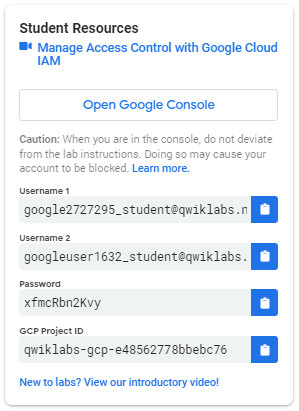
實驗室左側的「Lab Connection」面板上會列出像下圖這樣的憑證:

提供實驗室憑證的「Lab Connection」面板

請注意,一共有「兩組」使用者名稱:Username 1 和 Username 2。這些名稱代表使用者在 Cloud IAM 中的身分,分別有不同的存取權限。這些「角色」限定了您在分派到的專案中,可以或無法對 Google Cloud 資源進行的操作。

以第一位使用者的身分登入 Google Cloud 控制台

  1. 按一下「Open Google Console」。如果使用 Chrome 瀏覽器,也可以按一下滑鼠右鍵,選取「在無痕視窗中開啟連結」。
  2. 在 Google Cloud 登入頁面,將 Username 1 電子郵件地址貼到「電子郵件地址或電話號碼」欄位,然後點選「下一步」。
  3. 複製「Lab Connection」面板中的密碼,貼到「輸入密碼」欄位,然後點選「下一步」。
  4. 點選「接受」,接受服務條款。
  5. 在 Google Cloud 控制台的歡迎頁面中,同意服務條款,然後點選「同意並繼續」。

以第二位使用者的身分登入 Google Cloud 控制台

  1. 再開啟一個新的無痕瀏覽器視窗,然後點選「Open Google Console」,以第二位使用者的身分登入。
  2. 在 Google Cloud 登入頁面,將 Username 1 電子郵件地址貼到「電子郵件地址或電話號碼」欄位,然後點選「下一步」。
  3. 複製「Lab Connection」面板中的密碼,貼到「輸入密碼」欄位,然後點選「下一步」。
  4. 點選「接受」,接受服務條款。
  5. 在 Google Cloud 控制台的歡迎頁面中,同意服務條款,然後點選「同意並繼續」。

瀏覽器現在應該會有兩個開啟中的 Google Cloud 控制台分頁,一個登入身分是 Username 1,另一個則是 Username 2。

在瀏覽器分頁中查看或重設使用者

有時候瀏覽器分頁中的使用者工作階段會遭到覆寫,或者您有可能不清楚是哪位使用者登入哪個瀏覽器分頁。

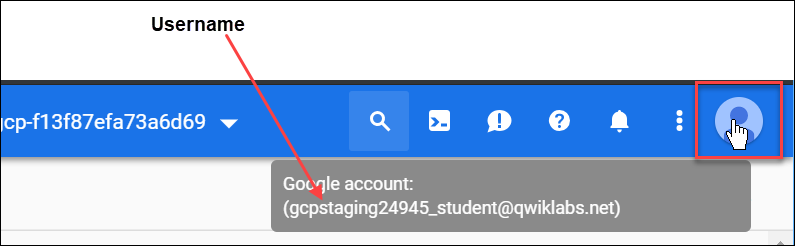
如要查看登入瀏覽器分頁的使用者身分,請將滑鼠游標懸停在 Google Cloud 控制台的使用者顯示圖片上。

將滑鼠游標懸停在顯示圖片上,查看使用者名稱

重設登入瀏覽器分頁的使用者:

  1. 依序點選使用者顯示圖片和「登出」。
  2. 在「Lab Connection」面板中,點選「Open Google Console」,然後以適用的使用者名稱與密碼登入。

工作 1:熟悉 IAM 控制台操作和專案層級角色

在這項工作中,您將探索 IAM 控制台,並查看基本的專案層級角色。

瞭解專案層級角色

  1. 返回 Username 1 的 Google Cloud 控制台分頁。
  2. 在 Google Cloud 控制台中,依序選取「導覽選單」>「IAM 與管理」>「身分與存取權管理」。
  3. 按一下「授予存取權」。
  4. 在「指派角色」部分,點選「選取角色」,前往「基本」,並將滑鼠游標懸停在各個角色上,查看其權限。

基本角色分為四種:

  • 瀏覽器
  • 編輯者
  • 擁有者
  • 檢視者

這些是 Google Cloud 的「基本角色」 (舊稱「原始角色」)。基本角色設定的是專案層級權限。如未另行指定,所有 Google Cloud 服務的存取權與管理作業也是由基本角色控管。

下表節錄 Google Cloud IAM 說明文件中的基本角色定義,簡單說明瀏覽者、檢視者、編輯者和擁有者的角色權限:

角色名稱 權限
角色/瀏覽者 瀏覽專案階層的讀取權限,包括資料夾、組織和 IAM 政策。本角色不包含查看專案資源的權限。
roles/viewer 不會影響狀態的唯讀操作權限,例如檢視 (但不修改) 現有的資源或資料。
roles/editor 所有檢視者權限,以及會修改狀態的操作權限 (像是變更現有的資源)。
roles/owner 所有編輯者權限及以下操作的權限:
• 管理專案內的角色、權限和所有資源。
• 設定專案計費功能。

由於您可以管理這個專案的角色和權限,Username 1 即具備專案擁有者 (roles/owner) 權限。

  1. 點選「取消」,關閉「授予存取權」窗格。

瞭解檢視者角色

  1. 切換至 Username 2 的 Google Cloud 控制台分頁。
  2. 在 Google Cloud 控制台中,依序選取「導覽選單」>「IAM 與管理」>「身分與存取權管理」。
  3. 在「按照主體查看」分頁標籤下方的 IAM 權限表格中,找出 Username 1 和 Username 2,並在「角色」欄查看指派給各使用者的角色。

如下所示:

  • Username 2 已獲得「檢視者」角色。
  • 「授予存取權」按鈕已停用。如果將滑鼠游標懸停在按鈕上或嘗試點選,系統會顯示訊息,指出您需要 resourcemanager.projects.setIamPolicy 權限才能執行這項操作。

這個例子說明了 IAM 角色會影響使用者在 Google Cloud 中的操作權限。

  1. 切換回 Username 1 Google Cloud 控制台分頁。

工作 2:準備好用來測試存取權的 Cloud Storage bucket

在這項工作中,您將建立 Cloud Storage bucket 並上傳範例檔案,以測試 IAM 權限。

建立 bucket

請確認目前位於 Username 1 Google Cloud 控制台分頁。

  1. 前往 Google Cloud 控制台,依序選取「導覽選單」>「Cloud Storage」>「Bucket」。
  2. 按一下「建立」。
注意:如果建立 bucket 時收到權限錯誤訊息,請先登出,然後使用 Username 1 憑證重新登入。
  1. 更新下列欄位,其餘設定保留預設值:
屬性 值
名稱 [globally-unique-name] (建立不重複的名稱),然後點選「繼續」
位置類型 多區域

請記下 bucket 名稱,後續步驟會用到。

  1. 按一下「建立」。
  2. 如果出現「系統會禁止公開存取」提示訊息,請點選「確認」。
注意:如果建立 bucket 時收到權限錯誤訊息,請先登出,然後使用 Username 1 憑證重新登入。

上傳範例檔案

  1. 在「bucket 詳細資料」頁面上,點選「上傳檔案」。
  2. 在電腦中找到要使用的檔案 (任何文字檔或 HTML 檔案都可以)。
  3. 在含有上傳檔案的資料列中,點選「更多動作」 (直向三點) 圖示,然後點選「重新命名」。
  4. 將檔案重新命名為 sample.txt
  5. 按一下 [重新命名]。

點選「Check my progress」確認目標已達成。

建立 bucket 並上傳範例檔案

驗證專案檢視者權限

  1. 切換至 Username 2 的 Google Cloud 控制台分頁。
  2. 前往 Google Cloud 控制台,依序選取「導覽選單」>「Cloud Storage」>「Bucket」。
  3. 確認 Username 2 可以查看您建立的 bucket。

由於 Username 2 具備檢視者角色,因此擁有專案資源 (例如 Cloud Storage bucket) 的唯讀存取權。

工作 3:移除專案存取權

在這項工作,您會移除 Username 2 的專案檢視者角色,並確認存取權已撤銷。

移除 Username 2 的專案檢視者權限

  1. 切換至 Username 1 的 Google Cloud 控制台分頁。
  2. 在 Google Cloud 控制台中,依序選取「導覽選單」>「IAM 與管理」>「身分與存取權管理」。
  3. 在「按照主體查看」分頁標籤下方的 IAM 權限表格中,找出 Username 2 所在的資料列,然後點選「編輯主體」(鉛筆圖示)。
注意:您可能需要展開或水平捲動瀏覽器視窗,才能看到鉛筆圖示。
  1. 在「編輯權限」窗格中,點選「檢視者」角色旁的「刪除角色」(垃圾桶圖示)。
  2. 按一下「儲存」。

此時您會發現,該使用者已從主體清單中消失,沒有存取權了。

注意:IAM 權限更新最多可能需要 80 秒,才會在各項 Google Cloud 服務中生效。

確認 Username 2 已沒有存取權

  1. 切換至 Username 2 的 Google Cloud 控制台分頁。確認您仍是使用 Username 2 的憑證登入。
  2. 前往 Google Cloud 控制台,依序選取「導覽選單」>「Cloud Storage」>「Bucket」。

您應該會看到權限錯誤訊息。

注意:如前所述,撤銷權限的操作最多可能需要 80 秒才會生效。如未看到權限錯誤訊息,請稍候 2 分鐘,再重新整理控制台。

點選「Check my progress」確認目標已達成。

移除專案存取權

工作 4:新增 Cloud Storage 權限

在這項工作中,您會將「Storage 物件檢視者」角色授予 Username 2,並測試 bucket 存取權。

授予 Storage 物件檢視者角色

  1. 從「Lab Connection」面板複製 Username 2 的電子郵件地址。
  2. 切換到 Username 1 的 Google Cloud 控制台分頁。確認您仍是使用 Username 1 的憑證登入。
  3. 在 Google Cloud 控制台中,依序選取「導覽選單」>「IAM 與管理」>「身分與存取權管理」。
  4. 按一下「授予存取權」。
  5. 在「授予存取權」窗格中,將 Username 2 的電子郵件地址貼到「新增主體」欄位。
  6. 在「請選擇角色」下拉式選單中,依序選取「Cloud Storage」>「Storage 物件檢視者」。
  7. 按一下「儲存」。

驗證存取權

  1. 切換至 Username 2 的 Google Cloud 控制台分頁。

Username 2 沒有專案檢視者角色,因此無法在 Google Cloud 控制台查看專案或一般資源,但有 Cloud Storage 的特定存取權,也就是「Storage 物件檢視者」角色。

  1. 點選「啟用 Cloud Shell」「啟用 Cloud Shell」圖示,開啟 Cloud Shell 指令列。如果出現提示訊息,請點選「繼續」。
  2. 在 Cloud Shell 執行下列指令,列出 bucket 內容,其中 [YOUR_BUCKET_NAME] 應換成您先前建立的 bucket 名稱:
gcloud storage ls gs://[YOUR_BUCKET_NAME]

您應該會收到類似下列的輸出內容:

gs://[YOUR_BUCKET_NAME]/sample.txt 注意:如果看到 AccessDeniedException,請稍候一分鐘等待權限生效,然後再執行上述指令。

如上所示,您已將 Cloud Storage bucket 物件的檢視權限授予 Username 2。

點選「Check my progress」確認目標已達成。

新增 Cloud Storage 權限

恭喜!

在本實驗室中,您探索了 Google Cloud IAM 專案層級角色,並練習授予及撤銷使用者的 IAM 角色。

後續步驟/瞭解詳情

本實驗室為「Qwik Start」系列的一部分,這類實驗室可帶您一窺 Google Cloud 的眾多功能。歡迎在 Google Skills 目錄搜尋「Qwik Start」,探索下一個想挑戰的實驗室!

Google Cloud 教育訓練與認證

協助您瞭解如何充分運用 Google Cloud 的技術。我們的課程會介紹專業技能和最佳做法,讓您可以快速掌握要領並持續進修。我們提供從基本到進階等級的訓練課程,並有隨選、線上和虛擬課程等選項,方便您抽空參加。認證可協助您驗證及證明自己在 Google Cloud 技術方面的技能和專業知識。

使用手冊上次更新日期:2026 年 8 月 13 日

實驗室上次測試日期:2026 年 8 月 13 日

Copyright 2026 Google LLC 保留所有權利。Google 和 Google 標誌是 Google LLC 的商標,其他公司和產品名稱則有可能是其關聯公司的商標。

Before you begin

  1. Labs create a Google Cloud project and resources for a fixed time
  2. Labs have a time limit and no pause feature. If you end the lab, you'll have to restart from the beginning.
  3. On the top left of your screen, click Start lab to begin

Use private browsing

  1. Copy the provided Username and Password for the lab
  2. Click Open console in private mode

Sign in to the Console

  1. Sign in using your lab credentials. Using other credentials might cause errors or incur charges.
  2. Accept the terms, and skip the recovery resource page
  3. Don't click End lab unless you've finished the lab or want to restart it, as it will clear your work and remove the project

This content is not currently available

We can notify you via email when it becomes available

Great!

We can contact you via email if it becomes available

One lab at a time

Confirm to end all existing labs and start this one

Use private browsing to run the lab

Using an Incognito or private browser window is the best way to run this lab. This prevents any conflicts between your personal account and the Student account, which may cause extra charges incurred to your personal account.



