
始める前に
- ラボでは、Google Cloud プロジェクトとリソースを一定の時間利用します
- ラボには時間制限があり、一時停止機能はありません。ラボを終了した場合は、最初からやり直す必要があります。
- 画面左上の [ラボを開始] をクリックして開始します

Create a bucket and upload a sample file
/ 20
Remove project access
/ 40
Add Storage permissions
/ 40


Google Cloud の Identity and Access Management(IAM)サービスを使用すると、Google Cloud リソースの権限を作成および管理できます。Cloud IAM は、一連の Google Cloud サービスに関するアクセス制御を 1 つのシステムに統合し、一貫性のあるオペレーションを提供します。
このラボでは、2 組の異なる認証情報でログインし、Google Cloud のプロジェクト オーナーのロールと閲覧者のロールで権限の付与と取り消しを行う方法を確認します。
これは入門レベルのラボで、Cloud IAM の予備知識はほとんど、またはまったく必要ありません。Cloud Storage の使用経験はこのラボで作業を進めるのに役立ちますが、必須ではありません。開始にあたっては、使用可能な .txt または .html 形式のファイルをご用意ください。Cloud IAM に関する高度な演習をお探しの場合は、Google Skills ラボの IAM のカスタムロールをご確認ください。
準備ができたら下にスクロールし、手順に沿ってラボ環境をセットアップします。
前述したように、このラボでは 2 組の認証情報を使用して、IAM ポリシーと、それぞれのロールで使用できる権限について説明します。
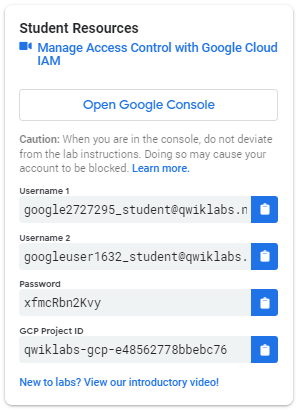
ラボの左側にあるラボへの接続パネルに、次のような認証情報のリストが表示されます。
ユーザー名 1 とユーザー名 2 の 2 つのユーザー名がありますのでご注意ください。これらは Cloud IAM での ID を示し、それぞれに異なるアクセス権限が割り当てられています。これらの「ロール」によって、自分が割り当てられたプロジェクトの Google Cloud リソースに対して、できることとできないことに関する制約が設定されます。
googlexxxxxx_student@qwiklabs.net のようなユーザー名 1 の認証情報をコピーして [メールアドレスまたは電話番号] フィールドに貼り付け、[次へ] をクリックします。googlexxxxxx_student@qwiklabs.net のようなユーザー名 2 の認証情報をコピーして、[メールアドレスまたは電話番号] フィールドに貼り付け、[次へ] をクリックします。これで、ブラウザに新しい 2 つの Cloud コンソールタブが開き、その 1 つはユーザー名 1、もう 1 つはユーザー名 2 でログインした状態になります。
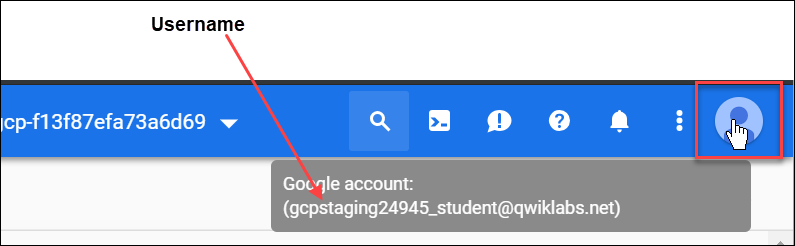
ブラウザタブでユーザーが上書きされる場合や、どのユーザーがどのブラウザタブでログインしているのかわからなくなる場合があります。
ブラウザタブにログインしているユーザーを確認するには、アバターにカーソルを合わせて、そのブラウザタブのユーザー名を表示します。
ブラウザタブにログインしているユーザーをリセットするには:
3 つのロールがあります。
これらは Google Cloud の基本ロールです。基本ロールはプロジェクト レベルの権限を設定するもので、別途指定しない限り、すべての Google Cloud サービスへのアクセスと管理がこれによって制御されます。
次の表は、Google Cloud IAM の記事、基本ロールに書かれている定義の抜粋です。参照者、閲覧者、編集者、オーナーそれぞれのロールの権限が簡潔にまとめられています。
|
ロール名 |
権限 |
|
閲覧者(roles/viewer) |
既存のリソースやデータを表示する(ただし変更は不可能)など、状態に影響しない読み取り専用アクションに必要な権限。 |
|
編集者(roles/editor) |
すべての閲覧者権限と、状態を変更するアクション(既存のリソースの変更など)に必要な権限。 |
|
オーナー(roles/owner) |
すべての編集者権限と、以下のアクションを実行するために必要な権限。
|
このプロジェクトのロールと権限の管理ができましたので、ユーザー名 1 にはプロジェクト オーナーの権限があることになります。
次に、ユーザー名 2 のコンソールに切り替えます。
[IAM と管理] コンソールに移動し、ナビゲーション メニュー > [IAM と管理] > [IAM] を選択します。
テーブルでユーザー名 1 とユーザー名 2 を検索し、それらに付与されているロールを確認します。ユーザー名 1 とユーザー名 2 のロールは、各ユーザーの右にインラインで一覧表示されます。
次のように表示されます。
これは、Google Cloud でできることとできないことに IAM ロールがどのように影響するかを示す一例です。
ユーザー名 1 の Cloud コンソールが表示されていることを確認します。
一意の名前で Cloud Storage バケットを作成します。Cloud コンソールから、ナビゲーション メニュー > [Cloud Storage] > [バケット] を選択します。
[+作成] をクリックします。
|
プロパティ |
値 |
|
名前: |
グローバルに一意の名前(自分で作成してください)を入力して [続行] をクリックします。 |
|
ロケーション タイプ: |
マルチリージョン |
バケット名をメモしてください。この値は、後のステップで使用します。
[作成] をクリックします。
「公開アクセスの防止」というメッセージが表示されたら、[確認] をクリックします。
[バケットの詳細] ページで、[ファイルをアップロード] をクリックします。
パソコン内を探して、使用するファイルを見つけます。任意のテキスト ファイルまたは html ファイルを使用できます。
そのファイルの行の末尾にあるその他アイコンをクリックし、[名前を変更] をクリックします。
ファイル名を「sample.txt」に変更します。
[名前を変更] をクリックします。
[進行状況を確認] をクリックして、目標に沿って進んでいることを確認します。
ユーザー名 2 のコンソールに切り替えます。
コンソールから、ナビゲーション メニュー > [Cloud Storage] > [バケット] を選択します。このユーザーがバケットを表示できることを確認します。
ユーザー名 2 には「閲覧者」のロールが付与されており、状態に影響を与えない読み取り専用アクションが許可されています。この例は、そのユーザーが、自分にアクセス権がある Google Cloud プロジェクトでホストされている Cloud Storage バケットとファイルを閲覧できることを示しています。
ユーザー名 1 のコンソールに切り替えます。
このユーザーがメンバーのリストから消去されていれば、アクセス権が取り消されていることになります。
ユーザー名 2 の Cloud コンソールに切り替えます。権限が取り消された後もプロジェクトからログアウトされておらず、ユーザー名 2 の認証情報でログインしたままであることを確認します。ログアウトしている場合には、適切な認証情報で再度ログインしてください。
ナビゲーション メニュー > [Cloud Storage] > [バケット] を選択して、Cloud Storage に戻ります。
権限エラーが表示されます。
[進行状況を確認] をクリックして、目標に沿って進んでいることを確認します。
ラボへの接続パネルから、名前ユーザー名 2をコピーします。
ユーザー名 1 のコンソールに切り替えます。ユーザー名 1 の認証情報でログインしたままであることを確認します。ログアウトしている場合は、適切な認証情報で再度ログインしてください。
Cloud コンソールで、ナビゲーション メニュー > [IAM と管理] > [IAM] を選択します。
[アクセスを許可] ボタンをクリックして、ユーザー名 2を新しいプリンシパルフィールドに貼り付けます。
[ロールを選択] フィールドで、[Cloud Storage] > [ストレージ オブジェクト閲覧者] をプルダウン メニューから選択します。
[保存] をクリックします。
ユーザー名 2 はプロジェクト閲覧者ロールがないため、Cloud コンソールでプロジェクトやそのリソースを表示できません。ただし、このユーザーには、Cloud Storage に対する、Storage オブジェクト閲覧者ロールという特定のアクセス権があります。以下の手順で確認してください。
「Cloud Shell をアクティブにする 
Cloud Shell セッションを開き、次のコマンドを入力します。このとき、[YOUR_BUCKET_NAME] を先ほど作成したバケットの名前に置き換えます。
次のような出力が返されます。
AccessDeniedException が表示される場合は、1 分ほど待ってから前のコマンドを再度実行します。[進行状況を確認] をクリックして、目標に沿って進んでいることを確認します。
Cloud IAM のロールをユーザーに付与し、取り消す演習を行いました。
このラボは Qwik Start と呼ばれるラボシリーズの一部でもあります。これらのラボでは、Google Cloud で利用できる多くの機能を体験できます。Google Skills カタログで「Qwik Start」を検索し、興味のあるラボを探してみてください。
Google Cloud トレーニングと認定資格を通して、Google Cloud 技術を最大限に活用できるようになります。必要な技術スキルとベスト プラクティスについて取り扱うクラスでは、学習を継続的に進めることができます。トレーニングは基礎レベルから上級レベルまであり、オンデマンド、ライブ、バーチャル参加など、多忙なスケジュールにも対応できるオプションが用意されています。認定資格を取得することで、Google Cloud テクノロジーに関するスキルと知識を証明できます。
マニュアルの最終更新日: 2024 年 4 月 15 日
ラボの最終テスト日: 2024 年 4 月 8 日
Copyright 2026 Google LLC. All rights reserved. Google および Google のロゴは Google LLC の商標です。その他すべての企業名および商品名はそれぞれ各社の商標または登録商標です。



このコンテンツは現在ご利用いただけません
利用可能になりましたら、メールでお知らせいたします

ありがとうございます。
利用可能になりましたら、メールでご連絡いたします


1 回に 1 つのラボ
既存のラボをすべて終了して、このラボを開始することを確認してください