GSP064

Panoramica
Il servizio gestione di identità e accessi (IAM) di Google Cloud ti consente di creare e gestire le autorizzazioni per le risorse di Google Cloud. Cloud IAM unifica il controllo degli accessi ai servizi Google Cloud in un solo sistema e fornisce un set di operazioni coerente.
In questo lab, accederai con due diversi set di credenziali per fare pratica con la concessione e la revoca delle autorizzazioni con i ruoli di Proprietario e di Visualizzatore del progetto Google Cloud.
Obiettivi didattici
In questo lab imparerai a:
- Esplora i ruoli IAM nella console Google Cloud.
- Assegna un ruolo a un secondo utente.
- Rimuovi i ruoli assegnati associati a Cloud IAM.
- Verifica l'accesso utilizzando Cloud Storage e Cloud Shell.
Prerequisiti
Si tratta di un lab di livello base. Non è richiesta alcuna conoscenza preliminare di Cloud IAM. L'esperienza pregressa con Cloud Storage è utile ma non obbligatoria per completare le attività del lab. Assicurati di avere a disposizione un file in formato .txt o .html. Se cerchi altre esercitazioni su Cloud IAM di livello avanzato, dai un'occhiata al seguente lab Google Skills, Ruoli IAM personalizzati.
Quando è tutto pronto, segui i passaggi indicati di seguito per configurare l'ambiente del lab.
Configurazione e requisiti
Nota: ti consigliamo di utilizzare una nuova finestra Incognito per completare questo lab, in modo da evitare conflitti di credenziali.
Come accennato in precedenza, in questo lab vengono forniti due set di credenziali allo scopo di illustrare i criteri IAM e le autorizzazioni disponibili per ogni ruolo specifico.
Nel riquadro Lab Connection a sinistra del lab, vedrai un elenco di credenziali simile al seguente:
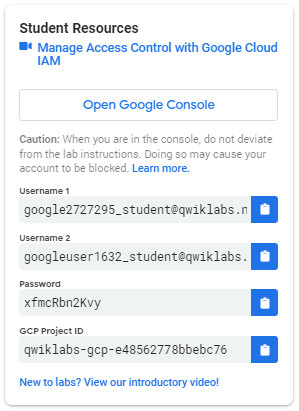
Come potrai notare, sono presenti due nomi utente, Username 1 e Username 2, che rappresentano identità di Cloud IAM a cui sono state assegnate autorizzazioni diverse. Questi "ruoli" determinano i vincoli rispetto alle azioni che puoi o meno intraprendere per le risorse di Google Cloud nell'ambito del progetto assegnato.
Accedi alla console Google Cloud usando le credenziali del primo utente
- Fai clic su Apri console Google (o fai clic con il tasto destro del mouse e seleziona Apri link in finestra Incognito se utilizzi il browser Chrome).
- Nella pagina di accesso di Google Cloud, incolla l'indirizzo email di Username 1 nel campo Email o telefono, quindi fai clic su Avanti.
- Copia la password dal riquadro Lab Connection, incollala nel campo Inserisci la password e fai clic su Avanti.
- Fai clic su Accetta per accettare i Termini di servizio.
- Nella pagina di benvenuto della console Google Cloud, accetta i Termini di servizio, quindi fai clic su Accetta e continua.
Accedi alla console Google Cloud usando le credenziali del secondo utente
- Apri un'altra nuova finestra di navigazione in incognito del browser e fai clic su Apri console Google per accedere come secondo utente.
- Nella pagina di accesso di Google Cloud, incolla l'indirizzo email di Username 2 nel campo Email o telefono, quindi fai clic su Avanti.
- Copia la password dal riquadro Lab Connection, incollala nel campo Inserisci la password e fai clic su Avanti.
- Fai clic su Accetta per accettare i Termini di servizio.
- Nella pagina di benvenuto della console Google Cloud, accetta i Termini di servizio, quindi fai clic su Accetta e continua.
A questo punto nel browser dovrebbero essere aperte due schede della console Google Cloud, una a cui hai effettuato l'accesso come Username 1 e l'altra come Username 2.
Visualizza o reimposta l'utente in una scheda del browser
Occasionalmente, è possibile che una sessione utente venga sovrascritta in una scheda del browser oppure potrebbe non esserti chiaro con quale utente hai effettuato l'accesso a una determinata scheda del browser.
Per visualizzare con quale utente hai effettuato l'accesso a una determinata scheda del browser, passa il mouse sopra l'avatar utente nella console Google Cloud.
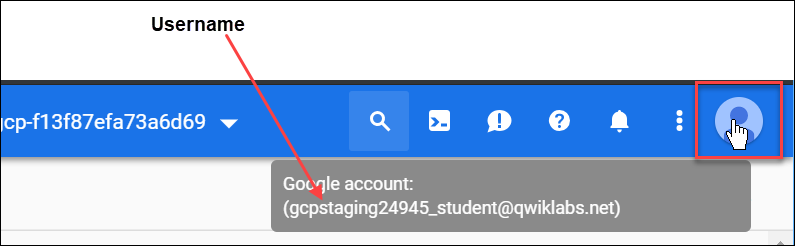
Per reimpostare l'utente che ha effettuato l'accesso in una scheda del browser:
- Fai clic sul tuo avatar utente, quindi su Esci.
- Nel riquadro Lab Connection, fai clic su Apri console Google e accedi usando il nome utente e la password appropriati.
Attività 1: Esplora la console IAM e i ruoli a livello di progetto
In questa attività, esplorerai la console IAM ed esaminerai i ruoli di base a livello di progetto.
Esplora i ruoli a livello di progetto
- Torna alla scheda della console Google Cloud di Username 1.
- Nella console Google Cloud, seleziona Menu di navigazione > IAM e amministrazione > IAM.
- Fai clic su Concedi l'accesso.
- Nella sezione Assegna i ruoli, fai clic su Seleziona un ruolo, vai a Di base e passa il mouse sopra ogni ruolo per visualizzarne le autorizzazioni.
Esistono quattro ruoli di base:
- Browser
- Editor
- Proprietario
- Visualizzatore
Si tratta di ruoli di base (precedentemente denominati ruoli originari) in Google Cloud. I ruoli di base determinano le autorizzazioni a livello di progetto e controllano l'accesso e la gestione per tutti i servizi Google Cloud, se non diversamente specificato.
Le definizioni della tabella che segue sono tratte dalla documentazione di Google Cloud IAM, Ruoli di base, in cui viene offerta una breve panoramica sulle autorizzazioni associate ai ruoli di Browser, Visualizzatore, Editor e Proprietario:
| Nome ruolo |
Autorizzazioni |
roles/browser |
Accesso in lettura per l'esplorazione della gerarchia di un progetto, inclusi cartelle, organizzazioni e policy IAM. Il ruolo non include l'autorizzazione per la visualizzazione delle risorse di un progetto. |
roles/viewer |
Autorizzazioni relative ad azioni di sola lettura senza effetto sullo stato, ad esempio la visualizzazione (ma non la modifica) di risorse o dati esistenti. |
roles/editor |
Tutte le autorizzazioni di visualizzazione, con l'aggiunta delle autorizzazioni relative ad azioni che modificano lo stato, ad esempio la modifica di risorse esistenti. |
roles/owner |
Tutte le autorizzazioni associate al ruolo di Editor, con l'aggiunta delle autorizzazioni relative alle azioni seguenti:
• gestione di ruoli e autorizzazioni relativi a un progetto e di tutte le risorse che ne fanno parte;
• configurazione della fatturazione per un progetto. |
Dato che puoi gestire i ruoli e le autorizzazioni di questo progetto, Username 1 dispone delle autorizzazioni di Project Owner (roles/owner).
- Fai clic su Annulla per chiudere il riquadro Concedi l'accesso.
Esplora il ruolo di Visualizzatore
- Passa alla scheda della console Google Cloud di Username 2.
- Nella console Google Cloud, seleziona Menu di navigazione > IAM e amministrazione > IAM.
- Nella tabella delle autorizzazioni IAM nella scheda Visualizza per entità, individua Nomeutente 1 e Nomeutente 2 ed esamina i ruoli assegnati a ciascuno nella colonna Ruolo.
Dovresti vedere:
-
Username 2 con assegnato il ruolo di Visualizzatore.
- Il pulsante Concedi l'accesso è disattivato. Se passi il mouse sopra o provi a fare clic, un messaggio indica che hai bisogno delle autorizzazioni (
resourcemanager.projects.setIamPolicy) per questa azione.
Questo è un esempio di come i ruoli IAM hanno effetto sulle azioni che puoi eseguire o meno in Google Cloud.
- Torna alla scheda della console Google Cloud di Nomeutente 1.
Attività 2: prepara un bucket Cloud Storage per il test di accesso
In questa attività, creerai un bucket Cloud Storage e caricherai un file di esempio per testare le autorizzazioni IAM.
Crea un bucket
Assicurati di essere nella scheda della console Google Cloud di Username 1.
- Nella console Google Cloud, seleziona Menu di navigazione > Cloud Storage > Bucket.
- Fai clic su Crea.
Nota: se visualizzi un errore relativo alle autorizzazioni per la creazione di un bucket, esci ed effettua nuovamente l'accesso con le credenziali di Username 1.
- Aggiorna i seguenti campi e non modificare le altre impostazioni predefinite:
| Proprietà |
Valore |
| Nome |
[globally-unique-name] (crea un nome univoco) e fai clic su Continua
|
| Tipo di località |
Multi-regione |
Annota il nome del bucket. lo userai in un passaggio successivo.
- Fai clic su Crea.
- Se appare il messaggio "L'accesso pubblico verrà vietato" fai clic su Conferma.
Nota: se visualizzi un errore relativo alle autorizzazioni per la creazione di un bucket, esci ed effettua nuovamente l'accesso con le credenziali di Username 1.
Carica un file di esempio
- Nella pagina Dettagli bucket, fai clic su Carica file.
- Trova sul tuo computer un file da utilizzare (puoi usare qualsiasi file di testo o HTML).
- Nella riga contenente il file caricato, fai clic sull'icona Altre azioni (tre puntini verticali), quindi su Rinomina.
- Rinomina il file come sample.txt
- Fai clic su Rinomina.
Fai clic su Controlla i miei progressi per verificare l'obiettivo.
Crea un bucket e carica un file di esempio.
Verifica l'accesso in visualizzazione al progetto
- Passa alla scheda della console Google Cloud di Username 2.
- Nella console Google Cloud, seleziona Menu di navigazione > Cloud Storage > Bucket.
- Verifica che Username 2 possa visualizzare il bucket che hai creato.
Poiché Username 2 ha il ruolo di Visualizzatore, l'utente ha accesso di sola lettura per visualizzare le risorse nel progetto, come i bucket Cloud Storage.
Attività 3: rimuovi l'accesso a un progetto
In questa attività, revocherai il ruolo Project Viewer a Username 2 e verificherai che l'accesso sia stato revocato.
Revoca il ruolo Visualizzatore progetto a Username 2
- Passa alla scheda della console Google Cloud di Nomeutente 1.
- Nella console Google Cloud, seleziona Menu di navigazione > IAM e amministrazione > IAM.
- Nella tabella delle autorizzazioni IAM nella scheda Visualizza per entità, individua la riga per Nomeutente 2 e fai clic su Modifica entità (l'icona a forma di matita).
Nota: potresti dover espandere o scorrere la finestra del browser in orizzontale per visualizzare l'icona a forma di matita.
- Nel riquadro Modifica autorizzazioni, fai clic su Elimina ruolo (l'icona del cestino) accanto al ruolo Visualizzatore.
- Fai clic su Salva.
Come potrai vedere, l'utente non è più presente nell'elenco delle entità. L'utente non ha quindi più accesso al progetto.
Nota: la propagazione degli aggiornamenti delle autorizzazioni IAM nei servizi Google Cloud può richiedere fino a 80 secondi.
Verifica che Username 2 non abbia più accesso
- Passa alla scheda della console Google Cloud di Username 2. Assicurati che sia ancora attivo l'accesso con le credenziali di Username 2.
- Nella console Google Cloud, seleziona Menu di navigazione > Cloud Storage > Bucket.
Dovresti visualizzare un errore relativo alle autorizzazioni.
Nota: come accennato prima, la revoca delle autorizzazioni potrebbe richiedere fino a 80 secondi. Se non sono stati visualizzati errori di autorizzazione, attendi 2 minuti e quindi prova ad aggiornare la console.
Fai clic su Controlla i miei progressi per verificare l'obiettivo.
Rimuovi l'accesso a un progetto.
Attività 4: aggiungi le autorizzazioni Cloud Storage
In questa attività, concederai il ruolo Storage Object Viewer a Username 2 e testerai l'accesso al bucket.
Concedi il ruolo Visualizzatore oggetti Storage
- Copia l'indirizzo email di Username 2 dal riquadro Lab Connection.
- Passa alla scheda della console Google Cloud di Nomeutente 1. Assicurati che sia ancora attivo l'accesso con le credenziali di Username 1.
- Nella console Google Cloud, seleziona Menu di navigazione > IAM e amministrazione > IAM.
- Fai clic su Concedi l'accesso.
- Nel riquadro Concedi l'accesso, in Nuove entità, incolla l'indirizzo email di Username 2.
- Seleziona Cloud Storage > Storage Object Viewer dall'elenco a discesa Seleziona un ruolo.
- Fai clic su Salva.
Verifica l'accesso
- Passa alla scheda della console Google Cloud di Username 2.
Username 2 non dispone del ruolo di visualizzatore del progetto, perciò l'utente non può visualizzare il progetto né le risorse generali nella console Google Cloud. Tuttavia, questo utente ha accesso specifico a Cloud Storage tramite il ruolo Storage Object Viewer.
- Fai clic su Attiva Cloud Shell (
 ) per aprire la riga di comando di Cloud Shell. Se richiesto, fai clic su Continua.
- In Cloud Shell, esegui il comando seguente per elencare i contenuti del bucket, sostituendo
[YOUR_BUCKET_NAME] con il nome del bucket che hai creato in precedenza:
gcloud storage ls gs://[YOUR_BUCKET_NAME]
Dovrebbe essere restituito un output simile a questo:
gs://[YOUR_BUCKET_NAME]/sample.txt
Nota: se vedi AccessDeniedException, aspetta un minuto per la propagazione delle autorizzazioni ed esegui di nuovo il comando precedente.
Come dimostrato, hai concesso a Username 2 l'accesso in visualizzazione agli oggetti del bucket Cloud Storage.
Fai clic su Controlla i miei progressi per verificare l'obiettivo.
Aggiungi le autorizzazioni Cloud Storage
Complimenti!
In questo lab hai esplorato i ruoli a livello di progetto di Google Cloud IAM e hai imparato come concedere i ruoli IAM a un utente e come revocarli.
Prossimi passi/Scopri di più
Questo lab fa anche parte di una serie di lab chiamata Qwik Starts, pensata per offrirti un piccolo assaggio delle diverse funzionalità disponibili in Google Cloud. Cerca "Qwik Starts" nel catalogo di Google Skills per trovare il prossimo lab da seguire.
Formazione e certificazione Google Cloud
… per utilizzare al meglio le tecnologie Google Cloud. I nostri corsi ti consentono di sviluppare competenze tecniche e best practice per aiutarti a metterti subito al passo e avanzare nel tuo percorso di apprendimento. Offriamo vari livelli di formazione, dal livello base a quello avanzato, con opzioni di corsi on demand, dal vivo e virtuali, in modo da poter scegliere il più adatto in base ai tuoi impegni. Le certificazioni ti permettono di confermare e dimostrare le tue abilità e competenze relative alle tecnologie Google Cloud.
Ultimo aggiornamento del manuale: 13 agosto 2026
Ultimo test del lab: 13 agosto 2026
Copyright 2026 Google LLC. Tutti i diritti riservati. Google e il logo Google sono marchi di Google LLC. Tutti gli altri nomi di società e prodotti sono marchi delle rispettive società a cui sono associati.








