GSP064

Présentation
Le service Identity and Access Management (IAM) de Google Cloud permet de créer et de gérer des autorisations pour les ressources Google Cloud. Cloud IAM centralise le contrôle des accès aux services Google Cloud dans un seul système, et fournit un ensemble cohérent d'opérations.
Lors de cet atelier, vous vous connecterez avec deux jeux différents d'identifiants : vous verrez comment attribuer et révoquer des autorisations avec le rôle de propriétaire de projet Google Cloud, puis en observerez l'impact sur le rôle de lecteur.
Points abordés
Dans cet atelier, vous allez apprendre à effectuer les tâches suivantes :
- Explorer les rôles IAM dans la console Google Cloud
- Attribuer un rôle à un deuxième utilisateur
- Supprimer des rôles attribués associés à Cloud IAM
- Vérifier l'accès à l'aide de Cloud Storage et de Cloud Shell
Prérequis
Cet atelier s'adresse aux débutants. Il ne nécessite aucune connaissance particulière de Cloud IAM. Une expérience de Cloud Storage est utile pour réaliser certaines tâches, mais ce n'est pas obligatoire. Vérifiez que vous disposez bien d'un fichier .txt ou .html. Si vous souhaitez approfondir vos connaissances sur Cloud IAM, suivez l'atelier Google Skills Rôles IAM personnalisés.
Lorsque vous êtes prêt, suivez les étapes ci-dessous pour configurer votre environnement d'atelier.
Préparation
Remarque : Nous vous recommandons d'utiliser une nouvelle fenêtre de navigation privée pour effectuer cet atelier afin d'éviter les conflits d'identifiants.
Comme indiqué plus haut, cet atelier fournit deux jeux d'identifiants pour illustrer les stratégies IAM et les autorisations disponibles en fonction des rôles.
Dans le panneau Connexion à l'atelier situé à gauche de l'atelier, vous voyez une liste d'identifiants semblable à celle-ci :
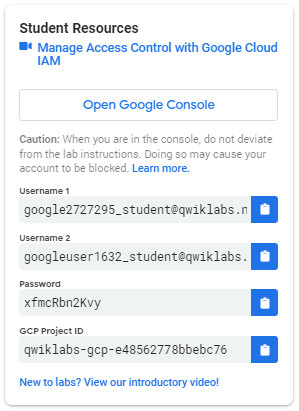
Notez qu'il y a deux noms d'utilisateur : "Username 1" et "Username 2". Ils représentent des identités dans Cloud IAM possédant chacune des autorisations d'accès différentes. Ces "rôles" définissent les limites de vos actions sur les ressources Google Cloud du projet qui vous a été attribué.
Se connecter à la console Google Cloud en tant que premier utilisateur
- Cliquez sur Ouvrir la console Google (ou effectuez un clic droit et sélectionnez Ouvrir le lien dans une fenêtre de navigation privée si vous utilisez Chrome).
- Sur la page de connexion Google Cloud, collez l'adresse e-mail du Nom d'utilisateur 1 dans le champ Adresse e-mail ou numéro de téléphone, puis cliquez sur Suivant.
- Copiez le mot de passe indiqué dans le panneau Connexion à l'atelier, puis collez-le dans le champ Saisissez votre mot de passe et cliquez sur Suivant.
- Cliquez sur Accepter pour accepter les conditions d'utilisation.
- Sur la page de bienvenue de la console Google Cloud, acceptez les conditions d'utilisation, puis cliquez sur Accepter et continuer.
Se connecter à la console Google Cloud en tant que deuxième utilisateur
- Ouvrez une autre fenêtre de navigation privée et cliquez sur Ouvrir la console Google pour vous connecter en tant que deuxième utilisateur.
- Sur la page de connexion Google Cloud, collez l'adresse e-mail du Nom d'utilisateur 2 dans le champ Adresse e-mail ou numéro de téléphone, puis cliquez sur Suivant.
- Copiez le mot de passe indiqué dans le panneau Connexion à l'atelier, puis collez-le dans le champ Saisissez votre mot de passe et cliquez sur Suivant.
- Cliquez sur Accepter pour accepter les conditions d'utilisation.
- Sur la page de bienvenue de la console Google Cloud, acceptez les conditions d'utilisation, puis cliquez sur Accepter et continuer.
Deux onglets de la console Google Cloud doivent maintenant être ouverts dans votre navigateur : l'un connecté avec le compte Nom d'utilisateur 1 et l'autre avec le compte Nom d'utilisateur 2.
Afficher ou réinitialiser l'utilisateur dans un onglet de navigateur
Il arrive qu'une session utilisateur soit remplacée par une autre dans un onglet du navigateur, ou que vous ne sachiez pas vraiment quel utilisateur est connecté dans tel ou tel onglet.
Pour identifier l'utilisateur connecté dans un onglet du navigateur, pointez sur votre avatar dans la console Google Cloud.
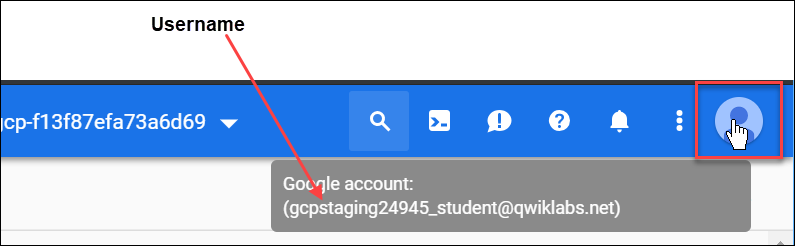
Pour réinitialiser l'utilisateur connecté dans un onglet du navigateur :
- Cliquez sur votre avatar, puis sur Se déconnecter.
- Dans le panneau Connexion à l'atelier, cliquez sur Ouvrir la console Google, puis connectez-vous à l'aide du nom d'utilisateur et du mot de passe appropriés.
Tâche 1 : Explorer la console IAM et les rôles au niveau du projet
Dans cette tâche, vous allez explorer la console IAM et examiner les rôles de base au niveau du projet.
Explorer les rôles au niveau du projet
- Revenez à l'onglet de la console Google Cloud du compte Nom d'utilisateur 1.
- Dans la console Google Cloud, sélectionnez le menu de navigation > IAM et administration > IAM.
- Cliquez sur Accorder l'accès.
- Dans la section Attribuer des rôles, cliquez sur Sélectionner un rôle, accédez à De base et pointez sur chaque rôle pour afficher ses autorisations.
Il existe quatre rôles de base :
- Navigateur
- Éditeur
- Propriétaire
- Lecteur
Il s'agit des rôles de base (anciennement appelés rôles primitifs) dans Google Cloud. Les rôles de base permettent de définir les autorisations au niveau du projet et, sauf indication contraire, de contrôler l'accès à l'ensemble des services Google Cloud et leur gestion.
Les définitions figurant dans le tableau suivant sont tirées de la documentation Google Cloud IAM sur les rôles de base. Celle-ci présente brièvement les autorisations associées aux rôles d'explorateur, de lecteur, d'éditeur et de propriétaire.
| Nom du rôle |
Autorisations |
rôles/explorateur |
Accès en lecture permettant de parcourir la hiérarchie d'un projet (dossiers, organisations et stratégies IAM). Ce rôle ne donne pas l'autorisation d'afficher les ressources d'un projet. |
roles/viewer |
Autorisations permettant de réaliser des actions en lecture seule qui n'affectent pas l'état du projet, comme consulter (mais pas modifier) des ressources ou des données existantes. |
roles/editor |
Toutes les autorisations accordées au rôle de lecteur et autorisations permettant de réaliser des actions qui modifient l'état du projet, comme modifier des ressources existantes. |
roles/owner |
Toutes les autorisations accordées au rôle d'éditeur et autorisations permettant de réaliser les actions suivantes :
• Gérer les rôles et les autorisations pour un projet et l'intégralité des ressources au sein du projet.
• Configurer la facturation pour un projet. |
Comme vous pouvez gérer les rôles et autorisations de ce projet, Nom d'utilisateur 1 dispose des autorisations de Propriétaire du projet (roles/owner).
- Cliquez sur Annuler pour fermer le volet Accorder l'accès.
Explorer le rôle Lecteur
- Passez à l'onglet de la console Google Cloud du compte Username 2.
- Dans la console Google Cloud, sélectionnez le menu de navigation > IAM et administration > IAM.
- Dans le tableau des autorisations IAM, sous l'onglet Afficher par principal, recherchez Nom d'utilisateur 1 et Nom d'utilisateur 2, puis examinez les rôles attribués à chacun dans la colonne Rôle.
Vous devriez obtenir le résultat suivant :
- Le compte Nom d'utilisateur 2 dispose du rôle Lecteur.
- Le bouton Accorder l'accès est désactivé. Si vous pointez dessus ou essayez de cliquer dessus, un message indique que vous devez disposer des autorisations nécessaires (
resourcemanager.projects.setIamPolicy) pour effectuer cette action.
Cet exemple illustre l'impact des rôles IAM sur ce que vous pouvez faire ou non dans Google Cloud.
- Revenez à l'onglet de la console Google Cloud du compte Nom d'utilisateur 1.
Tâche 2 : Préparer un bucket Cloud Storage pour tester l'accès
Dans cette tâche, vous allez créer un bucket Cloud Storage et importer un exemple de fichier pour tester les autorisations IAM.
Créer un bucket
Vérifiez que vous êtes bien dans l'onglet de la console Google Cloud du compte Nom d'utilisateur 1.
- Dans la console Google Cloud, sélectionnez le menu de navigation > Cloud Storage > Buckets.
- Cliquez sur Créer.
Remarque : En cas d'erreur d'autorisation lors de la création du bucket, déconnectez-vous, puis reconnectez-vous à l'aide des identifiants du compte Nom d'utilisateur 1.
- Modifiez les champs suivants et conservez les valeurs par défaut des autres paramètres :
| Propriété |
Valeur |
| Nom |
[globally-unique-name] (créez un nom unique) et cliquez sur Continuer
|
| Type d'emplacement |
Multirégional |
Notez le nom du bucket. Vous en aurez besoin lors d'une prochaine étape.
- Cliquez sur Créer.
- Si le message "L'accès public sera bloqué" s'affiche, cliquez sur Confirmer.
Remarque : En cas d'erreur d'autorisation lors de la création du bucket, déconnectez-vous, puis reconnectez-vous à l'aide des identifiants du compte Nom d'utilisateur 1.
Importer un exemple de fichier
- Sur la page Informations sur le bucket, cliquez sur Importer des fichiers.
- Parcourez votre ordinateur pour trouver un fichier à utiliser (n'importe quel fichier texte ou HTML conviendra).
- Sur la ligne contenant le fichier importé, cliquez sur l'icône Autres actions (trois points verticaux), puis sur Renommer.
- Renommez le fichier sample.txt.
- Cliquez sur Renommer.
Cliquez sur Check my progress (Vérifier ma progression) pour vérifier l'objectif.
Créer un bucket et importer un exemple de fichier
Vérifier l'accès d'un lecteur de projet
- Passez à l'onglet de la console Google Cloud du compte Username 2.
- Dans la console Google Cloud, sélectionnez le menu de navigation > Cloud Storage > Buckets.
- Vérifiez que le compte Nom d'utilisateur 2 peut afficher le bucket que vous avez créé.
Comme Nom d'utilisateur 2 dispose du rôle Lecteur, l'utilisateur dispose d'un accès en lecture seule aux ressources du projet, telles que les buckets Cloud Storage.
Tâche 3 : Supprimer l'accès au projet
Dans cette tâche, vous allez supprimer le rôle de lecteur de projet du compte Nom d'utilisateur 2 et vérifier que l'accès est révoqué.
Supprimer le rôle de lecteur de projet pour le compte Username 2
- Passez à l'onglet de la console Google Cloud du compte Nom d'utilisateur 1.
- Dans la console Google Cloud, sélectionnez le menu de navigation > IAM et administration > IAM.
- Dans la table des autorisations IAM, sous l'onglet Afficher par principal, recherchez la ligne correspondant à Nom d'utilisateur 2, puis cliquez sur Modifier le principal (icône en forme de crayon).
Remarque : Vous devrez peut-être agrandir la fenêtre de votre navigateur ou la faire défiler horizontalement pour voir l'icône en forme de crayon.
- Dans le volet Modifier les autorisations, cliquez sur Supprimer le rôle (icône en forme de corbeille) à côté du rôle Lecteur.
- Cliquez sur Enregistrer.
Vous remarquerez que l'utilisateur a disparu de la liste des comptes principaux. Il n'a donc plus accès au projet.
Remarque : La propagation des mises à jour des autorisations IAM dans les services Google Cloud peut prendre jusqu'à 80 secondes.
Vérifier que l'accès de Username 2 a été supprimé
- Passez à l'onglet de la console Google Cloud du compte Username 2. Vérifiez que vous êtes toujours connecté avec les identifiants du compte Nom d'utilisateur 2.
- Dans la console Google Cloud, sélectionnez le menu de navigation > Cloud Storage > Buckets.
Une erreur d'autorisation doit s'afficher.
Remarque : Comme indiqué précédemment, la révocation des autorisations peut prendre jusqu'à 80 secondes. Si vous n'avez reçu aucune erreur d'autorisation, patientez deux minutes, puis actualisez la console.
Cliquez sur Vérifier ma progression pour valider l'objectif.
Supprimer l'accès au projet
Tâche 4 : Ajouter des autorisations Cloud Storage
Dans cette tâche, vous allez attribuer le rôle de lecteur des objets Storage à Nom d'utilisateur 2 et tester l'accès au bucket.
Attribuer le rôle Lecteur des objets Storage
- Copiez l'adresse e-mail Nom d'utilisateur 2 indiquée dans le panneau Connexion à l'atelier.
- Passez à l'onglet de la console Google Cloud du compte Nom d'utilisateur 1. Vérifiez que vous êtes toujours connecté avec les identifiants du compte Username 1.
- Dans la console Google Cloud, sélectionnez le menu de navigation > IAM et administration > IAM.
- Cliquez sur Accorder l'accès.
- Dans le volet Accorder l'accès, dans le champ Nouveaux principaux, collez l'adresse e-mail Nom d'utilisateur 2.
- Sélectionnez Cloud Storage > Lecteur des objets Storage dans la liste déroulante Sélectionner un rôle.
- Cliquez sur Enregistrer.
Vérifier l'accès
- Passez à l'onglet de la console Google Cloud du compte Username 2.
Nom d'utilisateur 2 n'a pas le rôle de lecteur de projet. Il n'a donc pas accès au projet ni aux ressources générales dans la console Google Cloud. Il dispose toutefois d'un accès spécifique à Cloud Storage : le rôle de lecteur d'objets Storage.
- Cliquez sur Activer Cloud Shell
 pour ouvrir la ligne de commande Cloud Shell. Cliquez sur Continuer si vous y êtes invité.
- Dans Cloud Shell, exécutez la commande suivante pour lister le contenu du bucket, en remplaçant
[YOUR_BUCKET_NAME] par le nom du bucket que vous avez créé plus tôt :
gcloud storage ls gs://[YOUR_BUCKET_NAME]
Vous devez obtenir un résultat semblable à celui-ci :
gs://[YOUR_BUCKET_NAME]/sample.txt
Remarque : Si le message AccessDeniedException s'affiche, patientez une minute que les autorisations se propagent et réexécutez la commande précédente.
Vous avez attribué au compte Nom d'utilisateur 2 un accès en lecture aux objets du bucket Cloud Storage.
Cliquez sur Vérifier ma progression pour valider l'objectif.
Ajouter des autorisations Cloud Storage
Félicitations !
Dans cet atelier, vous avez exploré les rôles Google Cloud IAM au niveau du projet, et vous avez appris à attribuer et à révoquer des rôles IAM pour un utilisateur.
Étapes suivantes et informations supplémentaires
Cet atelier fait partie d'une série appelée "Qwik Starts". Les ateliers de cette série sont conçus pour vous donner un aperçu des nombreuses fonctionnalités proposées par Google Cloud. Pour suivre un autre atelier, recherchez "Qwik Starts" dans le catalogue Google Skills.
Formations et certifications Google Cloud
Les formations et certifications Google Cloud vous aident à tirer pleinement parti des technologies Google Cloud. Nos cours portent sur les compétences techniques et les bonnes pratiques à suivre pour être rapidement opérationnel et poursuivre votre apprentissage. Nous proposons des formations pour tous les niveaux, à la demande, en salle et à distance, pour nous adapter aux emplois du temps de chacun. Les certifications vous permettent de valider et de démontrer vos compétences et votre expérience en matière de technologies Google Cloud.
Dernière mise à jour du manuel : 13 août 2026
Dernier test de l'atelier : 13 août 2026
Copyright 2026 Google LLC. Tous droits réservés. Google et le logo Google sont des marques de Google LLC. Tous les autres noms d'entreprises et de produits peuvent être des marques des entreprises auxquelles ils sont associés.








