GSP064

Descripción general
El servicio Identity and Access Management (IAM) de Google Cloud te permite crear y administrar permisos para los recursos de Google Cloud. Cloud IAM unifica el control de acceso para los servicios de Google Cloud en un solo sistema y presenta un conjunto coherente de operaciones.
En este lab, accederás con dos conjuntos de credenciales diferentes para ver cómo se otorgan y revocan los permisos con los roles de Propietario del proyecto y Visualizador del proyecto de Google Cloud.
Qué aprenderás
En este lab, aprenderás a realizar las siguientes tareas:
- Explorar los roles de IAM en la consola de Google Cloud.
- Asignar un rol a un segundo usuario.
- Quitar los roles asignados asociados con Cloud IAM.
- Verificar el acceso con Cloud Storage y Cloud Shell.
Requisitos previos
Este es un lab de nivel introductorio. No es necesario que tengas conocimientos previos de Cloud IAM. Tener experiencia en Cloud Storage es útil para realizar las tareas de este lab, pero no es obligatorio contar con ella. Asegúrate de tener un archivo en formato .txt o .html disponible. Si quieres practicar habilidades más avanzadas de Cloud IAM, consulta el siguiente lab de Google Skills, Roles personalizados de IAM.
Cuando esté todo listo, sigue los pasos que se muestran a continuación para configurar el entorno de tu lab.
Configuración y requisitos
Nota: Se recomienda que uses una nueva ventana de incógnito para completar este lab y evitar conflictos de credenciales.
Como se mencionó antes, en este lab se proporcionan dos conjuntos de credenciales para mostrar las políticas de IAM y los permisos disponibles para los roles específicos.
En el panel Lab Connection del lado izquierdo del lab, verás una lista de credenciales que se asemeja a la siguiente:
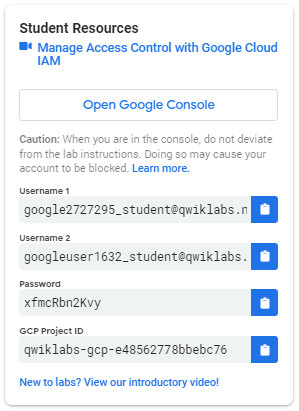
Observa que hay dos nombres de usuario: Username 1 y Username 2. Estos representan las identidades en Cloud IAM, cada una de ellas con distintos permisos de acceso asignados. Estos “roles” establecen restricciones sobre lo que puedes y no puedes hacer con los recursos de Google Cloud en el proyecto que se te asignó.
Accede a la consola de Google Cloud como el primer usuario
- Haz clic en Abrir la consola de Google (o haz clic con el botón derecho y selecciona Abrir el vínculo en una ventana de incógnito si ejecutas el navegador Chrome).
- En la página de acceso de Google Cloud, pega la dirección de correo electrónico de Username 1 en el campo Correo electrónico o teléfono y, luego, haz clic en Siguiente.
- Copia la contraseña del panel Lab Connection, pégala en el campo Ingresa tu contraseña y, luego, haz clic en Siguiente.
- Haz clic en Aceptar para aceptar las Condiciones del Servicio.
- En la página de bienvenida de la consola de Google Cloud, acepta las Condiciones del Servicio y, luego, haz clic en Aceptar y continuar.
Accede a la consola de Google Cloud como el segundo usuario
- Abre otra ventana de incógnito nueva del navegador y haz clic en Abrir la consola de Google para acceder como el segundo usuario.
- En la página de acceso de Google Cloud, pega la dirección de correo electrónico de Username 2 en el campo Correo electrónico o teléfono y, luego, haz clic en Siguiente.
- Copia la contraseña del panel Lab Connection, pégala en el campo Ingresa tu contraseña y, luego, haz clic en Siguiente.
- Haz clic en Aceptar para aceptar las Condiciones del Servicio.
- En la página de bienvenida de la consola de Google Cloud, acepta las Condiciones del Servicio y, luego, haz clic en Aceptar y continuar.
Ahora deberías tener dos pestañas de la consola de Google Cloud abiertas en el navegador: una en la que accediste como Username 1 y otra como Username 2.
Visualiza o restablece el usuario en una pestaña del navegador
En algunos casos, es posible que se reemplace una sesión de usuario en una pestaña del navegador o que te confundas y no tengas claro con qué usuario accediste en cada pestaña.
Para saber con qué usuario accediste en una pestaña del navegador, coloca el cursor sobre el avatar de usuario en la consola de Google Cloud.
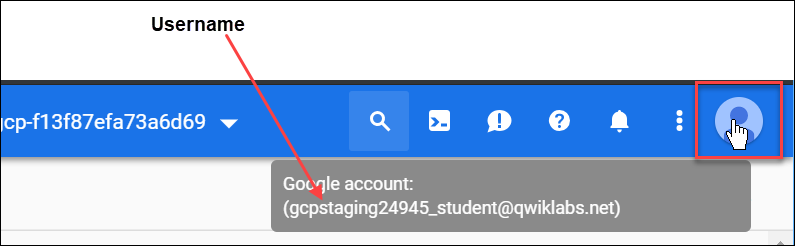
Sigue estos pasos para restablecer el usuario con el que accediste en una pestaña del navegador:
- Haz clic en el avatar de usuario y, luego, en Salir.
- En el panel Lab Connection, haz clic en Abrir la consola de Google y accede con el nombre de usuario y la contraseña apropiados.
Tarea 1: Explora la consola de IAM y los roles a nivel de proyecto
En esta tarea, explorarás la consola de IAM y revisarás los roles básicos a nivel de proyecto.
Explora los roles a nivel de proyecto
- Vuelve a la pestaña de la consola de Google Cloud de Username 1.
- En la consola de Google Cloud, selecciona el menú de navegación > IAM y administración > IAM.
- Haz clic en Otorgar acceso.
- En la sección Asignar roles, haz clic en Seleccionar un rol, navega a Básico y coloca el cursor sobre cada rol para ver sus permisos.
Existen cuatro roles básicos:
- Navegador
- Editor
- Propietario
- Visualizador
Estos son roles básicos (antes denominados roles primitivos) en Google Cloud. Los roles básicos establecen permisos a nivel de proyecto y controlan el acceso y la administración en todos los servicios de Google Cloud, a menos que se especifique lo contrario.
En la siguiente tabla, se incluyen definiciones de la documentación de Google Cloud IAM, Roles básicos, para brindar una descripción general de los permisos de los roles de Navegador, Visualizador, Editor y Propietario:
| Nombre del rol |
Permisos |
roles/browser |
Acceso de lectura para navegar en la jerarquía de un proyecto, incluidas las carpetas, las organizaciones y las políticas de IAM. Este rol no incluye el permiso para ver los recursos de un proyecto. |
roles/viewer |
Permisos para acciones de solo lectura que no afectan el estado, como leer (pero no modificar) los recursos o datos existentes. |
roles/editor |
Todos los permisos de lectura y permisos adicionales para acciones que modifican el estado, como cambiar recursos existentes. |
roles/owner |
Todos los permisos del rol de editor y aquellos necesarios para realizar las siguientes acciones:
• Administrar los roles y los permisos de un proyecto y todos sus recursos correspondientes.
• Configurar la facturación de un proyecto. |
Como puedes administrar los roles y permisos de este proyecto, Username 1 tiene permisos de propietario del proyecto (roles/owner).
- Haz clic en Cancelar para cerrar el panel Otorgar acceso.
Explora el rol de visualizador
- Ve a la pestaña de Username 2 en la consola de Google Cloud.
- En la consola de Google Cloud, selecciona el menú de navegación > IAM y administración > IAM.
- En la tabla de permisos de IAM, en la pestaña Ver por entidades, busca Username 1 y Username 2, y revisa los roles asignados a cada uno en la columna Rol.
Deberías ver lo siguiente:
- A Username 2 se le asignó el rol Visualizador.
- El botón Otorgar acceso está inhabilitado. Si colocas el cursor sobre él o intentas hacer clic, un mensaje indica que necesitas permisos (
resourcemanager.projects.setIamPolicy) para realizar esta acción.
Este es un ejemplo de cómo los roles de IAM determinan lo que puedes y no puedes hacer en Google Cloud.
- Vuelve a la pestaña de la cuenta Username 1 en la consola de Google Cloud.
Tarea 2: Prepara un bucket de Cloud Storage para las pruebas de acceso
En esta tarea, crearás un bucket de Cloud Storage y subirás un archivo de muestra para probar los permisos de IAM.
Crea un bucket
Asegúrate de estar en la pestaña de la cuenta Username 1 en la consola de Google Cloud.
- En la consola de Google Cloud, selecciona el menú de navegación > Cloud Storage > Buckets.
- Haz clic en Crear.
Nota: Si ves un mensaje de error de permisos durante la creación del bucket, sal y vuelve a acceder con las credenciales de Username 1.
- Actualiza los siguientes campos y deja los parámetros de configuración restantes con sus valores predeterminados:
| Propiedad |
Valor |
| Nombre |
[globally-unique-name] (crea un nombre único) y haz clic en Continuar
|
| Tipo de ubicación |
Multirregión |
Toma nota del nombre del bucket. Lo usará en un paso posterior.
- Haz clic en Crear.
- Si aparece el mensaje “Se impedirá el acceso público”, haz clic en Confirmar.
Nota: Si ves un mensaje de error de permisos durante la creación del bucket, sal y vuelve a acceder con las credenciales de Username 1.
Sube un archivo de muestra
- En la página Detalles del bucket, haz clic en Subir archivos.
- Busca en la computadora un archivo que puedas usar (puede ser cualquier archivo de texto o HTML).
- En la fila que contiene el archivo subido, haz clic en el ícono de Más acciones (tres puntos verticales) y, luego, en Cambiar nombre.
- Cambia el nombre del archivo a sample.txt
- Haga clic en Cambiar nombre.
Haga clic en Revisar mi progreso para verificar el objetivo.
Crear un bucket y subir un archivo de muestra
Verifica el acceso de visualizador de proyectos
- Ve a la pestaña de Username 2 en la consola de Google Cloud.
- En la consola de Google Cloud, selecciona el menú de navegación > Cloud Storage > Buckets.
- Verifica que Username 2 pueda ver el bucket que creaste.
Como Username 2 tiene el rol de Visualizador, el usuario tiene acceso de solo lectura para ver los recursos del proyecto, como los buckets de Cloud Storage.
Tarea 3: Quita el acceso al proyecto
En esta tarea, quitarás el rol Visualizador del proyecto a Username 2 y verificarás que se haya revocado el acceso.
Quítale a Username 2 el rol de Visualizador del proyecto
- Ve a la pestaña de Username 1 en la consola de Google Cloud.
- En la consola de Google Cloud, selecciona el menú de navegación > IAM y administración > IAM.
- En la tabla de permisos de IAM, en la pestaña Ver por entidades, busca la fila de Username 2 y haz clic en Editar entidad (el ícono de lápiz).
Nota: Es posible que debas expandir o desplazar la ventana del navegador de forma horizontal para ver el ícono de lápiz.
- En el panel Editar permisos, haz clic en Borrar rol (el ícono de papelera) junto al rol Visualizador.
- Haz clic en Guardar.
Podrás ver que el usuario desapareció de la lista de entidades. por lo que ya no tiene acceso.
Nota: Las actualizaciones de permisos de IAM pueden tardar hasta 80 segundos en propagarse por los servicios de Google Cloud.
Verifica que Username 2 ya no tenga acceso
- Ve a la pestaña de Username 2 en la consola de Google Cloud. Asegúrate de seguir usando las credenciales de Username 2.
- En la consola de Google Cloud, selecciona el menú de navegación > Cloud Storage > Buckets.
Deberías ver un error de permisos.
Nota: Como se mencionó antes, es posible que la revocación de permisos tarde hasta 80 segundos. Si no viste un mensaje de error de permisos, espera 2 minutos y actualiza la consola.
Haz clic en Revisar mi progreso para verificar el objetivo.
Quitar el acceso al proyecto
Tarea 4: Agrega permisos de Cloud Storage
En esta tarea, otorgarás el rol de Visualizador de objetos de Storage a Username 2 y probarás el acceso al bucket.
Otorga el rol de visualizador de objetos de Storage
- Copia la dirección de correo electrónico de Username 2 del panel Lab Connection.
- Ve a la pestaña de Username 1 en la consola de Google Cloud. Asegúrate de seguir usando las credenciales de Username 1.
- En la consola de Google Cloud, selecciona el menú de navegación > IAM y administración > IAM.
- Haz clic en Otorgar acceso.
- En el panel Otorgar acceso, en Entidades nuevas, pega la dirección de correo electrónico de Username 2.
- Selecciona Cloud Storage > Visualizador de objetos de Storage en la lista desplegable Selecciona un rol.
- Haz clic en Guardar.
Verificar el acceso
- Ve a la pestaña de Username 2 en la consola de Google Cloud.
Username 2 no tiene el rol de Visualizador del proyecto, por lo que el usuario no puede ver el proyecto ni los recursos generales en la consola de Google Cloud. Sin embargo, este usuario tiene acceso específico a Cloud Storage con el rol de Visualizador de objetos de Storage.
- Haz clic en Activar Cloud Shell (
 ) para abrir la línea de comandos de Cloud Shell. Si se te solicita, haz clic en Continuar.
- En Cloud Shell, ejecuta el siguiente comando para enumerar el contenido del bucket, reemplazando
[YOUR_BUCKET_NAME] por el nombre del bucket que creaste antes:
gcloud storage ls gs://[YOUR_BUCKET_NAME]
Deberías obtener un resultado similar al siguiente:
gs://[YOUR_BUCKET_NAME]/sample.txt
Nota: Si ves AccessDeniedException, espera un minuto para que se propaguen los permisos y vuelve a ejecutar el comando anterior otra vez.
Como se demostró, le otorgaste acceso de lectura a Username 2 para los objetos del bucket de Cloud Storage.
Haz clic en Revisar mi progreso para verificar el objetivo.
Agregar permisos de Cloud Storage
¡Felicitaciones!
En este lab, exploraste los roles a nivel de proyecto de Google Cloud IAM y practicaste cómo otorgar y revocar roles de IAM para un usuario.
Próximos pasos y más información
Este lab también forma parte de una serie de labs llamada Qwik Starts. Estos labs están diseñados para ofrecerte una visión general de las numerosas funciones disponibles en Google Cloud. Busca "Qwik Starts" en el catálogo de Google Skills para elegir el siguiente lab en el que quieras participar.
Capacitación y certificación de Google Cloud
Recibe la formación que necesitas para aprovechar al máximo las tecnologías de Google Cloud. Nuestras clases incluyen habilidades técnicas y recomendaciones para ayudarte a avanzar rápidamente y a seguir aprendiendo. Para que puedas realizar nuestros cursos cuando más te convenga, ofrecemos distintos tipos de capacitación de nivel básico a avanzado: a pedido, presenciales y virtuales. Las certificaciones te ayudan a validar y demostrar tus habilidades y tu conocimiento técnico respecto a las tecnologías de Google Cloud.
Última actualización del manual: 13 de agosto de 2026
Prueba más reciente del lab: 13 de agosto de 2026
Copyright 2026 Google LLC. All rights reserved. Google y el logotipo de Google son marcas de Google LLC. Los demás nombres de productos y empresas pueden ser marcas de las respectivas empresas a las que estén asociados.








