

始める前に
- ラボでは、Google Cloud プロジェクトとリソースを一定の時間利用します
- ラボには時間制限があり、一時停止機能はありません。ラボを終了した場合は、最初からやり直す必要があります。
- 画面左上の [ラボを開始] をクリックして開始します

Create the partner authorized view
/ 20
Authorize the view and Assign IAM permissions for the customer user
/ 20
Create the customer authorized view
/ 20
Authorize the view and Assign IAM permissions for the partner user
/ 20
Connect BigQuery to Looker Studio
/ 20


チャレンジラボでは、シナリオと一連のタスクが提供されます。手順ガイドに沿って進める形式ではなく、コース内のラボで習得したスキルを駆使して、ご自身でタスクを完了していただきます。タスクが適切に完了したかどうかは、このページに表示される自動スコアリング システムで確認できます。
チャレンジラボは、Google Cloud の新しいコンセプトについて学習するためのものではありません。デフォルト値を変更する、エラー メッセージを読み調査を行ってミスを修正するなど、習得したスキルを応用する能力が求められます。
100% のスコアを達成するには、制限時間内に全タスクを完了する必要があります。
このラボは、「Google データクラウドを使用してデータを共有する」コースに登録している受講者を対象としています。準備が整ったらチャレンジを開始しましょう。
こちらの説明をお読みください。ラボには時間制限があり、一時停止することはできません。タイマーは、Google Cloud のリソースを利用できる時間を示しており、[ラボを開始] をクリックするとスタートします。
このハンズオンラボでは、シミュレーションやデモ環境ではなく実際のクラウド環境を使って、ラボのアクティビティを行います。そのため、ラボの受講中に Google Cloud にログインおよびアクセスするための、新しい一時的な認証情報が提供されます。
このラボを完了するためには、下記が必要です。
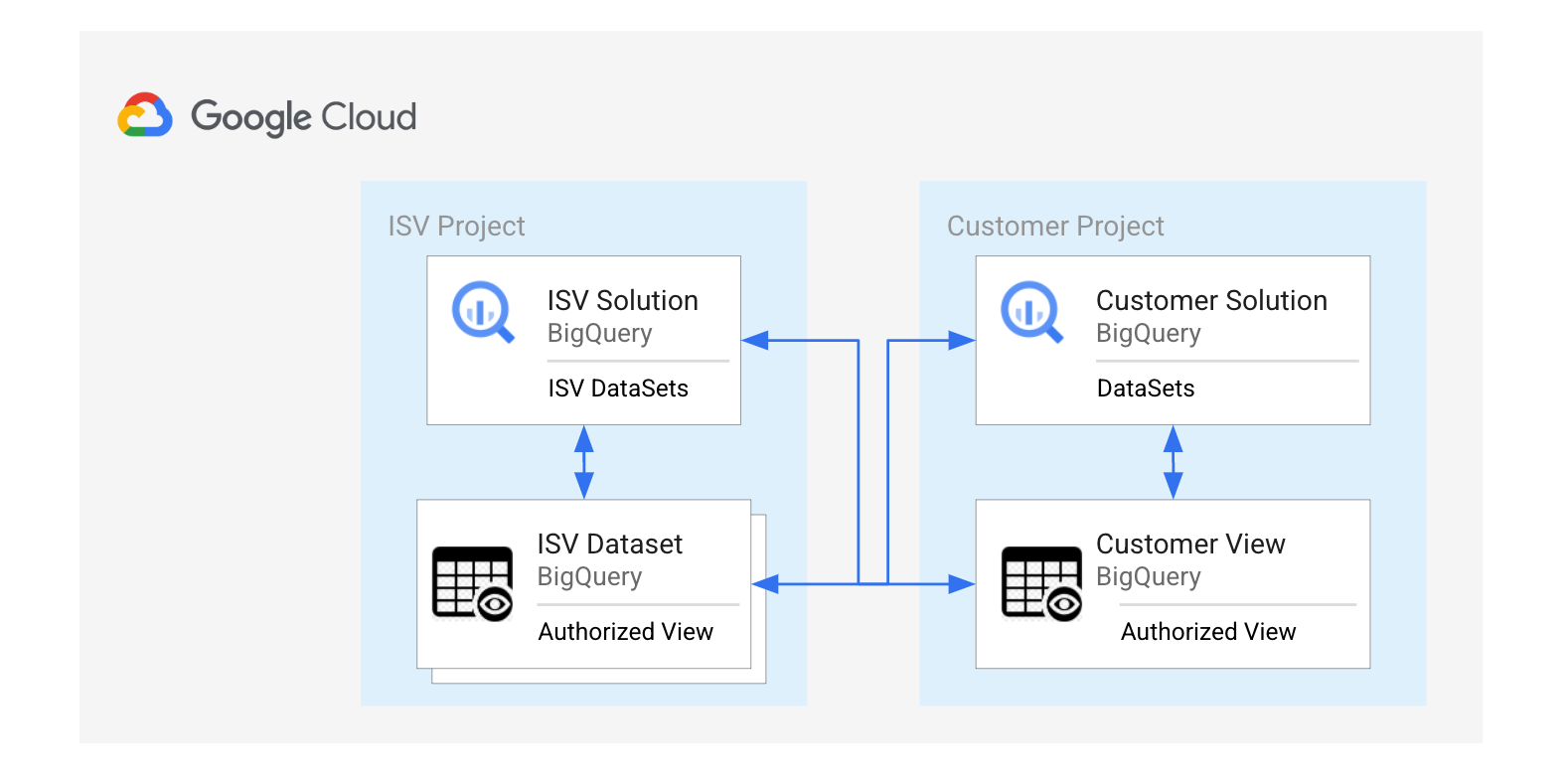
あなたは、複数の顧客向けにアプリケーションをホストし、データを保存して、サービスとしての分析を提供する Google Cloud データ共有パートナーです。アプリケーションは、あなたが提供するデータを利用する顧客のためにアプリケーション データを拡充します。顧客は、顧客フットプリントをより深く理解するため、データ共有パートナーと概要レベルの指標を共有します。
このラボでは、BigQuery で双方向データ交換を有効化するとともに Looker Studio で可視化を作成して、データ共有パートナーと顧客の両方の役割を演じることを求められます。
最初のタスクは、データ共有パートナーとして BigQuery の公開データセットをプロジェクトにコピーすることです。データセットには、米国全土の各郵便番号の詳細が含まれています。このセクションでは、読み込んだデータセットを承認済みビューとして公開し、特定の顧客ユーザーにアクセス権を付与する必要があります。
demo_dataset 内に保存します。[進行状況を確認] をクリックして、目標に沿って進んでいることを確認します。
次に、データセット内のビューを承認して、IAM 権限を割り当てる必要があります。
次に、作成した承認済みビューに対する BigQuery データ閲覧者ロールを顧客ユーザーに付与する必要があります。
[進行状況を確認] をクリックして、目標に沿って進んでいることを確認します。
このタスクでは、顧客の役割を演じます。次のステップは、クエリを実行してプロジェクト内の顧客テーブルを更新することです。
次のような結果が表示されます。
このセクションでは、顧客承認済みビューを作成し、特定のデータ共有パートナー ユーザーにアクセス権を付与する必要があります。
customer_dataset 内に保存します。[進行状況を確認] をクリックして、目標に沿って進んでいることを確認します。
次に、データセット内の顧客ビューを承認して、IAM 権限を割り当てる必要があります。
次に、作成した顧客承認済みビューに対する BigQuery データ閲覧者ロールをデータ共有パートナー ユーザーに付与する必要があります。
[進行状況を確認] をクリックして、目標に沿って進んでいることを確認します。
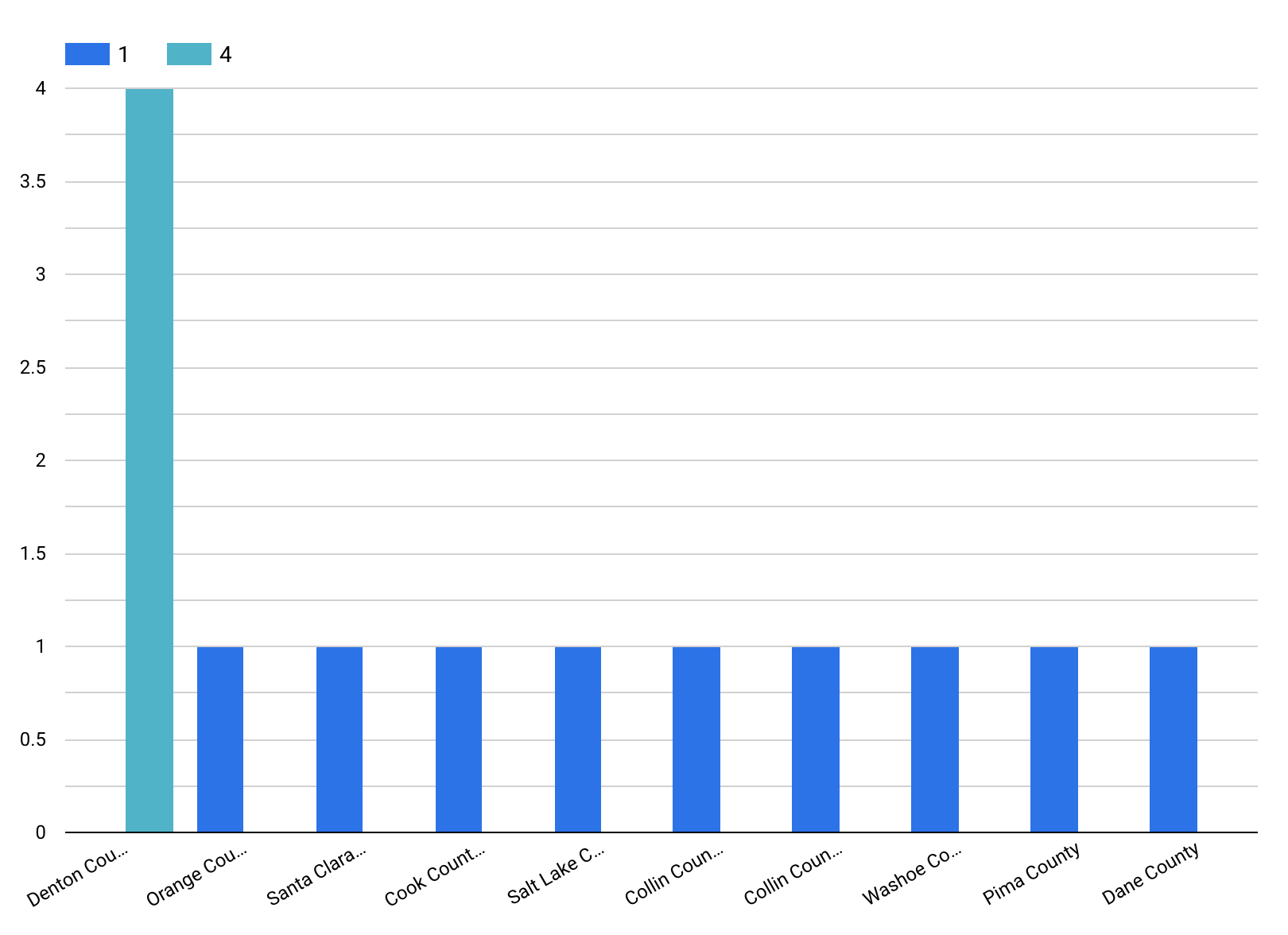
4 番目のタスクは、データ共有パートナー プロジェクトで顧客の承認済みビューを使用し、顧客と郡の分布を可視化した縦棒グラフを作成することです。
Google Looker Studio を開き、空のレポートを作成します。
BigQuery を接続し、Looker Studio へのアクセスを承認します。
左側のペインで、[マイ プロジェクト] から顧客プロジェクトに移動して
[進行状況を確認] をクリックして、目標に沿って進んでいることを確認します。
county、[内訳ディメンション] と [指標] を Count に設定します。可視化は次のようになります。
このラボでは、複数の Google Cloud プロジェクト間での BigQuery データセットの共有、キュレートされたデータに基づくデータセットの拡充、双方向データ交換の有効化、可視化の作成を行いました。
このセルフペース ラボは、「Google データクラウドを使用してデータを共有する」スキルバッジ コースの一部です。このスキルバッジ コースを完了すると、成果が認められて上のようなバッジが贈られます。獲得したバッジを履歴書やソーシャル プラットフォームに記載し、#GoogleCloudBadge を使用して成果を公表しましょう。他の 20 科目以上の登録可能なスキルバッジ コースをカタログから検索してみてください。
Google Cloud トレーニングと認定資格を通して、Google Cloud 技術を最大限に活用できるようになります。必要な技術スキルとベスト プラクティスについて取り扱うクラスでは、学習を継続的に進めることができます。トレーニングは基礎レベルから上級レベルまであり、オンデマンド、ライブ、バーチャル参加など、多忙なスケジュールにも対応できるオプションが用意されています。認定資格を取得することで、Google Cloud テクノロジーに関するスキルと知識を証明できます。
マニュアルの最終更新日: 2025 年 12 月 10 日
ラボの最終テスト日: 2025 年 5 月 22 日
Copyright 2026 Google LLC. All rights reserved. Google および Google のロゴは Google LLC の商標です。その他すべての企業名および商品名はそれぞれ各社の商標または登録商標です。



このコンテンツは現在ご利用いただけません
利用可能になりましたら、メールでお知らせいたします

ありがとうございます。
利用可能になりましたら、メールでご連絡いたします


1 回に 1 つのラボ
既存のラボをすべて終了して、このラボを開始することを確認してください