GSP375

Descripción general
En un lab de desafío, se le proporcionarán una situación y un conjunto de tareas. En lugar de seguir instrucciones paso a paso, deberás utilizar las habilidades aprendidas en los labs del curso para decidir cómo completar las tareas por tu cuenta. Un sistema automatizado de puntuación (en esta página) mostrará comentarios y determinará si completaste tus tareas correctamente.
En un lab de desafío, no se explican conceptos nuevos de Google Cloud, sino que se espera que amplíes las habilidades que adquiriste, como cambiar los valores predeterminados y leer o investigar los mensajes de error para corregir sus propios errores.
Debe completar correctamente todas las tareas dentro del período establecido para obtener una puntuación del 100%.
Se recomienda este lab a los estudiantes inscritos en el curso
Comparte datos con la nube de datos de Google. ¿Aceptas el desafío?
Temas evaluados:
- Compartir conjuntos de datos de BigQuery en proyectos de Google Cloud
- Enriquecer conjuntos de datos basados en datos seleccionados
- Habilitar el intercambio de datos bidireccional
- Crear una visualización en Data Studio
Configuración y requisitos
Antes de hacer clic en el botón Comenzar lab
Lee estas instrucciones. Los labs cuentan con un temporizador que no se puede pausar. El temporizador, que comienza a funcionar cuando haces clic en Comenzar lab, indica por cuánto tiempo tendrás a tu disposición los recursos de Google Cloud.
Este lab práctico te permitirá realizar las actividades correspondientes en un entorno de nube real, no en uno de simulación o demostración. Para ello, se te proporcionan credenciales temporales nuevas que utilizarás para acceder a Google Cloud durante todo el lab.
Para completar este lab, necesitarás lo siguiente:
- Acceso a un navegador de Internet estándar. Se recomienda el navegador Chrome.
Nota: Usa una ventana del navegador privada o de incógnito (opción recomendada) para ejecutar el lab. Así evitarás conflictos entre tu cuenta personal y la cuenta de estudiante, lo que podría generar cargos adicionales en tu cuenta personal.
- Tiempo para completar el lab (recuerda que, una vez que comienzas un lab, no puedes pausarlo).
Nota: Usa solo la cuenta de estudiante para este lab. Si usas otra cuenta de Google Cloud, es posible que se apliquen cargos a esa cuenta.
Situación del desafío
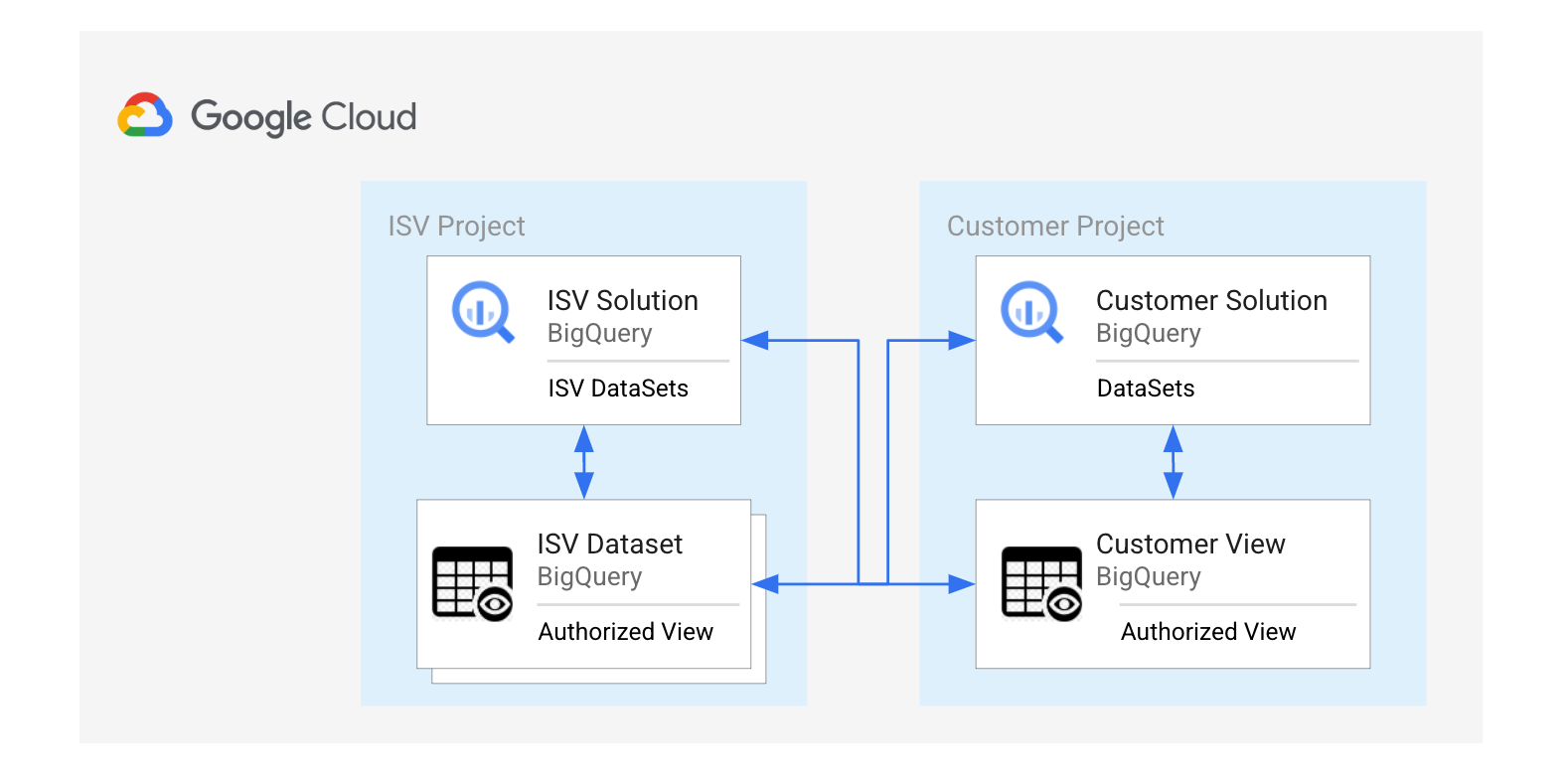
Eres un socio de datos compartidos de Google Cloud que aloja una aplicación
para varios clientes, almacena datos y proporciona analíticas como un
servicio. La aplicación atiende a un cliente que depende de tus datos para
enriquecer los datos de su aplicación. A su vez, el cliente comparte métricas
de alto nivel con el socio de intercambio de datos para comprender mejor la
huella del cliente.
En este lab, deberás actuar como socio de datos compartidos y como cliente
habilitando el intercambio bidireccional de datos en BigQuery, además de crear
una visualización en Data Studio.
Tarea 1: Crea la vista autorizada del socio
Tu primera tarea como socio de datos compartidos es copiar un conjunto de
datos públicos de BigQuery en tu proyecto. El conjunto de datos contiene
detalles de cada código postal en EE.UU. En esta sección, deberás exponer el
conjunto de datos cargado como una vista autorizada y otorgar acceso a un
usuario cliente específico.
Para esta tarea, deberás acceder a la
consola del proyecto del socio de datos compartidos con las
credenciales asociadas.
-
Crea una vista autorizada llamada
basada en la siguiente consulta. Guárdala en
demo_dataset.
SELECT * FROM `bigquery-public-data.geo_us_boundaries.zip_codes`;
Haz clic en Revisar mi progreso para verificar el objetivo.
Crear la vista autorizada del socio
Autoriza la vista
Luego, deberás asignar permisos de IAM autorizando la vista en el conjunto de
datos.
-
Autoriza la vista
que acabas de crear.
Asigna permisos de IAM para el usuario cliente
A continuación, deberás otorgarle al usuario Cliente el rol
Visualizador de datos de BigQuery en la vista autorizada que
creaste.
-
Otorga al usuario cliente acceso a la vista
.
-
Su nombre de usuario es
.
-
Otorga el rol de Visualizador de datos de BigQuery.
Haz clic en Revisar mi progreso para verificar el objetivo.
Autorizar la vista y asignar permisos de IAM para el usuario cliente
Tarea 2: Actualiza la tabla de datos del cliente
En esta tarea, actuarás como el cliente. El siguiente paso es ejecutar una
consulta para actualizar la tabla del cliente en tu proyecto.
Para esta tarea, deberás acceder a la
consola del proyecto del cliente con las credenciales asociadas.
-
Ejecuta la siguiente consulta para actualizar el valor del condado en la
tabla del cliente.
UPDATE `{{{consumer_project.project_id|Customer A Project
ID}}}.customer_dataset.customer_info` cust SET cust.county=vw.county FROM
`{{{isv_project.project_id|Partner Project
ID}}}.demo_dataset.{{{isv_project.startup_script.isv_authorized_view|Partner
authorized view}}}` vw WHERE vw.zip_code=cust.postal_code;
Deberías ver el siguiente resultado:
Esta declaración modificó 14 filas en customer_info.
Tarea 3: Crea la vista autorizada del cliente
En esta sección, deberás crear una vista autorizada del cliente y otorgar
acceso a un usuario socio de datos compartidos específico.
Para esta tarea, deberás acceder a la
consola del proyecto del cliente con las credenciales asociadas.
-
Crea una vista autorizada llamada
basada en la siguiente consulta, que enumera los condados y la cantidad de
clientes en los condados enumerados. Guárdala en
customer_dataset.
SELECT county, COUNT(1) AS Count FROM `{{{consumer_project.project_id|Customer
A Project ID}}}.customer_dataset.customer_info` cust GROUP BY county HAVING
county is not null
Haz clic en Revisar mi progreso para verificar el objetivo.
Crear la vista autorizada del cliente
Autoriza la vista
Luego, deberás asignar permisos de IAM autorizando la vista del cliente en el
conjunto de datos.
-
Autoriza la vista
que acabas de crear.
Asigna permisos de IAM para el usuario socio
Luego, deberás otorgarle al usuario socio de datos compartidos el rol
Visualizador de datos de BigQuery en la vista autorizada del
cliente que creaste.
-
Otorga al usuario socio de datos compartidos acceso a la vista
.
-
Su nombre de usuario es
.
-
Otorga el rol de Visualizador de datos de BigQuery.
Haz clic en Revisar mi progreso para verificar el objetivo.
Autorizar la vista y asignar permisos de IAM para el usuario socio
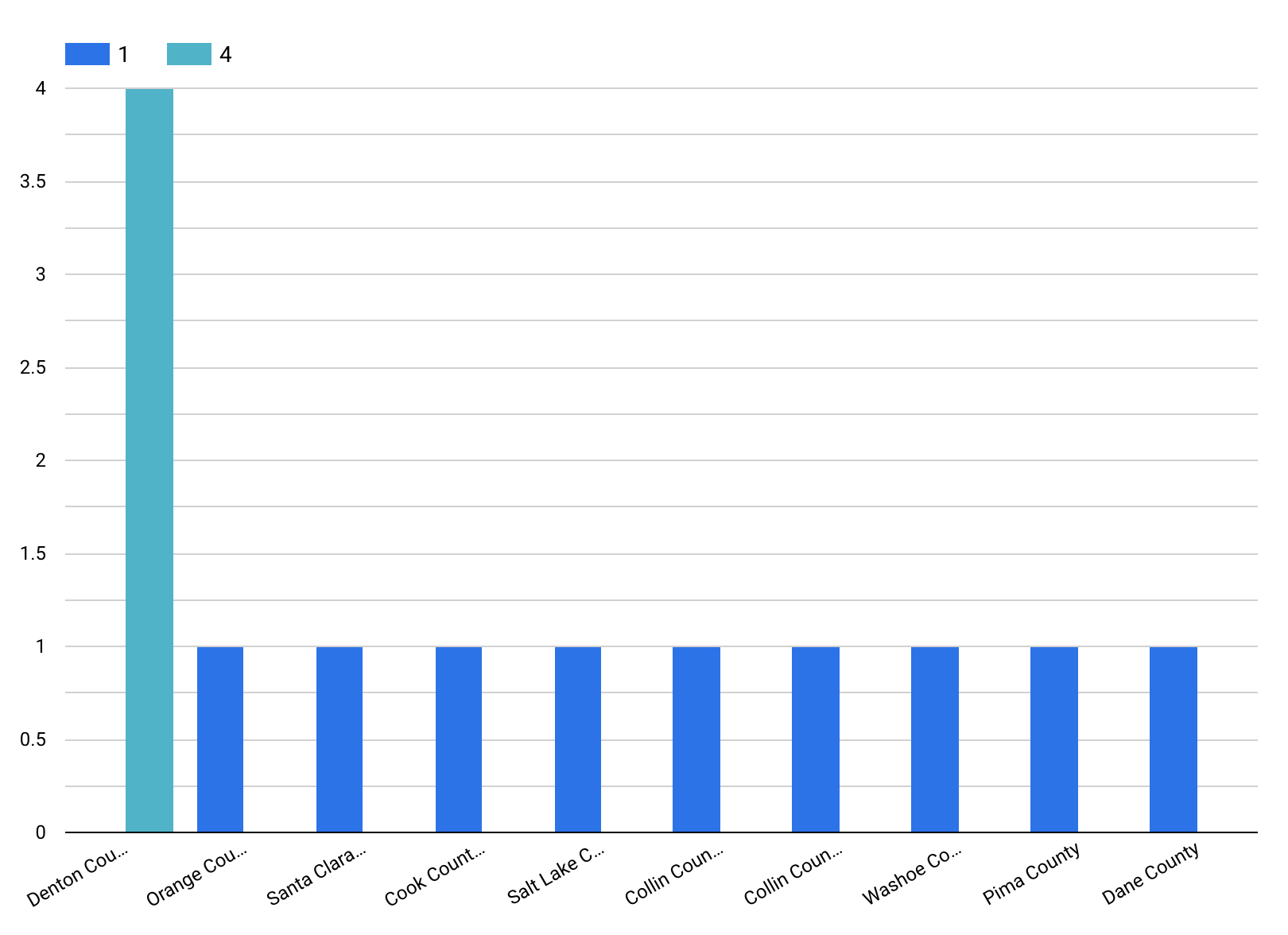
Tarea 4: Usa la vista autorizada del cliente para crear una visualización
Tu cuarta tarea es usar la vista autorizada del cliente en el proyecto del
socio de datos compartidos y crear una visualización de gráfico de columnas en
la que se muestre la distribución de los clientes y los condados.
Para esta tarea, deberás acceder a la
consola del proyecto del socio de datos compartidos con las
credenciales asociadas.
Conecta BigQuery a Data Studio
-
Abre Google Data Studio y
crea un Informe vacío.
-
Conecta BigQuery y autoriza a Data Studio.
-
En el panel izquierdo, en Mis proyectos, navega al
proyecto del cliente y selecciona
. Agrega la tabla al informe vacío.
Haz clic en Revisar mi progreso para verificar el objetivo.
Conectar BigQuery a Data Studio
Crear una visualización en Data Studio
-
Crea una visualización con los siguientes requisitos:
-
Nombre del informe:
Visualización del socio de datos compartidos
-
Para la visualización, inserta un
gráfico de barras verticales
-
Para el gráfico de barras, establece
county como la
Dimensión y Count como la
Dimensión de desglose y la Métrica.
La visualización debería verse de la siguiente manera:
¡Felicitaciones!
En este lab, compartiste conjuntos de datos de BigQuery en proyectos de Google
Cloud, enriqueciste conjuntos de datos basados en datos seleccionados,
habilitaste el intercambio de datos bidireccional y creaste una visualización.

Obtén tu próxima insignia de habilidad
Este lab de autoaprendizaje forma parte del curso para obtener la insignia de
habilidad
Comparte datos con la nube de datos de Google. Si completas este curso, obtendrás la insignia de habilidad que se indica
arriba como reconocimiento de tu logro. Comparte la insignia en tu currículum
y tus plataformas sociales, y anuncia tu logro con el hashtag
#GoogleCloudBadge. Revisa el
catálogo con más de 20 cursos
de insignias de habilidad en las que puedes inscribirte.
Capacitación y certificación de Google Cloud
Recibe la formación que necesitas para aprovechar al máximo las tecnologías de Google Cloud. Nuestras clases incluyen habilidades técnicas y recomendaciones para ayudarte a avanzar rápidamente y a seguir aprendiendo. Para que puedas realizar nuestros cursos cuando más te convenga, ofrecemos distintos tipos de capacitación de nivel básico a avanzado: a pedido, presenciales y virtuales. Las certificaciones te ayudan a validar y demostrar tus habilidades y tu conocimiento técnico respecto a las tecnologías de Google Cloud.
Última actualización del manual: 10 de diciembre de 2025
Prueba más reciente del lab: 22 de mayo de 2025
Copyright 2026 Google LLC. All rights reserved. Google y el logotipo de Google son marcas de Google LLC. Los demás nombres de productos y empresas pueden ser marcas de las respectivas empresas a las que estén asociados.







