

准备工作
- 实验会创建一个 Google Cloud 项目和一些资源,供您使用限定的一段时间
- 实验有时间限制,并且没有暂停功能。如果您中途结束实验,则必须重新开始。
- 在屏幕左上角,点击开始实验即可开始

Clone the Repository
/ 20
Add cluster to the KubeConfig
/ 20
Deploy the App
/ 20
Test the App
/ 20
Delete App from cluster
/ 20

Google Kubernetes Engine (GKE) Autopilot 是全新的代管作業模式,可由 Google 代表您建立實體基礎架構、調整大小及自動調整資源配置,確保應用程式工作負載可順利執行。
在這個實驗室,您會實際使用 Kubernetes 設定和指令,練習如何將應用程式容器化並部署至 GKE Autopilot 叢集。
在 GKE 中,運算基礎架構是由以個別運算執行個體為基礎的「節點」組成。
一組節點稱為「叢集」。
GKE 的技術來源是 Kubernetes,這個開放原始碼叢集自動化調度管理平台深受 Google 十五年來,在容器中執行正式環境工作負載的經驗影響。Kubernetes 與常用 Google 服務採相同的設計原則,一樣具備下列優點:
使用 GKE Autopilot,就能享有 Google 的優勢,運用兼具高可用性與安全性的最佳做法,設定叢集、監控叢集健康狀態並進行最佳化,還能隨時重新計算執行工作負載所需的叢集容量。
GKE Autopilot 可讓開發人員專心開發應用程式,不必費心維護作業。您仍會使用 Kubernetes 執行應用程式所需的無狀態和有狀態服務,這些服務是執行任務的重要關鍵。
請詳閱以下操作說明。實驗室活動會計時,且中途無法暫停。點選「Start Lab」後就會開始計時,顯示可使用 Google Cloud 資源的時間。
您將在真正的雲端環境完成實作實驗室活動,而不是模擬或示範環境。為此,我們會提供新的暫時憑證,供您在實驗室活動期間登入及存取 Google Cloud。
為了順利完成這個實驗室,請先確認:
包含 Cloud Code 擴充功能的整合式開發環境 (IDE) 已設定完成,您能輕鬆為 GKE 叢集部署工作負載。本實驗室使用 Cloud Code 存取 Google Cloud 產品和服務。 您可以透過編輯器或指令列查看叢集資源的相關資訊。
從「Lab details」 面板複製 IDE 網址。
將網址貼到新的瀏覽器視窗:
第一項工作是複製存放區,其中包含要執行的程式碼。 擷取版本管控下的原始碼,開始進行實驗室。
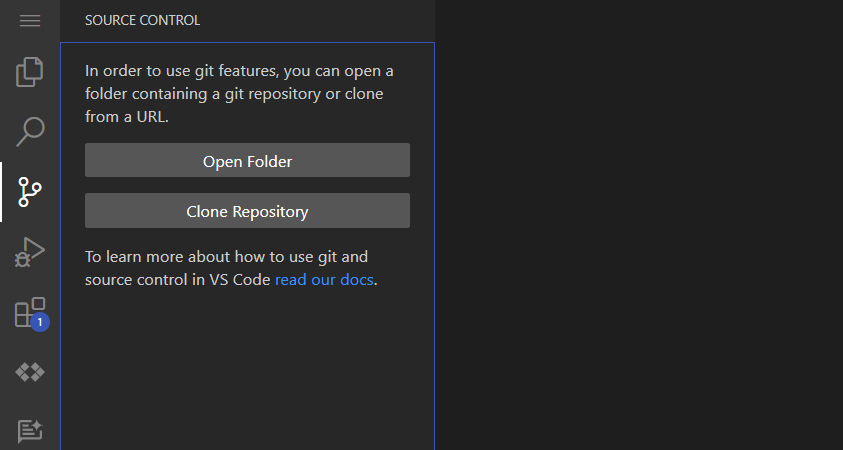
在 Cloud Code 環境中,選取側欄的「Source Control」 按鈕。
按一下「Clone Repository」按鈕。
將下列 GitHub 存放區貼到提示的搜尋列:
點按搜尋列下方下拉式選單中的「Clone from URL」。
按一下「OK」確認位置。
Yes I trust the Authors」。
系統提示您開啟存放區資料夾時,點按「Open」。
點按「Check my progress」,確認目標已達成。
本實驗室已預先佈建 GKE Autopilot。 在本節中,您需要將環境 KubeConfig 更新為指向叢集。更新完成後,即可開始部署示範應用程式。
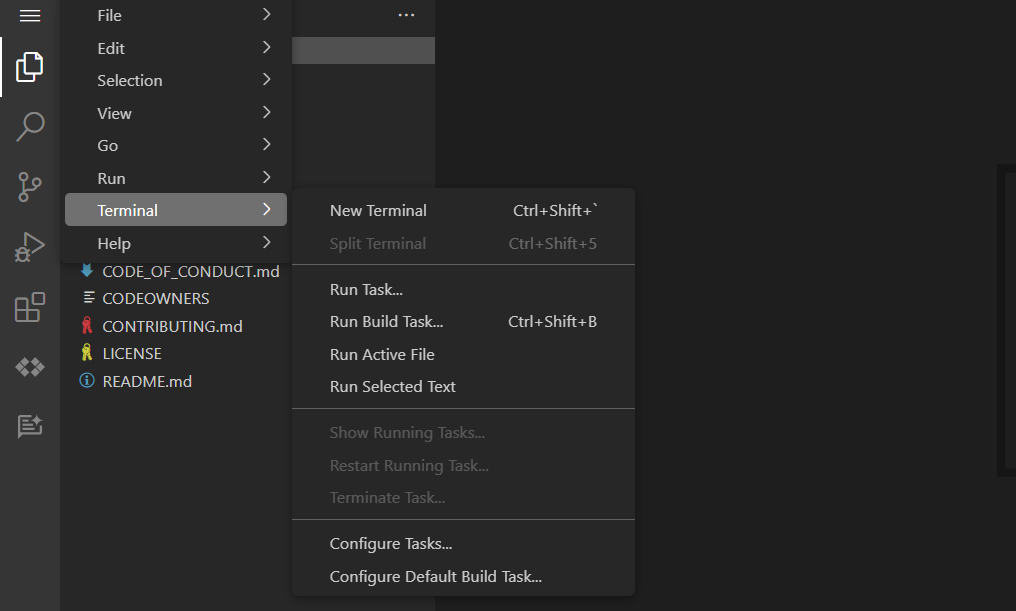
前往導覽選單,然後依序選取「Terminal」 >「New Terminal」。
kubectl 的現有版本和自訂 Kubernetes 用戶端含有供應商專屬程式碼,可用來管理用戶端與 Google Kubernetes Engine 之間的驗證作業。自 v1.26 起,OSS kubectl 不再包含此程式碼。gke-gcloud-auth-plugin」採用 Kubernetes Client-go 憑證外掛程式機制來擴充 kubectl 的驗證作業,以便支援 GKE。將叢集憑證新增至本機 kube-config。
預期的輸出內容:
點按「Check my progress」,確認目標已達成。
您必須先為應用程式建立容器,才能部署應用程式。在這個環境中,您會使用 skaffold 資訊清單建構 web 和 vote 容器。本實驗室會使用 Artifact Registry 託管容器映像檔,然後使用 Kubernetes 資訊清單部署映像檔。
開啟終端機 (如果沒有終端機)
切換至應用程式資料夾
設定部署作業的區域
使用 Skaffold 部署來源應用程式
點按「Check my progress」,確認目標已達成。
現在請測試應用程式的運作是否取得預期結果。
啟動新的終端機來測試應用程式。
執行下方指令,確認已建立 web-external 負載平衡器。
在瀏覽器中開啟新分頁。
輸入以 HTTP 網站形式傳回的 IP 值。
預期的輸出內容:
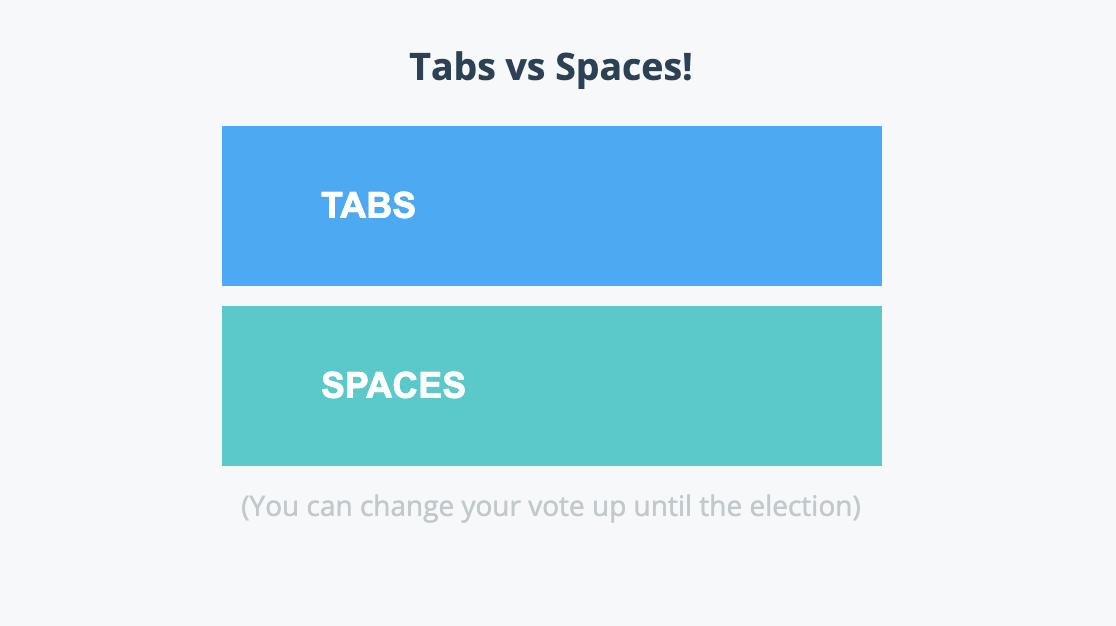
將票投給「TABS」或「SPACES」。
更新投票應用程式網址,如下方所示:
輸出內容範例:
點按「Check my progress」,確認目標已達成。
太好了! 您現在已將投票應用程式部署至叢集。 GKE Autopilot 會開始負責管理 Kubernetes 基礎架構。
在執行應用程式的終端機中按下 CTRL-C 鍵,即可終止應用程式。
指示 Skaffold 刪除資源。
預期的輸出內容:
點按「Check my progress」,確認目標已達成。
您已成功將容器化應用程式部署至 Google Kubernetes Engine! 在本實驗室中,您完成了下列工作:
本實驗室屬於 Qwik Start 實驗室系列,這些實驗室可讓您概略瞭解 Google Cloud 提供的眾多功能。歡迎在「Skills 目錄」中搜尋「Qwik Start」,看看接下來要參加哪個實驗室!
協助您瞭解如何充分運用 Google Cloud 的技術。我們的課程會介紹專業技能和最佳做法,讓您可以快速掌握要領並持續進修。我們提供從基本到進階等級的訓練課程,並有隨選、線上和虛擬課程等選項,方便您抽空參加。認證可協助您驗證及證明自己在 Google Cloud 技術方面的技能和專業知識。
使用手冊上次更新日期:2024 年 6 月 3 日
實驗室上次測試日期:2024 年 6 月 3 日
Copyright 2026 Google LLC 保留所有權利。Google 和 Google 標誌是 Google LLC 的商標,其他公司和產品名稱則有可能是其關聯公司的商標。



此内容目前不可用
一旦可用,我们会通过电子邮件告知您

太好了!
一旦可用,我们会通过电子邮件告知您


一次一个实验
确认结束所有现有实验并开始此实验