![ハイライト表示された [Source Control] ボタン](https://cdn.qwiklabs.com/cDoJZPkxYLr95CiROSoMkb%2Fg0olf0t%2FnYGWQXVCusSU%3D)

始める前に
- ラボでは、Google Cloud プロジェクトとリソースを一定の時間利用します
- ラボには時間制限があり、一時停止機能はありません。ラボを終了した場合は、最初からやり直す必要があります。
- 画面左上の [ラボを開始] をクリックして開始します

Clone the Repository
/ 20
Add cluster to the KubeConfig
/ 20
Deploy the App
/ 20
Test the App
/ 20
Delete App from cluster
/ 20


Google Kubernetes Engine(GKE)Autopilot は、アプリケーション ワークロードの実行に必要な物理インフラストラクチャを Google がユーザーに代わって作成、サイズ設定、自動スケーリングする新しいマネージド運用モードです。
このラボでは、Kubernetes の構成とコマンドを使用してアプリケーションをコンテナ化し、GKE Autopilot クラスタにデプロイする方法を実践形式で学びます。
GKE のコンピューティング インフラストラクチャは、個々のコンピューティング インスタンスに基づく「ノード」で構成されています。
ノードのグループは「クラスタ」と呼ばれます。
GKE の基盤となっているのは Kubernetes です。Kubernetes は、Google が 15 年以上にわたってコンテナで本番環境のワークロードを運用してきた経験を活かして開発された、オープンソースのクラスタ オーケストレーション プラットフォームです。Kubernetes は、Google がグローバル規模で運用する主力サービスと同じ設計原則に基づいており、次の機能を備えています。
GKE Autopilot では、高可用性とセキュリティのベスト プラクティスを使用したクラスタの最適化と構成、クラスタの健全性のモニタリング、ワークロードをいつでも実行できるようにするために必要なクラスタ容量の再計算といった Google の機能を活用できます。
GKE Autopilot を使用するデベロッパーは、運用保守ではなく、アプリケーション開発に集中できます。アプリケーションに必要なステートレス サービスとステートフル サービスのミッション クリティカルな組み合わせの実行には、引き続き Kubernetes を使用します。
こちらの説明をお読みください。ラボには時間制限があり、一時停止することはできません。タイマーは、Google Cloud のリソースを利用できる時間を示しており、[ラボを開始] をクリックするとスタートします。
このハンズオンラボでは、シミュレーションやデモ環境ではなく実際のクラウド環境を使って、ラボのアクティビティを行います。そのため、ラボの受講中に Google Cloud にログインおよびアクセスするための、新しい一時的な認証情報が提供されます。
このラボを完了するためには、下記が必要です。
Cloud Code 拡張機能を含む統合開発環境(IDE)はすでに設定されているため、ワークロードを GKE クラスタに簡単にデプロイできます。このラボでは、Cloud Code を使用して Google Cloud のプロダクトとサービスにアクセスします。クラスタ リソースに関する情報は、エディタまたはコマンドラインから確認できます。
[ラボの詳細] パネルから IDE の URL をコピーします。
URL を新しいブラウザ ウィンドウに貼り付けます。
最初のタスクは、実行するコードを含むリポジトリのクローンを作成することです。バージョン管理されているソースコードを取得して、ラボを開始します。
Cloud Code 環境で、サイドバーの [Source Control] ボタンを選択します。
[Clone Repository] ボタンをクリックします。
次の GitHub リポジトリを、プロンプトが表示された検索バーに貼り付けます。
検索バーの下のプルダウン リストで [Clone from URL] をクリックします。
[OK] をクリックして場所を確定します。
Yes I trust the Authors] を選択します。
リポジトリのフォルダを開くよう求められたら、[Open] をクリックします。
[進行状況を確認] をクリックして、目標に沿って進んでいることを確認します。
GKE Autopilot はラボ内で事前プロビジョニングされています。このセクションでは、対象のクラスタを参照するように環境の KubeConfig を更新します。更新が完了したら、デモ アプリケーションのデプロイを開始できます。
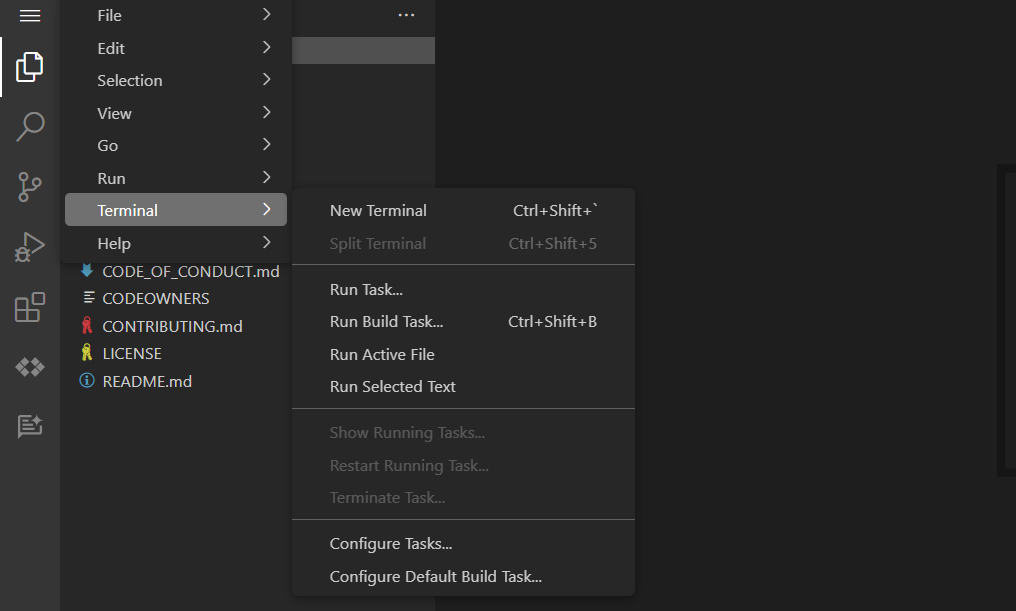
ナビゲーション メニューに移動し、[Terminal] > [New Terminal] を選択します。
kubectl クライアントと Kubernetes カスタム クライアントには、クライアントと Google Kubernetes Engine の間の認証を管理するためのプロバイダ固有のコードが含まれています。
v1.26 以降、このコードは OSS kubectl の一部として含まれなくなります。gke-gcloud-auth-plugin バイナリは、Kubernetes client-go 認証情報プラグイン メカニズムを使って、GKE に対応できるよう kubectl の認証機能を拡張します。クラスタの認証情報をローカルの kube-config に追加します。
想定される出力:
[進行状況を確認] をクリックして、目標に沿って進んでいることを確認します。
アプリケーションをデプロイする前に、そのアプリケーション用のコンテナを用意する必要があります。この環境では、web コンテナと vote コンテナをビルドする skaffold マニフェストを使用します。このラボでは、artifact registry を使用してコンテナ イメージをホストしてから、Kubernetes マニフェストを使用してイメージをデプロイします。
ターミナルを開きます(まだ開いていない場合)
アプリケーション フォルダに移動します
デプロイのリージョンを設定します
skaffold を使用してソース アプリケーションをデプロイします
[進行状況を確認] をクリックして、目標に沿って進んでいることを確認します。
次に、アプリケーションが指定したとおりに動作することをテストします。
アプリケーションをテストするための新しいターミナルを起動します。
次のコマンドを実行して、web-external ロードバランサが作成されたことを確認します
ブラウザで新しいタブを開きます
HTTP サイトとして返された IP の値を入力します
想定される出力:
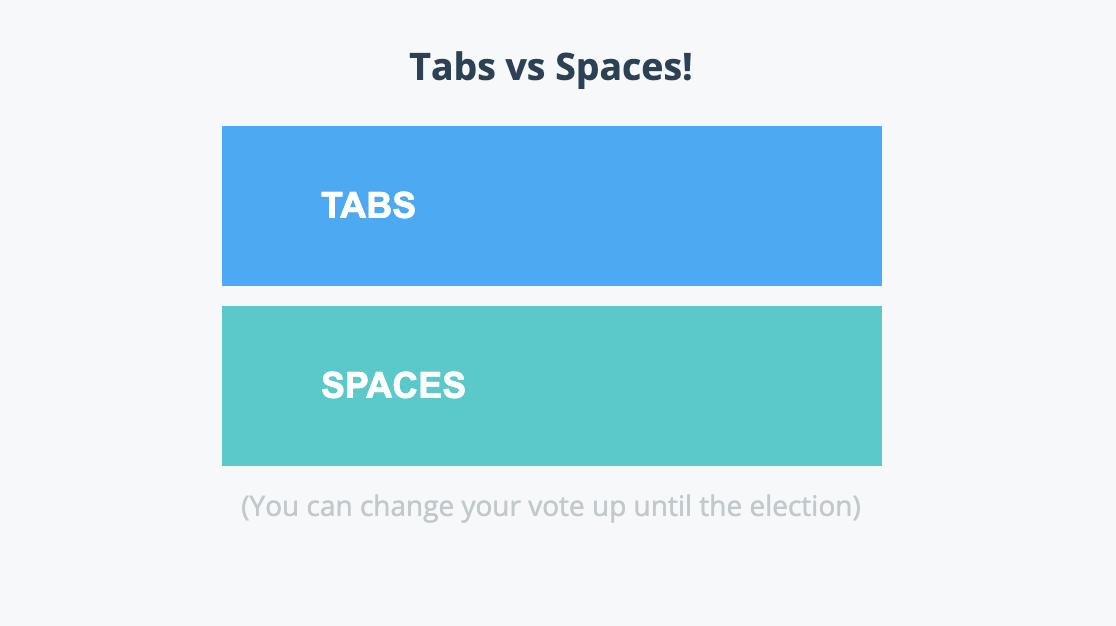
[TABS] または [SPACES] のいずれかに投票します。
投票(voting)アプリの URL を次のように更新します。
出力例:
[進行状況を確認] をクリックして、目標に沿って進んでいることを確認します。
よくできました。 これで、投票(voting)アプリケーションがクラスタにデプロイされました。GKE Autopilot は Kubernetes インフラストラクチャの管理を自動的に行います。
アプリケーションを実行しているターミナルで Ctrl+C キーを押して、アプリケーションを終了します。
Skaffold にリソースを削除するよう指示します
想定される出力:
[進行状況を確認] をクリックして、目標に沿って進んでいることを確認します。
これで、コンテナ化されたアプリケーションが Google Kubernetes Engine にデプロイされました。 このラボでは、次のタスクを実行しました。
このラボは Qwik Start と呼ばれるラボシリーズの一部です。これらのラボでは、Google Cloud で利用できる多くの機能を体験できます。Skills カタログで「Qwik Start」を検索し、興味のあるラボを探してみてください。
Google Cloud トレーニングと認定資格を通して、Google Cloud 技術を最大限に活用できるようになります。必要な技術スキルとベスト プラクティスについて取り扱うクラスでは、学習を継続的に進めることができます。トレーニングは基礎レベルから上級レベルまであり、オンデマンド、ライブ、バーチャル参加など、多忙なスケジュールにも対応できるオプションが用意されています。認定資格を取得することで、Google Cloud テクノロジーに関するスキルと知識を証明できます。
マニュアルの最終更新日: 2024 年 6 月 3 日
ラボの最終テスト日: 2024 年 6 月 3 日
Copyright 2026 Google LLC. All rights reserved. Google および Google のロゴは Google LLC の商標です。その他すべての企業名および商品名はそれぞれ各社の商標または登録商標です。



このコンテンツは現在ご利用いただけません
利用可能になりましたら、メールでお知らせいたします

ありがとうございます。
利用可能になりましたら、メールでご連絡いたします


1 回に 1 つのラボ
既存のラボをすべて終了して、このラボを開始することを確認してください