GSP957

Présentation
Google Kubernetes Engine (GKE) Autopilot est un nouveau mode de fonctionnement géré qui permet à Google de créer, de dimensionner et de faire évoluer automatiquement l'infrastructure physique nécessaire à l'exécution de vos charges de travail d'application, le tout à votre place.
Dans cet atelier, vous allez vous entraîner à conteneuriser une application et à la déployer sur un cluster GKE Autopilot à l'aide d'une configuration et de commandes Kubernetes.
Simplifier GKE avec Autopilot
Sur GKE, votre infrastructure de calcul se compose de nœuds basés sur des instances de calcul individuelles.
Un ensemble de nœuds s'appelle un cluster.
GKE s'appuie sur Kubernetes, une plate-forme d'orchestration de clusters Open Source fortement influencée par les plus de 15 années d'expérience de Google dans l'exécution de charges de travail de production dans des conteneurs.
Kubernetes repose sur les mêmes principes de conception que ceux utilisés pour exécuter les services Google populaires à l'échelle mondiale. Il offre les avantages suivants :
- Gestion automatique
- Surveillance et vérifications de l'activité pour les conteneurs d'application
- Scaling automatique
- Mises à jour progressives
Avec GKE Autopilot, vous bénéficiez de la capacité de Google à optimiser et configurer un cluster en utilisant les bonnes pratiques pour la haute disponibilité et la sécurité, à surveiller l'état du cluster et à recalculer la capacité nécessaire pour exécuter vos charges de travail à un moment donné.
GKE Autopilot vous permet, en tant que développeur, de vous concentrer sur le développement de l'application, et non sur sa maintenance opérationnelle.
Vous utilisez toujours Kubernetes pour exécuter le mélange essentiel de services avec et sans état dont votre application a besoin.
Préparation
Avant de cliquer sur le bouton "Démarrer l'atelier"
Lisez ces instructions. Les ateliers sont minutés, et vous ne pouvez pas les mettre en pause. Le minuteur, qui démarre lorsque vous cliquez sur Démarrer l'atelier, indique combien de temps les ressources Google Cloud resteront accessibles.
Cet atelier pratique vous permet de suivre les activités dans un véritable environnement cloud, et non dans un environnement de simulation ou de démonstration. Des identifiants temporaires vous sont fournis pour vous permettre de vous connecter à Google Cloud le temps de l'atelier.
Pour réaliser cet atelier :
- Vous devez avoir accès à un navigateur Internet standard (nous vous recommandons d'utiliser Chrome).
Remarque : Ouvrez une fenêtre de navigateur en mode incognito (recommandé) ou de navigation privée pour effectuer cet atelier. Vous éviterez ainsi les conflits entre votre compte personnel et le compte temporaire de participant, qui pourraient entraîner des frais supplémentaires facturés sur votre compte personnel.
- Vous disposez d'un temps limité. N'oubliez pas qu'une fois l'atelier commencé, vous ne pouvez pas le mettre en pause.
Remarque : Utilisez uniquement le compte de participant pour cet atelier. Si vous utilisez un autre compte Google Cloud, des frais peuvent être facturés à ce compte.
Tâche 1 : Accéder à Cloud Code
Un environnement de développement intégré (IDE) avec l'extension Cloud Code a déjà été configuré pour que vous puissiez déployer facilement des charges de travail sur un cluster GKE.
Cet atelier utilise Cloud Code pour accéder aux produits et services Google Cloud.
Vous pouvez afficher des informations sur les ressources de votre cluster depuis l'éditeur ou la ligne de commande.
-
Copiez l'URL IDE incluse dans le panneau Détails concernant l'atelier.
-
Collez-la dans une nouvelle fenêtre de navigateur :
Remarque :
L'environnement de l'atelier utilise un environnement de développement pour accéder aux services.
Vous pouvez contrôler le cluster GKE Autopilot directement depuis cet environnement.
Tâche 2 : Cloner le dépôt
La première tâche consiste à cloner un dépôt contenant le code à exécuter.
Récupérez le code source depuis le système de contrôle des versions pour commencer l'atelier.
-
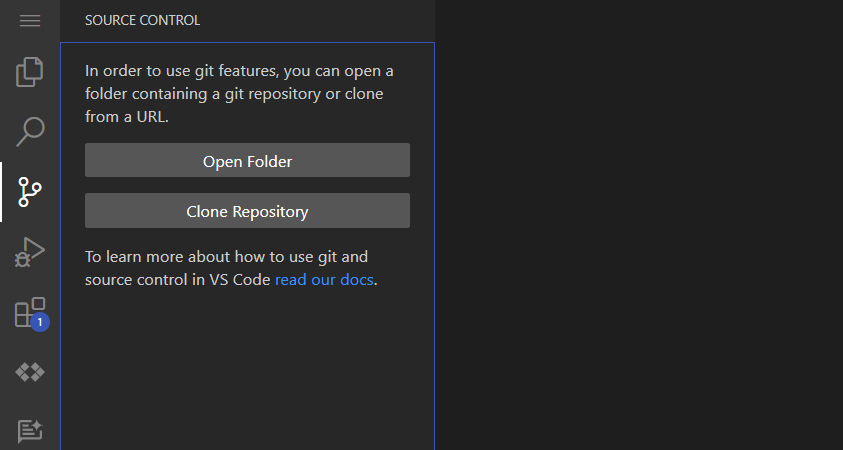
Dans votre environnement Cloud Code, sélectionnez le bouton Source Control (Contrôle des sources) dans la barre latérale.
-
Cliquez sur le bouton Clone Repository (Cloner le dépôt).
-
Collez le dépôt GitHub suivant dans la barre de recherche qui s'affiche :
https://github.com/subfuzion/voting-demo.git
-
Cliquez sur Clone from URL (Cloner à partir de l'URL) dans la liste déroulante sous la barre de recherche.
-
Cliquez sur OK pour confirmer l'emplacement.
Remarque :
Si un pop-up vous demande si vous faites confiance aux dossiers, sélectionnez Yes I trust the Authors (Oui, je fais confiance aux auteurs).
-
Lorsque vous êtes invité à ouvrir le dossier du dépôt, cliquez sur Open (Ouvrir).
Cliquez sur Vérifier ma progression pour valider l'objectif.
Cloner le dépôt
Tâche 3 : Ajouter votre cluster au fichier KubeConfig
GKE Autopilot a été préprovisionné dans l'atelier.
Dans cette section, vous allez mettre à jour le fichier KubeConfig de l'environnement pour qu'il pointe vers le cluster.
Une fois la mise à jour terminée, vous pouvez commencer le déploiement de l'application de démonstration.
-
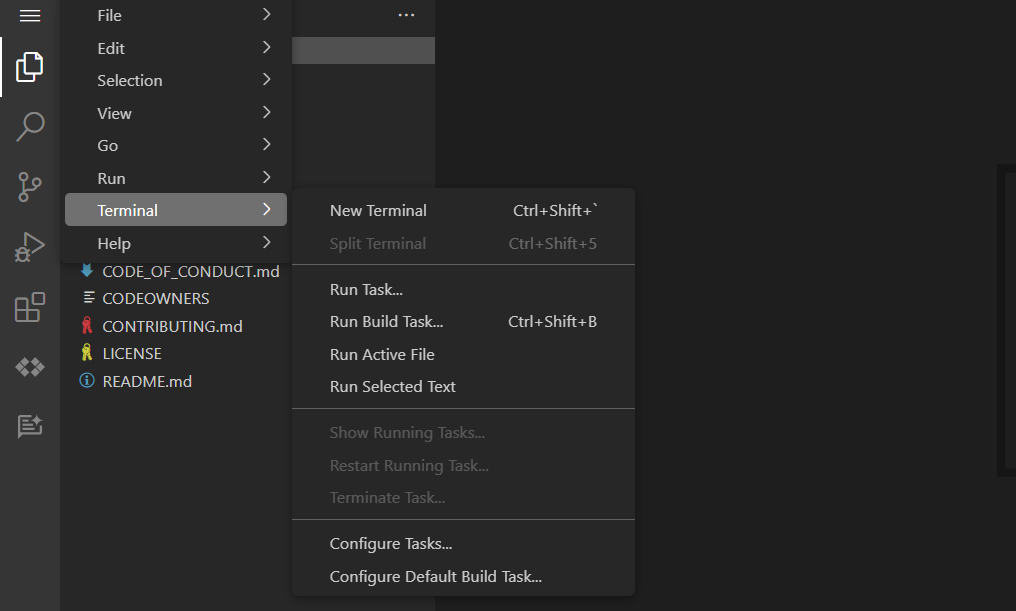
Accédez au menu de navigation, puis sélectionnez Terminal > New Terminal (Nouveau terminal).
Remarque :
Les versions existantes de kubectl et les clients Kubernetes personnalisés contiennent du code spécifique au fournisseur pour gérer l'authentification entre le client et Google Kubernetes Engine.
À partir de la version 1.26, ce code ne sera plus inclus dans kubectl Open Source.
Les utilisateurs de GKE devront télécharger et utiliser un plug-in d'authentification distinct pour générer des jetons spécifiques à GKE.
Ce nouveau binaire, gke-gcloud-auth-plugin, exploite le mécanisme des plug-ins d'identification Kubernetes client-go pour étendre l'authentification de kubectl à GKE.
Pour en savoir plus, vous pouvez consulter cette documentation.
-
Ajouter les identifiants du cluster au fichier kube-config local
gcloud container clusters get-credentials dev-cluster --region {{{project_0.default_region | Region}}}
Résultat attendu :
Fetching cluster endpoint and auth data.
kubeconfig entry generated for dev-cluster.
Cliquez sur Vérifier ma progression pour valider l'objectif.
Ajouter un cluster au fichier KubeConfig
Remarque :
La validation peut parfois prendre quelques minutes.
Tâche 4 : Créer et déployer l'application
Avant de pouvoir déployer une application, vous avez besoin d'un conteneur pour cette application.
Dans cet environnement, vous allez utiliser un fichier manifeste skaffold qui crée les conteneurs web et vote.
L'atelier utilise artifact registry pour héberger les images de conteneurs, puis les déploie à l'aide de fichiers manifestes Kubernetes.
-
Ouvrez un terminal, si aucun n'est disponible.
-
Accédez au dossier de l'application.
cd ~/voting-demo/v2
-
Définissez la région du déploiement.
gcloud config set compute/region {{{ project_0.default_region | "REGION" }}}
-
Utilisez Skaffolds pour déployer l'application source.
skaffold run --default-repo=gcr.io/{{{ project_0.project_id | "PROJECT_ID" }}}/voting-app --tail
Remarque :
Le déploiement prendra une minute pour lancer les ressources.
Une image de conteneur sera créée à partir de la source, puis déployée sur le cluster GKE Autopilot une fois qu'elle sera disponible.
Cliquez sur Vérifier ma progression pour valider l'objectif.
Déployer l'application
Tâche 5 : Exécuter l'application
Testez maintenant le fonctionnement de l'application.
-
Lancez un nouveau terminal pour tester l'application.
-
Exécutez la commande ci-dessous pour vérifier que l'équilibreur de charge web-external a été créé.
kubectl get svc web-external --output=json | jq -r .status.loadBalancer.ingress[0].ip
Remarque :
Il peut s'écouler un certain temps avant que l'équilibreur de charge renvoie une adresse IP.
Veuillez attendre qu'une adresse IP soit renvoyée avant de continuer.
-
Ouvrez un nouvel onglet dans votre navigateur.
-
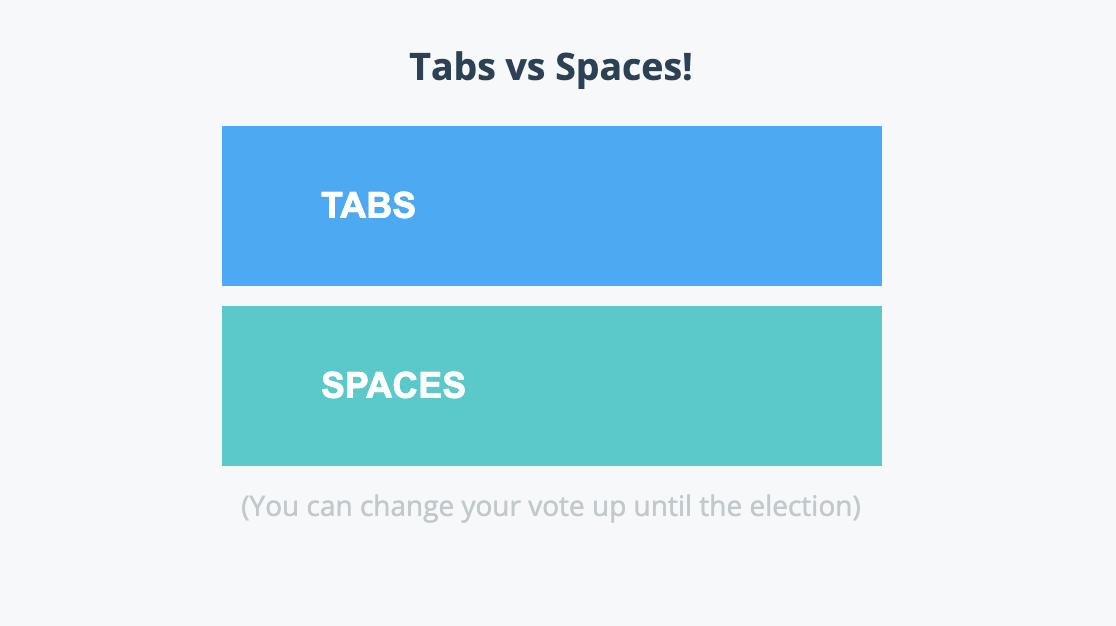
Saisissez la valeur IP renvoyée en tant que site HTTP.
http://[web-external-ip]
Résultat attendu :
Remarque
L'application déployée sur GKE Autopilot est désormais accessible sur Internet.
Tâche 6 : Tester l'application
-
Votez pour TABS (Onglets) ou SPACES (Spaces).
Remarque :
Appuyez sur l'un ou l'autre bouton autant de fois que vous le souhaitez.
Nous allons tester l'entrée à l'étape suivante.
-
Modifiez l'URL de l'application de vote comme suit :
http://[web-external-ip]/results
Exemple de résultat :
{
"results": {
"a": 0,
"b": 1
},
"success": true
}
Cliquez sur Vérifier ma progression pour valider l'objectif.
Tester l'application
Bravo !
Votre application de vote est maintenant déployée sur un cluster.
GKE Autopilot s'est chargé de la gestion de l'infrastructure Kubernetes.
Tâche 7 : Effectuer un nettoyage
-
Arrêtez votre application en appuyant sur CTRL+C dans le terminal sur lequel elle s'exécute.
Remarque :
L'application skaffold est toujours active.
Si nous réexécutons l'application skaffold, elle utilisera les ressources existantes que nous avons créées précédemment.
Comment supprimer l'application ? Nous devons indiquer à skaffold que l'application n'est plus requise.
-
Indiquez à skaffold de supprimer les ressources.
skaffold delete
Résultat attendu :
Cleaning up...
- deployment.apps "database" deleted
- service "database" deleted
- deployment.apps "vote" deleted
- service "vote" deleted
- deployment.apps "web" deleted
- service "web" deleted
- service "web-external" deleted
Cliquez sur Vérifier ma progression pour valider l'objectif.
Supprimer l'application du cluster
Félicitations !
Vous venez de déployer une application conteneurisée dans Google Kubernetes Engine.
Dans cet atelier, vous avez :
- cloné un dépôt public externe ;
- mis à jour le fichier KubeConfig de façon à utiliser le cluster GKE Autopilot ;
- utilisé skaffold pour créer une image Artifact Registry distante sans avoir à installer de logiciel ;
- déployé une application sur GKE Autopilot ;
- testé le point de terminaison de l'application à l'aide de HTTP ;
- nettoyé les ressources déployées existantes.
Étapes suivantes et informations supplémentaires
Cet atelier fait partie d'une série appelée "Qwik Starts". Les ateliers de cette série vous permettront de vous familiariser avec les nombreuses fonctionnalités proposées par Google Cloud. Pour suivre un autre atelier, recherchez "Qwik Starts" dans le catalogue Cloud Skills Boost.
Formations et certifications Google Cloud
Les formations et certifications Google Cloud vous aident à tirer pleinement parti des technologies Google Cloud. Nos cours portent sur les compétences techniques et les bonnes pratiques à suivre pour être rapidement opérationnel et poursuivre votre apprentissage. Nous proposons des formations pour tous les niveaux, à la demande, en salle et à distance, pour nous adapter aux emplois du temps de chacun. Les certifications vous permettent de valider et de démontrer vos compétences et votre expérience en matière de technologies Google Cloud.
Dernière mise à jour du manuel : 3 juin 2024
Dernier test de l'atelier : 3 juin 2024
Copyright 2026 Google LLC. Tous droits réservés. Google et le logo Google sont des marques de Google LLC. Tous les autres noms d'entreprises et de produits peuvent être des marques des entreprises auxquelles ils sont associés.








