GSP957

Descripción general
Autopilot de Google Kubernetes Engine (GKE) es un nuevo modo de operación administrado en el que Google crea, dimensiona y escala automáticamente en tu nombre la infraestructura física necesaria para ejecutar las cargas de trabajo de tu aplicación.
En este lab, adquirirás experiencia práctica en el alojamiento de una aplicación en contenedores y su implementación en un clúster de GKE Autopilot con una configuración y comandos de Kubernetes.
Simplifica GKE con Autopilot
En GKE, tu infraestructura de procesamiento consta de nodos basados en instancias de procesamiento individuales.
Un conjunto de nodos se denomina clúster.
GKE se basa en Kubernetes, una plataforma de organización de clústeres de código abierto que se ve muy influenciada por los más de quince años de experiencia de Google en la ejecución de cargas de trabajo de producción en contenedores.
Kubernetes se basa en los mismos principios de diseño para ejecutar servicios populares de Google a escala global y proporcionar lo siguiente:
- Administración automática
- Sondeos de supervisión y funcionamiento para contenedores de aplicaciones
- Escalado automático
- Actualizaciones progresivas
Con GKE Autopilot, obtienes los beneficios de la capacidad de Google para optimizar y configurar un clúster con las prácticas recomendadas para la alta disponibilidad y la seguridad, supervisar el estado del clúster y volver a calcular la capacidad del clúster necesaria para ejecutar tus cargas de trabajo en cualquier momento.
GKE Autopilot te permite, como desarrollador, centrarte en el desarrollo de aplicaciones en lugar de en el mantenimiento operativo.
Seguirás utilizando Kubernetes para ejecutar la combinación de servicios con estado y sin estado esenciales que tu aplicación requiere.
Configuración y requisitos
Antes de hacer clic en el botón Comenzar lab
Lee estas instrucciones. Los labs cuentan con un temporizador que no se puede pausar. El temporizador, que comienza a funcionar cuando haces clic en Comenzar lab, indica por cuánto tiempo tendrás a tu disposición los recursos de Google Cloud.
Este lab práctico te permitirá realizar las actividades correspondientes en un entorno de nube real, no en uno de simulación o demostración. Para ello, se te proporcionan credenciales temporales nuevas que utilizarás para acceder a Google Cloud durante todo el lab.
Para completar este lab, necesitarás lo siguiente:
- Acceso a un navegador de Internet estándar. Se recomienda el navegador Chrome.
Nota: Usa una ventana del navegador privada o de incógnito (opción recomendada) para ejecutar el lab. Así evitarás conflictos entre tu cuenta personal y la cuenta de estudiante, lo que podría generar cargos adicionales en tu cuenta personal.
- Tiempo para completar el lab (recuerda que, una vez que comienzas un lab, no puedes pausarlo).
Nota: Usa solo la cuenta de estudiante para este lab. Si usas otra cuenta de Google Cloud, es posible que se apliquen cargos a esa cuenta.
Tarea 1: Accede a Cloud Code
Ya se configuró un entorno de desarrollo integrado (IDE) con la extensión de Cloud Code para implementar fácilmente cargas de trabajo en un clúster de GKE.
En este lab, se usa Cloud Code para acceder a los productos y servicios de Google Cloud.
Puedes ver información sobre los recursos de tu clúster desde el editor o a través de la línea de comandos.
-
Copia la URL del IDE del panel de Detalles del lab.
-
Pégalo en una nueva ventana del navegador:
Nota:
El entorno de lab usa un entorno de desarrollo para acceder a los servicios.
Puedes controlar el clúster de GKE Autopilot directamente desde este entorno.
Tarea 2: Clona el repo
La primera tarea es clonar un repo con el código que se ejecutará.
Recupera el código fuente bajo control de versiones para comenzar el lab.
-
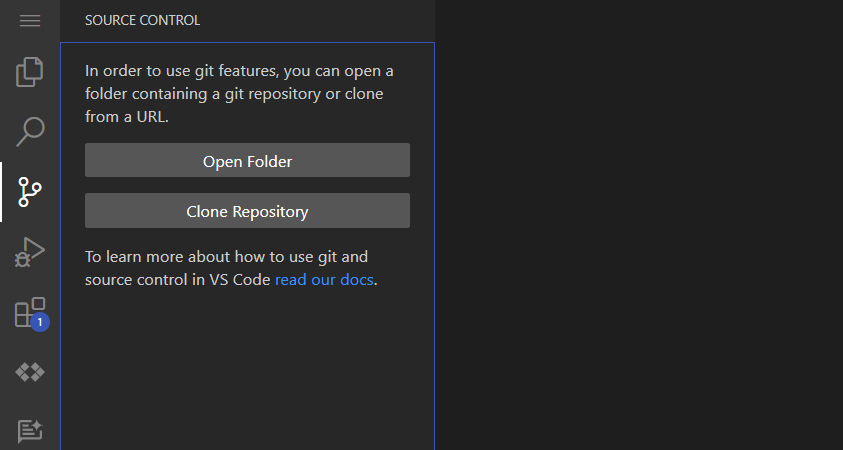
En tu entorno de Cloud Code, selecciona el botón Control de código fuente de la barra lateral.
-
Haz clic en el botón Clonar repositorio.
-
Pega el siguiente repositorio de GitHub en la barra de búsqueda que aparece:
https://github.com/subfuzion/voting-demo.git
-
Haz clic en Clonar desde URL en la lista desplegable que se encuentra debajo de la barra de búsqueda.
-
Haz clic en Aceptar para confirmar la ubicación.
Nota:
Si aparece una ventana emergente en la que se pregunta si confías en las carpetas, selecciona Yes I trust the Authors.
-
Cuando se te solicite abrir la carpeta del repo, haz clic en Abrir.
Haz clic en Revisar mi progreso para verificar el objetivo.
Clonar el repositorio
Tarea 3: Agrega tu clúster a KubeConfig
GKE Autopilot ya se aprovisionó previamente en el lab.
En esta sección, actualizarás el KubeConfig del entorno para que apunte al clúster.
Una vez que se complete la actualización, podrás comenzar la implementación de la aplicación de demostración.
-
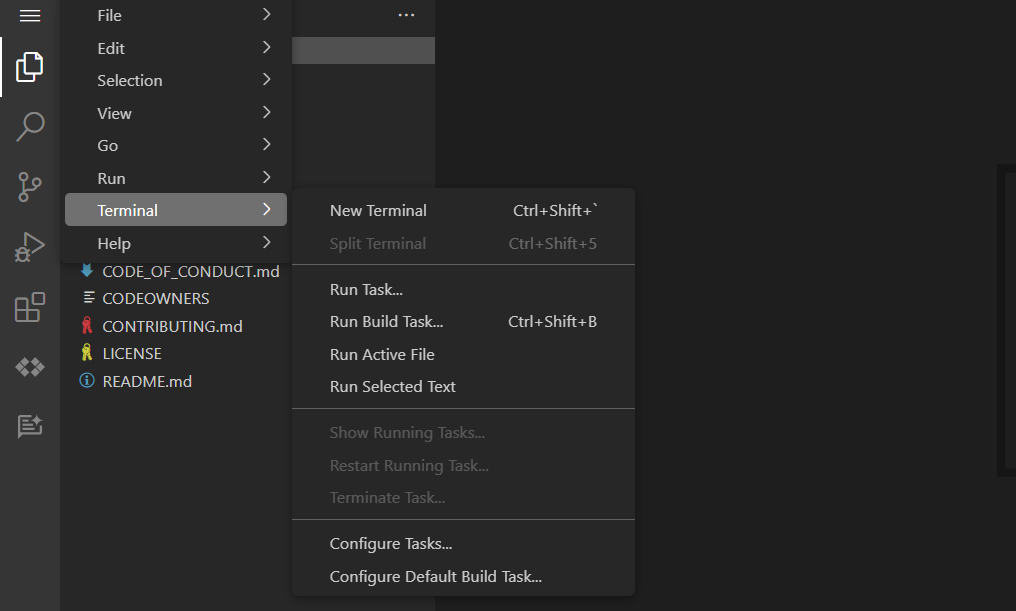
Visita el menú de navegación y selecciona Terminal > Nueva terminal.
Nota:
Las versiones existentes de kubectl y los clientes personalizados de Kubernetes contienen código específico del proveedor para administrar la autenticación entre el cliente y Google Kubernetes Engine.
A partir de la versión 1.26, este código ya no se incluirá como parte del software de código abierto de kubectl.
Los usuarios de GKE deberán descargar y usar un complemento de autenticación independiente para generar tokens específicos de GKE.
Este nuevo objeto binario, gke-gcloud-auth-plugin, usa el mecanismo Complemento de credenciales Client-go de Kubernetes para extender la autenticación de kubectl y respaldar GKE.
Para obtener más información, revisa la siguiente documentación.
-
Agrega las credenciales del clúster al archivo kube-config local
gcloud container clusters get-credentials dev-cluster --region {{{project_0.default_region | Region}}}
Resultado esperado:
Fetching cluster endpoint and auth data.
kubeconfig entry generated for dev-cluster.
Haz clic en Revisar mi progreso para verificar el objetivo.
Agregar el clúster a KubeConfig
Nota:
A veces, esta verificación puede tardar unos minutos en completarse.
Tarea 4: Compila e implementa la app
Antes de implementar una aplicación, necesitas un contenedor para ella.
En este entorno, utilizarás un manifiesto de skaffold que compila los contenedores web y vote.
En el lab, se usa Artifact Registry para alojar las imágenes de contenedor y, luego, se implementan las imágenes con manifiestos de Kubernetes.
-
Abre una terminal si no hay una disponible.
-
Cambia a la carpeta de la aplicación.
cd ~/voting-demo/v2
-
Establece la región para la implementación.
gcloud config set compute/region {{{ project_0.default_region | "REGION" }}}
-
Usa Skaffold para implementar la aplicación fuente.
skaffold run --default-repo=gcr.io/{{{ project_0.project_id | "PROJECT_ID" }}}/voting-app --tail
Nota:
La implementación tardará un minuto en iniciar los recursos.
Se compilará una imagen de contenedor a partir del código fuente y, luego, cuando esté disponible, se implementará en el clúster de GKE Autopilot.
Haz clic en Revisar mi progreso para verificar el objetivo.
Implementar la app
Tarea 5: Ejecuta la app
Ahora, prueba que la aplicación funcione según lo especificado.
-
Inicia una terminal nueva para probar la aplicación.
-
Ejecuta el siguiente comando para verificar que se haya creado el balanceador de cargas web-external.
kubectl get svc web-external --output=json | jq -r .status.loadBalancer.ingress[0].ip
Nota:
Es posible que el balanceador de cargas tarde un momento en devolver una dirección IP.
Espera a que se devuelva una IP antes de continuar.
-
Abre una pestaña nueva en el navegador.
-
Ingresa el valor de IP que se devolvió como un sitio HTTP.
http://[web-external-ip]
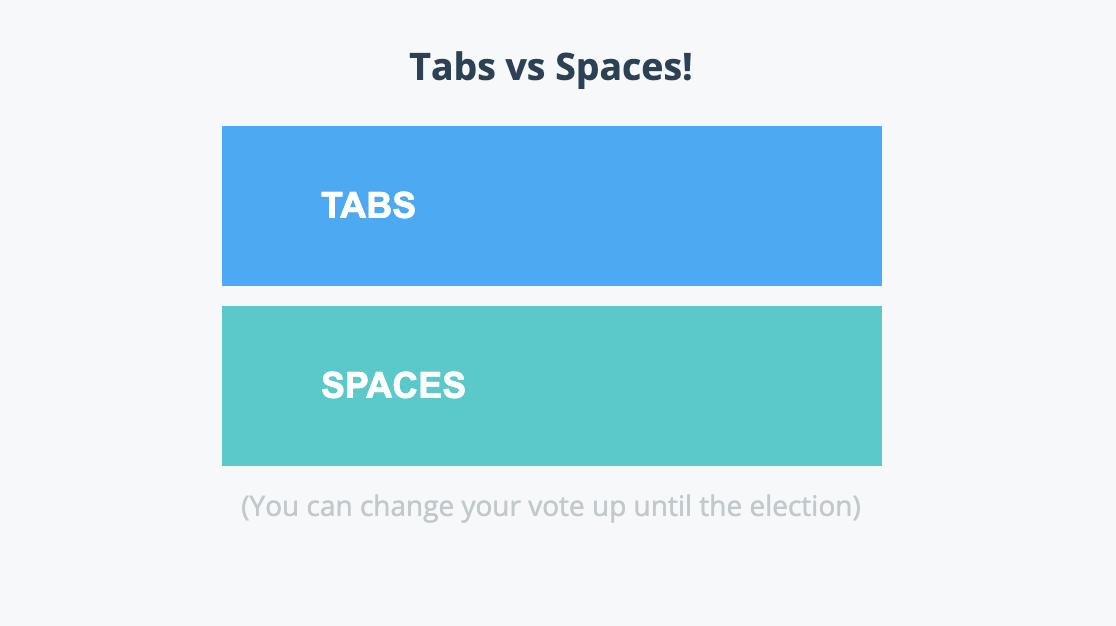
Resultado esperado:
Nota:
Ahora se puede acceder a la aplicación implementada en GKE Autopilot a través de Internet.
Tarea 6: Prueba la app
-
Vota por TABS o SPACES.
Nota:
Presiona cualquiera de los botones tantas veces como quieras.
Probaremos la entrada en el siguiente paso.
-
Actualiza la URL de la app de votación de la siguiente manera:
http://[web-external-ip]/results
Resultado de ejemplo:
{
"results": {
"a": 0,
"b": 1
},
"success": true
}
Haz clic en Revisar mi progreso para verificar el objetivo.
Probar la app
Buen trabajo.
Ahora tienes tu aplicación de votación implementada en un clúster.
GKE Autopilot se encargó de la administración de la infraestructura de Kubernetes.
Tarea 7: Realiza una limpieza
-
Presiona CTRL + C en la terminal que ejecuta la aplicación para finalizarla.
Nota:
La aplicación de Skaffold sigue activa.
Si volvemos a ejecutar la aplicación de Skaffold, se usarán los recursos existentes que creamos anteriormente.
¿Cómo borramos la aplicación? Debemos indicarle a Skaffold que ya no se requiere la aplicación.
-
Indícale a Skaffold que borre los recursos.
skaffold delete
Resultado esperado:
Cleaning up...
- deployment.apps "database" deleted
- service "database" deleted
- deployment.apps "vote" deleted
- service "vote" deleted
- deployment.apps "web" deleted
- service "web" deleted
- service "web-external" deleted
Haz clic en Revisar mi progreso para verificar el objetivo.
Borrar la app del clúster
¡Felicitaciones!
Acabas de implementar una aplicación alojada en contenedores en Google Kubernetes Engine.
En este lab, realizaste las siguientes tareas:
- Clonaste un repositorio público externo.
- Actualizaste KubeConfig para usar el clúster de GKE Autopilot.
- Usaste Skaffold para crear una imagen de Artifact Registry remota sin necesidad de instalar software.
- Implementaste una aplicación en GKE Autopilot.
- Probaste el extremo de la aplicación con HTTP.
- Limpiaste los recursos implementados existentes.
Próximos pasos y más información
Este lab forma parte de una serie llamada Qwik Starts. Estos labs están diseñados para brindarte un poco de experiencia usando las distintas funciones disponibles en Google Cloud. Busca “Qwik Starts” en el catálogo de Skills para elegir el próximo lab que desees completar.
Capacitación y certificación de Google Cloud
Recibe la formación que necesitas para aprovechar al máximo las tecnologías de Google Cloud. Nuestras clases incluyen habilidades técnicas y recomendaciones para ayudarte a avanzar rápidamente y a seguir aprendiendo. Para que puedas realizar nuestros cursos cuando más te convenga, ofrecemos distintos tipos de capacitación de nivel básico a avanzado: a pedido, presenciales y virtuales. Las certificaciones te ayudan a validar y demostrar tus habilidades y tu conocimiento técnico respecto a las tecnologías de Google Cloud.
Última actualización del manual: 3 de junio de 2024
Prueba más reciente del lab: 3 de junio de 2024
Copyright 2026 Google LLC. All rights reserved. Google y el logotipo de Google son marcas de Google LLC. Los demás nombres de productos y empresas pueden ser marcas de las respectivas empresas a las que estén asociados.








