

始める前に
- ラボでは、Google Cloud プロジェクトとリソースを一定の時間利用します
- ラボには時間制限があり、一時停止機能はありません。ラボを終了した場合は、最初からやり直す必要があります。
- 画面左上の [ラボを開始] をクリックして開始します

Create a VM instance with necessary firewall rule and an IAM service account
/ 30
Create Cloud Storage Buckets
/ 30
Install the nginx Web server and customize the welcome page
/ 40
Create a VM instance with necessary firewall rule and an IAM service account
/ 30
Create Cloud Storage Buckets
/ 30
Install the nginx Web server and customize the welcome page
/ 40

このラボでは、Google Cloud のウェブベースのインターフェースについて学習します。Google Cloud には以下の 2 つの環境が組み込まれています。
本コースでは、両方の環境を使用します。
Google Cloud コンソールについては、以下の点を理解しておく必要があります。
このラボでは、次のタスクの実行方法について学びます。
各ラボでは、新しい Google Cloud プロジェクトとリソースセットを一定時間無料で利用できます。
[ラボを開始] ボタンをクリックします。ラボの料金をお支払いいただく必要がある場合は、表示されるポップアップでお支払い方法を選択してください。 左側の [ラボの詳細] パネルには、以下が表示されます。
[Google Cloud コンソールを開く] をクリックします(Chrome ブラウザを使用している場合は、右クリックして [シークレット ウィンドウで開く] を選択します)。
ラボでリソースが起動し、別のタブで [ログイン] ページが表示されます。
ヒント: タブをそれぞれ別のウィンドウで開き、並べて表示しておきましょう。
必要に応じて、下のユーザー名をコピーして、[ログイン] ダイアログに貼り付けます。
[ラボの詳細] パネルでもユーザー名を確認できます。
[次へ] をクリックします。
以下のパスワードをコピーして、[ようこそ] ダイアログに貼り付けます。
[ラボの詳細] パネルでもパスワードを確認できます。
[次へ] をクリックします。
その後次のように進みます。
その後、このタブで Google Cloud コンソールが開きます。

最初のログイン手順を完了すると、プロジェクト ダッシュボードが表示されます。
このタスクでは、Google Cloud コンソールのインターフェースを確認します。さまざまなサービスに移動する方法と、実行中の仮想マシン(VM)の主な詳細情報を確認する方法を学びます。
Google Compute Engine は、Google のデータセンターとそのネットワーク上で実行される仮想マシンをサービスとして提供します。Google Kubernetes Engine では、そのアーキテクチャのコンポーネントとして Compute Engine を利用しています。そのため、Google Kubernetes Engine について学ぶ前に、Compute Engine について簡単に学んでおくと役に立ちます。
 )で、[Compute Engine] > [VM インスタンス] をクリックします。
gcloud コマンドを使用して VM を作成する際に、マシンタイプを選択するために使用するパラメータです。リージョン、ゾーン、マシンタイプの右側に、1 か月あたりの推定費用が表示されます。
費用はどのように変化しましたか。
micro というタイプは低価格の共有コア VM です。
新しい VM が作成されるまでお待ちください。
first-vm インスタンスを編集します。[管理] セクションまでスクロールして、[ホスト メンテナンス時] と [自動再起動] のパラメータを確認します。
[キャンセル] をクリックします。
IAM サービス アカウントは、個々のエンドユーザーではなく、アプリケーションや仮想マシンに属している特別な種類の Google アカウントです。
test-service-account」と入力します。[進行状況を確認] をクリックして、目標に沿って進んでいることを確認します。
このタスクでは、事前構成済みのコマンドライン環境である Cloud Shell を有効にします。自動的に認証され、使用できる状態であることを確認します。
Cloud Shell では、コマンドラインを使ってブラウザからクラウド リソースに直接アクセスできます。また、gcloud などの Google Cloud CLI コマンドライン ツールを常に最新かつ認証済みの状態で利用できます。
Cloud Shell の特長と機能は以下のとおりです。
$HOME dir)gcloud: Compute Engine、Google Kubernetes Engine(GKE)、Google Cloud の多くのサービスで使用gcloud storage と gsutil: Cloud Storage で使用kubectl: GKE や Kubernetes で使用bq: BigQuery で使用アクティビティのない状態が 1 時間続くと、Cloud Shell インスタンスはリサイクルされます(/home ディレクトリのみが維持されます)。システム構成の変更(これには環境変数も含まれます)は、セッションが終了すると失われます。
 )をクリックします。
Google Cloud コンソール ウィンドウの下部に Cloud Shell が開きます。
Cloud Shell ツールバーの右端に、次のアイコンがあります。
Cloud Shell で次のコマンドを使用して、認証情報がシステムに保存されているアカウントを一覧表示します。
Cloud Shell では、環境が現在のプロジェクト ID に自動設定されます。
出力が、ラボの [接続の詳細] パネルに表示されているプロジェクト ID と一致していることを確認します。
次のコマンドを実行して、現在の Cloud Shell セッションに関連付けられている Google Cloud プロジェクト ID を出力します。
この変数を使用すると、プロジェクト ID を毎回手動で入力しなくてもスクリプトを実行できます。
受講者ディレクトリが表示されます。
矢印キーを使用するか、Enter キーまたは Return キーを押すと、詳細情報が表示されます。
このタスクでは、Cloud コンソール(GUI)と Cloud Shell(CLI)の両方を使用して、Cloud Storage バケットを作成し、オブジェクトを管理します。バケットを作成し、コマンドラインを使用してバケット間でファイルをコピーして、コンソールで変更を確認します。最後に、Identity and Access Management(IAM)権限を構成して、バケットを一般公開し、ウェブブラウザでファイルを表示します。
これにより、どのツールを使用しても同じ Google Cloud リソースを操作していることが確認できます。
Google Cloud コンソールのナビゲーション メニュー(
[バケットを作成] をクリックします。
[名前] に「
[続行] をクリックします。
[ロケーション タイプ] で [マルチリージョン] を選択し、デフォルトのロケーション(us(米国の複数のリージョン))が選択されていることを確認します。
[続行] をクリックします。
[データの保存方法を選択する] では、デフォルト設定のまま [続行] をクリックします。
[オブジェクトへのアクセスを制御する方法を選択する] では、[このバケットに対する公開アクセス禁止を適用する] の選択を解除します。
[アクセス制御] で、[均一] が選択されていることを確認します。
[続行] をクリックしてから [作成] をクリックします。
これで、グラフィカル インターフェースを使用してストレージ バケットを作成できました。
 )アイコンがあり、内部で実行されるコマンドの結果がそちらに表示されることがあります。アイコンをクリックして通知を表示すると、追加情報や履歴を確認できます。
次に、Cloud Shell を使用してバケットが存在することを確認します。
Cloud Shell ターミナル ウィンドウに戻ります。
次のコマンドを実行して、プロジェクト内のストレージ バケットを一覧表示します。
次に、コマンドラインを使用して同じアクション(バケットの作成)を実行します。
gcloud storage コマンドを使用して、バケットを作成します。)で、[Cloud Storage] > [バケット] をクリックし、作成した 2 つのバケットを選択して、どちらのバケットにも cat.jpg ファイルが含まれていることを確認します。最初に作成した Storage バケット(cat.jpg ファイルは公開アクセスに設定されていません。
[権限] タブをクリックします。
[プリンシパル別に表示] で、[アクセス権を付与] をクリックします。
[新しいプリンシパル] に「allUsers」と入力します。
[ロールを割り当てる] の [ロールを選択] で、「Storage オブジェクト閲覧者」と入力し、[Storage オブジェクト閲覧者] を選択します。
[保存] をクリックします。
[リソースを一般公開する] ダイアログ ボックスで、[一般公開アクセスを許可] をクリックします。
[親ページに戻る] をクリックしてメイン画面に戻ります。
最初に作成した Storage バケット(
バケットの公開アクセスが [公開プリンシパルへのアクセス権が付与されました] と表示されていることを確認します。
バケット名の右側にあるオーバーフロー メニュー アイコン(
[公開 URL をコピー] をクリックして、猫の画像のリンクをコピーします。
シークレット モードの新しいブラウザタブを開き、コピーしたリンクをアドレスバーに貼り付けます。猫の画像が表示されます。このブラウザタブは開いたままにします。
[進行状況を確認] をクリックして、目標に沿って進んでいることを確認します。
このタスクでは、Cloud Shell コードエディタを使用してさまざまな操作を確認していきます。
Cloud Shell で、「エディタを開く」アイコン(
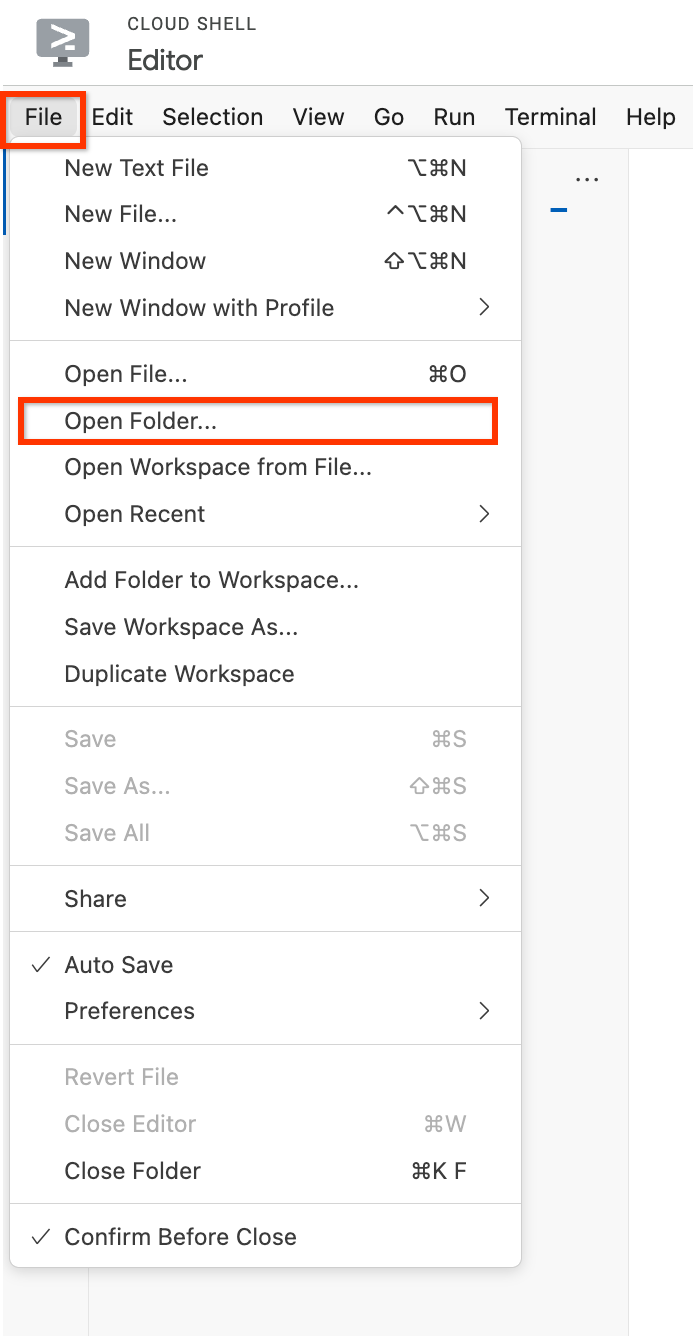
Cloud Shell エディタで、[ファイル] > [フォルダを開く] をクリックします。
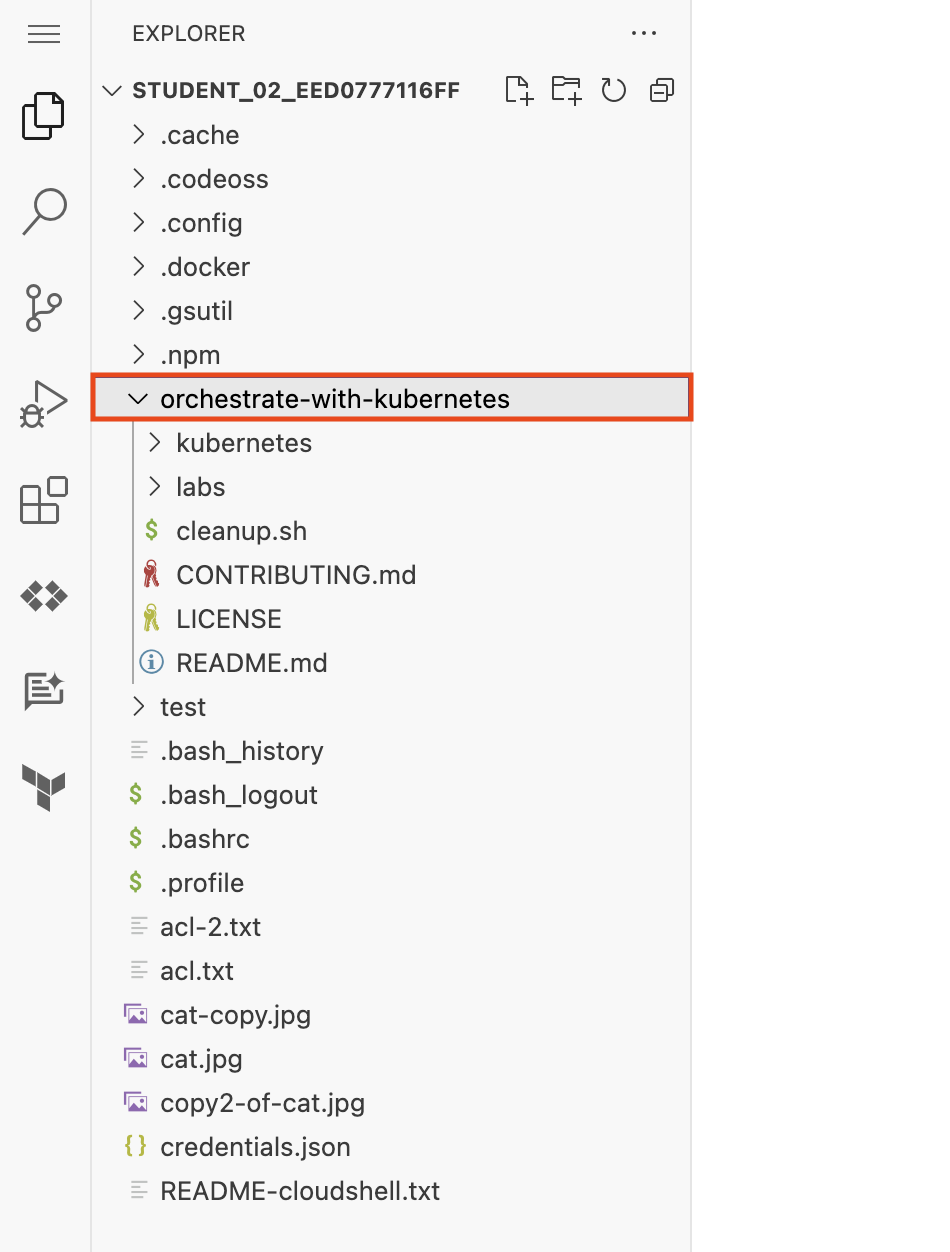
フォルダが開き、左側のペインにファイルとディレクトリの一覧が表示されます。
git リポジトリのクローンを作成します。Cloud Shell エディタ ウィンドウの左側のペインに orchestrate-with-kubernetes フォルダが表示されます。
Cloud Shell エディタ ウィンドウの左側のペインに test フォルダが表示されます。
orchestrate-with-kubernetes の左側にある矢印をクリックしてフォルダを展開します。左側のペインで cleanup.sh ファイルをクリックします。Cloud Shell エディタ ウィンドウの右側のペインにファイルが開きます。
cleanup.sh ファイルの最後の行に次のテキストを追加します。
cleanup.sh の内容を表示します。cat cleanup.sh の出力に、追加したテキスト行が含まれていることを確認します。
Cloud Shell コードエディタで、orchestrate-with-kubernetes フォルダを右クリックし、[新規ファイル] を選択します。
ファイルに「index.html」と名前を付けます。
[保存] をクリックします。
右側のペインに、次の HTML テキストを貼り付けます。
REPLACE_WITH_CAT_URL は、前のタスクの猫の画像の URL に置き換えます。URL は次のようになります。ナビゲーション メニュー(
first-vm の行で [SSH] ボタンをクリックします。
VM で開かれた SSH ログイン ウィンドウで、nginx ウェブサーバーをインストールします。
nginx ウェブサーバーのドキュメント ルートに対象の HTML ファイルをコピーします。[進行状況を確認] をクリックして、目標に沿って進んでいることを確認します。
ナビゲーション メニュー(
first-vm の [外部 IP] 列のリンクをクリックします。サイトが安全な接続をサポートしていないというメッセージが表示された場合は、[サイトへ移動] をクリックします。
新しいブラウザタブが開き、猫の画像を含むウェブページが表示されます。
ラボが完了したら、[ラボを終了] をクリックします。ラボで使用したリソースが Google Skills から削除され、アカウントの情報も消去されます。
ラボの評価を求めるダイアログが表示されたら、星の数を選択してコメントを入力し、[送信] をクリックします。
星の数は、それぞれ次の評価を表します。
フィードバックを送信しない場合は、ダイアログ ボックスを閉じてください。
フィードバックやご提案の送信、修正が必要な箇所をご報告いただく際は、[サポート] タブをご利用ください。
Copyright 2026 Google LLC All rights reserved. Google および Google のロゴは、Google LLC の商標です。その他すべての社名および製品名は、それぞれ該当する企業の商標である可能性があります。



このコンテンツは現在ご利用いただけません
利用可能になりましたら、メールでお知らせいたします

ありがとうございます。
利用可能になりましたら、メールでご連絡いたします


1 回に 1 つのラボ
既存のラボをすべて終了して、このラボを開始することを確認してください