Panoramica
In questo lab acquisirai familiarità con l'interfaccia basata sul web di Google Cloud. Sono disponibili due ambienti integrati:
- Un ambiente GUI chiamato console Google Cloud
- Un'interfaccia a riga di comando chiamata Cloud Shell, in cui sono preinstallati i comandi di Google Cloud CLI
In questo corso li utilizzerai entrambi.
Ecco alcune informazioni sulla console Google Cloud:
- Poiché si tratta di uno strumento in continuo sviluppo, di tanto in tanto il layout grafico della console Google Cloud cambia. Queste modifiche in genere vengono apportate per adeguarsi alle nuove funzionalità o agli sviluppi tecnologici di Google Cloud e comportano un workflow leggermente diverso.
- Nella console Google Cloud puoi svolgere la maggior parte delle azioni di Google Cloud più comuni. A volte, le nuove funzionalità vengono implementate in Google Cloud CLI prima di essere rese disponibili nella console Google Cloud.
- La console Google Cloud è estremamente veloce per alcune attività ed è in grado di svolgere per tuo conto svariate azioni che potrebbero richiedere molte azioni dalla riga di comando.
- I comandi in Google Cloud CLI sono strumenti utili per l'automazione.
Obiettivi
In questo lab imparerai a:
- Esplorare la console Google Cloud e creare una macchina virtuale Compute Engine
- Creare un service account IAM e assegna i ruoli di base del progetto
- Gestire i bucket Cloud Storage e configurare le autorizzazioni IAM utilizzando la console Cloud e Google Cloud CLI
- Utilizzare l'editor di Cloud Shell per configurare i file ed eseguire il deployment di un server web Nginx su una macchina virtuale
Configurazione del lab
Accedi al lab
Per ciascun lab, riceverai un nuovo progetto Google Cloud e un insieme di risorse per un periodo di tempo limitato senza alcun costo aggiuntivo.
-
Fai clic sul pulsante Avvia lab. Se devi effettuare il pagamento per il lab, si apre una finestra popup per permetterti di selezionare il metodo di pagamento.
A sinistra, trovi il riquadro Dettagli lab con le seguenti informazioni:
- Il pulsante Apri console Google Cloud
- Tempo rimanente
- Credenziali temporanee da utilizzare per il lab
- Altre informazioni per seguire questo lab, se necessario
-
Fai clic su Apri console Google Cloud (o fai clic con il tasto destro del mouse e seleziona Apri link in finestra di navigazione in incognito se utilizzi il browser Chrome).
Il lab avvia le risorse e apre un'altra scheda con la pagina di accesso.
Suggerimento: disponi le schede in finestre separate posizionate fianco a fianco.
Nota: se visualizzi la finestra di dialogo Scegli un account, fai clic su Usa un altro account.
-
Se necessario, copia il Nome utente di seguito e incollalo nella finestra di dialogo di accesso.
{{{user_0.username | "Username"}}}
Puoi trovare il Nome utente anche nel riquadro Dettagli lab.
-
Fai clic su Avanti.
-
Copia la Password di seguito e incollala nella finestra di dialogo di benvenuto.
{{{user_0.password | "Password"}}}
Puoi trovare la Password anche nel riquadro Dettagli lab.
-
Fai clic su Avanti.
Importante: devi utilizzare le credenziali fornite dal lab. Non utilizzare le credenziali del tuo account Google Cloud.
Nota: utilizzare il tuo account Google Cloud per questo lab potrebbe comportare addebiti aggiuntivi.
-
Fai clic nelle pagine successive:
- Accetta i termini e le condizioni.
- Non inserire opzioni di recupero o l'autenticazione a due fattori, perché si tratta di un account temporaneo.
- Non registrarti per le prove gratuite.
Dopo qualche istante, la console Google Cloud si apre in questa scheda.
Nota: per visualizzare un menu con un elenco di prodotti e servizi Google Cloud, fai clic sul menu di navigazione in alto a sinistra.

Una volta completati i passaggi di accesso iniziali, viene visualizzata la dashboard del progetto.

Attività 1: esplora la console Google Cloud
In questa attività esplorerai l'interfaccia della console Google Cloud. Imparerai a navigare tra i diversi servizi e a identificare i dettagli chiave di una macchina virtuale (VM) in esecuzione.
Crea un'istanza di una macchina virtuale (VM)
Google Compute Engine è un prodotto as a Service che offre macchine virtuali in esecuzione nei data center di Google e sulla propria rete. Google Kubernetes Engine utilizza Compute Engine come componente della propria architettura. Per questo motivo è utile apprendere qualche nozione su Compute Engine prima di passare a Google Kubernetes Engine.
- Nel menu di navigazione (
 ), fai clic su Compute Engine > Istanze VM.
- Fai clic su Crea istanza.
- In Nome, digita first-vm come nome dell'istanza.
- In Regione, seleziona .
- In Zona, seleziona .
- In Tipo di macchina, esamina le opzioni.
Nota: il menu Tipo di macchina elenca il numero di CPU virtuali, la quantità di memoria e un nome simbolico come e2-medium. Il nome simbolico è il parametro che utilizzi per selezionare il tipo di macchina quando usi il comando gcloud per creare una VM. A destra della regione, della zona e del tipo di macchina viene visualizzato un costo mensile stimato.
- Per vedere un resoconto dettagliato dei costi stimati, consulta la Stima mensile a destra dell'elenco Tipo di macchina.
- Per Tipo di macchina, fai clic su Standard > e2-standard-2.
Come cambia il costo?
- Per Tipo di macchina, fai clic su Con core condiviso > e2-micro.
Il tipo micro è una VM con core condiviso economica.
- Dal riquadro a sinistra, vai a Networking e poi seleziona Consenti traffico HTTP in Firewall.
- Non modificare le altre impostazioni predefinite e fai clic su Crea.
Attendi finché non viene creata la nuova VM.
Esplora i dettagli della VM
- Nella pagina Istanze VM, fai clic sul nome della tua VM: first-vm.
- In Configurazione macchina, nota il valore di Piattaforma CPU.
- Fai clic sull'icona con la matita in alto per modificare l'istanza
first-vm.
Nota: non puoi modificare il tipo di macchina, la piattaforma CPU o la zona di una VM Google Cloud in esecuzione. Puoi aggiungere tag di rete e consentire traffico di rete specifico da internet attraverso i firewall. Alcune proprietà di una VM sono parte integrante della VM, vengono stabilite al momento della sua creazione e non è possibile modificarle. Altre proprietà possono essere modificate. Ad esempio, puoi aggiungere dischi e puoi determinare se il disco di avvio viene eliminato quando l'istanza viene eliminata.
-
Scorri verso il basso fino alla sezione Gestione ed esamina i parametri Host in manutenzione e Riavvio automatico.
-
Fai clic su Annulla.
Crea un service account IAM
Un service account IAM è un tipo speciale di Account Google che appartiene a un'applicazione o a una macchina virtuale, invece che a un singolo utente finale.
- Nel menu di navigazione, fai clic su IAM e amministrazione > Service account.
- Fai clic su + Crea service account.
- Nella pagina Dettagli service account, in Nome service account specifica
test-service-account.
- Fai clic su Crea e continua.
- Nella pagina Concedi a questo service account l'accesso al progetto, specifica il ruolo come Base > Editor.
- Fai clic su Continua.
- Fai clic su Fine.
Verifica che l'account di prova test-service-account@qwiklabs-gpc-xx-xxxxxxxxxxx.gserviceaccount.com compaia nell'elenco.
Fai clic su Controlla i miei progressi per verificare l'obiettivo.
Crea un'istanza VM con una regola firewall necessaria e un service account IAM.
Attività 2: esplora Cloud Shell
In questa attività, attiverai Cloud Shell, un ambiente a riga di comando preconfigurato e verificherai che sia autenticato automaticamente e pronto all'uso.
Cloud Shell fornisce l'accesso tramite riga di comando alle risorse cloud direttamente dal tuo browser. Con Cloud Shell, gli strumenti a riga di comando di Google Cloud CLI, come gcloud, sono sempre disponibili, aggiornati e completamente autenticati.
Cloud Shell offre le seguenti caratteristiche e funzionalità:
- VM temporanea di Compute Engine
- Accesso all'istanza dalla riga di comando tramite browser
- 5 GB di spazio di archiviazione su Persistent Disk (
$HOME dir)
- Google Cloud CLI e altri strumenti preinstallati
-
gcloud: per lavorare con Compute Engine, Google Kubernetes Engine (GKE) e molti servizi di Google Cloud
-
gcloud storage e gsutil: per lavorare con Cloud Storage
-
kubectl: per lavorare con GKE e Kubernetes
-
bq: per lavorare con BigQuery
- Supporto dei linguaggi Java, Go, Python, Node.js, PHP e Ruby
- Funzionalità di anteprima web
- Autorizzazione integrata per l'accesso a risorse e istanze
Dopo un'ora di inattività, l'istanza di Cloud Shell viene riciclata. Viene mantenuta solo la directory /home. Qualsiasi modifica apportata alla configurazione di sistema, comprese le variabili di ambiente, andrà persa tra una sessione e l'altra.
Apri Cloud Shell ed esplora le sue funzionalità
- Nella barra del titolo della console Google Cloud, fai clic su Attiva Cloud Shell (
 ).
).
- Quando richiesto, fai clic su Continua. Se richiesto, fai clic su Autorizza.
Cloud Shell si aprirà nella parte inferiore della finestra della console Google Cloud.
Le seguenti icone si trovano all'estrema destra della barra degli strumenti di Cloud Shell:
-
Nascondi/Ripristina: questa icona nasconde e ripristina la finestra, dandoti accesso completo alla console Google Cloud senza chiudere Cloud Shell.
-
Apri in una nuova finestra: avere Cloud Shell in fondo alla console Google Cloud è utile quando stai inviando comandi individuali. Tuttavia, quando modifichi i file o vuoi visualizzare l'output completo di un comando, puoi fare clic su questa icona per visualizzare Cloud Shell in una finestra del terminale a dimensione intera.
-
Chiudi tutte le schede: questa icona chiude Cloud Shell. Ogni volta che chiudi Cloud Shell, la macchina virtuale viene riciclata e tutto il relativo contesto andrà perso. Tuttavia, i dati archiviati nella home directory saranno ancora disponibili all'avvio successivo di Cloud Shell.
Utilizza Cloud Shell per elencare le credenziali archiviate nel sistema
In Cloud Shell, utilizza il comando seguente per elencare gli account le cui credenziali sono archiviate nel sistema.
- Esegui questo comando per elencare gli account attivi:
gcloud auth list
- Verifica che l'output mostri il tuo indirizzo email di studente del lab come account attivo.
Verifica il tuo progetto
Cloud Shell, inoltre, imposta automaticamente l'ambiente sull'ID progetto corrente.
- Esegui questo comando per verificare la configurazione del progetto:
gcloud config list project
-
Verifica che l'output corrisponda all'ID progetto visualizzato nel riquadro con i dettagli della connessione del lab.
-
Esegui questo comando per stampare l'ID progetto Google Cloud a cui è associata la sessione Cloud Shell corrente:
echo $DEVSHELL_PROJECT_ID
Questa variabile ti consente di eseguire script senza dover digitare ogni volta manualmente l'ID progetto.
- Esegui questo comando per verificare la directory corrente:
pwd
Viene visualizzata la tua directory degli studenti.
- Esegui questo comando se serve aiuto per il comando che utilizzerai nella prossima attività:
gcloud storage buckets create --help
Usa i tasti Freccia oppure premi Invio per visualizzare ulteriori informazioni.
- Premi CTRL+C per uscire.
Attività 3: crea bucket Cloud Storage
In questa attività creerai bucket Cloud Storage e gestirai gli oggetti utilizzando la console Cloud (GUI) e Cloud Shell (CLI). Creerai dei bucket, copierai un file tra questi utilizzando la riga di comando e verificherai le modifiche nella console. Infine, configurerai le autorizzazioni Identity and Access Management (IAM) per rendere un bucket accessibile pubblicamente e visualizzare il file tramite un browser web.
Questo dimostra che, indipendentemente dallo strumento che usi, interagisci con le stesse risorse Google Cloud.
-
Nel menu di navigazione () della console Google Cloud, fai clic su Cloud Storage > Bucket.
-
Fai clic su Crea bucket.
-
In Nome, digita -bucket1
Nota: i nomi dei bucket devono essere univoci in tutto Google Cloud, non solo nel tuo progetto. Nel nostro lab utilizziamo l'ID progetto come prefisso, ma tieni presente che questa non è una buona prassi di sicurezza perché chiunque può controllare l'esistenza di un bucket, quindi idealmente non dovremmo usare ID utente, indirizzi email, nomi di progetti, numeri di progetti o qualsiasi informazione che consenta l'identificazione personale (PII) nei nomi dei bucket.
-
Fai clic su Continua.
-
Nel campo Tipo di località, seleziona Più regioni e assicurati che sia selezionata la località predefinita (us (più regioni negli Stati Uniti)).
-
Fai clic su Continua.
-
In Scegli come archiviare i tuoi dati, accetta le impostazioni predefinite e fai clic su Continua.
-
In Scegli come controllare l'accesso agli oggetti, deseleziona Applica la prevenzione dell'accesso pubblico in questo bucket,
-
Nel campo Controllo dell'accesso, assicurati che sia selezionato Uniforme.
-
Fai clic su Continua e poi su Crea.
Ora hai creato un bucket di archiviazione utilizzando l'interfaccia grafica.
Nota: la console Google Cloud include l'icona Notifiche ( ). In questa sezione, di tanto in tanto viene fornito un feedback dai comandi sottostanti. Puoi fare clic sull'icona per controllare le notifiche, ottenere ulteriori informazioni e visualizzare la cronologia.
Verifica il bucket in Cloud Shell
Ora utilizzerai Cloud Shell per confermare l'esistenza del bucket.
-
Torna alla finestra del terminale di Cloud Shell.
-
Esegui questo comando per elencare i bucket di archiviazione nel tuo progetto:
gcloud storage buckets list
- Dovresti visualizzare il nome del bucket che hai appena creato, -bucket1
Crea un bucket utilizzando Cloud Shell
Successivamente, svolgerai la stessa azione, la creazione di un bucket, utilizzando la riga di comando.
- In Cloud Shell, utilizza il comando
gcloud storage per creare un bucket:
gcloud storage buckets create gs://{{{project_0.project_id | Project ID}}}-bucket2 --location=US
- Esegui questo comando per verificare che nel tuo progetto siano visibili entrambi i bucket di archiviazione:
gcloud storage buckets list
Copia un file nel bucket Cloud Storage
- Copia su Cloud Shell l'immagine di un gatto da un bucket Cloud Storage fornito da Google:
gcloud storage cp gs://cloud-training/ak8s/cat.jpg cat.jpg
- Copia il file nel primo bucket che hai creato in precedenza:
gcloud storage cp cat.jpg gs://{{{project_0.project_id | Project ID}}}-bucket1
- Copia il file dal primo bucket nel secondo bucket:
gcloud storage cp gs://{{{project_0.project_id | Project ID}}}-bucket1/cat.jpg gs://{{{project_0.project_id | Project ID}}}-bucket2/cat.jpg
- Nel menu di navigazione () della console Google Cloud, fai clic su Cloud Storage > Bucket, seleziona i due bucket creati e verifica che entrambi contengano il file
cat.jpg.
Nota: per visualizzare il secondo bucket potresti dover fare clic su Aggiorna.
-
Seleziona il primo bucket di archiviazione, -bucket1, che hai creato. Nota che il file cat.jpg non ha accesso pubblico.
-
Fai clic sulla scheda Autorizzazioni.
-
In Visualizza per entità, fai clic su Concedi l'accesso.
-
In Nuove entità, digita allUsers.
-
In Assegna i ruoli, Seleziona un ruolo, digita Storage Object Viewer e seleziona Storage Object Viewer.
-
Fai clic su Salva.
-
Nella finestra di dialogo per rendere pubblica la risorsa, fai clic su Consenti accesso pubblico.
-
Fai clic su Torna alla pagina principale per tornare alla schermata principale.
-
Seleziona il primo bucket di archiviazione, -bucket1, che hai creato.
-
Verifica che l'accesso pubblico per il bucket ora sia visualizzato come Accesso concesso alle entità pubbliche.
-
Fai clic sull'icona del menu extra ( ) a destra del nome del bucket.
-
Fai clic su Copia URL pubblico per copiare il link all'immagine del gatto.
-
Apri una nuova scheda del browser in incognito e incolla il link nella barra degli indirizzi. Vedrai l'immagine di un gatto. Lascia aperta questa scheda del browser.
Fai clic su Controlla i miei progressi per verificare l'obiettivo.
Crea bucket di Cloud Storage
Attività 4: esplora l'editor di Cloud Shell
In questa attività esplorerai l'utilizzo dell'editor di codice di Cloud Shell.
Apri l'editor di Cloud Shell
-
In Cloud Shell, fai clic sull'icona Apri editor ( ).
).
-
Nell'editor di Cloud Shell, fai clic su File > Apri cartella.
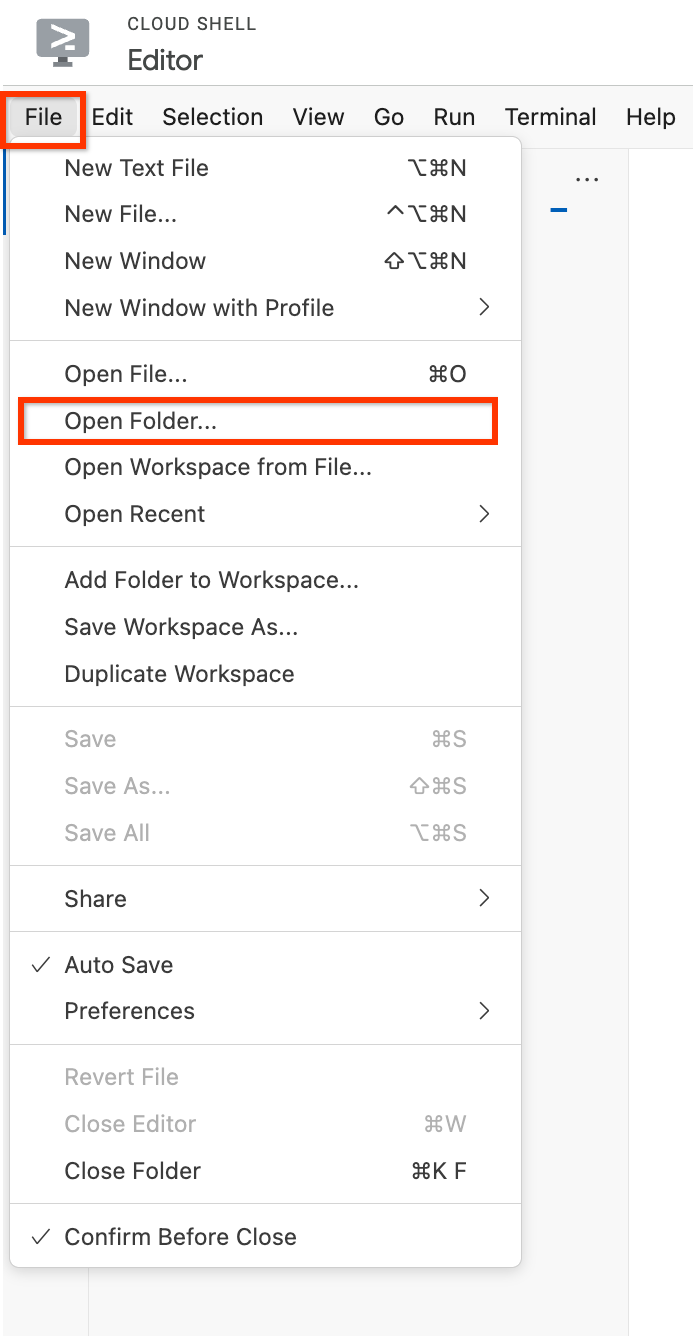
- Fai clic su Ok.
La cartella si apre e nel riquadro a sinistra viene visualizzato un elenco di file e directory.
- Fai clic su Apri terminale ed esegui questo comando in Cloud Shell per clonare un repository
git:
git clone https://github.com/googlecodelabs/orchestrate-with-kubernetes.git
La cartella orchestrate-with-kubernetes apparirà nel riquadro sinistro della finestra dell'editor di Cloud Shell.
- In Cloud Shell, esegui questo comando per creare una directory di prova:
mkdir test
Ora appare la cartella test nel riquadro sinistro della finestra dell'editor di Cloud Shell.
- Nell'editor di Cloud Shell, fai clic sulla freccia a sinistra di
orchestrate-with-kubernetes per espandere la cartella.
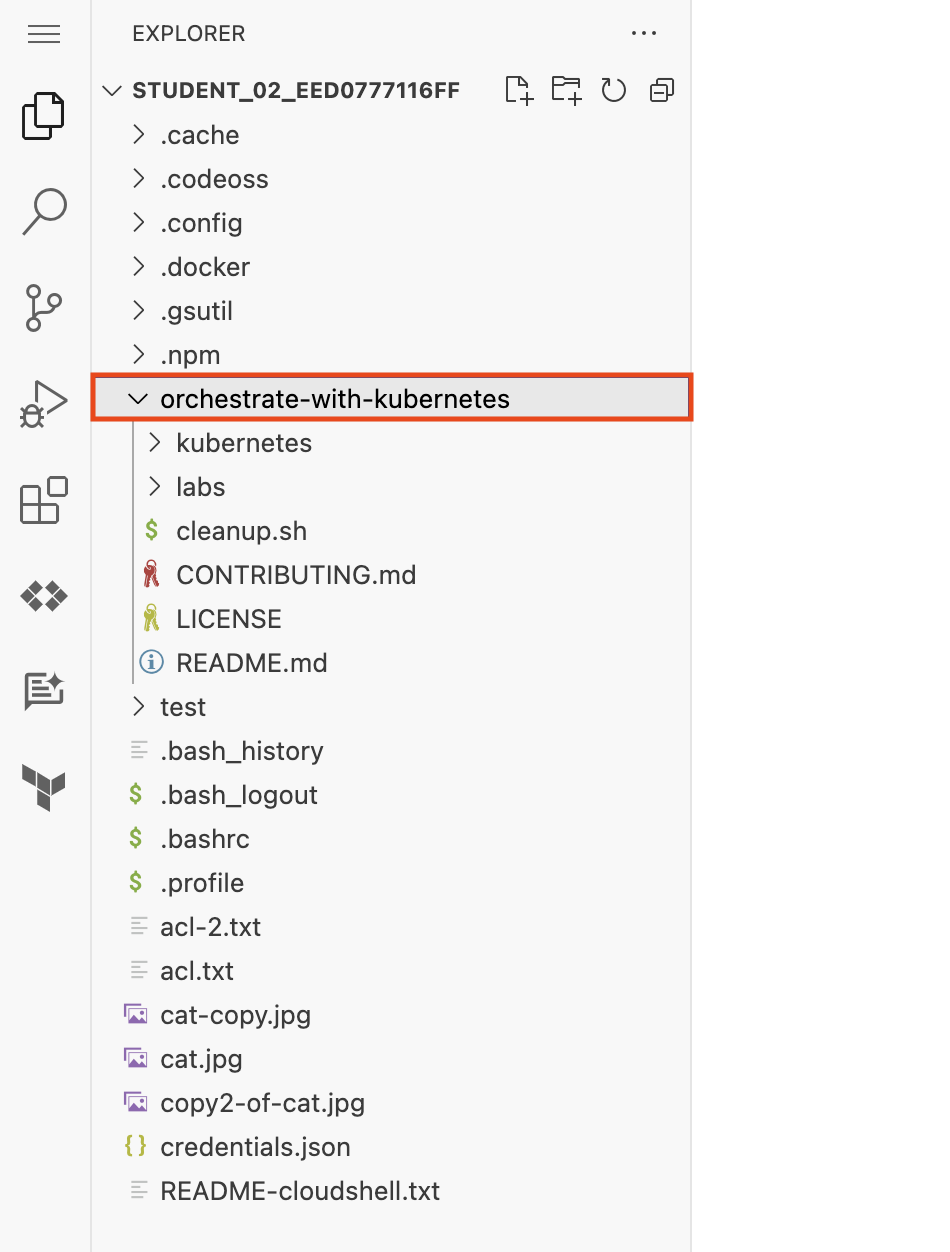
-
Nel riquadro a sinistra, fai clic sul file cleanup.sh per aprirlo nel riquadro a destra della finestra dell'editor di Cloud Shell.
-
Aggiungi questo testo come ultima riga del file cleanup.sh:
echo Finished cleanup!
Nota: non è necessaria alcuna azione per salvare il tuo lavoro.
- In Cloud Shell, esegui questi comandi per modificare la directory e visualizzare i contenuti di
cleanup.sh:
cd orchestrate-with-kubernetes
cat cleanup.sh
-
Verifica che l'output del file cat cleanup.sh includa la riga di testo che hai aggiunto.
-
Nell'editor di codice di Cloud Shell, fai clic con il tasto destro del mouse sulla cartella orchestrate-with-kubernetes e seleziona Nuovo file.
Nota: se viene visualizzato un popup che ti chiede di "leggere testi e immagini copiati negli appunti", fai clic su Consenti.
-
Assegna al file il nome index.html.
-
Fai clic su Salva.
-
Nel riquadro a destra, incolla questo testo HTML:
<html><head><title>Cat</title></head>
<body>
<h1>Cat</h1>
<img src="REPLACE_WITH_CAT_URL">
</body></html>
Nota: utilizza la scorciatoia da tastiera del computer locale per incollare: "Cmd-V" per Mac, "Ctrl-V" per Windows o Linux.
- Sostituisci la stringa
REPLACE_WITH_CAT_URL con l'URL dell'immagine del gatto ricavata in una delle attività precedenti. L'URL sarà simile a questo:
https://storage.googleapis.com/{{{project_0.project_id | Project ID}}}-bucket1/cat.jpg
-
Nel menu di navigazione (), fai clic su Compute Engine > Istanze VM.
-
Nella riga di first-VM, fai clic sul pulsante SSH.
-
Nella finestra di accesso SSH che si apre sulla VM, installa il server web nginx:
sudo apt-get remove -y --purge man-db
sudo touch /var/lib/man-db/auto-update
sudo apt-get update
sudo apt-get install -y nginx
Nota: il completamento del processo di installazione potrebbe richiedere alcuni minuti.
- Nella finestra di Cloud Shell, copia nella tua macchina virtuale il file HTML che hai creato con l'editor di Cloud Shell:
gcloud compute scp index.html first-vm:index.html --zone={{{project_0.default_zone | "ZONE"}}}
Nota: se ti viene chiesto se aggiungere una chiave host all'elenco di host noti, rispondi Y.
Nota: se ti viene chiesto di inserire una passphrase, premi il tasto Invio per rispondere con una passphrase vuota. Premi di nuovo il tasto Invio quando ti viene chiesto di confermare la passphrase vuota.
- Nella finestra di accesso SSH per la tua VM, copia il file HTML dalla home directory alla directory root
del server web
nginx:
sudo cp index.html /var/www/html
Fai clic su Controlla i miei progressi per verificare l'obiettivo.
Installa il server web nginx e personalizza la pagina di benvenuto.
-
Nel menu di navigazione (), fai clic su Compute Engine > Istanze VM.
-
Fai clic sul link nella colonna IP esterno di first-vm. Se compare il messaggio che informa che il sito non supporta una connessione sicura, fai clic su Continua sul sito.
Si aprirà una nuova scheda del browser contenente una pagina web che include l'immagine del gatto.
Termina il lab
Una volta completato il lab, fai clic su Termina lab. Google Skills rimuove le risorse che hai utilizzato ed esegue la pulizia dell'account.
Avrai la possibilità di inserire una valutazione in merito alla tua esperienza. Seleziona il numero di stelle applicabile, inserisci un commento, quindi fai clic su Invia.
Il numero di stelle corrisponde alle seguenti valutazioni:
- 1 stella = molto insoddisfatto
- 2 stelle = insoddisfatto
- 3 stelle = esperienza neutra
- 4 stelle = soddisfatto
- 5 stelle = molto soddisfatto
Se non vuoi lasciare un feedback, puoi chiudere la finestra di dialogo.
Per feedback, suggerimenti o correzioni, utilizza la scheda Assistenza.
Copyright 2026 Google LLC Tutti i diritti riservati. Google e il logo Google sono marchi di Google LLC. Tutti gli altri nomi di società e prodotti sono marchi delle rispettive società a cui sono associati.








