Présentation
Dans cet atelier, vous allez vous familiariser avec l'interface Web de Google Cloud. Il existe deux environnements intégrés :
- Un environnement IUG appelé la console Google Cloud
- Une interface de ligne de commande appelée Cloud Shell, dans laquelle les commandes de Google Cloud CLI sont préinstallées
Nous utiliserons ces deux environnements dans ce cours.
Voici quelques informations importantes à propos de la console Google Cloud :
- La console Google Cloud est en développement continu. Il peut donc arriver que l'interface graphique change. Ces modifications sont généralement apportées pour intégrer de nouvelles fonctionnalités Google Cloud ou des améliorations technologiques. Par conséquent, le workflow peut légèrement varier.
- Vous pouvez accomplir la plupart des actions Google Cloud courantes dans la console Google Cloud. Il arrive que de nouvelles fonctionnalités soient ajoutées dans Google Cloud CLI avant d'être disponibles dans la console Google Cloud.
- La console Google Cloud peut exécuter certaines activités très rapidement. La console Google Cloud peut aussi effectuer pour vous plusieurs actions requérant de nombreuses actions de la ligne de commande.
- Les commandes de Google Cloud CLI sont des outils précieux pour l'automatisation.
Objectifs
Dans cet atelier, vous allez apprendre à effectuer les tâches suivantes :
- Parcourir la console Google Cloud et créer une machine virtuelle Compute Engine
- Créer un compte de service IAM et attribuer des rôles de base au projet
- Gérer des buckets Cloud Storage et configurer des autorisations IAM à l'aide de la console Cloud et de Google Cloud CLI
- Utiliser l'éditeur Cloud Shell pour configurer des fichiers et déployer un serveur Web Nginx sur une machine virtuelle
Mettre en place l'atelier
Accéder à l'atelier
Pour chaque atelier, nous vous attribuons un nouveau projet Google Cloud et un nouvel ensemble de ressources pour une durée déterminée, sans frais.
-
Cliquez sur le bouton Démarrer l'atelier. Si l'atelier est payant, un pop-up s'affiche pour vous permettre de sélectionner un mode de paiement.
Sur la gauche, vous trouverez le panneau Détails concernant l'atelier, qui contient les éléments suivants :
- Le bouton Ouvrir la console Google Cloud
- Le temps restant
- Les identifiants temporaires que vous devez utiliser pour cet atelier
- Des informations complémentaires vous permettant d'effectuer l'atelier
-
Cliquez sur Ouvrir la console Google Cloud (ou effectuez un clic droit et sélectionnez Ouvrir le lien dans la fenêtre de navigation privée si vous utilisez le navigateur Chrome).
L'atelier lance les ressources, puis ouvre la page Se connecter dans un nouvel onglet.
Conseil : Réorganisez les onglets dans des fenêtres distinctes, placées côte à côte.
Remarque : Si la boîte de dialogue Sélectionner un compte s'affiche, cliquez sur Utiliser un autre compte.
-
Si nécessaire, copiez le nom d'utilisateur ci-dessous et collez-le dans la boîte de dialogue Se connecter.
{{{user_0.username | "Username"}}}
Vous trouverez également le nom d'utilisateur dans le panneau Détails concernant l'atelier.
-
Cliquez sur Suivant.
-
Copiez le mot de passe ci-dessous et collez-le dans la boîte de dialogue Bienvenue.
{{{user_0.password | "Password"}}}
Vous trouverez également le mot de passe dans le panneau Détails concernant l'atelier.
-
Cliquez sur Suivant.
Important : Vous devez utiliser les identifiants fournis pour l'atelier. Ne saisissez pas ceux de votre compte Google Cloud.
Remarque : Si vous utilisez votre propre compte Google Cloud pour cet atelier, des frais supplémentaires peuvent vous être facturés.
-
Accédez aux pages suivantes :
- Acceptez les conditions d'utilisation.
- N'ajoutez pas d'options de récupération ni d'authentification à deux facteurs (ce compte est temporaire).
- Ne vous inscrivez pas à des essais gratuits.
Après quelques instants, la console Cloud s'ouvre dans cet onglet.
Remarque : Pour afficher un menu contenant la liste des produits et services Google Cloud, cliquez sur le menu de navigation en haut à gauche.

Une fois la connexion initiale effectuée, le tableau de bord du projet s'affiche.

Tâche 1 : Découvrir la console Google Cloud
Dans cette tâche, vous allez explorer l'interface de la console Google Cloud. Vous apprendrez à accéder aux différents services et à identifier les informations clés d'une machine virtuelle (VM) en cours d'exécution.
Créer une instance de machine virtuelle (VM)
Google Compute Engine permet à des machines virtuelles de s'exécuter dans les centres de données et sur le réseau de Google en tant que service. Google Kubernetes Engine utilise Compute Engine comme composant de son architecture. Il est donc important d'avoir quelques notions de Compute Engine avant de s'intéresser à Google Kubernetes Engine.
- Dans le menu de navigation (
 ), cliquez sur Compute Engine > Instances de VM.
- Cliquez sur Créer une instance.
- Dans le champ Nom, saisissez first-vm comme nom d'instance.
- Pour Région, sélectionnez .
- Pour Zone, sélectionnez .
- Pour Type de machine, examinez les options proposées.
Remarque : Le menu "Type de machine" affiche le nombre de processeurs virtuels, la quantité de mémoire, ainsi qu'un nom symbolique tel que e2-medium. Ce nom symbolique correspond au paramètre que vous devez utiliser pour sélectionner le type de machine lorsque vous créez une VM à l'aide de la commande gcloud. Une estimation du coût mensuel est affichée à droite des champs "Région", "Zone" et "Type de machine".
- Pour connaître la répartition des coûts estimés, consultez l'estimation mensuelle à droite de la liste Type de machine.
- Pour le champ Type de machine, cliquez sur Standard > e2-standard-2.
De quelle manière le coût a-t-il évolué ?
- Pour le champ Type de machine, cliquez sur Cœur partagé > e2-micro.
Le type "micro" correspond à une VM à cœur partagé peu coûteuse.
- Dans le volet de gauche, accédez à Mise en réseau, puis sous Pare-feu, sélectionnez Autoriser le trafic HTTP.
- Conservez les autres paramètres par défaut, puis cliquez sur Créer.
Attendez que la VM soit créée.
Accéder aux détails de la VM
- Sur la page Instances de VM, cliquez sur le nom de votre VM : first-vm.
- Dans Configuration de la machine, notez la valeur de la plate-forme du processeur.
- Cliquez sur l'icône en forme de crayon en haut pour modifier l'instance
first-vm.
Remarque : Vous ne pouvez pas modifier le type de machine, la plate-forme de processeur ni la zone d'une VM Google Cloud en cours d'exécution. Vous avez la possibilité d'ajouter des tags réseau et d'autoriser un trafic réseau spécifique provenant d'Internet via des pare-feu. Certaines propriétés faisant partie intégrante des VM sont définies lors de la création de ces VM. Elles ne peuvent pas être modifiées, contrairement à d'autres propriétés. Par exemple, vous pouvez ajouter des disques et déterminer si le disque de démarrage est supprimé en même temps que l'instance.
-
Faites défiler la page jusqu'à la section Gestion et examinez les paramètres Pendant la maintenance de l'hôte et Redémarrage automatique.
-
Cliquez sur Annuler.
Créer un compte de service IAM
Un compte de service IAM est un type particulier de compte Google qui appartient à une application ou à une machine virtuelle plutôt qu'à un utilisateur final spécifique.
- Dans le menu de navigation, cliquez sur IAM et administration > Comptes de service.
- Cliquez sur + Créer un compte de service.
- Sur la page Détails du compte de service, indiquez
test-service-account dans le champ Nom du compte de service.
- Cliquez sur Créer et continuer.
- Sur la page Autoriser ce compte de service à accéder au projet, spécifiez le rôle comme suit : De base > Éditeur.
- Cliquez sur Continuer.
- Cliquez sur OK.
Vérifiez que le compte de test test-service-account@qwiklabs-gpc-xx-xxxxxxxxxxx.gserviceaccount.com apparaît dans la liste.
Cliquez sur Vérifier ma progression pour valider l'objectif.
Créer une instance de VM ayant les règles de pare-feu nécessaires, ainsi qu'un compte de service IAM
Tâche 2 : Découvrir Cloud Shell
Dans cette tâche, vous allez activer Cloud Shell, un environnement de ligne de commande préconfiguré. Vous vérifierez qu'il est automatiquement authentifié et prêt à être utilisé.
Cloud Shell vous permet d'accéder via une ligne de commande à vos ressources cloud, directement depuis votre navigateur. Avec Cloud Shell, les outils de ligne de commande de Google Cloud CLI, tels que gcloud, sont toujours disponibles, entièrement authentifiés et à jour.
Cloud Shell propose les fonctionnalités et les possibilités suivantes :
- VM Compute Engine temporaire
- Accès en ligne de commande à l'instance depuis un navigateur
- 5 Go de stockage sur disque persistant (
$HOME dir) (répertoire $HOME)
- Google Cloud CLI et autres outils préinstallés
-
gcloud : pour utiliser Compute Engine, Google Kubernetes Engine (GKE) et de nombreux services Google Cloud
-
gcloud storage et gsutil : pour utiliser Cloud Storage
-
kubectl : pour utiliser GKE et Kubernetes
-
bq : pour utiliser BigQuery
- Compatibilité avec les langages Java, Go, Python, Node.js, PHP et Ruby
- Fonctionnalité d'aperçu sur le Web
- Autorisation intégrée pour l'accès aux ressources et aux instances
Après une heure d'inactivité, l'instance Cloud Shell est recyclée. Seul le répertoire /home persiste. Toutes les modifications apportées à la configuration système, y compris les variables d'environnement, sont perdues entre les sessions.
Ouvrir Cloud Shell et explorer ses fonctionnalités
- Dans la barre de titre de la console Google Cloud, cliquez sur Activer Cloud Shell (
 ).
).
- Lorsque vous y êtes invité, cliquez sur Continuer. Cliquez sur Autoriser si vous y êtes invité.
Cloud Shell s'ouvre en bas de la fenêtre de la console Google Cloud.
Les icônes suivantes sont affichées à l'extrémité droite de la barre d'outils Cloud Shell :
-
Masquer/Restaurer : cette icône permet de masquer ou de restaurer la fenêtre. Vous disposez ainsi d'un accès complet à la console Google Cloud sans fermer Cloud Shell.
-
Ouvrir dans une nouvelle fenêtre : la présence de Cloud Shell en bas de la console Google Cloud est pratique lorsque vous lancez des commandes individuelles. Cependant, lorsque vous modifiez des fichiers ou que vous voulez consulter le résultat complet d'une commande, cliquez sur cette icône pour que Cloud Shell s'affiche en plein écran dans une fenêtre de terminal.
-
Fermer tous les onglets : cette icône sert à fermer Cloud Shell. Dès que vous fermez Cloud Shell, la machine virtuelle est recyclée et l'intégralité de son contexte est perdue. Toutefois, lors du prochain démarrage de Cloud Shell, les données que vous avez stockées dans votre répertoire d'accueil resteront disponibles.
Utiliser Cloud Shell pour répertorier les identifiants stockés sur le système
Dans Cloud Shell, exécutez la commande suivante pour afficher la liste des comptes dont les identifiants sont stockés sur le système.
- Exécutez la commande suivante pour afficher le compte actif :
gcloud auth list
- Vérifiez que l'adresse e-mail que vous utilisez pour participer à l'atelier s'affiche comme compte actif.
Vérifier votre projet
Cloud Shell définit également automatiquement votre environnement sur l'ID du projet actuel.
- Exécutez la commande suivante pour vérifier la configuration du projet :
gcloud config list project
-
Confirmez que le résultat correspond à l'ID du projet affiché dans le panneau "Détails de connexion" de l'atelier.
-
Exécutez la commande suivante pour afficher l'ID du projet Google Cloud auquel la session Cloud Shell actuelle est associée :
echo $DEVSHELL_PROJECT_ID
Cette variable vous permet d'exécuter des scripts sans avoir à saisir manuellement l'ID du projet à chaque fois.
- Exécutez la commande suivante pour vérifier votre répertoire actuel :
pwd
Votre répertoire de participants à l'atelier s'affiche.
- Exécutez la commande suivante pour obtenir de l'aide sur la commande que vous utiliserez dans la tâche suivante :
gcloud storage buckets create --help
Utilisez les touches fléchées, ou appuyez sur Entrée ou Retour pour afficher plus d'informations.
- Appuyez sur Ctrl+C pour quitter.
Tâche 3 : Créer des buckets Cloud Storage
Dans cette tâche, vous allez créer des buckets Cloud Storage et gérer des objets à l'aide de la console Cloud (IUG) et de Cloud Shell (CLI). Vous allez créer des buckets, copier un fichier entre eux à l'aide de la ligne de commande et vérifier les modifications dans la console. Enfin, vous configurerez les autorisations Identity and Access Management (IAM) pour rendre un bucket accessible publiquement et afficher votre fichier dans un navigateur Web.
Cela montre que, quel que soit l'outil utilisé, vous interagissez avec les mêmes ressources Google Cloud.
-
Dans la console Google Cloud, accédez au menu de navigation () et cliquez sur Cloud Storage > Buckets.
-
Cliquez sur Créer un bucket.
-
Dans le champ Nom, saisissez -bucket1.
Remarque : Les noms de bucket doivent être uniques sur l'ensemble de Google Cloud, et pas seulement dans votre projet. Dans notre atelier, nous utilisons l'ID du projet comme préfixe, mais notez qu'il ne s'agit pas d'une bonne pratique de sécurité, car tout le monde peut vérifier qu'un bucket existe. Idéalement, les noms de bucket ne doivent pas contenir d'ID utilisateur, d'adresses e-mail, de noms de projets, de numéros de projets ni d'informations permettant d'identifier personnellement l'utilisateur.
-
Cliquez sur Continuer.
-
Pour Type d'emplacement, sélectionnez Multirégional, et assurez-vous que l'emplacement par défaut (us (plusieurs régions aux États-Unis)) est sélectionné.
-
Cliquez sur Continuer.
-
Dans Choisir comment stocker vos données, acceptez les valeurs par défaut et cliquez sur Continuer.
-
Dans Choisir comment contrôler l'accès aux objets, désélectionnez Appliquer la protection contre l'accès public sur ce bucket.
-
Pour Contrôle des accès, assurez-vous que l'option Uniforme est sélectionnée.
-
Cliquez sur Continuer, puis sur Créer.
Vous avez créé un bucket de stockage à l'aide de l'interface graphique.
Remarque : La console Google Cloud possède une icône Notifications ( ). Vous y trouverez les informations relatives aux commandes sous-jacentes. En cliquant sur l'icône de notifications, vous pouvez accéder à des informations complémentaires et à l'historique.
Vérifier le bucket dans Cloud Shell
Vous allez maintenant utiliser Cloud Shell pour confirmer que le bucket existe.
-
Revenez à la fenêtre de terminal Cloud Shell.
-
Exécutez la commande suivante pour afficher la liste des buckets de stockage de votre projet :
gcloud storage buckets list
- Vous devriez voir le nom du bucket que vous venez de créer, à savoir -bucket1.
Créer un bucket avec Cloud Shell
Maintenant, vous allez effectuer la même action (créer un bucket) à l'aide de la ligne de commande.
- Dans Cloud Shell, utilisez la commande
gcloud storage pour créer un bucket :
gcloud storage buckets create gs://{{{project_0.project_id | Project ID}}}-bucket2 --location=US
- Exécutez la commande suivante pour vérifier que les deux buckets de stockage s'affichent dans votre projet :
gcloud storage buckets list
Copier un fichier dans le bucket Cloud Storage
- Copiez dans Cloud Shell l'image d'un chat extraite d'un bucket Cloud Storage fourni par Google :
gcloud storage cp gs://cloud-training/ak8s/cat.jpg cat.jpg
- Copiez le fichier dans le premier bucket que vous avez créé plus tôt :
gcloud storage cp cat.jpg gs://{{{project_0.project_id | Project ID}}}-bucket1
- Copiez le fichier du premier bucket dans le deuxième bucket :
gcloud storage cp gs://{{{project_0.project_id | Project ID}}}-bucket1/cat.jpg gs://{{{project_0.project_id | Project ID}}}-bucket2/cat.jpg
- Dans la console Google Cloud, dans le menu de navigation (), cliquez sur Cloud Storage > Buckets. Sélectionnez les buckets que vous venez de créer, puis vérifiez qu'ils contiennent tous les deux le fichier
cat.jpg.
Remarque : Vous devrez peut-être cliquer sur Actualiser pour voir le deuxième bucket.
-
Sélectionnez le premier bucket de stockage, -bucket1, que vous avez créé. Notez que le fichier cat.jpg n'est pas en accès public.
-
Cliquez sur l'onglet Autorisations.
-
Dans Afficher par compte principal, cliquez sur Accorder l'accès.
-
Dans le champ Nouveaux comptes principaux, saisissez allUsers.
-
Dans la section Attribuer des rôles, saisissez Lecteur d'objets Storage dans le champ Sélectionnez un rôle, puis sélectionnez Lecteur d'objets Storage.
-
Cliquez sur Enregistrer.
-
Dans la boîte de dialogue "Rendre la ressource publique", cliquez sur Autoriser l'accès public.
-
Cliquez sur Retour à la page parente pour revenir à l'écran principal.
-
Sélectionnez le premier bucket de stockage, -bucket1, que vous avez créé.
-
Vérifiez que l'accès public au bucket est désormais indiqué comme Accès octroyé aux principaux publics.
-
Cliquez sur l'icône du menu à développer ( ) à droite du nom du bucket.
-
Cliquez sur Copier l'URL publique pour copier le lien vers l'image du chat.
-
Ouvrez un onglet de navigation privée et collez le lien dans la barre d'adresse. L'image d'un chat va s'afficher. Laissez cet onglet ouvert.
Cliquez sur Vérifier ma progression pour valider l'objectif.
Créer des buckets Cloud Storage
Tâche 4 : Découvrir l'éditeur Cloud Shell
Dans cette tâche, vous allez apprendre à utiliser l'éditeur de code Cloud Shell.
Ouvrir l'éditeur Cloud Shell
-
Dans Cloud Shell, cliquez sur l'icône Ouvrir l'éditeur ( ).
).
-
Dans l'éditeur Cloud Shell, cliquez sur Fichier > Ouvrir le dossier.
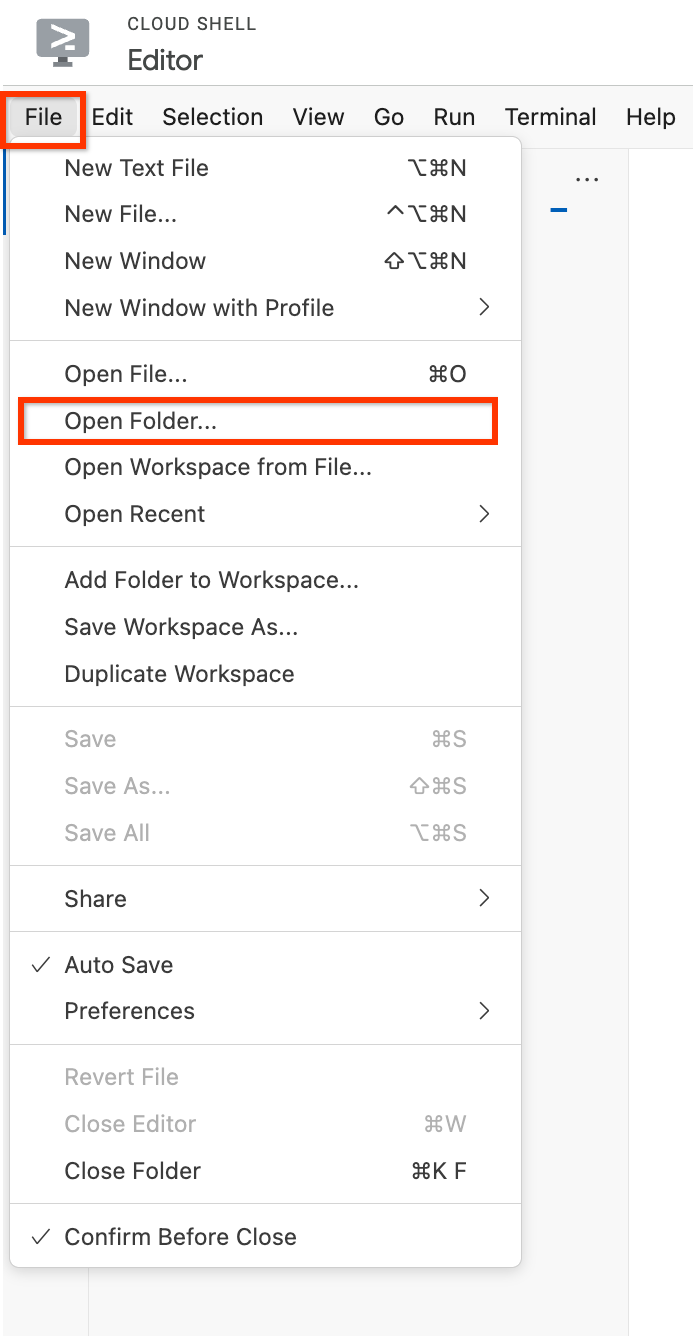
- Cliquez sur OK.
Le dossier s'ouvre. Vous trouverez la liste des fichiers et des répertoires dans le volet de gauche.
- Cliquez sur Ouvrir le terminal, puis exécutez la commande suivante dans Cloud Shell pour cloner un dépôt
git :
git clone https://github.com/googlecodelabs/orchestrate-with-kubernetes.git
Le dossier orchestrate-with-kubernetes s'affiche dans le volet gauche de la fenêtre de l'éditeur Cloud Shell.
- Dans Cloud Shell, exécutez la commande suivante pour créer un répertoire test :
mkdir test
Le dossier test apparaît désormais dans le volet gauche de la fenêtre de l'éditeur Cloud Shell.
- Dans l'éditeur Cloud Shell, cliquez sur la flèche située à gauche de
orchestrate-with-kubernetes pour développer le dossier.
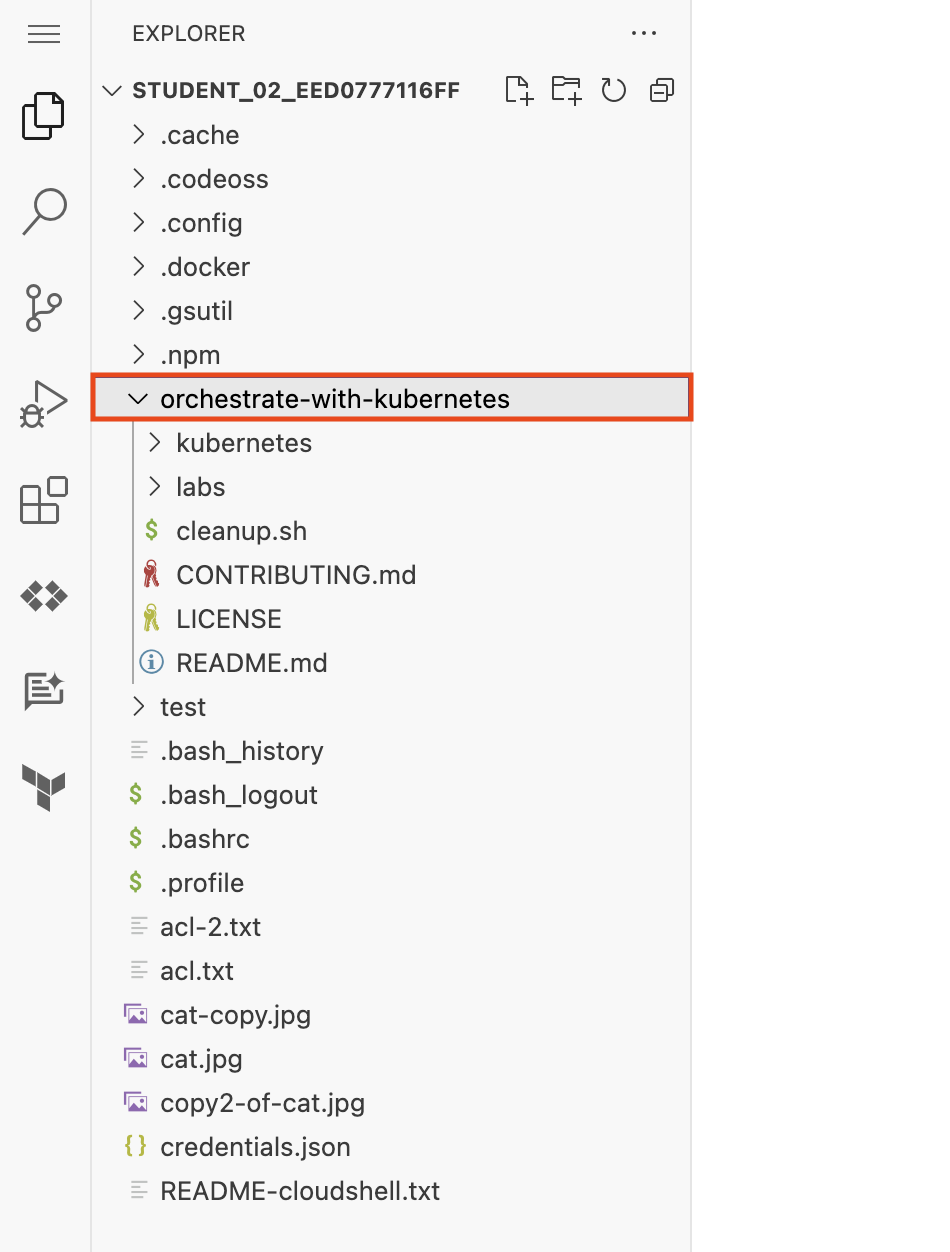
-
Dans le volet de gauche, cliquez sur le fichier cleanup.sh pour l'ouvrir dans le volet droit de la fenêtre de l'éditeur Cloud Shell.
-
Ajoutez le texte suivant en dernière ligne du fichier cleanup.sh :
echo Finished cleanup!
Remarque : Aucune action n'est requise de votre part pour enregistrer votre travail.
- Dans Cloud Shell, exécutez les commandes suivantes pour changer de répertoire et afficher le contenu de
cleanup.sh :
cd orchestrate-with-kubernetes
cat cleanup.sh
-
Vérifiez que le résultat de cat cleanup.sh comporte la ligne de texte que vous avez ajoutée.
-
Dans l'éditeur de code Cloud Shell, effectuez un clic droit sur le dossier orchestrate-with-kubernetes, puis sélectionnez Nouveau fichier.
Remarque : Si un pop-up vous demande si vous souhaitez "afficher le texte et les images copiés dans le presse-papiers", cliquez sur Autoriser.
-
Nommez le fichier index.html.
-
Cliquez sur Enregistrer.
-
Dans le volet de droite, copiez le texte HTML suivant :
<html><head><title>Cat</title></head>
<body>
<h1>Cat</h1>
<img src="REPLACE_WITH_CAT_URL">
</body></html>
Remarque : Utilisez le raccourci clavier de votre ordinateur local pour coller : "Cmd-V" pour un Mac, "Ctrl-V" pour une machine Windows ou Linux.
- Remplacez la chaîne
REPLACE_WITH_CAT_URL par l'URL de l'image de chat obtenue précédemment. L'URL doit se présenter comme suit :
https://storage.googleapis.com/{{{project_0.project_id | Project ID}}}-bucket1/cat.jpg
-
Dans le menu de navigation (), cliquez sur Compute Engine > Instances de VM.
-
Sur la ligne correspondant à first-vm, cliquez sur le bouton SSH.
-
Dans la fenêtre de connexion SSH qui s'ouvre sur votre VM, installez le serveur Web nginx :
sudo apt-get remove -y --purge man-db
sudo touch /var/lib/man-db/auto-update
sudo apt-get update
sudo apt-get install -y nginx
Remarque : Le processus d'installation peut prendre quelques minutes.
- Dans votre fenêtre Cloud Shell, copiez dans votre machine virtuelle le fichier HTML que vous avez créé à l'aide de l'éditeur Cloud Shell :
gcloud compute scp index.html first-vm:index.html --zone={{{project_0.default_zone | "ZONE"}}}
Remarque : Si vous êtes invité à ajouter une clé d'hôte à votre liste d'hôtes connus, appuyez sur la touche Y.
Remarque : Si vous êtes invité à saisir une phrase secrète, appuyez sur la touche ENTRÉE pour répondre avec une phrase secrète vide. Appuyez de nouveau sur la touche ENTRÉE si vous êtes invité à confirmer la phrase secrète vide.
- Dans la fenêtre de connexion SSH de votre VM, copiez le fichier HTML de votre répertoire d'accueil à la racine du document du serveur Web
nginx :
sudo cp index.html /var/www/html
Cliquez sur Vérifier ma progression pour valider l'objectif.
Installer le serveur Web nginx et personnaliser la page d'accueil
-
Dans le menu de navigation (), cliquez sur Compute Engine > Instances de VM.
-
Cliquez sur le lien pour votre first-vm dans la colonne Adresse IP externe. Si un message indiquant que le site n'est pas compatible avec une connexion sécurisée s'affiche, cliquez sur Accéder au site.
Un nouvel onglet de navigateur s'ouvre sur une page Web qui contient l'image de chat.
Terminer l'atelier
Une fois l'atelier terminé, cliquez sur Terminer l'atelier. Google Skills supprime les ressources que vous avez utilisées, puis efface le compte.
Si vous le souhaitez, vous pouvez noter l'atelier. Sélectionnez un nombre d'étoiles, saisissez un commentaire, puis cliquez sur Envoyer.
Voici à quoi correspond le nombre d'étoiles que vous pouvez attribuer à un atelier :
- 1 étoile = très insatisfait(e)
- 2 étoiles = insatisfait(e)
- 3 étoiles = ni insatisfait(e), ni satisfait(e)
- 4 étoiles = satisfait(e)
- 5 étoiles = très satisfait(e)
Si vous ne souhaitez pas donner votre avis, vous pouvez fermer la boîte de dialogue.
Pour soumettre des commentaires, suggestions ou corrections, veuillez accéder à l'onglet Assistance.
Copyright 2026 Google LLC Tous droits réservés. Google et le logo Google sont des marques de Google LLC. Tous les autres noms de société et de produit peuvent être des marques des sociétés auxquelles ils sont associés.








