Descripción general
En este lab, te familiarizarás con la interfaz basada en la Web de Google Cloud. Estos dos entornos integrados están disponibles:
- Un entorno de GUI llamado consola de Google Cloud
- Una interfaz de línea de comandos llamada Cloud Shell, que tiene preinstalados los comandos de Google Cloud CLI
En este curso, usarás ambos entornos.
Debes conocer los siguientes aspectos acerca de la consola de Google Cloud:
- Está en continuo desarrollo, por lo que, ocasionalmente, su diseño gráfico cambia. Muchas veces, estas modificaciones se realizan para admitir nuevas funciones de Google Cloud o cambios en la tecnología, lo que genera un flujo de trabajo ligeramente distinto.
- Puedes realizar la mayoría de las acciones más comunes de Google Cloud en la consola. A veces, se implementan nuevas funciones en Google Cloud CLI antes de que estén disponibles en la consola de Google Cloud.
- Es extremadamente rápida para algunas actividades y puede hacer por ti muchas cosas que podrían requerir numerosas acciones en la línea de comandos.
- En Google Cloud CLI, los comandos son herramientas valiosas para la automatización.
Objetivos
En este lab, aprenderás a realizar las siguientes tareas:
- Navegar por la consola de Google Cloud y crear una máquina virtual de Compute Engine
- Crear una cuenta de servicio de IAM y asignar roles básicos del proyecto
- Administrar buckets de Cloud Storage y configurar permisos de IAM con la consola de Cloud y Google Cloud CLI
- Usar el editor de Cloud Shell para configurar archivos y, luego, implementar un servidor web Nginx en una máquina virtual
Configuración del lab
Accede al lab
En cada lab, recibirás un proyecto de Google Cloud y un conjunto de recursos nuevos por tiempo limitado y sin costo adicional.
-
Haz clic en el botón Comenzar lab. Si debes pagar por el lab, se abrirá una ventana emergente para que selecciones tu forma de pago.
A la izquierda, se encuentra el panel Detalles del lab, que tiene estos elementos:
- El botón Abrir la consola de Google Cloud
- El tiempo restante
- Las credenciales temporales que debes usar para el lab
- Otra información para completar el lab, si es necesaria
-
Haz clic en Abrir la consola de Google Cloud (o haz clic con el botón derecho y selecciona Abrir el vínculo en una ventana de incógnito si ejecutas el navegador Chrome).
El lab inicia recursos y abre otra pestaña en la que se muestra la página de acceso.
Sugerencia: Ordena las pestañas en ventanas separadas, una junto a la otra.
Nota: Si ves el diálogo Elegir una cuenta, haz clic en Usar otra cuenta.
-
De ser necesario, copia el nombre de usuario a continuación y pégalo en el diálogo Acceder.
{{{user_0.username | "Username"}}}
También puedes encontrar el nombre de usuario en el panel Detalles del lab.
-
Haz clic en Siguiente.
-
Copia la contraseña que aparece a continuación y pégala en el diálogo Te damos la bienvenida.
{{{user_0.password | "Password"}}}
También puedes encontrar la contraseña en el panel Detalles del lab.
-
Haz clic en Siguiente.
Importante: Debes usar las credenciales que te proporciona el lab. No uses las credenciales de tu cuenta de Google Cloud.
Nota: Usar tu propia cuenta de Google Cloud para este lab podría generar cargos adicionales.
-
Haga clic para avanzar por las páginas siguientes:
- Acepta los Términos y Condiciones.
- No agregues opciones de recuperación o autenticación de dos factores (esta es una cuenta temporal).
- No te registres para obtener pruebas gratuitas.
Después de un momento, se abrirá la consola de Google Cloud en esta pestaña.
Nota: Para ver un menú con una lista de productos y servicios de Google Cloud, haz clic en el menú de navegación que se encuentra en la parte superior izquierda.

Después de completar los pasos iniciales de acceso, aparecerá el panel del proyecto.

Tarea 1: Explora la consola de Google Cloud
En esta tarea, explorarás la interfaz de la consola de Google Cloud. Aprenderás a navegar a diferentes servicios y a identificar detalles clave de una máquina virtual (VM) en ejecución.
Crea una instancia de máquina virtual (VM)
Google Compute Engine ofrece máquinas virtuales que se ejecutan en los centros de datos de Google y su red como servicio. Google Kubernetes Engine usa Compute Engine como un componente de su arquitectura. Por este motivo, es útil conocer algunos aspectos básicos de Compute Engine antes de profundizar sobre Google Kubernetes Engine.
- En el menú de navegación (
 ), haz clic en Compute Engine > Instancias de VM.
- Haz clic en Crear instancia.
- En Nombre, escribe first-vm como nombre de tu instancia.
- En Región, selecciona .
- En Zona, selecciona .
- En Tipo de máquina, examina las opciones.
Nota: El menú Tipo de máquina muestra la cantidad de CPU virtuales, la cantidad de memoria y un nombre simbólico, como e2-medium. Este nombre es el parámetro que se usa para seleccionar el tipo de máquina cuando se crea una VM con el comando de gcloud. A la derecha de la región, la zona y el tipo de máquina, aparece un costo estimado por mes.
- Para ver el desglose de los costos estimados, consulta Estimación mensual a la derecha de la lista Tipo de máquina.
- En Tipo de máquina, haz clic en Estándar > e2-standard-2.
¿Cómo cambió el costo?
- En Tipo de máquina, selecciona Con núcleo compartido > e2-micro.
El tipo micro es una VM económica con núcleo compartido.
- En el panel izquierdo, navega a Redes y, luego, en Firewall, selecciona Permitir tráfico HTTP.
- Deja la configuración restante con sus valores predeterminados y haz clic en Crear.
Espera hasta que se cree la nueva VM.
Explora los detalles de la VM
- En la página Instancias de VM, haz clic en first-vm, el nombre de tu VM.
- En Configuración de la máquina, observa el valor de Plataforma de CPU.
- Haz clic en el ícono de lápiz en la parte superior para editar la instancia
first-vm.
Nota: No puedes cambiar el tipo de máquina, la plataforma de CPU ni la zona de una VM de Google Cloud en ejecución. Puedes agregar etiquetas de red y permitir el tráfico de red específico desde Internet a través de firewalls. Algunas propiedades son una parte integral de las VMs y se establecen durante el proceso de creación, por lo que no se pueden cambiar. Sí es posible editar otras propiedades. Por ejemplo, puedes agregar discos y determinar si se borrará el disco de arranque cuando se borre la instancia.
-
Desplázate hacia abajo hasta la sección Administración y examina los parámetros Mantenimiento en el host y Reinicio automático.
-
Haz clic en Cancelar.
Crea una cuenta de servicio de IAM
Una cuenta de servicio de IAM es un tipo especial de Cuenta de Google que le pertenece a una aplicación o máquina virtual, en lugar de a un usuario final individual.
- En el menú de navegación, haz clic en IAM y administración > Cuentas de servicio.
- Haz clic en + Crear cuenta de servicio.
- En la página de detalles de la cuenta de servicio, especifica el Nombre de la cuenta de servicio como
test-service-account.
- Haz clic en Crear y continuar.
- En la página Otorga a esta cuenta de servicio acceso al proyecto, especifica el rol como Básica > Editor.
- Haz clic en Continuar.
- Haz clic en Listo.
Verifica que la cuenta de prueba test-service-account@qwiklabs-gpc-xx-xxxxxxxxxxx.gserviceaccount.com aparezca en la lista.
Haz clic en Revisar mi progreso para verificar el objetivo.
Crear una instancia de VM con la regla de firewall necesaria y una cuenta de servicio de IAM
Tarea 2: Explora Cloud Shell
En esta tarea, activarás Cloud Shell, un entorno de línea de comandos preconfigurado. Verificarás que se autentique automáticamente y esté listo para usar.
Cloud Shell te proporciona acceso de línea de comandos a tus recursos en la nube directamente desde el navegador. Con Cloud Shell, las herramientas de línea de comandos de Google Cloud CLI, como gcloud, siempre están disponibles, actualizadas y completamente autenticadas.
Cloud Shell proporciona las siguientes funciones y características:
- VM de Compute Engine temporal
- Acceso de línea de comandos a la instancia a través de un navegador
- 5 GB de almacenamiento en disco persistente (
$HOME dir)
- Google Cloud CLI y otras herramientas preinstaladas
-
gcloud para trabajar con Compute Engine, Google Kubernetes Engine (GKE) y varios servicios de Google Cloud
-
gcloud storage y gsutil para trabajar con Cloud Storage
-
kubectl para trabajar con GKE y Kubernetes
-
bq para trabajar con BigQuery
- Compatibilidad con los lenguajes Java, Go, Python, Node.js, PHP y Ruby
- Función de vista previa en la Web
- Autorización integrada para acceder a instancias y recursos
Después de una hora de inactividad, la instancia de Cloud Shell se recicla. Solo se mantiene el directorio /home. Entre las sesiones, se pierde cualquier cambio realizado en la configuración del sistema, incluidas las variables de entorno.
Abre Cloud Shell y explora sus funciones
- En la barra de título de la consola de Google Cloud, haz clic en Activar Cloud Shell (
 ).
).
- Cuando se te solicite, haz clic en Continuar. Si se te solicita, haz clic en Autorizar.
Cloud Shell se abrirá en la parte inferior de la ventana de la consola de Google Cloud.
Los siguientes íconos se encuentran en el extremo derecho de la barra de herramientas de Cloud Shell:
-
Minimizar/Restablecer: Este ícono oculta y restablece la ventana, lo que ofrece acceso completo a la consola de Google Cloud sin cerrar Cloud Shell.
-
Abrir en una ventana nueva: Es útil tener Cloud Shell en la parte inferior de la consola de Google Cloud cuando se emiten comandos individuales. Sin embargo, cuando edites los archivos o quieras ver el resultado completo de un comando, haz clic en este ícono para que se muestre Cloud Shell en una ventana de terminal de tamaño completo.
-
Cerrar todas las pestañas: Este ícono cierra Cloud Shell. Cada vez que cierras Cloud Shell, se recicla la máquina virtual y se pierde todo su contexto. Sin embargo, la próxima vez que inicies Cloud Shell, seguirán estando disponibles los datos que hayas almacenado en el directorio principal.
Usa Cloud Shell para mostrar una lista de las credenciales almacenadas en el sistema
En Cloud Shell, usa el siguiente comando para mostrar una lista de las cuentas cuyas credenciales están almacenadas en el sistema.
- Ejecuta el siguiente comando para mostrar la cuenta activa:
gcloud auth list
- Verifica que el resultado muestre tu dirección de correo electrónico de estudiante del lab como la cuenta activa.
Verifica tu proyecto
Cloud Shell también establece automáticamente tu entorno en el ID del proyecto actual.
- Ejecuta el siguiente comando para verificar la configuración del proyecto:
gcloud config list project
-
Confirma que el resultado coincida con el ID del proyecto que se muestra en el panel de detalles de conexión del lab.
-
Ejecuta el siguiente comando para imprimir el ID del proyecto de Google Cloud con el que está asociada la sesión actual de Cloud Shell:
echo $DEVSHELL_PROJECT_ID
Esta variable te permite ejecutar secuencias de comandos sin escribir manualmente el ID del proyecto cada vez.
- Ejecuta el siguiente comando para verificar tu directorio actual:
pwd
Se muestra tu directorio de estudiante.
- Ejecuta el siguiente comando para obtener ayuda sobre el comando que usarás en la próxima tarea:
gcloud storage buckets create --help
Usa las teclas de flecha o presiona Intro o Retorno para ver más información.
- Para salir, presiona Ctrl+C.
Tarea 3: Crea buckets de Cloud Storage
En esta tarea, crearás buckets de Cloud Storage y administrarás objetos con la consola de Cloud (GUI) y Cloud Shell (CLI). Crearás buckets, copiarás un archivo entre ellos con la línea de comandos y verificarás los cambios en la consola. Por último, configurarás los permisos de Identity and Access Management (IAM) para que un bucket sea accesible de forma pública y verás tu archivo a través de un navegador web.
El objetivo de esta tarea es demostrar que, sin importar qué herramienta uses, interactúas con los mismos recursos de Google Cloud.
-
En el menú de navegación () de la consola de Google Cloud, haz clic en Cloud Storage > Buckets.
-
Haz clic en Crear bucket.
-
En Nombre, escribe -bucket1.
Nota: Los nombres de los buckets deben ser únicos en todo Google Cloud, no solo en tu proyecto. En nuestro lab, usamos el ID del proyecto como prefijo, pero ten en cuenta que esta no es una buena práctica de seguridad, ya que cualquiera puede sondear la existencia del bucket. Por lo tanto, no debes usar IDs de usuario, direcciones de correo electrónico, nombres de proyectos, números de proyectos ni ningún tipo de información de identificación personal (IIP) en los nombres de los buckets.
-
Haz clic en Continuar.
-
En Tipo de ubicación, selecciona Multirregión y asegúrate de que esté seleccionada la ubicación predeterminada (us (varias regiones en Estados Unidos)).
-
Haz clic en Continuar.
-
En Elige cómo almacenar tus datos, acepta los valores predeterminados y haz clic en Continuar.
-
En Elige cómo controlar el acceso a los objetos, desmarca Aplicar la prevención de acceso público a este bucket.
-
En Control de acceso, asegúrate de que esté seleccionada la opción Uniforme.
-
Haz clic en Continuar y, luego, en Crear.
Creaste un bucket de almacenamiento con la interfaz gráfica.
Nota: La consola de Google Cloud tiene un ícono de Notificaciones ( ). En algunas ocasiones, allí se proporcionan los comentarios de los comandos subyacentes. Puedes hacer clic en el ícono para revisar las notificaciones, obtener más información y consultar el historial.
Verifica el bucket en Cloud Shell
Ahora, usarás Cloud Shell para confirmar que el bucket exista.
-
Regresa a la ventana de la terminal de Cloud Shell.
-
Ejecuta el siguiente comando para enumerar los buckets de almacenamiento en tu proyecto:
gcloud storage buckets list
- Deberías ver el nombre del bucket que acabas de crear, -bucket1.
Crea un bucket con Cloud Shell
Ahora, realizarás la misma acción (crear un bucket) con la línea de comandos.
- En Cloud Shell, usa el comando
gcloud storage para crear un bucket:
gcloud storage buckets create gs://{{{project_0.project_id | Project ID}}}-bucket2 --location=US
- Ejecuta el siguiente comando para confirmar que veas ambos buckets de almacenamiento en tu proyecto:
gcloud storage buckets list
Copia un archivo en el bucket de Cloud Storage
- Copia en Cloud Shell la imagen de un gato que se encuentra en un bucket de Cloud Storage proporcionado por Google:
gcloud storage cp gs://cloud-training/ak8s/cat.jpg cat.jpg
- Copia el archivo en el primer bucket que creaste anteriormente:
gcloud storage cp cat.jpg gs://{{{project_0.project_id | Project ID}}}-bucket1
- Copia el archivo del primer bucket en el segundo:
gcloud storage cp gs://{{{project_0.project_id | Project ID}}}-bucket1/cat.jpg gs://{{{project_0.project_id | Project ID}}}-bucket2/cat.jpg
- En el menú de navegación() de la consola de Google Cloud, haz clic en Cloud Storage > Buckets, selecciona los dos buckets que creaste y verifica que ambos contengan el archivo
cat.jpg.
Nota: Tal vez debas hacer clic en Actualizar para que se muestre el 2º bucket.
-
Selecciona -bucket1, el primer bucket de almacenamiento que creaste. Ten en cuenta que el archivo cat.jpg no tiene Acceso público.
-
Haz clic en la pestaña Permisos.
-
En Ver por entidades, haz clic en Otorgar acceso.
-
En Entidades nuevas, escribe allUsers.
-
En la sección Seleccionar un rol de Asignar roles, escribe Visualizador de objetos de Storage y selecciónalo.
-
Haz clic en Guardar.
-
En el cuadro de diálogo para confirmar si quieres que el recurso sea público, haz clic en Permitir acceso público.
-
Haz clic en Volver a la página superior para volver a la pantalla principal.
-
Selecciona -bucket1, el primer bucket de almacenamiento que creaste.
-
Verifica que el acceso público para el bucket ahora se muestre como Acceso otorgado a entidades públicas.
-
Haz clic en el ícono de menú ampliado ( ) a la derecha del nombre del bucket.
-
Haz clic en Copiar URL pública para copiar el vínculo a la imagen del gato.
-
En el navegador, abre una nueva pestaña de incógnito y pega este vínculo en tu barra de direcciones. Verás la imagen de un gato. No cierres esta pestaña del navegador.
Haz clic en Revisar mi progreso para verificar el objetivo.
Crear buckets de Cloud Storage
Tarea 4: Explora el Editor de Cloud Shell
En esta tarea, aprenderás a explorar con el editor de código de Cloud Shell.
Abre el Editor de Cloud Shell
-
En Cloud Shell, haz clic en el ícono Abrir editor ( ).
).
-
En el Editor de Cloud Shell, haz clic en File > Open Folder.
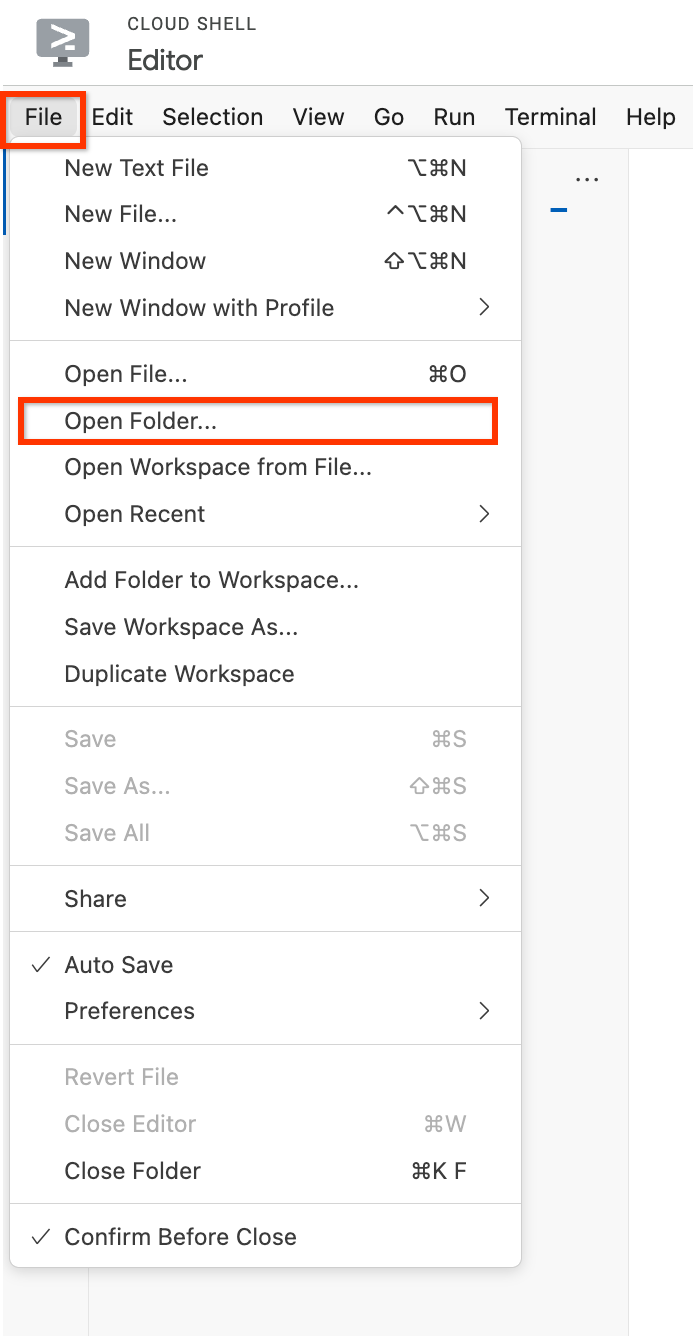
- Haz clic en Aceptar.
Se abrirá la carpeta y se mostrará una lista de archivos y directorios en el panel izquierdo.
- Haz clic en Abrir terminal y, en Cloud Shell, ejecuta el siguiente comando para clonar un repositorio de
git:
git clone https://github.com/googlecodelabs/orchestrate-with-kubernetes.git
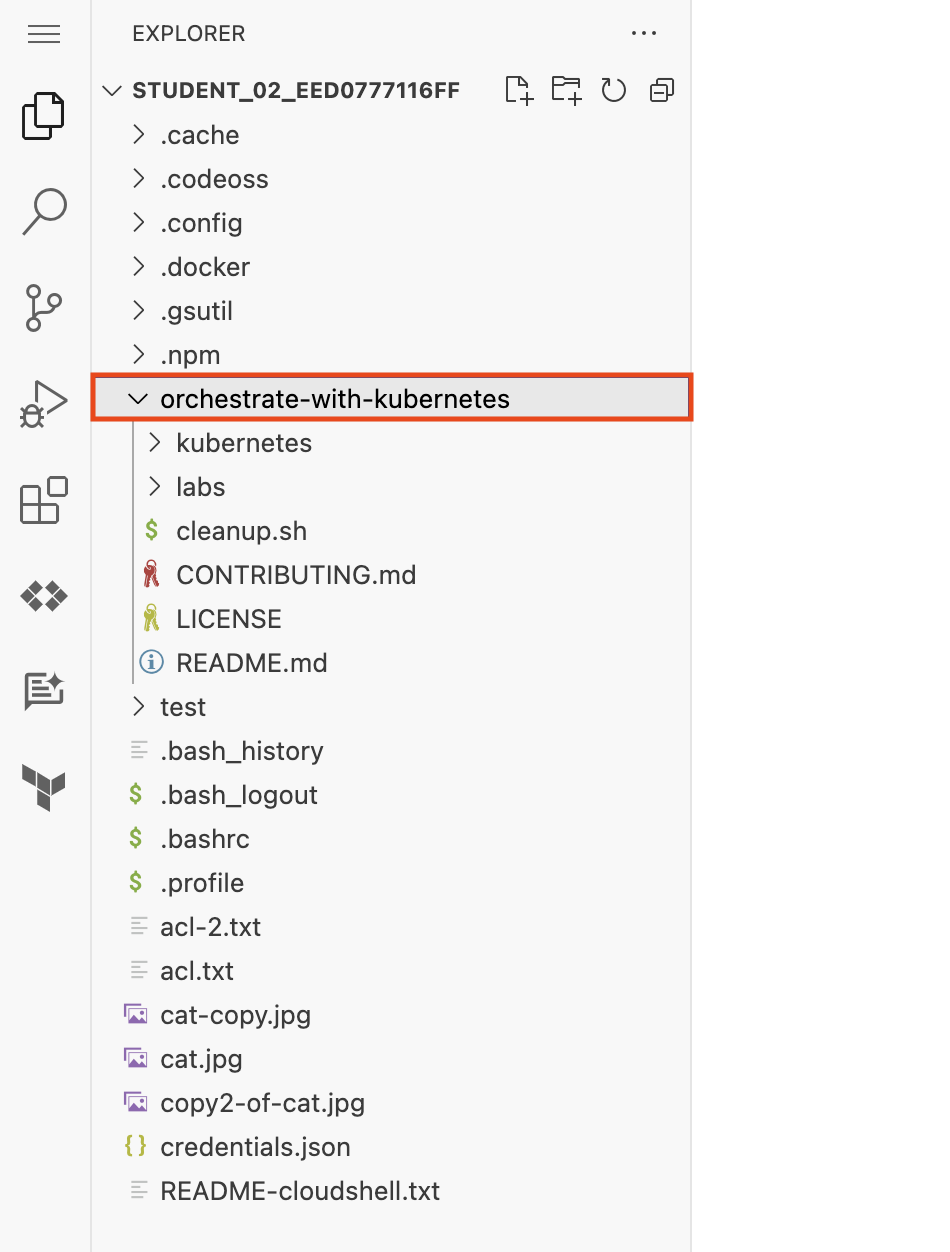
La carpeta orchestrate-with-kubernetes aparece en el panel izquierdo de la ventana del editor de Cloud Shell.
- En Cloud Shell, ejecuta el siguiente comando para crear un directorio de prueba:
mkdir test
La carpeta test ahora aparecerá en el panel izquierdo de la ventana del editor de Cloud Shell.
- En el editor de Cloud Shell, haz clic en la flecha ubicada a la izquierda de
orchestrate-with-kubernetes para expandir la carpeta.
-
En el panel de la izquierda, haz clic en el archivo cleanup.sh para abrirlo en el panel derecho de la ventana del editor de Cloud Shell.
-
Agrega el siguiente texto como la última línea del archivo cleanup.sh:
echo Finished cleanup!
Nota: No se requiere realizar ninguna acción para guardar tu trabajo.
- En Cloud Shell, ejecuta los siguientes comandos para cambiar el directorio y mostrar el contenido de
cleanup.sh:
cd orchestrate-with-kubernetes
cat cleanup.sh
-
Verifica que el resultado de cat cleanup.sh incluya la línea de texto que agregaste.
-
En el editor de código de Cloud Shell, haz clic con el botón derecho en la carpeta orchestrate-with-kubernetes y selecciona New File.
Nota: Si aparece un mensaje emergente para "Ver el texto y las imágenes copiados en el portapapeles", haz clic en Permitir.
-
Asigna al archivo el nombre index.html.
-
Haz clic en Guardar.
-
En el panel derecho, pega este texto HTML:
<html><head><title>Cat</title></head>
<body>
<h1>Cat</h1>
<img src="REPLACE_WITH_CAT_URL">
</body></html>
Nota: Usa la combinación de teclas de tu computadora local para pegar: “Cmd + V” en Mac o “Ctrl + V” en una máquina Windows o Linux.
- Reemplaza la cadena
REPLACE_WITH_CAT_URL por la URL de la imagen del gato de una tarea anterior. La
URL se verá de la siguiente manera:
https://storage.googleapis.com/{{{project_0.project_id | Project ID}}}-bucket1/cat.jpg
-
En el menú de navegación (), haz clic en Compute Engine > Instancias de VM.
-
En la fila de first-vm, haz clic en el botón SSH.
-
En la ventana de acceso de SSH que se abre en tu VM, instala el servidor web nginx:
sudo apt-get remove -y --purge man-db
sudo touch /var/lib/man-db/auto-update
sudo apt-get update
sudo apt-get install -y nginx
Nota: El proceso de instalación puede tardar unos minutos en completarse.
- En la ventana de Cloud Shell, copia en tu máquina virtual el archivo HTML que creaste con el Editor de Cloud Shell:
gcloud compute scp index.html first-vm:index.html --zone={{{project_0.default_zone | "ZONE"}}}
Nota: Cuando se te pregunte si quieres agregar una clave de host a tu lista de hosts conocidos, ingresa Y.
Nota: Si se te solicita ingresar una frase de contraseña, presiona la tecla INTRO para responder con una vacía. Vuelve a presionar la tecla Intro cuando se te solicite que confirmes la frase de contraseña vacía.
- En la ventana de acceso de SSH de tu VM, copia el archivo HTML de tu directorio principal en la raíz del documento
del servidor web
nginx:
sudo cp index.html /var/www/html
Haz clic en Revisar mi progreso para verificar el objetivo.
Instalar el servidor web nginx y personalizar la página de bienvenida
-
En el menú de navegación (), haz clic en Compute Engine > Instancias de VM.
-
Haz clic en el vínculo que está en la columna IP externa de first-vm. Si ves el mensaje que indica que el sitio no admite una conexión segura, haz clic en Continuar al sitio.
Se abrirá una nueva pestaña del navegador con una página web que contiene la imagen del gato.
Finaliza el lab
Cuando hayas completado el lab, haz clic en Finalizar lab. Google Skills quitará los recursos que usaste y limpiará la cuenta.
Tendrás la oportunidad de calificar tu experiencia en el lab. Selecciona la cantidad de estrellas que corresponda, ingresa un comentario y haz clic en Enviar.
La cantidad de estrellas indica lo siguiente:
- 1 estrella = Muy insatisfecho
- 2 estrellas = Insatisfecho
- 3 estrellas = Ni satisfecho ni insatisfecho
- 4 estrellas = Satisfecho
- 5 estrellas = Muy satisfecho
Puedes cerrar el cuadro de diálogo si no deseas proporcionar comentarios.
Para enviar comentarios, sugerencias o correcciones, usa la pestaña Asistencia.
Copyright 2026 Google LLC. Todos los derechos reservados. Google y el logotipo de Google son marcas de Google LLC. El resto de los nombres de productos y empresas pueden ser marcas de las respectivas empresas a las que están asociados.








