
Before you begin
- Labs create a Google Cloud project and resources for a fixed time
- Labs have a time limit and no pause feature. If you end the lab, you'll have to restart from the beginning.
- On the top left of your screen, click Start lab to begin

Create a Cloud SQL instance
/ 50
Create a database and configure a proxy on a Virtual Machine
/ 50
Create a Cloud SQL instance
/ 50
Create a database and configure a proxy on a Virtual Machine
/ 50
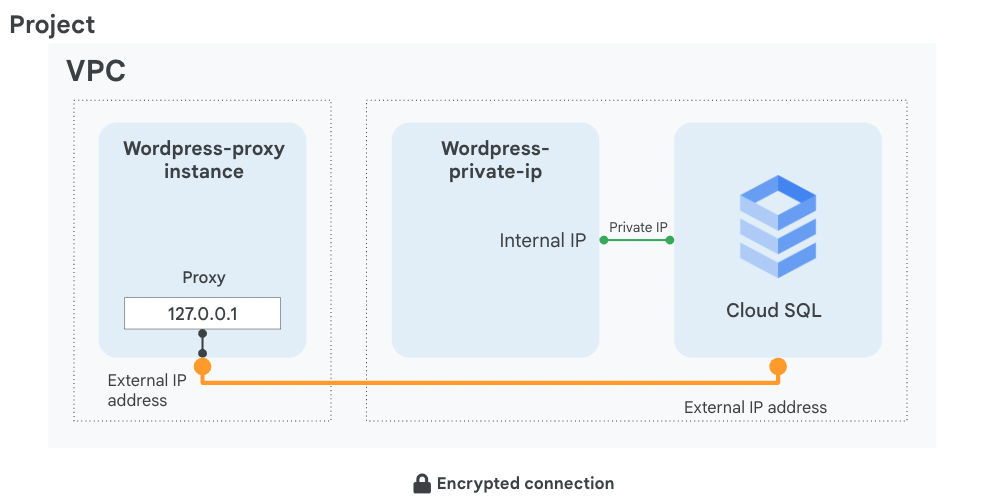
Під час цього практичного заняття ви налаштуєте сервер Cloud SQL і дізнаєтесь, як підключити до нього додаток через проксі-сервер за допомогою зовнішнього з’єднання. Ви також налаштуєте підключення через посилання на приватну IP-адресу для кращої продуктивності й безпеки. Для цього практичного заняття ми вибрали додаток WordPress, але наведена інформація і практичні поради підходять для будь-якого додатка, який використовує сервер SQL.
Протягом цього заняття ви підключите 2 робочі екземпляри клієнтської частини WordPress через 2 різні типи з’єднання до відповідного екземпляра серверної частини SQL, як показано на цій схемі.
На цьому практичному занятті ви навчитеся виконувати наведені нижче дії.
Для кожного практичного заняття ви безкоштовно отримуєте новий проект Google Cloud і набір ресурсів на визначений період часу.
Натисніть кнопку Почати заняття. Якщо за практичне заняття необхідно заплатити, відкриється спливаюче вікно, де ви зможете обрати спосіб оплати. Ліворуч розміщено панель Відомості про практичне заняття з такими компонентами:
Натисніть Відкрити консоль Google або натисніть правою кнопкою миші й виберіть Відкрити анонімне вікно, якщо ви використовуєте вебпереглядач Chrome.
Завантажаться необхідні ресурси. Потім відкриється нова вкладка зі сторінкою Вхід.
Порада. Упорядковуйте вкладки в окремих вікнах, розміщуючи їх поруч.
За потреби скопіюйте значення в полі Username (Ім’я користувача) нижче й вставте його у вікні Вхід.
Поле Username (Ім’я користувача) також можна знайти на панелі Відомості про практичне заняття.
Натисніть Next (Далі).
Скопіюйте значення в полі Password (Пароль) нижче й вставте його у вікні Welcome (Привітання).
Поле Password (Пароль) також можна знайти на панелі Відомості про практичне заняття.
Натисніть Next (Далі).
Що від вас очікується
Через кілька секунд Google Cloud Console відкриється в новій вкладці.

У цьому завданні ви налаштуєте сервер SQL за оптимальними методами Google Cloud і створите підключення через приватну IP-адресу.
 ) консолі Google Cloud натисніть Cloud SQL.
| Властивість | Значення |
|---|---|
| Choose a Cloud SQL edition (Виберіть версію Cloud SQL) | Enterprise |
| Database Version (Версія бази даних) | MySQL 8.0 |
| Instance ID (Ідентифікатор екземпляра) | wordpress-db |
| Root password (Кореневий пароль) | Введіть пароль |
| Region (Регіон) | |
| Zone (Зона) | Виберіть Single zone (Одна зона) і в полі Primary zone (Основна зона) виберіть |
Розгорніть розділ Show configuration options (Показати параметри конфігурації).
Розгорніть розділ Machine configuration (Конфігурація машини).
Виділіть потрібну потужність віртуального ЦП й обсяг пам’яті. Щоб вибрати налаштування Machine configuration (Конфігурація машини), натисніть спадне меню й перегляньте доступні варіанти.
Примітка. Зверніть увагу на наведені нижче моменти.
На цьому практичному занятті в спадному меню виберіть General purpose - Dedicated core (Загальне призначення – виділене ядро), а потім – 1 vCPU, 3.75 GB (1 віртуальний ЦП, 3,75 ГБ).
Далі розгорніть розділ Storage (Сховище) і виберіть Storage type (Тип сховища) та Storage capacity (Місткість сховища).
Примітка. Зверніть увагу на наведені нижче моменти.
Розгорніть розділ Connections (З’єднання).
Виберіть Private IP (Приватна IP-адреса).
У спадному меню Network (Мережа) виберіть default (за умовчанням).
У розділі Network setup confirmation required (Потрібно підтвердити налаштування мережі) натисніть Confirm network setup (Підтвердити налаштування мережі).
Розгорніть розділ Security (Безпека) і натисніть Allow unencrypted network traffic (not recommended) (Дозволити незашифрований мережевий трафік (не рекомендовано)).
Щоб підтвердити виконання завдання, натисніть Підтвердити виконання.
У цьому завданні ви налаштуєте проксі-сервер на віртуальній машині wordpress-proxy, щоб безпечно підключатися до екземпляра Cloud SQL під назвою "wordpress-db".
Якщо ваш додаток розміщено в іншій мережі VPC й іншому регіоні, ніж екземпляр Cloud SQL, використовуйте проксі-сервер для безпечного зовнішнього підключення.
Щоб налаштувати проксі-сервер, вам знадобиться назва підключення до екземпляра Cloud SQL.
У меню навігації (
Поруч із пунктом wordpress-proxy натисніть SSH.
Завантажте файл проксі-сервера Cloud SQL і зробіть його виконуваним:
Щоб запустити проксі-сервер, вам потрібна назва підключення екземпляра Cloud SQL. Не закривайте вікно SSH і поверніться в консоль Cloud.
У меню навігації (
Натисніть екземпляр wordpress-db й зачекайте, доки біля його назви з’явиться зелений прапорець, який свідчить про те, що екземпляр працює. Це може зайняти кілька хвилин.
Запишіть назву підключення. Ви будете вставляти її пізніше замість фрагмента [SQL_CONNECTION_NAME].
Крім того, щоб додаток працював, потрібно створити таблицю. Натисніть Databases (Бази даних).
Натисніть Create database (Створити базу даних), введіть wordpress – назву, яку впізнає додаток, і натисніть Create (Створити).
Поверніться у вікно SSH і збережіть назву підключення в змінній середовища, замінивши фрагмент [SQL_CONNECTION_NAME] на унікальну назву, яку ви скопіювали на попередньому кроці:
У виводі має з’явитися назва підключення.
Очікуваний вивід:
Щоб підтвердити виконання завдання, натисніть Підтвердити виконання.
У цьому завданні ви підключите тестовий додаток до екземпляра Cloud SQL.
Натисніть Let's Go (Почати).
Укажіть наведені нижче відомості, замінивши фрагмент [ROOT_PASSWORD] на пароль, який ви налаштували під час створення машини, а решту налаштувань залиште зі значеннями за умовчанням.
| Властивість | Значення |
|---|---|
| Database Name (Назва бази даних) | wordpress |
| Username (Ім’я користувача) | root |
| Password (Пароль) | [ROOT_PASSWORD] |
| Database Host (Хост бази даних) | 127.0.0.1 |
Натисніть Submit (Надіслати).
Після підключення натисніть Run the installation (Запустити встановлення), щоб створити екземпляр WordPress і його бази даних у Cloud SQL. Це може зайняти кілька хвилин.
Заповніть інформацію про демонстраційний сайт випадковими даними й натисніть Install Wordpress (Установити WordPress). Вам не потрібно буде запам’ятовувати або використовувати ці дані.
У цьому завданні ви налаштуєте додаток для підключення до екземпляра Cloud SQL із назвою wordpress-db за допомогою його приватної IP-адреси.
Якщо розмістити додаток у тому самому регіоні та мережі VPC, що й сервер Cloud SQL, ви зможете забезпечити більш захищену й продуктивну конфігурацію з приватною IP-адресою.
Використовуючи приватну IP-адресу, ви підвищите продуктивність завдяки зменшенню затримки й мінімізуєте кількість напрямків атак на екземпляр Cloud SQL, оскільки зможете взаємодіяти з ним виключно через внутрішні IP-адреси.
) консолі Google Cloud натисніть Cloud SQL.Скопіюйте зовнішню IP-адресу wordpress-private-ip, вставте її у вікно вебпереглядача й натисніть клавішу ENTER.
Натисніть Let's Go (Почати).
Укажіть наведені нижче відомості, а решту налаштувань залиште зі значеннями за умовчанням.
| Властивість | Значення |
|---|---|
| Database Name (Назва бази даних) | wordpress |
| Username (Ім’я користувача) | root |
| Password (Пароль) | Введіть пароль [ROOT_PASSWORD], налаштований під час створення екземпляра Cloud SQL |
| Database Host (Хост бази даних) | [SQL_PRIVATE_IP] |
Натисніть Run the installation (Запустити встановлення).
З’явиться вікно Already Installed! (Уже встановлено!), яке означає, що ваш додаток підключено до сервера Cloud SQL через приватну IP-адресу.
В адресному рядку вебпереглядача видаліть текст після IP-адреси й натисніть клавішу ENTER.
Ви побачите робочий блог WordPress.
На цьому практичному занятті ви створили базу даних Cloud SQL і налаштували її так, щоб використовувати як зовнішнє підключення через захищений проксі-сервер, так і приватну IP-адресу. Це сприяє продуктивності й безпеці. Пам’ятайте: підключитися через приватну IP-адресу можна, лише якщо додаток і сервер Cloud SQL розміщено в одному регіоні й вони належать до однієї мережі VPC. Якщо додаток розміщено в іншій мережі VPC, іншому регіоні або навіть проєкті, використовуйте проксі-сервер, щоб захистити підключення за допомогою зовнішнього з’єднання.
Закінчивши виконувати практичне заняття, натисніть кнопку End Lab (Завершити практичне заняття). Google Skills вилучить використані ресурси й очистить обліковий запис.
Ви зможете оцінити, наскільки вам сподобалося виконувати практичне заняття на платформі. Виберіть потрібну кількість зірочок, введіть коментар і натисніть Submit (Надіслати).
Кількість зірочок відповідає певній оцінці:
Якщо ви не хочете надсилати відгук, просто закрийте діалогове вікно.
Залишайте свої відгуки, пропозиції або коментарі на вкладці Support (Підтримка).
© Google LLC 2026. Усі права захищено. Назва й логотип Google є торговельними марками Google LLC. Усі інші назви компаній і продуктів можуть бути торговельними марками відповідних компаній, з якими вони пов’язані.



This content is not currently available
We will notify you via email when it becomes available

Great!
We will contact you via email if it becomes available


One lab at a time
Confirm to end all existing labs and start this one
Complete this quick step to start your lab.