Tâche 2 : Provisionner Jenkins
Vous allez créer un cluster Kubernetes et autoriser Jenkins à accéder aux
services Google Cloud et à Google Artifact Registry.
Créer un cluster Kubernetes
-
Exécutez maintenant la commande suivante pour provisionner un cluster
Kubernetes :
gcloud container clusters create jenkins-cd \
--num-nodes 2 \
--machine-type e2-standard-2 \
--scopes "https://www.googleapis.com/auth/source.read_write,cloud-platform"
Cette étape peut prendre plusieurs minutes. Les champs d'application
supplémentaires permettent à Jenkins d'accéder aux services Google Cloud et à
Google Artifact Registry.
Créer un cluster Kubernetes
-
À présent, exécutez la commande suivante pour provisionner un cluster
Kubernetes :
gcloud container clusters create jenkins-cd \
--num-nodes 2 \
--machine-type e2-standard-2 \
--scopes "https://www.googleapis.com/auth/source.read_write,cloud-platform"
Cette étape peut prendre plusieurs minutes. Les niveaux d'accès
supplémentaires autorisent l'accès de Jenkins aux services Google Cloud et à
Google Artifact Registry.
Cliquez sur Vérifier ma progression pour valider la tâche
exécutée. Si vous avez réussi à créer le cluster Kubernetes, vous verrez une
note d'évaluation s'afficher.
Créer un cluster Kubernetes (zone :
)
-
Avant de poursuivre, vérifiez que votre cluster est en cours d'exécution à
l'aide de la commande suivante :
gcloud container clusters list
Obtenir les identifiants du cluster
- Récupérez les identifiants de votre cluster :
gcloud container clusters get-credentials jenkins-cd
-
Ces identifiants permettent à Kubernetes Engine d'accéder au cluster que
vous venez de provisionner. Vérifiez que vous pouvez vous y connecter en
exécutant la commande suivante :
kubectl cluster-info
Tâche 3 : Configurer Helm
Helm est un gestionnaire de paquets qui facilite la configuration et le
déploiement des applications Kubernetes. Après avoir installé Jenkins, vous
pourrez configurer votre pipeline CI/CD.
Dans cette tâche, vous allez utiliser Helm pour installer Jenkins à partir du
dépôt des charts.
- Ajoutez le dépôt de charts de la version stable de Helm :
helm repo add jenkins https://charts.jenkins.io
- Vérifiez que le dépôt est à jour :
helm repo update
Tâche 4 : Installer et configurer Jenkins
Lors de l'installation de Jenkins, vous pouvez utiliser un fichier
values comme modèle pour fournir les valeurs de configuration
nécessaires.
Vous allez utiliser un fichier values personnalisé pour
configurer automatiquement votre cloud Kubernetes et ajouter les plug-ins
nécessaires suivants :
- Kubernetes:latest
- Workflow-multibranch:latest
- Git:latest
- Configuration-as-code:latest
- Google-oauth-plugin:latest
- Google-source-plugin:latest
- Google-storage-plugin:latest
Cela permet à Jenkins de se connecter à votre cluster et à votre projet
Google Cloud.
-
Via la CLI Helm, déployez le chart avec vos paramètres de configuration :
helm install cd jenkins/jenkins -f jenkins/values.yaml --wait
Cette commande peut prendre quelques minutes pour s'exécuter.
Cliquez sur Vérifier ma progression pour valider la tâche
exécutée. Si vous avez réussi à configurer un chart Jenkins, vous verrez une
note d'évaluation s'afficher.
Configurer et installer Jenkins
-
Une fois l'exécution de la commande terminée, vérifiez que le pod Jenkins
passe à l'état
Running (En cours d'exécution) et que l'état du
conteneur est "READY" (Prêt) :
kubectl get pods
Exemple de résultat :
NAME READY STATUS RESTARTS AGE
cd-jenkins-7c786475dd-vbhg4 2/2 Running 0 1m
-
Configurez le compte de service Jenkins pour pouvoir déployer dans le
cluster :
kubectl create clusterrolebinding jenkins-deploy --clusterrole=cluster-admin --serviceaccount=default:cd-jenkins
Vous devez obtenir le résultat suivant :
clusterrolebinding.rbac.authorization.k8s.io/jenkins-deploy created
-
Exécutez la commande suivante à partir de Cloud Shell pour configurer le
transfert de port vers l'interface utilisateur de Jenkins :
export POD_NAME=$(kubectl get pods --namespace default -l "app.kubernetes.io/component=jenkins-master" -l "app.kubernetes.io/instance=cd" -o jsonpath="{.items[0].metadata.name}")
kubectl port-forward $POD_NAME 8080:8080 >> /dev/null &
- À présent, vérifiez que le service Jenkins a bien été créé :
kubectl get svc
Exemple de résultat :
NAME CLUSTER-IP EXTERNAL-IP PORT(S) AGE
cd-jenkins 10.35.249.67 8080/TCP 3h
cd-jenkins-agent 10.35.248.1 50000/TCP 3h
kubernetes 10.35.240.1 443/TCP 9h
Vous utilisez le
plug-in Kubernetes
afin que les nœuds de compilation se lancent automatiquement si nécessaire
lorsque le maître Jenkins les demande. Une fois leur travail terminé, ces
nœuds sont arrêtés automatiquement et leurs ressources sont restituées au pool
de ressources du cluster.
Notez que ce service expose les ports 8080 et 50000
à tous les pods correspondant au sélecteur (selector). Cela
expose les ports d'enregistrement de l'interface utilisateur Web et du
compilateur/de l'agent Jenkins dans le cluster Kubernetes. De plus, le service
jenkins-ui est exposé via une adresse IP de cluster, et donc
inaccessible depuis l'extérieur du cluster.
Tâche 5 : Se connecter à Jenkins
Récupérez le mot de passe administrateur et connectez-vous à l'interface de
Jenkins.
-
Le chart Jenkins crée automatiquement un mot de passe administrateur pour
vous. Pour le récupérer, exécutez la commande suivante :
printf $(kubectl get secret cd-jenkins -o jsonpath="{.data.jenkins-admin-password}" | base64 --decode);echo
-
Pour accéder à l'interface utilisateur de Jenkins, cliquez sur
Aperçu sur le Web ( ) > Prévisualiser sur le port 8080
dans la barre d'actions de Cloud Shell :
) > Prévisualiser sur le port 8080
dans la barre d'actions de Cloud Shell :
-
Si vous y êtes invité, connectez-vous avec le nom d'utilisateur
admin et le mot de passe généré automatiquement.
Jenkins est maintenant configuré dans votre cluster Kubernetes. Il gérera les
pipelines CI/CD automatisés que vous allez créer dans les sections qui
suivent.
Tâche 6 : Analyser l'application
Dans cette tâche, vous allez déployer l'exemple d'application
gceme dans votre pipeline de déploiement continu. Cette
application, codée en langage Go, se situe dans le répertoire sample-app du
dépôt. Lorsque vous exécutez le binaire gceme sur une instance Compute Engine,
l'application affiche les métadonnées de cette dernière dans une fiche info.
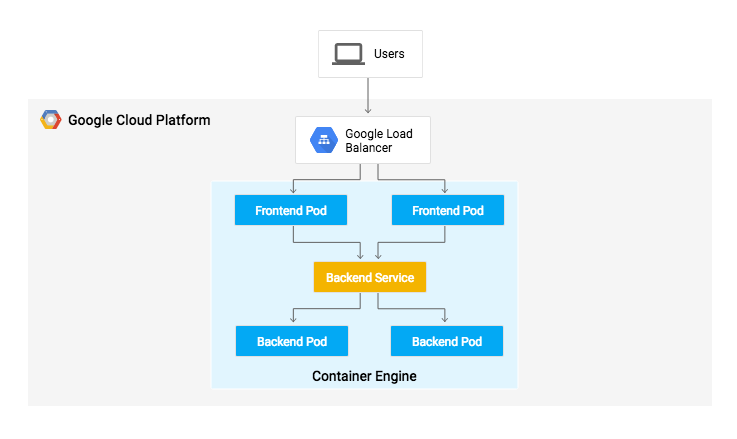
L'application s'apparente à un microservice proposant deux modes de
fonctionnement.
-
En mode backend : gceme écoute le port 8080 et renvoie les
métadonnées de l'instance Compute Engine au format JSON.
-
En mode interface : gceme interroge le service backend
gceme et affiche dans l'interface utilisateur le fichier JSON ainsi obtenu.
Tâche 7 : Déployer l'application
Vous allez déployer l'application dans deux environnements différents :
-
Production : site en ligne auquel vos utilisateurs
accèdent.
-
Canary : site de moindre capacité recevant seulement une
partie du trafic utilisateur. Cet environnement vous permet de valider votre
logiciel avec une partie du trafic en ligne, avant de le publier pour
l'ensemble des utilisateurs.
-
Dans Google Cloud Shell, accédez au répertoire de l'exemple d'application :
cd sample-app
-
Créez l'espace de noms Kubernetes afin d'isoler logiquement le déploiement :
kubectl create ns production
-
Créez les déploiements de production et Canary, ainsi que les services, à
l'aide de commandes
kubectl apply :
kubectl apply -f k8s/production -n production
kubectl apply -f k8s/canary -n production
kubectl apply -f k8s/services -n production
Cliquez sur Vérifier ma progression pour valider la tâche
exécutée. Si vous avez réussi à créer les déploiements, vous verrez une note
d'évaluation s'afficher.
Créer des déploiements de production et Canary
Par défaut, seule une instance répliquée de l'interface est déployée. Avec la
commande kubectl scale, faites en sorte qu'au moins quatre
instances répliquées s'exécutent en permanence.
-
Pour augmenter le nombre d'interfaces dans l'environnement de production,
exécutez la commande suivante :
kubectl scale deployment gceme-frontend-production -n production --replicas 4
-
À présent, vérifiez que cinq pods s'exécutent pour l'interface, quatre pour
le trafic de production et un pour la version Canary (les modifications
apportées à la version Canary ne toucheront qu'un utilisateur sur cinq, soit
20 % des utilisateurs) :
kubectl get pods -n production -l app=gceme -l role=frontend
-
Vérifiez aussi que vous avez deux pods pour le backend, un pour
l'environnement de production et un pour l'environnement Canary :
kubectl get pods -n production -l app=gceme -l role=backend
- Récupérez l'adresse IP externe des services de production :
kubectl get service gceme-frontend -n production
Remarque : Il peut s'écouler plusieurs minutes avant que l'adresse IP externe de l'équilibreur de charge apparaisse.
Exemple de résultat :
NAME TYPE CLUSTER-IP EXTERNAL-IP PORT(S) AGE
gceme-frontend LoadBalancer 10.79.241.131 104.196.110.46 80/TCP 5h
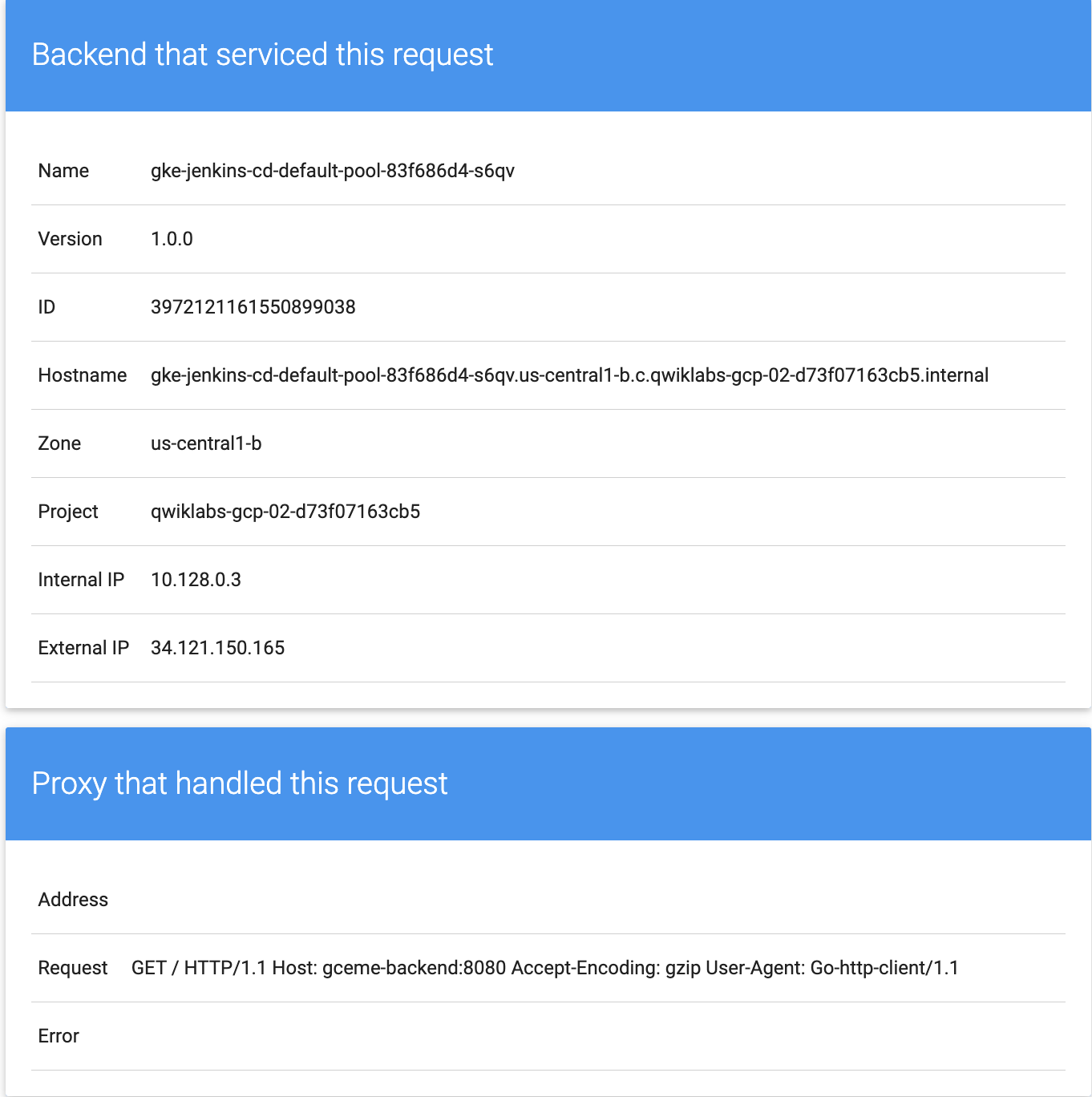
Collez l'adresse IP externe dans un navigateur pour afficher
la fiche info, laquelle se présente comme suit :
-
À présent, consignez l'adresse IP de l'équilibreur de charge du service
d'interface dans une variable d'environnement afin de pouvoir l'utiliser
ultérieurement :
export FRONTEND_SERVICE_IP=$(kubectl get -o jsonpath="{.status.loadBalancer.ingress[0].ip}" --namespace=production services gceme-frontend)
-
Afin de vérifier que les deux services fonctionnent, ouvrez l'adresse IP
externe de l'interface dans votre navigateur.
-
Vérifiez la version du service à l'aide de la commande suivante (qui
devrait renvoyer 1.0.0) :
curl http://$FRONTEND_SERVICE_IP/version
Vous venez de déployer l'exemple d'application. Vous allez maintenant
configurer un pipeline pour déployer vos modifications de manière continue et
fiable.
Tâche 8 : Créer le pipeline Jenkins
Dans cette tâche, vous allez configurer un dépôt Git sur votre serveur Git
dédié et créer le pipeline Jenkins :
-
Transférer le code source de l'application exemple vers le serveur Git
- Ajouter vos identifiants de compte de service à Jenkins
- Configurer Jenkins Cloud pour Kubernetes
- Créer la tâche de pipeline multibranche Jenkins
Transférer le code source de l'application exemple vers le serveur Git
-
Dans Cloud Shell, récupérez l'adresse IP externe de votre serveur Git :
export GIT_SERVER_IP=$(gcloud compute instances describe git-server --zone={{{project_0.default_zone}}} --format='get(networkInterfaces[0].accessConfigs[0].natIP)')
echo "Git Server IP: ${GIT_SERVER_IP}"
-
Initialisez le répertoire
sample-app en tant que dépôt Git :
cd ~/continuous-deployment-on-kubernetes/sample-app
git init
git config --global user.email "student@qwiklabs.net"
git config --global user.name "Student"
git branch -m master
-
Ajoutez le dépôt distant pointant vers votre serveur Git auto-hébergé :
git remote add origin http://giteaadmin:GiteaPassword123@${GIT_SERVER_IP}:3000/giteaadmin/sample-app.git
-
Ajoutez, validez et transférez les fichiers vers la branche
master :
git add .
git commit -m "Initial commit"
git push -u origin master
Ajouter les identifiants de votre compte de service
Configurez vos identifiants pour permettre à Jenkins d'accéder au cluster et
de déployer des ressources.
-
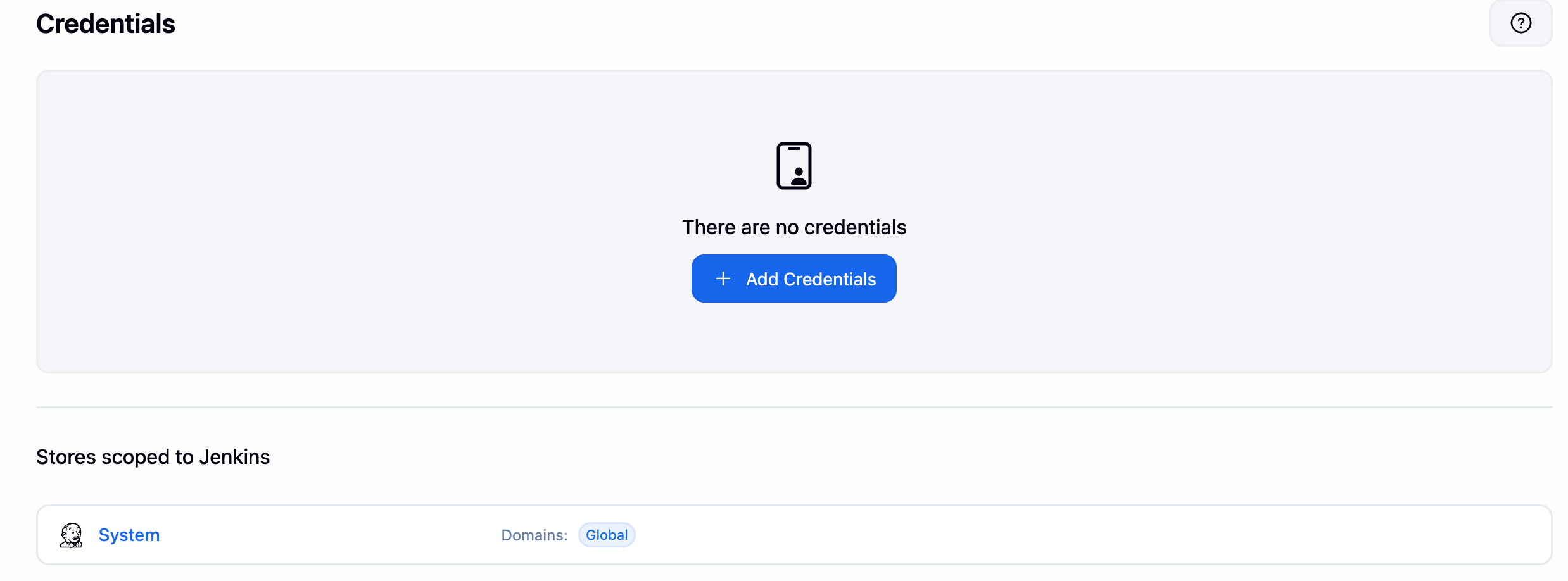
Dans l'interface utilisateur de Jenkins, cliquez sur
Manage Jenkins dans le panneau de gauche, puis sur
Credentials (sous Security).
-
Sous Stores scoped to Jenkins, cliquez sur
System.
-
Cliquez sur Global credentials (unrestricted).
-
Cliquez sur Add Credentials.
-
Pour Kind, sélectionnez
Google Service Account from metadata et cliquez sur
Next.
-
Dans le champ ID, saisissez l'identifiant de votre projet
() et cliquez sur Create.
Remarque : L'ID de votre projet est disponible dans le panneau DÉTAILS DE CONNEXION de l'atelier.
Les identifiants globaux ont été ajoutés.

Configurer Jenkins Cloud pour Kubernetes
-
Dans l'interface utilisateur de Jenkins, sélectionnez
Manage Jenkins > Clouds (ou
System > Clouds).
- Cliquez sur New cloud.
-
Dans le champ Cloud name, saisissez
kubernetes, sélectionnez Kubernetes pour
Type, puis cliquez sur Create.
-
Dans le champ Jenkins URL, saisissez la valeur
http://cd-jenkins:8080.
-
Dans le champ Jenkins tunnel, saisissez la valeur
cd-jenkins-agent:50000.
- Cliquez sur Save.
Créer la tâche Jenkins
Accédez à votre interface utilisateur Jenkins et suivez les étapes ci-dessous
pour configurer une tâche de pipeline multibranche :
-
Cliquez sur Jenkins > New Item dans le
panneau de gauche.
-
Saisissez le nom sample-app, sélectionnez l'option
Multibranch Pipeline et cliquez sur OK.
-
Sur la page suivante, dans la section Branch Sources,
sélectionnez Git dans le menu déroulant
Add source.
-
Dans le champ Project Repository, collez l'URL de clonage
de votre dépôt :
http://{{{project_0.startup_script.git_server_ip}}}:3000/giteaadmin/sample-app.git
Remarque : Si la variable n'est pas renseignée, vous pouvez saisir http://[GIT_SERVER_IP]:3000/giteaadmin/sample-app.git en remplaçant [GIT_SERVER_IP] par l'adresse IP de votre serveur Git.
-
Sous Credentials, laissez la valeur
- none -.
-
Dans la section Scan Multibranch Pipeline Triggers,
cochez l'option Periodically if not otherwise run et
définissez Interval sur 1 minute.
-
Laissez toutes les autres options sur leurs valeurs par défaut, puis
cliquez sur Save.
Une fois ces étapes terminées, une tâche nommée
Branch indexing s'exécute. Cette méta-tâche identifie les
branches de votre dépôt et s'assure qu'aucun changement n'a eu lieu dans les
branches existantes. Si vous cliquez sur sample-app dans le
fil d'Ariane, la tâche master devrait apparaître.
Remarque : La première exécution de la tâche master peut échouer jusqu'à ce que vous apportiez des modifications au code à l'étape suivante.
Vous avez créé un pipeline Jenkins avec succès. Vous allez maintenant créer
l'environnement de développement pour l'intégration continue.
Tâche 9 : Créer l'environnement de développement
Les branches de développement représentent un ensemble d'environnements dans
lesquels vos développeurs testent les modifications qu'ils apportent au code
avant qu'elles ne soient intégrées sur le site en ligne. Ces environnements
sont des versions réduites de votre application, mais vous devez les déployer
avec les mêmes mécanismes que l'environnement en ligne.
Créer une branche de développement
Pour créer un environnement de développement à partir d'une branche de
fonctionnalité, vous pouvez transférer la branche en question vers le serveur
Git et laisser Jenkins déployer votre environnement.
Remarque : Si des erreurs s'affichent dans Cloud Shell, appuyez sur CTRL+C, puis exécutez la commande ci-dessous.
-
Créez une branche de développement et transférez-la sur le serveur Git :
git checkout -b new-feature
Modifier la définition du pipeline
Le code du fichier Jenkinsfile qui définit ce pipeline utilise la
syntaxe Groovy de pipeline Jenkins. L'ensemble d'un pipeline de compilation peut ainsi être défini dans un
fichier Jenkinsfile unique accompagnant votre code source. Les
pipelines offrent des fonctionnalités extrêmement utiles telles que le
chargement en parallèle, et ils requièrent l'approbation manuelle de
l'utilisateur.
Pour que le pipeline fonctionne comme prévu, vous devez indiquer l'ID de votre
projet dans le fichier Jenkinsfile.
-
Ouvrez le fichier Jenkinsfile dans l'éditeur de votre terminal, par exemple
vi :
vi Jenkinsfile
- Lancez l'éditeur :
i
-
Insérez votre PROJECT_ID à la place de la valeur
REPLACE_WITH_YOUR_PROJECT_ID. La valeur
PROJECT_ID correspond à l'ID de votre projet, qui se trouve
dans la section DÉTAILS DE CONNEXION de l'atelier. Vous
pouvez également exécuter
gcloud config get-value project pour obtenir cette valeur.
-
Définissez la valeur CLUSTER_ZONE sur
. Pour obtenir cette valeur, exécutez la commande
gcloud config get compute/zone.
PROJECT = "REPLACE_WITH_YOUR_PROJECT_ID"
APP_NAME = "gceme"
FE_SVC_NAME = "${APP_NAME}-frontend"
CLUSTER = "jenkins-cd"
CLUSTER_ZONE = "{{{project_0.default_zone}}}"
IMAGE_TAG = "gcr.io/${PROJECT}/${APP_NAME}:${env.BRANCH_NAME}.${env.BUILD_NUMBER}"
JENKINS_CRED = "${PROJECT}"
-
Pour enregistrer le fichier
Jenkinsfile, appuyez sur la touche
ÉCHAP, puis (si vous utilisez vi) saisissez :
:wq
Modifier le site
Pour illustrer un changement dans l'application, vous allez faire passer la
couleur des fiches gceme du bleu à l'orange.
- Ouvrez
html.go :
vi html.go
- Lancez l'éditeur :
i
-
Remplacez les deux occurrences de
<div class="card blue"> par ce qui suit :
<div class="card orange">
-
Pour enregistrer le fichier
html.go, appuyez sur ÉCHAP, puis
saisissez :
:wq
- Ouvrez le fichier
main.go :
vi main.go
- Lancez l'éditeur :
i
- La version est définie sur cette ligne :
const version string = "1.0.0"
Modifiez-la comme suit :
const version string = "2.0.0"
-
Enregistrez à nouveau le fichier main.go (appuyez sur ÉCHAP, puis saisissez
ceci) :
:wq
Tâche 10 : Démarrer le déploiement
Dans cette tâche, vous allez déployer votre environnement de développement.
- Validez et transférez vos modifications :
git add Jenkinsfile html.go main.go
git commit -m "Version 2.0.0"
git push origin new-feature
Ces opérations déclenchent une compilation de votre environnement de
développement.
Une fois la modification transférée dans le dépôt Git, accédez à l'interface
utilisateur Jenkins. Celle-ci indique que votre compilation a été lancée pour
la branche new-feature. La prise en compte des modifications peut
demander jusqu'à une minute.
-
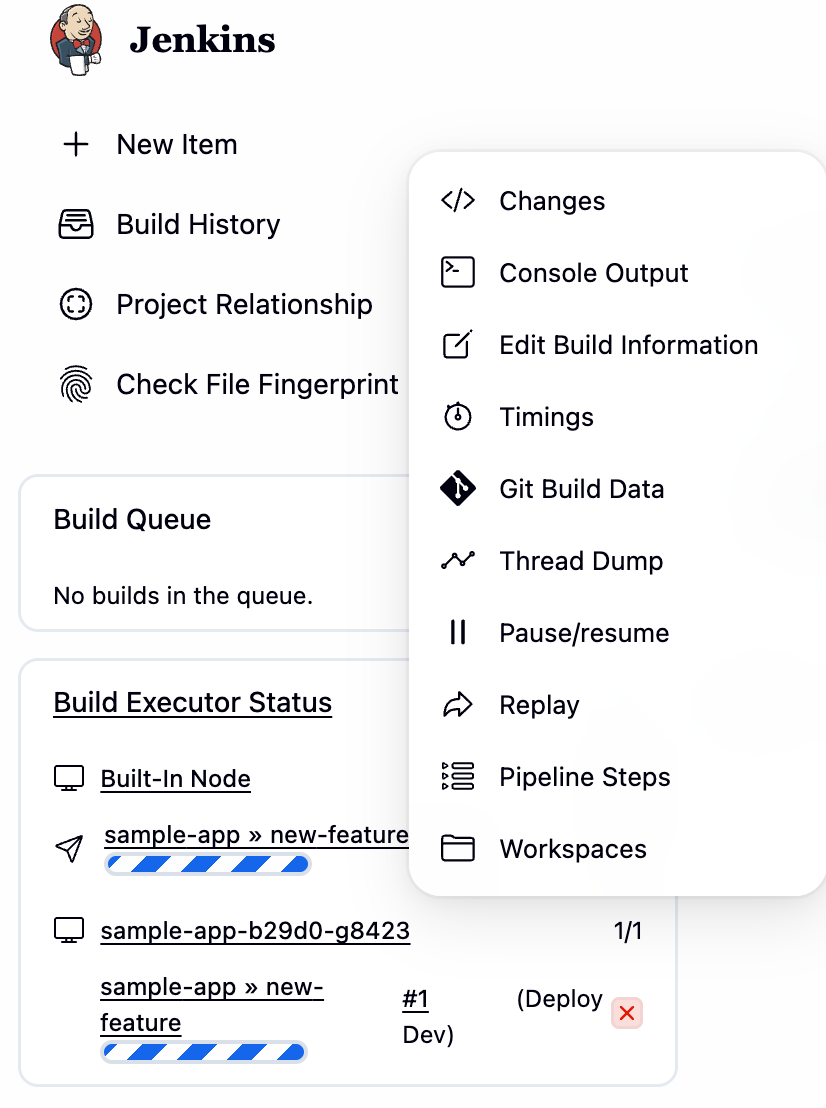
Lorsque la compilation s'exécute, cliquez sur la flèche vers le bas à côté
de build (compilation) dans le menu de navigation de
gauche, puis sélectionnez Console output (Résultat de la
console) :
-
Attendez quelques minutes pour voir apparaître les premiers messages
kubectl --namespace=new-feature apply... dans le résultat de la
compilation. La branche new-feature est maintenant déployée dans votre
cluster.
Remarque : Dans un scénario de développement, vous n'utiliseriez pas d'équilibreur de charge public. Vous pouvez sécuriser votre application avec le proxy kubectl. Ce proxy s'authentifie auprès de l'API Kubernetes et traite les requêtes envoyées de votre machine locale vers le service dans le cluster sans exposer votre service à Internet.
Si vous n'avez rien vu s'afficher dans Build Executor, ne vous
inquiétez pas. Il suffit d'accéder à la page d'accueil Jenkins > sample app.
Vérifiez que le pipeline new-feature a bien été créé.
- Une fois ces opérations effectuées, lancez le proxy en arrière-plan :
kubectl proxy &
-
S'il se bloque, appuyez sur CTRL+C pour quitter. Pour vérifier que votre
application est accessible, envoyez une requête à
localhost et
laissez le proxy kubectl la transférer à votre service :
curl \
http://localhost:8001/api/v1/namespaces/new-feature/services/gceme-frontend:80/proxy/version
Vous recevrez en réponse "2.0.0", ce qui correspond à la version en cours
d'exécution.
Il se peut que vous receviez une erreur semblable à celle-ci :
{
"kind": "Status",
"apiVersion": "v1",
"metadata": {
},
"status": "Failure",
"message": "no endpoints available for service \"gceme-frontend:80\"",
"reason": "ServiceUnavailable",
"code": 503
-
Cela signifie que votre point de terminaison de l'interface ne s'est pas
encore propagé. Patientez un peu et essayez de réexécuter la commande
curl. Continuez lorsque vous obtenez le résultat suivant :
2.0.0
Vous venez de configurer l'environnement de développement. Vous allez
maintenant exploiter les connaissances acquises durant le module précédent en
déployant une version Canary pour tester une nouvelle fonctionnalité.
Cliquez sur Vérifier ma progression pour valider la tâche
exécutée. Si vous avez réussi à lancer la compilation de la branche
new-feature, vous verrez une note d'évaluation s'afficher.
Lancer une compilation de la branche new-feature
Tâche 11 : Déployer une version Canary
Vous avez vérifié que votre application exécute le dernier code dans
l'environnement de développement. Vous allez maintenant déployer ce code dans
l'environnement Canary.
- Créez une branche Canary et transférez-la sur le serveur Git :
git checkout -b canary
git push origin canary
-
Dans Jenkins, vous devriez voir que le pipeline
Canary s'est lancé. Lorsqu'il a complètement démarré, vous
pouvez vérifier l'URL du service pour vous assurer que votre nouvelle
version dessert une partie du trafic. Environ une requête sur cinq (sans
ordre particulier) doit renvoyer la version
2.0.0.
export FRONTEND_SERVICE_IP=$(kubectl get -o \
jsonpath="{.status.loadBalancer.ingress[0].ip}" --namespace=production services gceme-frontend)
while true; do curl http://$FRONTEND_SERVICE_IP/version; sleep 1; done
-
Si la version 1.0.0 apparaît systématiquement, essayez de réexécuter les
commandes ci-dessus. Après avoir vérifié que tout fonctionne, arrêtez les
commandes en appuyant sur CTRL+C.
Et voilà ! Vous avez déployé une version Canary. Vous allez maintenant
déployer la nouvelle version en production.
Cliquez sur Vérifier ma progression pour valider la tâche
exécutée. Si vous avez réussi à déployer la version Canary, vous verrez une
note d'évaluation s'afficher.
Déployer une version Canary
Tâche 12 : Déployer en production
Maintenant que notre version Canary est publiée et que nous n'avons reçu
aucune réclamation de client, nous pouvons déployer tout notre parc de
production.
- Créez une branche Canary et transférez-la sur le serveur Git :
git checkout master
git merge canary
git push origin master
Dans Jenkins, vous devriez voir que le pipeline maître a démarré.
Cliquez sur Vérifier ma progression pour valider la tâche
exécutée. Si vous avez réussi à lancer le pipeline maître, vous verrez une
note d'évaluation s'afficher.
Déployer en production
-
Une fois l'opération terminée (ce qui peut prendre quelques minutes), vous
pouvez vérifier l'URL du service pour vous assurer que c'est bien la
nouvelle version 2.0.0 qui dessert la totalité du trafic.
export FRONTEND_SERVICE_IP=$(kubectl get -o \
jsonpath="{.status.loadBalancer.ingress[0].ip}" --namespace=production services gceme-frontend)
while true; do curl http://$FRONTEND_SERVICE_IP/version; sleep 1; done
-
Comme précédemment, si vous voyez la version
1.0.0 apparaître,
essayez de réexécuter les commandes ci-dessus. Pour arrêter ces commandes,
appuyez sur CTRL+C.
Exemple de résultat :
gcpstaging9854_student@qwiklabs-gcp-df93aba9e6ea114a:~/continuous-deployment-on-kubernetes/sample-app$ while true; do curl http://$FRONTEND_SERVICE_IP/version; sleep 1; done
2.0.0
2.0.0
2.0.0
2.0.0
2.0.0
2.0.0
^C
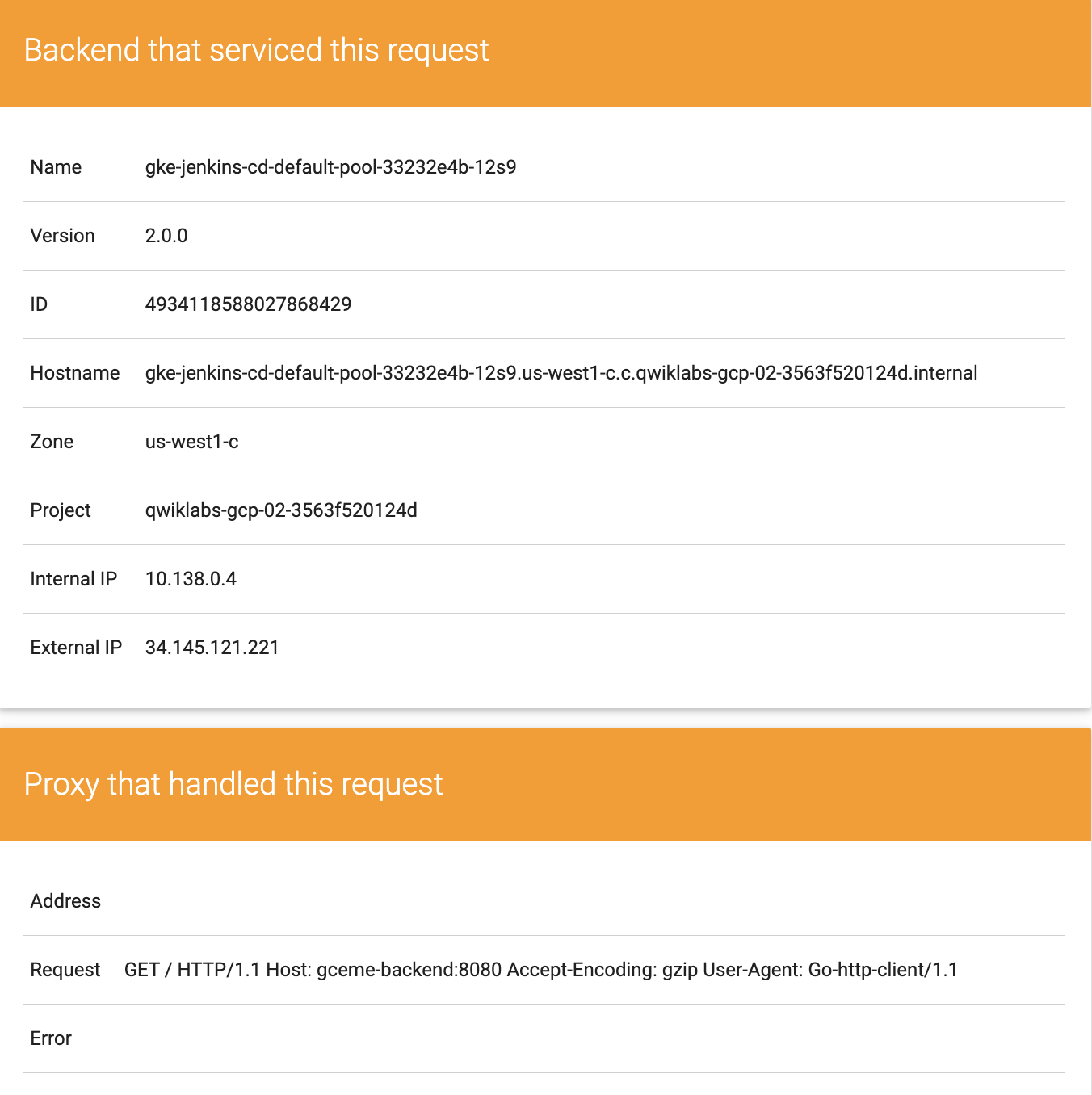
Vous pouvez aussi accéder au site sur lequel l'application gceme présente les
fiches info. La couleur de la fiche est passée du bleu à l'orange.
-
Voici à nouveau la commande permettant d'obtenir l'adresse IP externe.
Copiez l'adresse IP externe dans un nouvel onglet pour
afficher la fiche info :
kubectl get service gceme-frontend -n production
Exemple de résultat :
Tâche 13 : Tester vos connaissances
Voici quelques questions à choix multiples visant à consolider vos acquis sur
les concepts abordés lors de cet atelier. Répondez-y du mieux que vous le
pouvez.
Vous avez terminé.
Excellent travail ! Vous venez de déployer votre application en production.
Félicitations !
Notre atelier pratique sur le déploiement et l'utilisation de Jenkins dans
Kubernetes Engine en vue de créer un pipeline de livraison
continue/déploiement continu se termine ici. Vous avez eu l'occasion de
déployer un outil DevOps important dans Kubernetes Engine et
de le configurer pour l'utiliser en production. Vous avez travaillé avec
l'outil de ligne de commande kubectl et avec des configurations de déploiement
dans des fichiers YAML, et vous en avez appris un peu plus sur la création de
pipelines Jenkins pour un processus de développement/déploiement. Grâce à
cette expérience pratique, vous devriez être en mesure d'exploiter ces outils
dans vos propres activités DevOps.
Étapes suivantes et informations supplémentaires
Formations et certifications Google Cloud
Les formations et certifications Google Cloud vous aident à tirer pleinement parti des technologies Google Cloud. Nos cours portent sur les compétences techniques et les bonnes pratiques à suivre pour être rapidement opérationnel et poursuivre votre apprentissage. Nous proposons des formations pour tous les niveaux, à la demande, en salle et à distance, pour nous adapter aux emplois du temps de chacun. Les certifications vous permettent de valider et de démontrer vos compétences et votre expérience en matière de technologies Google Cloud.
Dernière mise à jour du manuel : 20 mai 2026
Dernier test de l'atelier : 26 février 2026
Copyright 2026 Google LLC. Tous droits réservés. Google et le logo Google sont des marques de Google LLC. Tous les autres noms d'entreprises et de produits peuvent être des marques des entreprises auxquelles ils sont associés.








