GSP183

Présentation
Compute Engine n'est qu'une des ressources disponibles sur Google Cloud.
Objectifs
Dans cet atelier, vous allez configurer un environnement de développement
Python sur Google Cloud. À l'aide de Compute Engine, vous allez créer une
machine virtuelle (VM) et installer des bibliothèques pour le développement de
logiciels.
Vous allez réaliser les tâches suivantes :
- Provisionner une instance Compute Engine
- Vous connecter à l'instance via SSH
- Installer une bibliothèque Python sur l'instance
- Vérifier l'installation logicielle
Google Cloud
Google Cloud est constitué d'un ensemble de composants physiques, telles que
des ordinateurs et des disques durs, et de ressources virtuelles, telles que
des machines virtuelles (VM), qui se trouvent dans les centres de données de
Google dans le monde entier. Chaque centre de données est situé dans une
région spécifique du monde. Ces régions comprennent le centre des États-Unis,
l'Europe occidentale et l'Asie de l'Est. Chaque région est constituée d'un
ensemble de zones isolées les unes des autres. Chaque zone est identifiée par
un nom combinant une lettre et le nom de la région. Par exemple, la zone "a"
dans la région d'Asie de l'Est est nommée "asia-east1-a".
Cette répartition des ressources offre plusieurs avantages, y compris la
redondance en cas d'échec et la réduction de la latence grâce à des ressources
localisées plus près des clients. Cette répartition introduit également des
règles sur la manière dont les ressources peuvent être utilisées ensemble.
Projets
Toutes les ressources Google Cloud que vous allouez et utilisez doivent
appartenir à un projet. Un projet correspond en quelque sorte à une entité qui
organise ce que vous développez.
Il se compose de paramètres, d'autorisations et d'autres métadonnées qui
décrivent vos applications.
Les ressources d'un même projet peuvent facilement fonctionner ensemble (par
exemple, en communiquant via un réseau interne conformément aux règles
applicables aux régions et aux zones). Les ressources d'un projet donné ne
sont liées qu'à ce projet. Vous ne pouvez les interconnecter que via une
connexion réseau externe.
Chaque projet Google Cloud comporte :
- un nom de projet (que vous fournissez) ;
-
un ID de projet (que vous pouvez fournir ou que Google Cloud peut fournir à
votre place) ;
- un numéro de projet (fourni par Google Cloud).
Lorsque vous travaillez dans Google Cloud, vous utilisez ces identifiants dans
certaines lignes de commande et certains appels d'API. La capture d'écran
suivante montre le nom, l'ID et le numéro d'un projet :
Console Cloud affichant l'ID et le nom du projet
Dans cet exemple :
- "Example Project" correspond au nom du projet ;
- "example-id" correspond à l'ID du projet ;
- "123456789012" correspond au numéro du projet.
Chaque ID de projet est unique sur Google Cloud. Une fois que vous avez créé
un projet, vous pouvez le supprimer, mais son ID ne pourra plus jamais être
utilisé.
Lorsque la facturation est activée, chaque projet est associé à un compte de
facturation. L'utilisation des ressources de plusieurs projets peut être
facturée sur le même compte.
Un projet sert d'espace de noms. Cela signifie que toutes les ressources de
chaque projet doivent avoir un nom unique. Cependant, vous pouvez généralement
réutiliser les noms des ressources si elles se trouvent dans des projets
distincts. Certains noms de ressources doivent être uniques. Pour en savoir
plus, consultez la documentation spécifique à la ressource.
Dans cet atelier, vous allez provisionner une machine virtuelle (VM)
Compute Engine et installer des bibliothèques destinées au développement de
logiciels Python sur Google Cloud.
Manières d'interagir avec les services
Google Cloud vous offre trois méthodes simples pour interagir avec les
services et les ressources.
-
Console Cloud : cette interface utilisateur graphique Web vous permet de
gérer vos projets et vos ressources Google Cloud.
-
Interface de ligne de commande :
-
Cloud SDK : fournit l'outil de ligne de commande gcloud qui vous donne
accès aux commandes dont vous avez besoin.
-
Cloud Shell : un environnement de shell interactif basé sur un
navigateur pour Google Cloud. Vous pouvez accéder à Cloud Shell depuis
la console Google Cloud. Si vous préférez travailler dans une fenêtre de
terminal, Cloud SDK fournit l'outil de ligne de commande gcloud qui vous
permet d'accéder aux commandes dont vous avez besoin. L'outil gcloud
permet de gérer à la fois votre workflow de développement et vos
ressources Google Cloud. Consultez la documentation de référence sur
gcloud pour découvrir la liste complète des commandes disponibles.
-
Bibliothèques clientes : Cloud SDK contient des bibliothèques clientes qui
vous permettent de créer et de gérer facilement des ressources. Les
bibliothèques clientes Google Cloud proposent des API grâce auxquelles
vous pouvez accéder aux services et aux fonctions de gestion des
ressources. Vous pouvez également utiliser les bibliothèques clientes des
API Google pour accéder aux API de produits tels que Google Maps,
Google Drive et YouTube.
Préparation
Avant de cliquer sur le bouton "Démarrer l'atelier"
Lisez ces instructions. Les ateliers sont minutés, et vous ne pouvez pas les mettre en pause. Le minuteur, qui démarre lorsque vous cliquez sur Démarrer l'atelier, indique combien de temps les ressources Google Cloud resteront accessibles.
Cet atelier pratique vous permet de suivre les activités dans un véritable environnement cloud, et non dans un environnement de simulation ou de démonstration. Des identifiants temporaires vous sont fournis pour vous permettre de vous connecter à Google Cloud le temps de l'atelier.
Pour réaliser cet atelier :
- Vous devez avoir accès à un navigateur Internet standard (nous vous recommandons d'utiliser Chrome).
Remarque : Ouvrez une fenêtre de navigateur en mode incognito (recommandé) ou de navigation privée pour effectuer cet atelier. Vous éviterez ainsi les conflits entre votre compte personnel et le compte temporaire de participant, qui pourraient entraîner des frais supplémentaires facturés sur votre compte personnel.
- Vous disposez d'un temps limité. N'oubliez pas qu'une fois l'atelier commencé, vous ne pouvez pas le mettre en pause.
Remarque : Utilisez uniquement le compte de participant pour cet atelier. Si vous utilisez un autre compte Google Cloud, des frais peuvent être facturés à ce compte.
Démarrer l'atelier et se connecter à la console Google Cloud
-
Cliquez sur le bouton Démarrer l'atelier. Si l'atelier est payant, une boîte de dialogue s'affiche pour vous permettre de sélectionner un mode de paiement.
Sur la droite, vous trouverez le panneau Préparation et accès à l'atelier, qui contient les éléments suivants :
- Le bouton Ouvrir la console Google Cloud
- Les identifiants temporaires (nom d'utilisateur et mot de passe) que vous devez utiliser pour cet atelier
- Des informations complémentaires vous permettant d'effectuer l'atelier, si nécessaire
Notez que le minuteur de l'atelier se trouve en haut de la page et indique le temps restant.
-
Cliquez sur Ouvrir la console Google Cloud (ou effectuez un clic droit et sélectionnez Ouvrir le lien dans une fenêtre en navigation privée si vous utilisez Chrome).
L'atelier lance les ressources, puis ouvre la page "Se connecter" dans un nouvel onglet.
Conseil : Réorganisez les onglets dans des fenêtres distinctes, placées côte à côte.
Remarque : Si la boîte de dialogue Sélectionner un compte s'affiche, cliquez sur Utiliser un autre compte.
-
Si nécessaire, copiez le nom d'utilisateur ci-dessous et collez-le dans la boîte de dialogue Se connecter.
{{{user_0.username | "Username"}}}
Vous trouverez également le nom d'utilisateur dans le panneau Préparation et accès à l'atelier.
-
Cliquez sur Suivant.
-
Copiez le mot de passe ci-dessous et collez-le dans la boîte de dialogue Bienvenue.
{{{user_0.password | "Password"}}}
Vous trouverez également le mot de passe dans le panneau Préparation et accès à l'atelier.
-
Cliquez sur Suivant.
Important : Vous devez utiliser les identifiants fournis pour l'atelier. N'utilisez pas les identifiants de votre compte Google Cloud.
Remarque : Si vous utilisez votre propre compte Google Cloud pour cet atelier, des frais supplémentaires pourront vous être facturés.
-
Accédez aux pages suivantes :
- Acceptez les conditions d'utilisation.
- N'ajoutez pas d'options de récupération ni d'authentification à deux facteurs (ce compte est temporaire).
- Ne vous inscrivez pas à des essais sans frais.
Après quelques instants, la console Cloud s'ouvre dans cet onglet.
Remarque : Pour accéder aux produits et services Google Cloud, cliquez sur le menu de navigation ou saisissez le nom du service ou du produit dans le champ Recherche.

Tâche 1 : Créer une instance de machine virtuelle Compute Engine
Dans cette section, vous allez utiliser la console Cloud pour provisionner une
nouvelle instance Compute Engine (VM).
Créer une machine virtuelle et s'y connecter
-
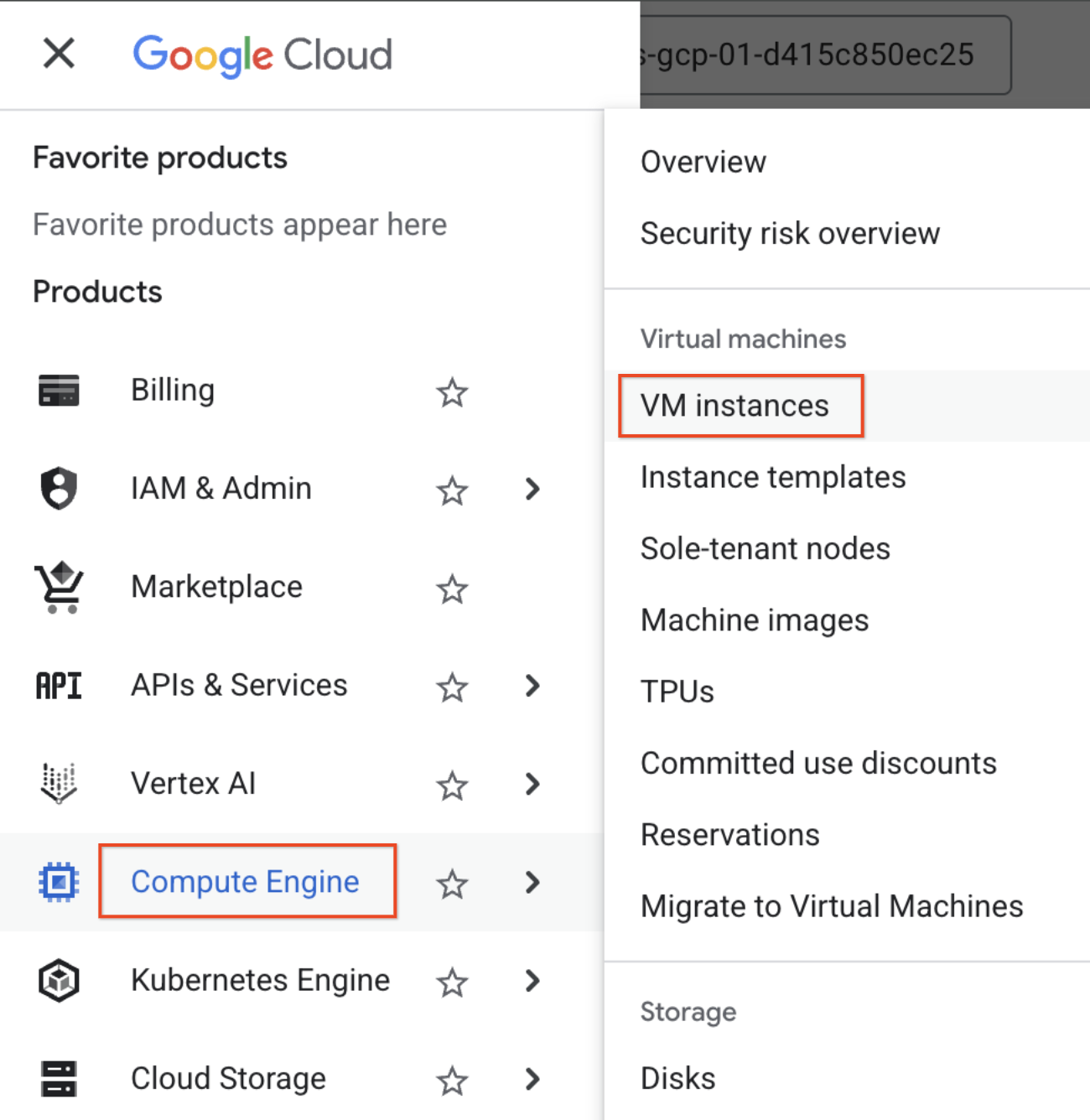
Dans la console, cliquez sur le menu de navigation >
Compute Engine > Instances de VM.
-
Sur la page Instances de VM, cliquez sur
Créer une instance.
-
Sur la page Créer une instance, dans le champ
Nom, saisissez dev-instance, puis
sélectionnez la région
et la zone
.
Remarque : Régions et zones
Google Cloud propose des produits et services dans plusieurs emplacements géographiques distincts, appelés "régions".
Chaque région se compose de plusieurs zones distinctes, isolées les unes des autres en ce qui concerne l'alimentation et la connectivité Internet.
-
Dans le champ Série de la section
Configuration de la machine, sélectionnez
E2.
-
Dans la section Identité et accès à l'API, sélectionnez
Autoriser l'accès complet à l'ensemble des APIs Cloud.
-
Dans la section Pare-feu, activez l'option
Autoriser le trafic HTTP.
-
Conservez les autres paramètres par défaut, puis cliquez sur
Créer.
Remarque : Le provisionnement et le démarrage de la VM prennent environ 20 secondes.
Tester la tâche terminée
Cliquez sur Vérifier ma progression pour valider la tâche
exécutée. Si votre tâche a bien été exécutée, vous recevez une note
d'évaluation.
Créer une instance de machine virtuelle Compute Engine
-
Sur la page Instances de VM, à la ligne
dev-instance, cliquez sur SSH.
Une session SSH est lancée dans votre navigateur. Si un bloqueur de pop-up est
activé, vous devrez peut-être cliquer deux fois.
Il n'est pas nécessaire de configurer ni de gérer les clés SSH.
Installer des logiciels sur l'instance de VM
-
Dans la session SSH, exécutez la commande suivante pour mettre à jour la
liste de packages Debian :
sudo apt-get update
-
Pour installer Git, exécutez la commande suivante :
sudo apt-get install git
Lorsque vous y êtes invité, saisissez Y pour continuer et
accepter l'utilisation d'espace disque supplémentaire.
-
Pour installer Python, exécutez la commande suivante :
sudo apt-get install python3-setuptools python3-dev build-essential
Là encore, lorsque vous y êtes invité, saisissez Y pour
continuer et accepter l'utilisation d'espace disque supplémentaire.
-
Pour installer pip, exécutez la commande suivante :
curl https://bootstrap.pypa.io/get-pip.py -o get-pip.py
sudo python3 get-pip.py --break-system-packages
Tester la tâche terminée
Cliquez sur Vérifier ma progression pour valider la tâche
exécutée. Si votre tâche a bien été exécutée, vous recevez une note
d'évaluation.
Installer des logiciels et configurer l'instance de VM
Tâche 2 : Configurer la VM pour qu'elle exécute les applications
Dans cette section, vous allez vérifier l'installation des logiciels sur votre
VM et exécuter des exemples de code.
Vérifier l'installation de Python
-
Toujours dans la fenêtre SSH, vérifiez que l'installation a bien eu lieu
en demandant les versions de Python et de pip :
python3 --version
pip3 --version
Le résultat fournit les versions de Python et de pip que vous avez
installées.
-
Téléchargez les ressources de la classe :
gcloud storage cp -r gs://{{{project_0.startup_script.assets_bucket|PROJECT_ID-assets}}}/devenv .
-
Changez de répertoire de travail :
cd devenv
-
Exécutez un serveur Web simple :
sudo python3 server.py
-
Retournez à la liste des instances de VM dans la console Cloud (menu de navigation > Compute Engine > Instances de VM),
puis cliquez sur l'adresse IP externe de l'instance
dev-instance.
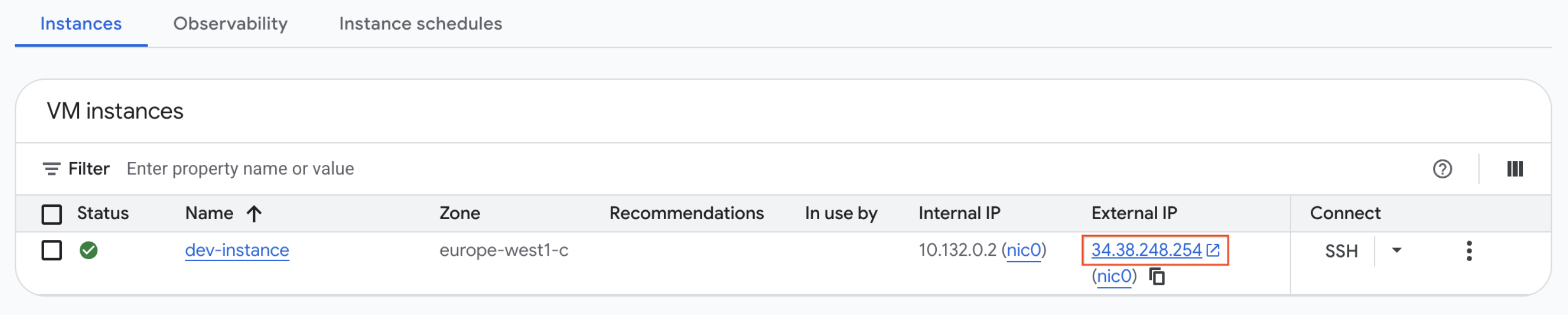
Une fenêtre de navigateur s'ouvre et affiche le message
Hello GCP dev! de Python.
Tester la tâche terminée
Cliquez sur Vérifier ma progression pour valider la tâche
exécutée. Si votre tâche a bien été exécutée, vous recevez une note
d'évaluation.
Exécuter les applications pour recevoir une réponse de réussite
-
Revenez à la fenêtre SSH et arrêtez l'application en appuyant sur
Ctrl+C.
-
Installez les packages Python requis pour lister les instances de VM
Compute Engine :
sudo pip3 install -r requirements.txt --break-system-packages
-
Affichez le nom de votre instance dans Cloud Shell. Saisissez la commande
suivante pour exécuter une application Python simple permettant de dresser
la liste des instances Compute Engine. Remplacez
<PROJECT_ID> par l'ID de votre projet, et
<YOUR_VM_ZONE> par la région que vous avez spécifiée lors
de la création de la VM. Vous trouverez ces valeurs sur la page "Instances
de VM" de la console :
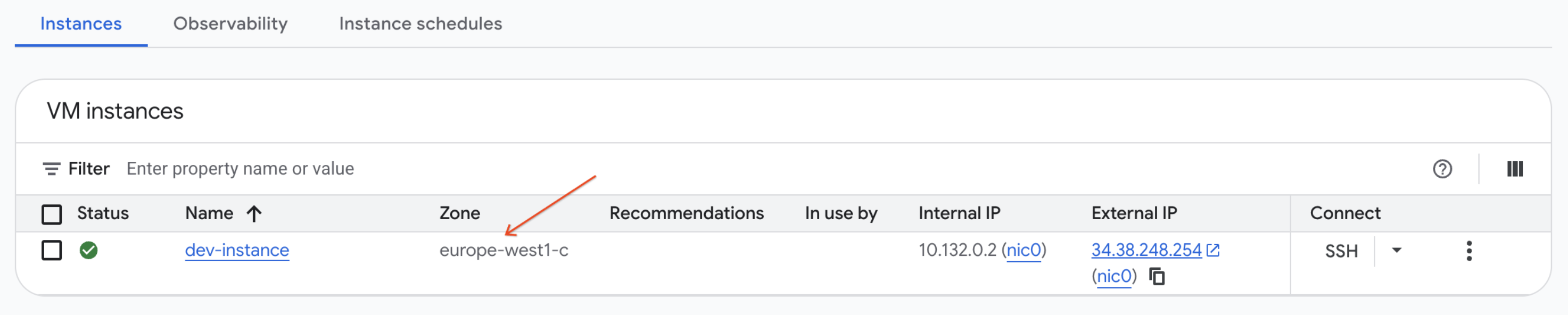
python3 list-gce-instances.py <PROJECT_ID> --zone=<YOUR_VM_ZONE>
Le nom de votre instance doit s'afficher dans la fenêtre du terminal SSH.
Exemple de résultat :
Instance in project qwiklabs-gcp-04-bcdd9ef8f952 and zone "{{{project_0.default_zone|ZONE}}}":
- dev-instance
Tester vos connaissances
Voici quelques questions à choix multiples qui vous aideront à vérifier votre
maîtrise des concepts abordés lors de cet atelier. Répondez-y du mieux que
vous le pouvez.
Félicitations !
L'atelier d'auto-formation "Développement d'applications : Configurer un
environnement de développement – Python" est maintenant terminé. Vous avez
configuré un environnement de développement Python sur Google Cloud.
Étapes suivantes et informations supplémentaires
Découvrez plus d'informations sur le
développement d'applications dans Google Cloud
et sur
Python sur Google Cloud.
Dernière mise à jour du manuel : 5 avril 2024
Dernier test de l'atelier : 5 avril 2024
Copyright 2026 Google LLC. Tous droits réservés. Google et le logo Google sont des marques de Google LLC. Tous les autres noms d'entreprises et de produits peuvent être des marques des entreprises auxquelles ils sont associés.








