
Descripción general
En este lab, inspeccionarás una nube privada de Google Cloud VMware Engine y explorarás los dispositivos de administración vSphere, NSX-T y HCX.
Objetivos
También aprenderás a realizar las siguientes tareas:
- Comprender los permisos de Google VMware Engine
- Inspeccionar una nube privada de Google Cloud VMware Engine
- Conectarte a un host de salto de Windows
- Explorar el dispositivo de administración vSphere
- Explorar el dispositivo de administración NSX-T
- Explorar el dispositivo de administración HCX
Requisitos previos
Este es un lab de solo lectura, con el que puedes conectarte a una nube privada de GCVE. También te permite inspeccionar vSphere y otras aplicaciones de VMware a través de un host de salto. Este no es un lab típico en el que podrás crear o editar recursos de Google Cloud. Está diseñado para brindarte una descripción general del servicio GCVE y cómo se puede usar para respaldar cargas de trabajo de VMware.
Nota: Este lab requiere un cliente de RDP.
Antes de comenzar, asegúrate de tener instalada una de las siguientes opciones:
Configuración y requisitos
Antes de hacer clic en el botón Comenzar lab
Lee estas instrucciones. Los labs son cronometrados y no se pueden pausar. El cronómetro, que comienza a funcionar cuando haces clic en Comenzar lab, indica por cuánto tiempo tendrás a tu disposición los recursos de Google Cloud.
Este lab práctico te permitirá realizar las actividades correspondientes en un entorno de nube real, no en uno de simulación o demostración. Para ello, se te proporcionan credenciales temporales nuevas que usarás para acceder a Google Cloud durante todo el lab.
Requisitos
Para completar este lab, necesitarás lo siguiente:
- Acceso a un navegador de Internet estándar (se recomienda el navegador Chrome)
- Tiempo para completar el lab
Nota: Si tienes un proyecto o una Cuenta de Google Cloud personal, no los uses en este lab.
Nota: Si utilizas una Pixelbook, abre una ventana de incógnito para ejecutar este lab.
Accede a la consola de Google Cloud
- En la pestaña o ventana del navegador que estás usando para esta sesión del lab, copia el Nombre de usuario del panel Detalles de la conexión y haz clic en el botón Abrir la consola de Google.
Nota: Si se te solicita que elijas una cuenta, haz clic en Usar otra cuenta.
- Cuando se te solicite, pega el nombre de usuario y, luego, la contraseña.
- Haz clic en Siguiente.
- Acepta los Términos y Condiciones.
Dado que esta es una cuenta temporal que tendrá la misma duración del lab, sigue estas recomendaciones:
- No agregues opciones de recuperación.
- No te registres para las pruebas gratuitas.
- Cuando se abra la consola, podrás ver la lista de servicios haciendo clic en el Menú de navegación (
 ) en la esquina superior izquierda.

Tarea 1: Comprende los permisos de Google VMware Engine
En esta tarea, aprenderás sobre los permisos necesarios para administrar Google Cloud VMware Engine.
Google Cloud VMware Engine usa roles de Google Cloud IAM para controlar el acceso a los recursos. Están disponibles los siguientes roles predefinidos para Google Cloud VMware Engine:
- Usuario de la red de Compute
- Visualizador de la red de Compute
- Visualizador del servicio de VMware Engine
En un entorno típico, los usuarios encargados de administrar las nubes privadas de VMware Engine deben tener asignado el rol de IAM Administrador del servicio de VMware Engine.
El rol Visualizador del servicio de VMware Engine se puede aplicar a usuarios que únicamente necesitan acceso de solo lectura a VMware Engine. Esta configuración ya se estableció en tu entorno de lab.
El rol Agente de servicio de VMware Engine otorga permiso para administrar la configuración de red, como el establecimiento del intercambio de tráfico entre redes, que es necesario para Google Cloud VMware Engine.
Ahora que comprendes los roles, inspeccionemos la nube privada de Google Cloud VMware Engine.
-
En la consola de Google Cloud, asegúrate de que tu proyecto esté configurado en .
-
Abre el menú de navegación () y haz clic en IAM y administración > IAM.
-
Haz clic en Grant Access.
-
En el menú desplegable "Seleccionar un rol", escribe VMware.
Deberías ver los siguientes roles de VMware Engine que discutimos anteriormente:
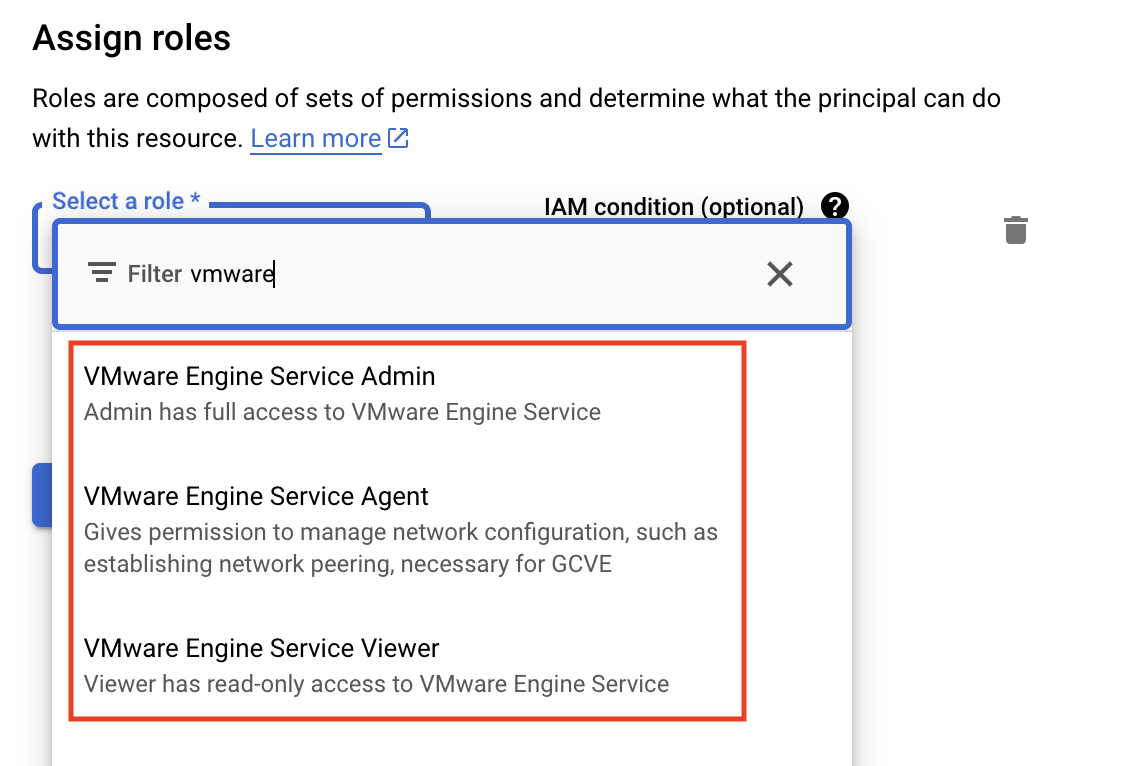
Este es el lugar en el que asignarás los roles a los usuarios que administrarán las nubes privadas de Google Cloud VMware Engine.
-
Ahora haz clic en Cancelar para cerrar el panel "Grant Access".
-
Haz clic en el logotipo de Google Cloud en la esquina superior izquierda para volver a la página principal de la consola de Google Cloud.
Tarea 2: Inspecciona una nube privada de Google Cloud VMware Engine
Ahora inspeccionarás una nube privada de Google Cloud VMware Engine para comprender los componentes que conforman el entorno.
-
En la pestaña de la consola de Google Cloud, en el menú desplegable de proyectos, haz clic en Todos y, luego, selecciona qwiklabs-gcve-quiz-lab.
-
Abre el menú de navegación () y haz clic en Ver todos los productos para expandir el menú y ver la lista completa de servicios.
-
Desplázate hacia abajo hasta la sección Procesamiento, coloca el cursor sobre VMware Engine y haz clic en el ícono de fijar para fijar VMware Engine en el menú.
-
Haz clic en VMware Engine.
Deberías ver que hay una nube privada existente llamada lab-private-cloud. Esta es la nube privada que se creó previamente para que la inspecciones en este entorno de solo lectura.
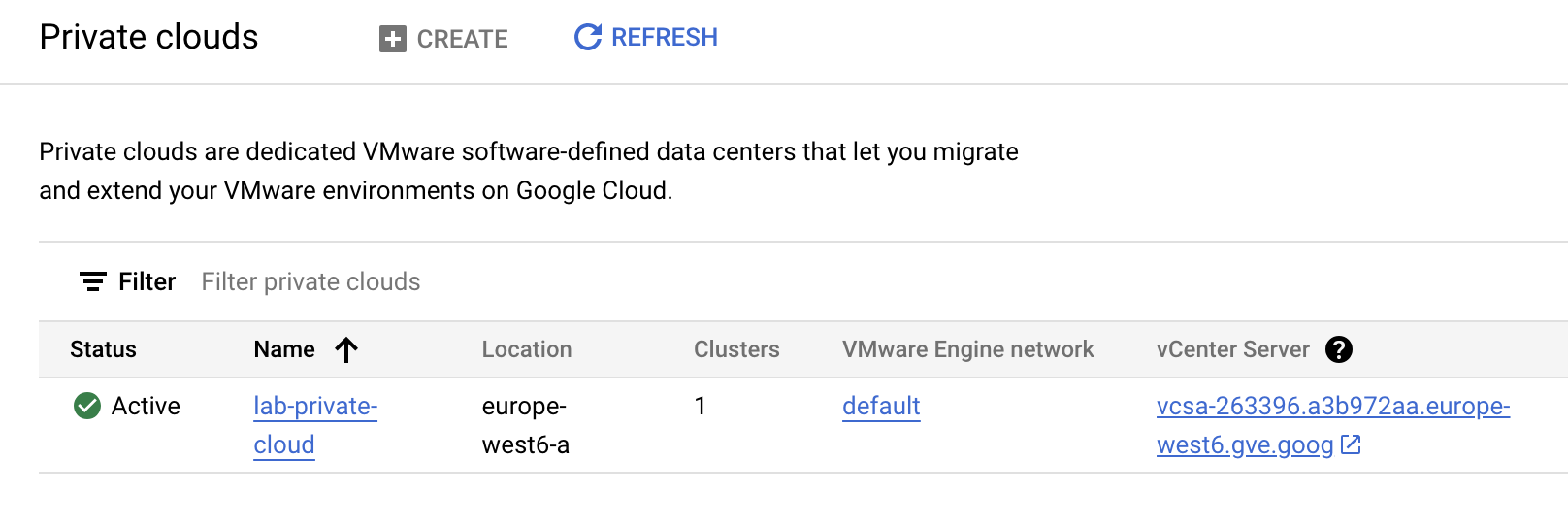
- Haz clic en lab-private-cloud.
Aquí puedes ver información más detallada de la nube privada que seleccionaste, como la siguiente:
-
Nodos: En Google Cloud VMware Engine, los nodos son los componentes básicos de tu nube privada. Cada nodo es un servidor dedicado de Bare Metal alojado en Google Cloud, que proporciona recursos de procesamiento, almacenamiento y red para tus máquinas virtuales (VMs).
-
CPU: Representa la potencia de procesamiento virtualizada asignada a un nodo de Google Cloud VMware Engine. Elige entre varias familias de CPU y cantidades de núcleos para que coincidan con los requisitos de tus cargas de trabajo.
-
Almacenamiento: Abarca la capacidad de almacenamiento basada en vSAN aprovisionada para tu entorno de Google Cloud VMware Engine. Esto incluye niveles de capacidad y rendimiento para un almacenamiento de datos óptimo.
-
Memoria: Define la cantidad de RAM asignada a cada nodo de Google Cloud VMware Engine. Es fundamental tener suficiente memoria para ejecutar máquinas virtuales de forma fluida y eficiente en el entorno de VMware.
-
Región y zona: Cuando implementas Google Cloud VMware Engine, seleccionas una región (ubicación geográfica) y una zona (un centro de datos específico dentro de la región) para alojar tu nube privada. Esta elección influye en factores como la latencia, la disponibilidad y las consideraciones de cumplimiento.
En la parte inferior de la página, hay varias pestañas para elegir, que contienen más información sobre tu nube privada.
- Haz clic en Dispositivos de administración (se selecciona de forma predeterminada).
Aquí puedes ver los principales servidores de administración que componen la nube privada, que son los siguientes:
-
Servidor de vCenter: El servidor de vCenter es el sistema de administración central de tu nube privada. Se usa para administrar los hosts de ESXi, las VMs y la red de NSX-T.
-
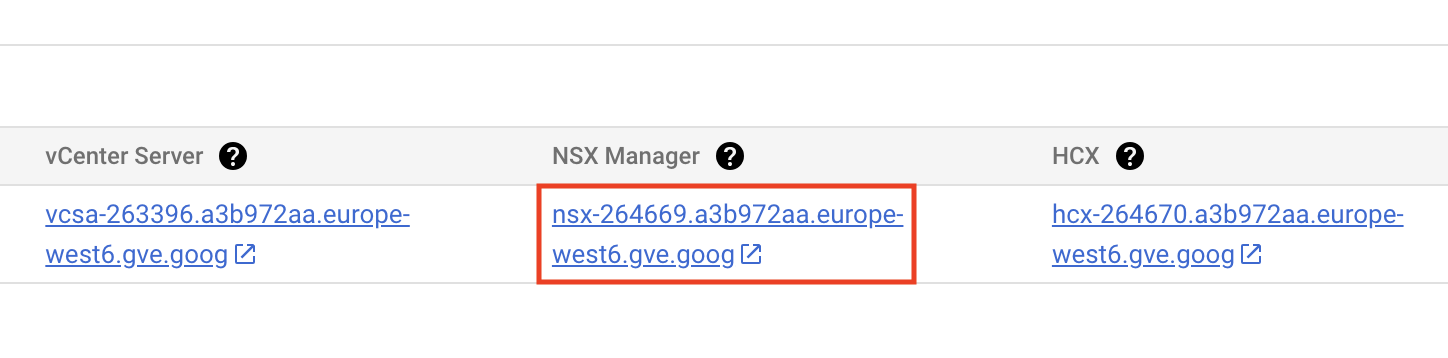
NSX Manager: El componente de redes definidas por software de tu nube privada. Proporciona los servicios de red y seguridad para tu nube privada.
-
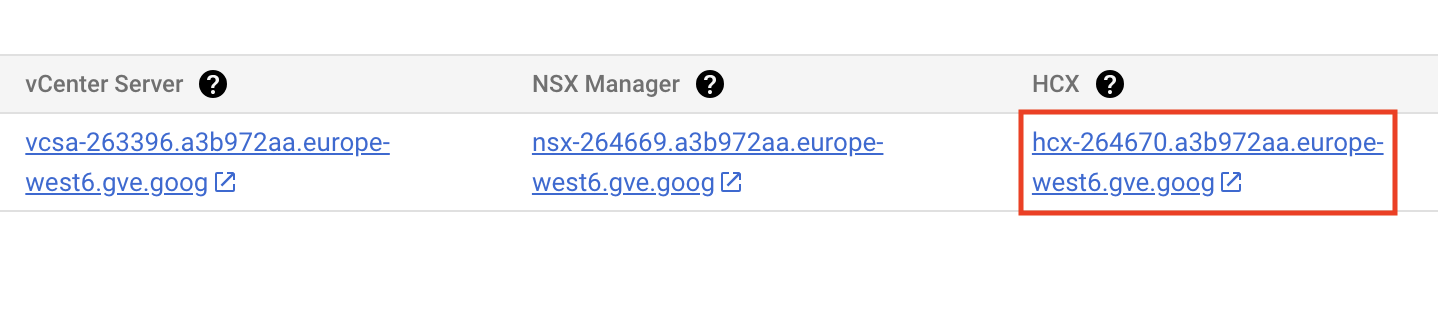
HCX Manager HCX es un producto de VMware que proporciona servicios de nube híbrida. Se usa para migrar VMs de las instalaciones locales a la nube o entre nubes.
- Haz clic en la pestaña Clústeres.
En la pestaña Clústeres, puedes ver los clústeres de vSphere que conforman nuestra nube privada. En este lab, solo tienes un clúster, pero, por lo general, los clientes de Google Cloud tienen varios clústeres. En esta pestaña, también puedes agregar clústeres adicionales a tu nube privada.
- Haz clic en clúster (nuestro clúster activo).
Aquí puedes ver más detalles sobre el clúster y los nodos de ESXi que lo componen (los nodos de ESXi son servidores dedicados de Bare Metal alojados en Google Cloud que proporcionan recursos de procesamiento, almacenamiento y red para las máquinas virtuales).
-
Haz clic en la flecha hacia atrás junto al nombre de tu nube privada.
-
Haz clic en la pestaña Subredes del menú de la izquierda.
En esta pestaña, puedes ver cómo se distribuye tu rango de direcciones IP de administración. El primer /26 está reservado para la subred de administración del sistema, que es donde se encuentran todos los dispositivos de administración (por ejemplo, vCenter, NSX-T, etcétera).
Las cinco subredes que debes tener en cuenta son las que tienen los siguientes nombres: service-1 a service-5. VMware Engine crea automáticamente estas cinco subredes cuando configuras una nube privada. Puedes usarlas para varios fines, como configurar el almacenamiento, las copias de seguridad, la recuperación ante desastres, la transmisión de contenido multimedia o cualquier otro servicio que necesite redes de alto rendimiento en tu nube privada.
- Haz clic en la pestaña Direcciones IP externas.
Aquí puedes asignar una IP pública a una VM o a un dispositivo que se ejecuta en VMware Engine. Con la IP pública, los servicios que se ejecutan en la VM o el dispositivo pueden estar disponibles a través de Internet.
- Haz clic en Redes de VMware Engine en el menú de la izquierda.
Aquí puedes ver las redes de VMware Engine configuradas en tu entorno. Las redes de VMware Engine proporcionan conectividad de red entre una o más nubes privadas, redes de VPC de Google Cloud y redes locales.
Cuando se crea una nube privada, se conecta a una red de VMware Engine. Puedes crear varias redes de VMware Engine para aislar nubes privadas y definir intercambios de tráfico únicos entre redes de VPC.
- Haz clic en Intercambios de tráfico entre redes de VPC en el menú de la izquierda.
Aquí puedes ver cualquier intercambio de tráfico entre redes de VPC que hayamos configurado en el entorno. Los intercambios de tráfico entre redes de VPC definen la conectividad de red entre las redes de VMware Engine, las de VPC de Google y otros servicios.
- Haz clic en Políticas de red en el menú de la izquierda.
Las políticas de red determinan si las cargas de trabajo de VMware dentro de tu nube privada pueden comunicarse con Internet. Google Cloud VMware Engine es seguro de forma predeterminada, por lo que el acceso a Internet está inhabilitado para tus cargas de trabajo. Puedes habilitarlo especificando rangos de direcciones IP permitidas (CIDR). Se compartirán más detalles sobre este tema más adelante en el curso.
- Haz clic en Reglas de acceso externo en el menú de la izquierda.
Esto te permite controlar el tráfico específico que fluye entre Internet y tu nube privada de VMware Engine. Las reglas actúan como filtros de tráfico y funcionan junto con las políticas de red que configuraste para controlar cómo entran y salen los datos de tu nube privada. Crear estas reglas es similar a configurar reglas de firewall en Google Cloud.
- Haz clic en el logotipo de Google Cloud en la esquina superior izquierda para volver a la página principal de la consola de Google Cloud.
Ahora que ya inspeccionaste una nube privada de Google Cloud VMware Engine y sus componentes, te conectarás a un host de salto de Windows para acceder a los dispositivos de administración de la nube privada.
Tarea 3: Conéctate a un host de salto de Windows
Para acceder a vCenter, NSX Manager y HCX Manager, usarás un host de salto, que es una VM que actúa como intermediario entre tu entorno local y las máquinas de destino a las que quieres conectarte.
En este lab, el host de salto te permite establecer una conexión segura a la consola de VMware Engine, ya que solo pueden funcionar los vínculos directos en la consola que tengan la configuración de red interna correcta para la conectividad a Google Cloud y su entorno de Google Cloud VMware Engine.
-
En la pestaña de la consola de Google Cloud, en el menú desplegable del proyecto, haz clic en Todos y, luego, selecciona .
-
Abre el menú de navegación () y haz clic en Compute Engine > Instancias de VM.
-
Asegúrate de que veas una instancia de VM llamada windows-vm en la lista de instancias de VM.
-
Haz clic en el menú desplegable Conectar y selecciona el botón Configurar contraseña de Windows.
-
Ingresa el nombre del estudiante del lab como Nombre de usuario.
-
Haz clic en Configurar.
-
Copia la contraseña generada y pégala en un editor de texto o en un bloc de notas para guardarla.
-
Haz clic en Cerrar.
-
Haz clic en RDP.
-
Haz clic en el botón Descarga el archivo de RDP si vas a usar un cliente externo.
-
Abre el archivo RDP que descargaste en tu cliente de RDP. Asegúrate de conectarte y usar la contraseña de administrador que guardaste en un paso anterior.
Nota: Las instrucciones para descargar el cliente de RDP se encuentran en la parte superior del manual del lab.
- Una vez que accedas a Windows Server, sal del Administrador de servidores para mostrar el escritorio.
Ahora deberías ver una pantalla similar a la que se muestra a continuación:
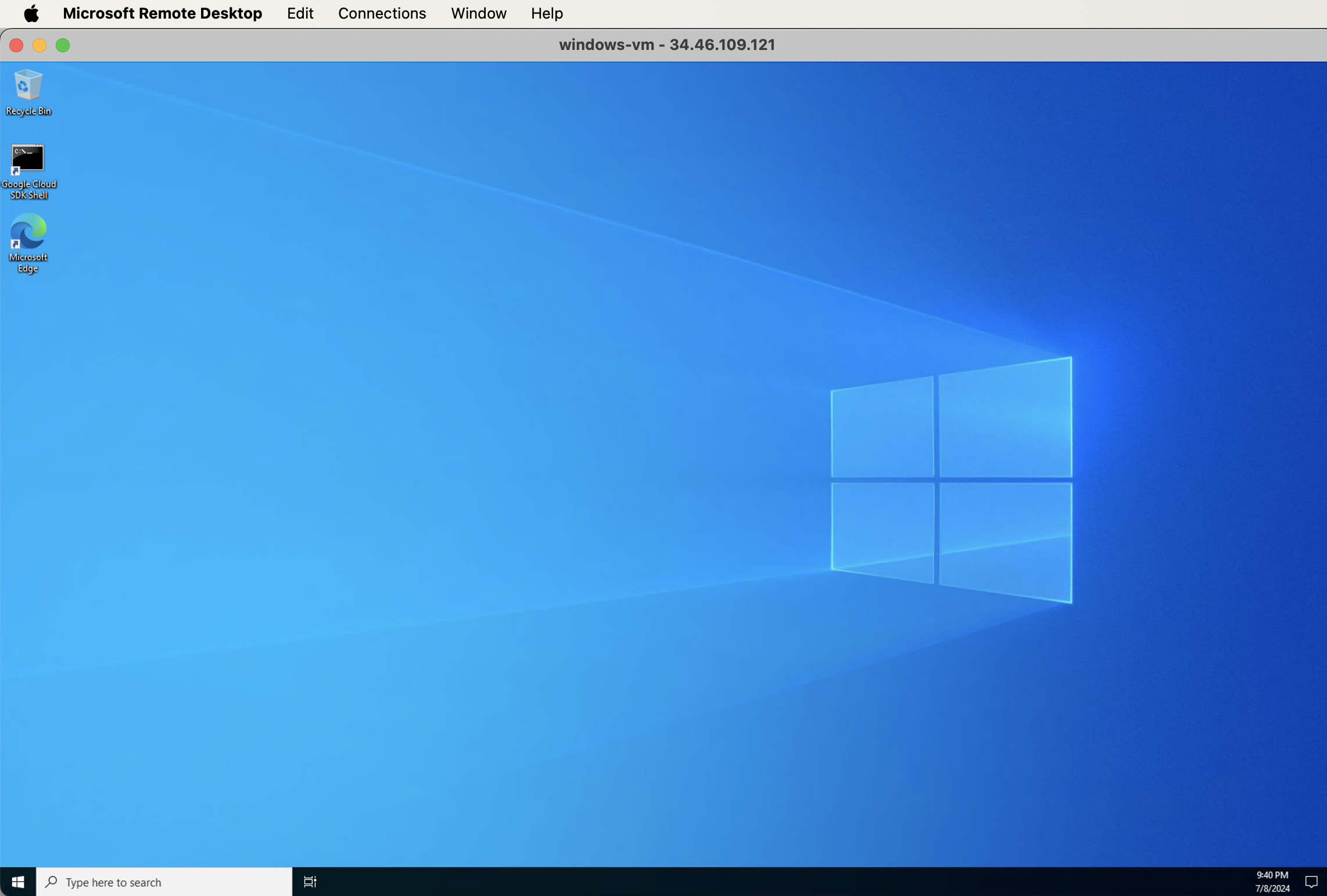
Ahora que te conectaste al host de salto, usarás el navegador Edge para acceder a los dispositivos de administración de VMware de tu nube privada, vCenter (con el cliente de vSphere), HCX y NSX-T.
Tarea 4: Explora el dispositivo de administración vSphere
En esta tarea, explorarás el dispositivo de vCenter Server para el clúster de administración lab-private-cloud.
-
En la pestaña de la consola de Google Cloud, en el menú desplegable de proyectos, haz clic en Todos y, luego, selecciona qwiklabs-gcve-quiz-lab.
-
Abre el menú de navegación () y haz clic en VMware Engine en los servicios fijados.
-
Haz clic en Go to the new VMware Engine.
-
En la sección Nubes privadas, haz clic con el botón derecho y copia la URL del servidor de vCenter:
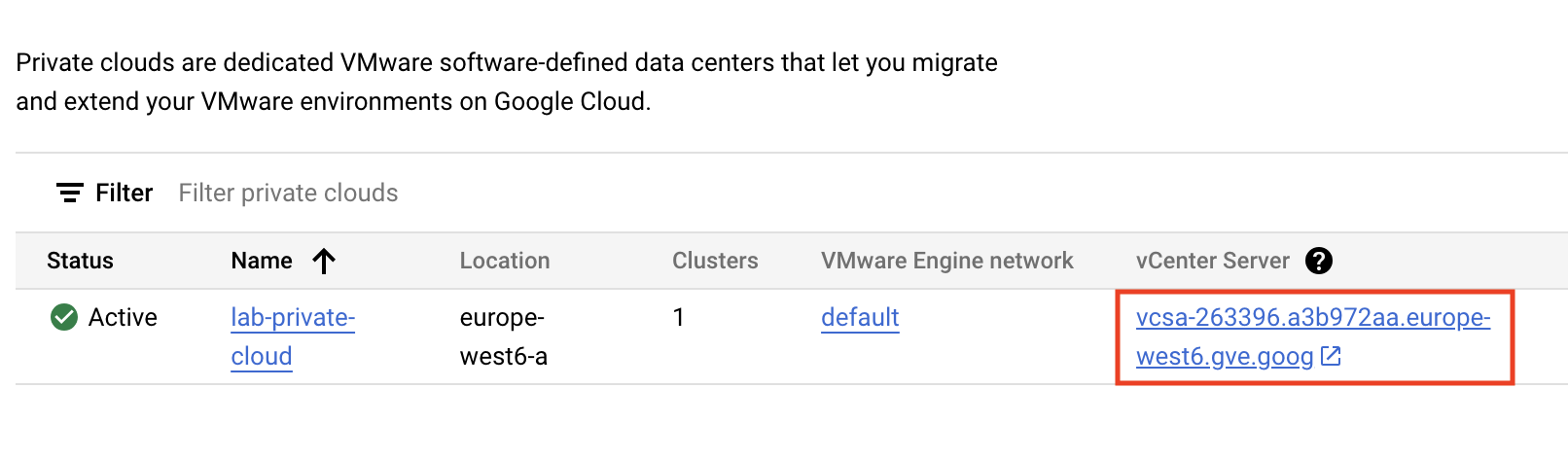
-
Regresa a la sesión de RDP abierta en el host de salto de Windows.
-
Haz clic en el ícono del navegador Edge en la barra de tareas, en la parte inferior de la ventana.
-
Haz clic en Iniciar sin tus datos para omitir la personalización.
-
Haz clic en Continuar sin estos datos.
-
Haz clic en Confirmar y comenzar a navegar.
-
Pega la URL del servidor de vCenter para conectarte a vCenter.
-
Haz clic en Iniciar cliente de vSphere (HTML5).
-
Accede al cliente de vSphere con las siguientes credenciales:
-
Nombre de usuario:
student@gve.local
-
Contraseña:
VMwareLab1234!!
-
Asegúrate de que tu pantalla se vea como en la siguiente captura:
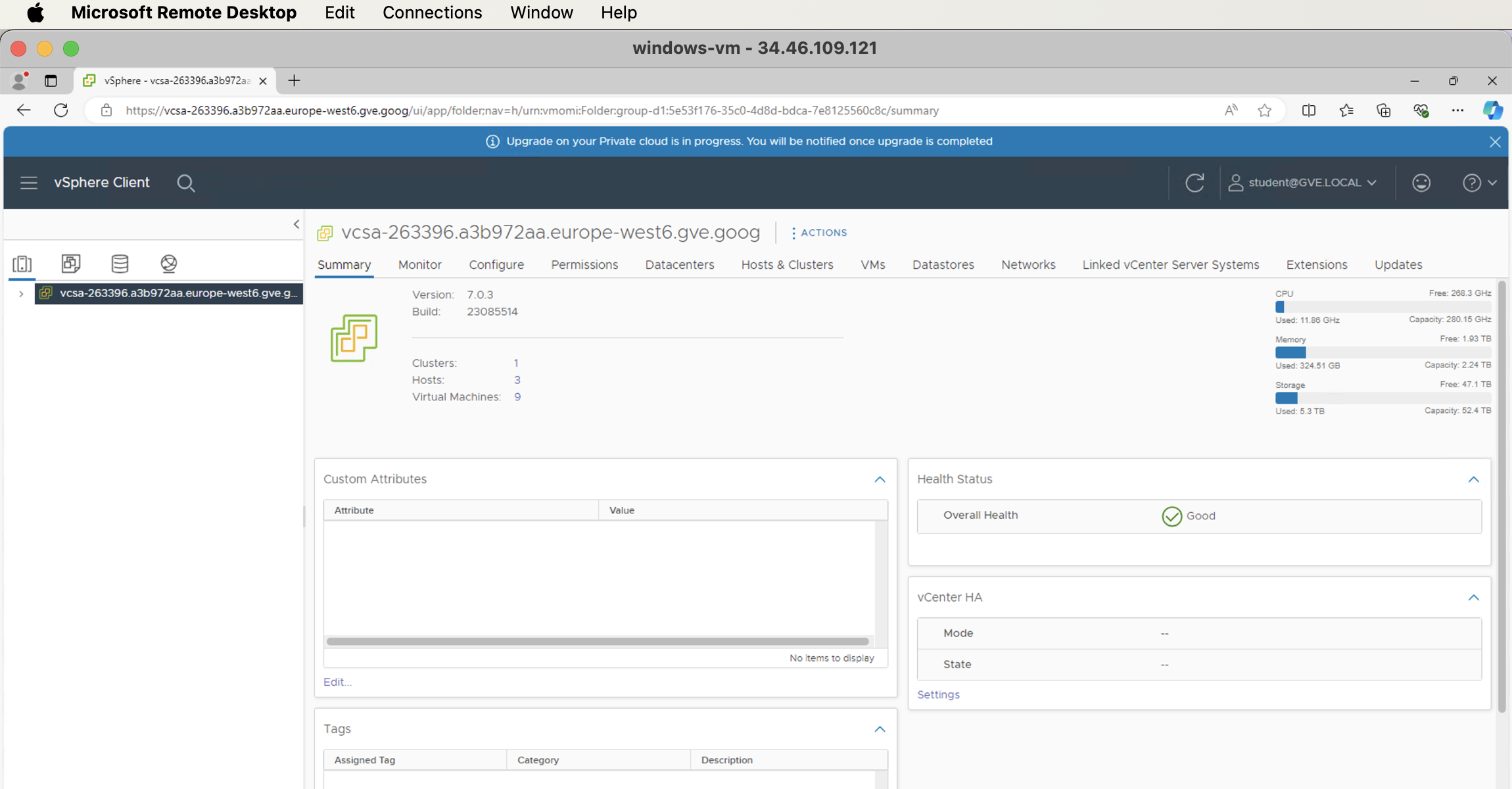
- Explora el cliente de vCenter para ver las diferentes secciones y opciones disponibles.
Tarea 5: Explora el dispositivo de administración NSX-T
-
Regresa a la ventana de la consola de Google Cloud.
-
En la sección Nubes privadas, haz clic con el botón derecho y copia la URL de NSX Manager:
-
Regresa a la sesión de RDP abierta en el host de salto de Windows.
-
Abre una nueva pestaña del navegador Edge y pega la URL de NSX Manager para conectarte a la consola de NSX-T.
-
Accede a la consola de NSX-T Manager con las siguientes credenciales:
-
Nombre de usuario:
student
-
Contraseña:
VMwareLab1234!
-
Asegúrate de que tu pantalla se vea como en la siguiente captura:
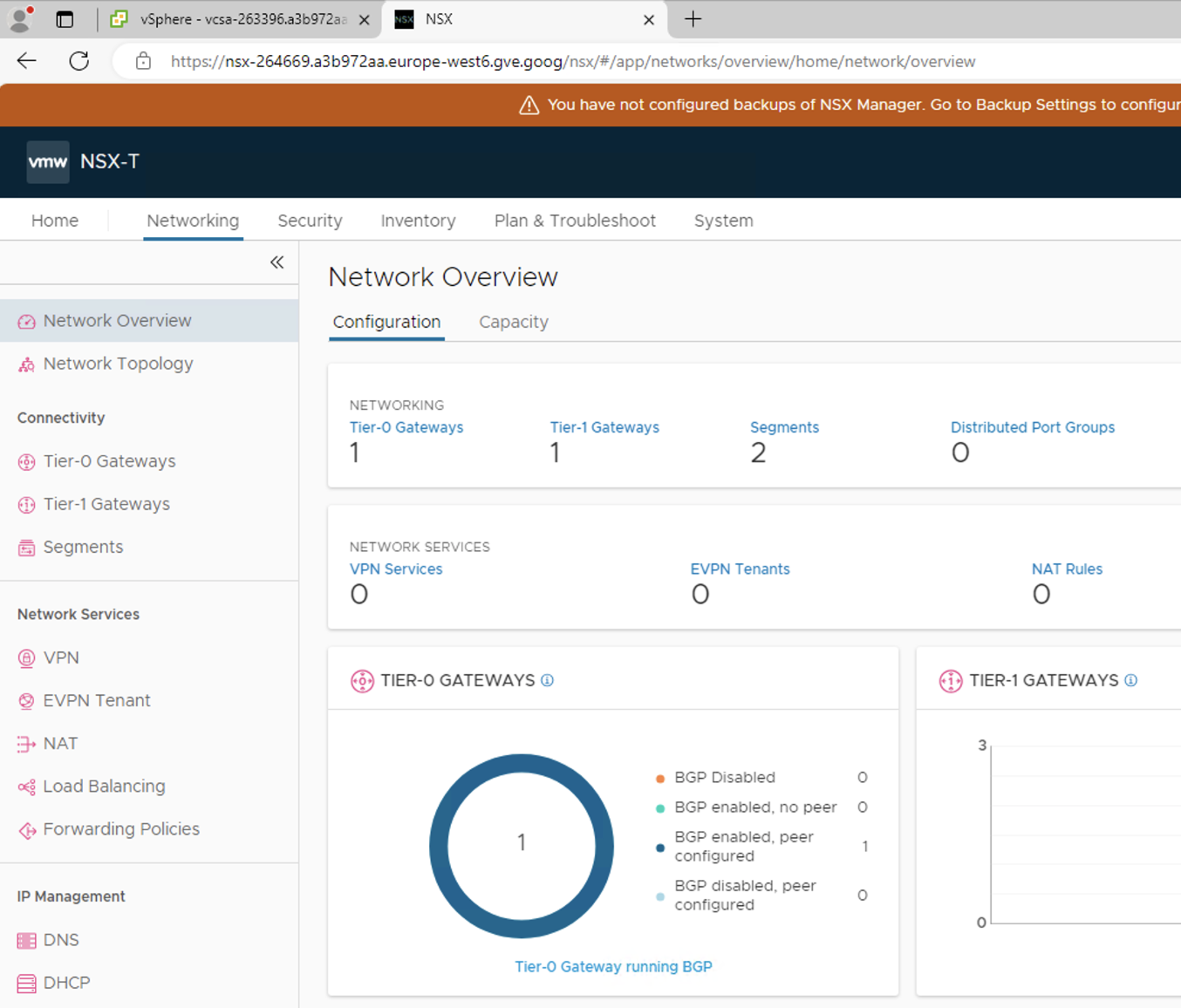
- Explora la consola de NSX-T Manager para ver las diferentes secciones y opciones disponibles.
Tarea 6: Explora el dispositivo de administración HCX
-
Regresa a la ventana de la consola de Google Cloud.
-
En la sección Nubes privadas, haz clic con el botón derecho y copia la URL de HCX Manager:
-
Vuelve a la sesión de RDP abierta en el host de salto de Windows.
-
Abre una nueva pestaña del navegador Edge y pega la URL de HCX Manager para conectarte a la consola de HCX.
-
Accede a la consola de HCX Manager con las siguientes credenciales:
-
Nombre de usuario:
CloudOwner@gve.local
-
Contraseña:
O*A9kCGzKdWLRZxT
-
Asegúrate de que tu pantalla se vea como en la siguiente captura:
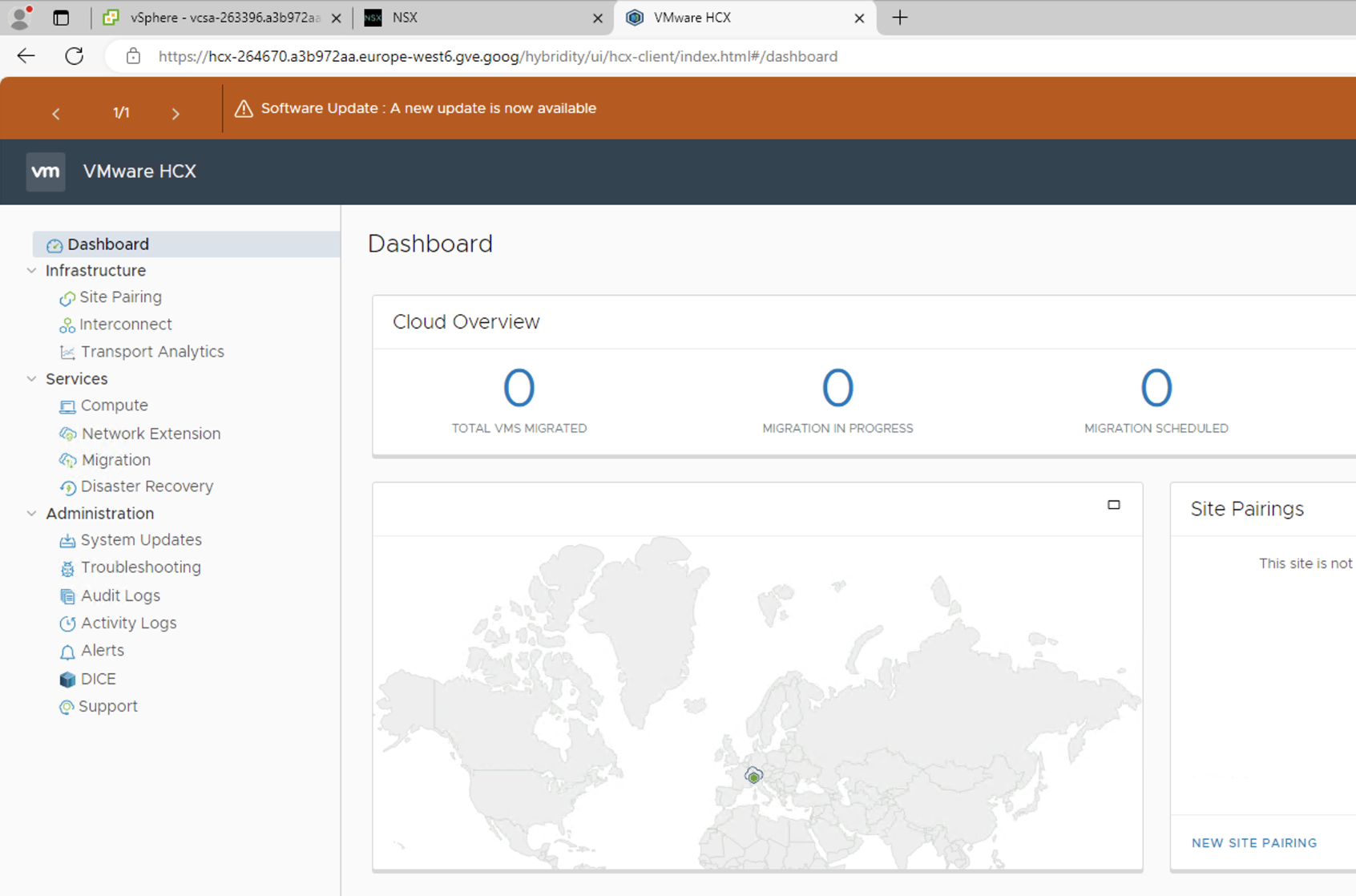
- Explora la consola de HCX Manager para ver las diferentes secciones y opciones disponibles.
¡Felicitaciones!
En este lab, exploraste con éxito los componentes clave de Google Cloud VMware Engine. Exploraste los permisos, inspeccionaste los parámetros de configuración de la nube privada, estableciste conexiones a hosts de salto y adquiriste experiencia práctica con los dispositivos de administración de vSphere, NSX-T y HCX. Esta exploración integral te proporciona los conocimientos básicos para administrar y operar de forma eficaz entornos de VMware en el ecosistema de Google Cloud. Ahora tienes la preparación para aprovechar la potencia de Google Cloud VMware Engine para las necesidades de virtualización de tu organización.







