SCBL070
Descripción general
Knowledge Assist generativo les proporciona a los agentes humanos sugerencias pertinentes resumidas junto con el documento de referencia mientras conversan con un usuario final. Las sugerencias se basan en el historial de conversaciones, la pregunta del usuario final y la base de conocimiento del agente. Los agentes pueden examinar las sugerencias y decidir si las leen o las comparten con el usuario final.
Knowledge Assist generativo puede ayudar a los agentes a mejorar su eficiencia y eficacia proporcionándoles información y documentos pertinentes, y a encontrar rápidamente la información que necesitan para responder las preguntas de los usuarios finales. Así, podrán enfocarse en brindar una mejor atención al cliente.
En este instructivo, se explica un método paso a paso para crear un almacén de datos, agregarle documentos, crear un agente de infobot de Knowledge Assist generativo y adjuntarle el almacén de datos, configurar un perfil de conversación de Agent Assist, y vincularlo al agente de Knowledge Assist generativo usando la consola de Agent Assist.
Objetivos
En este lab, aprenderás a hacer lo siguiente:
- Crear un almacén de datos
- Crear un agente de almacén de datos
- Agregar documentos al almacén de datos
- Crear un perfil de conversación
- Vincular un agente de almacén de datos a un perfil de conversación para Knowledge Assist generativo
- Probar Knowledge Assist generativo con el simulador de Agent Assist
Configuración y requisitos
Antes de hacer clic en el botón Comenzar lab
Lea estas instrucciones. Los labs tienen un tiempo límite; no puede ponerlos en pausa. El cronómetro, que comienza a funcionar cuando hace clic en Comenzar lab, indica por cuánto tiempo estarán los recursos en la nube a su disposición.
Este lab práctico de Qwiklabs le permitirá llevar a cabo las actividades correspondientes en un entorno de nube real, no en uno de simulación o demostración. Para ello, recibe nuevas credenciales temporales que utilizará para acceder a Google Cloud Platform durante el transcurso del lab.
Lo que necesita
Para completar este lab, necesitará lo siguiente:
- Acceso a un navegador de Internet estándar. Se recomienda el navegador Chrome
- Tiempo para completar el lab
Nota: Si ya tiene un proyecto o una cuenta personal de GCP, no los use para este lab.
Active Google Cloud Shell
Google Cloud Shell es una máquina virtual que cuenta con herramientas de desarrollo. Ofrece un directorio principal persistente de 5 GB y se ejecuta en Google Cloud.
Google Cloud Shell proporciona acceso de línea de comandos a sus recursos de GCP.
-
En GCP Console, en la barra de herramientas superior derecha, haga clic en el botón Abrir Cloud Shell.

-
Haga clic en Continue (Continuar):
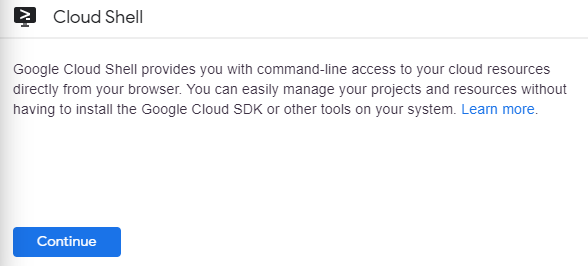
Toma unos minutos aprovisionar y conectarse con el entorno. Cuando está conectado, ya está autenticado y el proyecto está configurado en su PROJECT_ID . Por ejemplo:

gcloud es la herramienta de línea de comandos para Google Cloud Platform. Viene preinstalada en Cloud Shell y es compatible con la función “tab-completion”.
Puede mostrar el nombre de la cuenta activa con este comando:
gcloud auth list
Resultado:
Credentialed accounts:
- <myaccount>@<mydomain>.com (active)
Resultado de ejemplo:
Credentialed accounts:
- google1623327_student@qwiklabs.net
Puede mostrar el ID del proyecto con este comando:
gcloud config list project
Resultado:
[core]
project = <project_ID>
Resultado de ejemplo:
[core]
project = qwiklabs-gcp-44776a13dea667a6
Tarea 1: Configura Knowledge Assist generativo
Los almacenes de datos son un conjunto de sitios web y documentos, cada uno de los cuales hace referencia a tus datos. Estos almacenes se usan para encontrar respuestas a las preguntas de los usuarios finales.
Un almacén de datos puede constar de diferentes fuentes, como las siguientes:
- El dominio de tu sitio web
- Una página web segmentada
- Los documentos de tu organización
- Preguntas frecuentes (pares de preguntas y respuestas de un documento CSV)
En la documentación, encontrarás más información sobre los almacenes de datos.
Cuando un usuario final le hace una pregunta al agente, este busca una respuesta en el contenido de la fuente determinado y resume los hallazgos en una respuesta coherente. También se proporcionan vínculos de respaldo a las fuentes de la respuesta para que el usuario final pueda obtener más información. El agente puede proporcionar hasta cinco fragmentos de respuesta para una pregunta determinada.
Para habilitar AI Applications, sigue estos pasos:
-
En la consola de Google Cloud, navega a la consola de AI Applications.
-
Haz clic en Continuar y activar la API. En los demás valores, mantén la configuración predeterminada.
Tarea 2: Crea un nuevo agente conversacional y un agente de almacén de datos
AI Applications crea un agente conversacional especial, llamado agente de almacén de datos. Con esta función, proporcionas un vínculo a un sitio web o a documentos (almacenes de datos), y Google analiza el contenido y crea un agente conversacional potenciado por modelos de lenguaje grandes. Esto se logra creando controladores de estado especiales llamados controladores de almacén de datos. Con estos controladores, el agente de almacén de datos puede conversar sobre el contenido con los usuarios finales.
Puedes especificar tu nombre de dominio o subir cualquier cantidad de documentos, y Google los indexará. Esta información se pone a disposición de tu agente para que acceda a ella en tiempo real. Combina la potencia y la exactitud de los algoritmos de la Búsqueda de Google que se ejecutan en tus datos públicos o privados con las capacidades de conversación natural de un agente conversacional.
-
En la consola de AI Applications, haz clic en Apps y, luego, en Crear app.
-
Busca la app Chat en Agentes conversacionales y haz clic en Crear.
-
Usa Cymbal Stores como el nombre de la empresa.
-
Asígnale el nombre google-agent al agente.
-
Haz clic en Continuar.
-
Haz clic en Crear almacén de datos.
-
Selecciona Cloud Storage.
-
Marca la casilla Documentos no estructurados (PDF, HTML, TXT y más).
-
Selecciona Carpeta y agrega el siguiente bucket de Cloud Storage.
cloud-samples-data/dialogflow-cx/google-store
-
Haz clic en Continuar.
-
Asígnale el nombre google-store al almacén de datos.
-
Haz clic en Crear.
-
Asegúrate de que esté seleccionado el almacén google-store que acabas de crear y haz clic en Crear.
-
En el menú de la izquierda, haz clic en Almacenes de datos.
-
En la lista de almacenes de datos, elige google-store, el que acabas de crear.
-
Haz clic en la pestaña Actividad para ver el progreso de la importación de datos.
Nota: Los documentos pueden tardar hasta más de 20 minutos en estar disponibles y listos para que tu agente los use.
Tarea 3: Prueba tu agente conversacional
Las pruebas son una parte importante del trabajo con agentes conversacionales para encontrar errores, identificar limitaciones y simular una experiencia del cliente. Puedes iniciar una sesión interactiva con tu chatbot para ver cómo responde a las distintas preguntas que podría hacerle un cliente.
-
En el menú de navegación de la izquierda, haz clic en Apps y, luego, en el agente google-agent.
-
En la consola de Conversational Agents, haz clic en el ícono Toggle Simulator para abrir el simulador.

-
Conserva el valor default de los otros parámetros de configuración del panel, escribe un saludo para tu agente, como Hello, y haz clic en el ícono de enviar ( ).
).
-
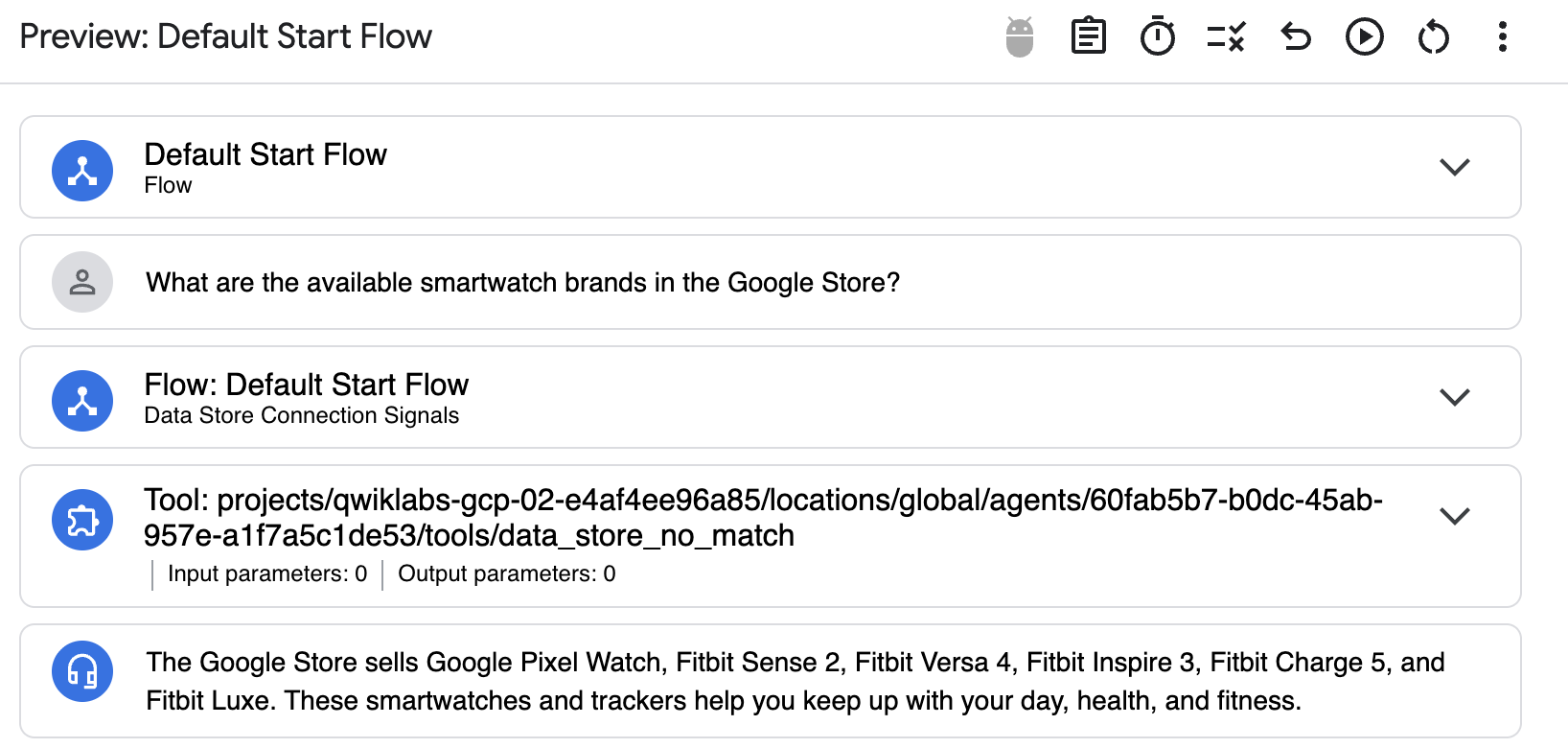
Hazle algunas preguntas sobre diversos productos, como la siguiente:
¿Qué marcas de relojes inteligentes están disponibles en Google Store?
Resultado de muestra:
Tarea 4: Aprovecha Knowledge Assist generativo para ayudar a tus agentes
Ahora que creaste un agente capaz de responder preguntas sobre los productos de Google Store, pongámoslo a disposición de los agentes del servicio de atención al cliente. Para ello, configurarás un perfil de Agent Assist para aprovechar el agente a través de Knowledge Assist generativo. Luego, explorarás el simulador para ejecutar un flujo de conversación.
-
En la consola de Conversational Agents, haz clic en el botón Main Menu en la parte superior izquierda de la página.
-
Haz clic en Agent Assist.
-
Navega a Conversation Profiles y haz clic en Create new.
-
Asígnale el nombre Google Store data store for suggestions.
-
Marca la opción Generative Knowledge Assist y selecciona google-agent.
-
Marca la opción Enable conversation augmented query.
-
Haz clic en Create.
-
Se creará una nueva entrada. Haz clic en Try it out.
-
Ingresa la siguiente conversación de mensajes del cliente.
¿Qué marcas de relojes inteligentes están disponibles en Google Store?
-
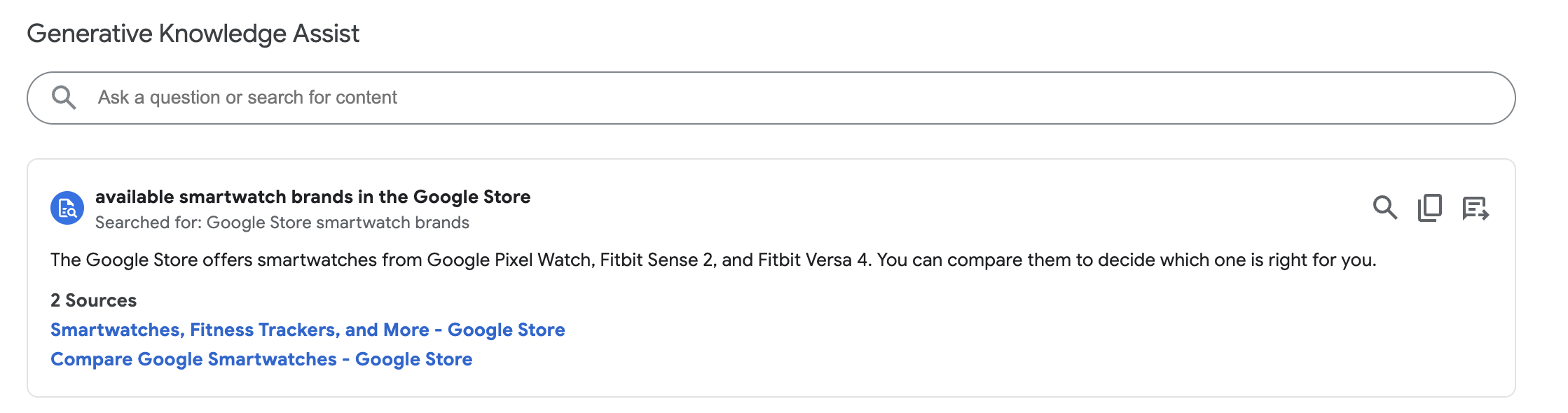
En el panel de la derecha, pídele a Knowledge Assist generativo que te muestre las marcas de relojes inteligentes disponibles en Google Store y presiona Intro.
Resultado de muestra:
-
Haz clic en el botón Paste into the input box y, luego, en Send message.
¡Felicitaciones!
Aprendiste a configurar Knowledge Assist generativo en la consola de Agent Assist. Leíste una explicación de los pasos detallados para crear un almacén de datos, agregarle documentos, crear el agente de almacén de datos, crear un perfil de conversación y conectarle el agente de Knowledge Assist generativo. También probaste el rendimiento de Knowledge Assist generativo con el simulador de Agent Assist.
Finalice su lab
Cuando haya completado su lab, haga clic en End Lab. Qwiklabs quitará los recursos que usó y limpiará la cuenta por usted.
Tendrá la oportunidad de calificar su experiencia en el lab. Seleccione la cantidad de estrellas que corresponda, ingrese un comentario y haga clic en Submit.
La cantidad de estrellas indica lo siguiente:
- 1 estrella = Muy insatisfecho
- 2 estrellas = Insatisfecho
- 3 estrellas = Neutral
- 4 estrellas = Satisfecho
- 5 estrellas = Muy satisfecho
Puede cerrar el cuadro de diálogo si no desea proporcionar comentarios.
Para enviar comentarios, sugerencias o correcciones, use la pestaña Support.







