GSP131

Présentation
Dans cet atelier, vous allez découvrir comment stocker et interroger des données dans Datastore à l'aide de la console Google Cloud.
Préparation
Avant de cliquer sur le bouton "Démarrer l'atelier"
Lisez ces instructions. Les ateliers sont minutés, et vous ne pouvez pas les mettre en pause. Le minuteur, qui démarre lorsque vous cliquez sur Démarrer l'atelier, indique combien de temps les ressources Google Cloud resteront accessibles.
Cet atelier pratique vous permet de suivre les activités dans un véritable environnement cloud, et non dans un environnement de simulation ou de démonstration. Des identifiants temporaires vous sont fournis pour vous permettre de vous connecter à Google Cloud le temps de l'atelier.
Pour réaliser cet atelier :
- Vous devez avoir accès à un navigateur Internet standard (nous vous recommandons d'utiliser Chrome).
Remarque : Ouvrez une fenêtre de navigateur en mode incognito (recommandé) ou de navigation privée pour effectuer cet atelier. Vous éviterez ainsi les conflits entre votre compte personnel et le compte temporaire de participant, qui pourraient entraîner des frais supplémentaires facturés sur votre compte personnel.
- Vous disposez d'un temps limité. N'oubliez pas qu'une fois l'atelier commencé, vous ne pouvez pas le mettre en pause.
Remarque : Utilisez uniquement le compte de participant pour cet atelier. Si vous utilisez un autre compte Google Cloud, des frais peuvent être facturés à ce compte.
Démarrer l'atelier et se connecter à la console Google Cloud
-
Cliquez sur le bouton Démarrer l'atelier. Si l'atelier est payant, une boîte de dialogue s'affiche pour vous permettre de sélectionner un mode de paiement.
Sur la droite, vous trouverez le panneau Préparation et accès à l'atelier, qui contient les éléments suivants :
- Le bouton Ouvrir la console Google Cloud
- Les identifiants temporaires (nom d'utilisateur et mot de passe) que vous devez utiliser pour cet atelier
- Des informations complémentaires vous permettant d'effectuer l'atelier, si nécessaire
Notez que le minuteur de l'atelier se trouve en haut de la page et indique le temps restant.
-
Cliquez sur Ouvrir la console Google Cloud (ou effectuez un clic droit et sélectionnez Ouvrir le lien dans une fenêtre en navigation privée si vous utilisez Chrome).
L'atelier lance les ressources, puis ouvre la page "Se connecter" dans un nouvel onglet.
Conseil : Réorganisez les onglets dans des fenêtres distinctes, placées côte à côte.
Remarque : Si la boîte de dialogue Sélectionner un compte s'affiche, cliquez sur Utiliser un autre compte.
-
Si nécessaire, copiez le nom d'utilisateur ci-dessous et collez-le dans la boîte de dialogue Se connecter.
{{{user_0.username | "Username"}}}
Vous trouverez également le nom d'utilisateur dans le panneau Préparation et accès à l'atelier.
-
Cliquez sur Suivant.
-
Copiez le mot de passe ci-dessous et collez-le dans la boîte de dialogue Bienvenue.
{{{user_0.password | "Password"}}}
Vous trouverez également le mot de passe dans le panneau Préparation et accès à l'atelier.
-
Cliquez sur Suivant.
Important : Vous devez utiliser les identifiants fournis pour l'atelier. N'utilisez pas les identifiants de votre compte Google Cloud.
Remarque : Si vous utilisez votre propre compte Google Cloud pour cet atelier, des frais supplémentaires pourront vous être facturés.
-
Accédez aux pages suivantes :
- Acceptez les conditions d'utilisation.
- N'ajoutez pas d'options de récupération ni d'authentification à deux facteurs (ce compte est temporaire).
- Ne vous inscrivez pas à des essais sans frais.
Après quelques instants, la console Cloud s'ouvre dans cet onglet.
Remarque : Pour accéder aux produits et services Google Cloud, cliquez sur le menu de navigation ou saisissez le nom du service ou du produit dans le champ Recherche.

Tâche 1 : Stocker des données
-
Dans le menu de gauche de la console, accédez à la section "Bases de données", puis cliquez sur Datastore > + CRÉER UNE BASE DE DONNÉES FIRESTORE.
-
Dans les options de configuration, sélectionnez Firestore compatible avec Datastore.
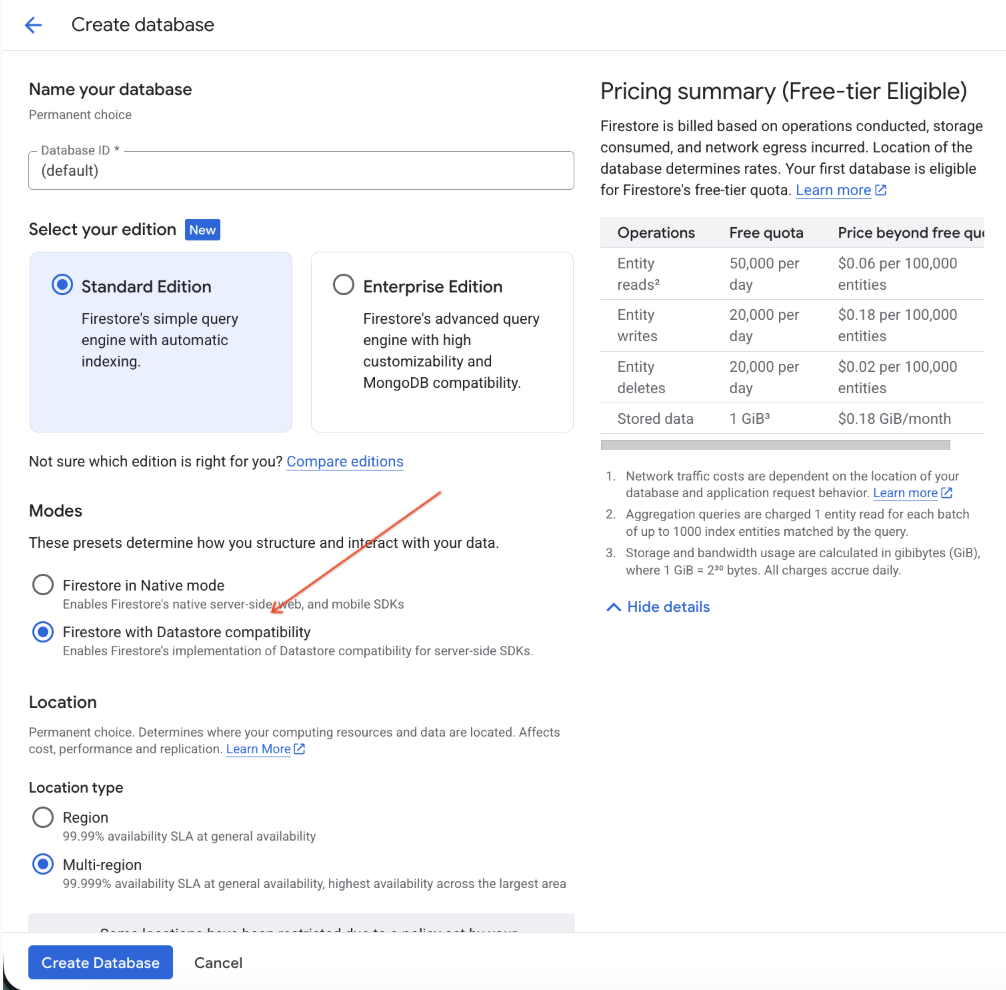
- Ensuite, choisissez à quel emplacement créer votre base de données. Utilisez le menu déroulant pour sélectionner un emplacement :
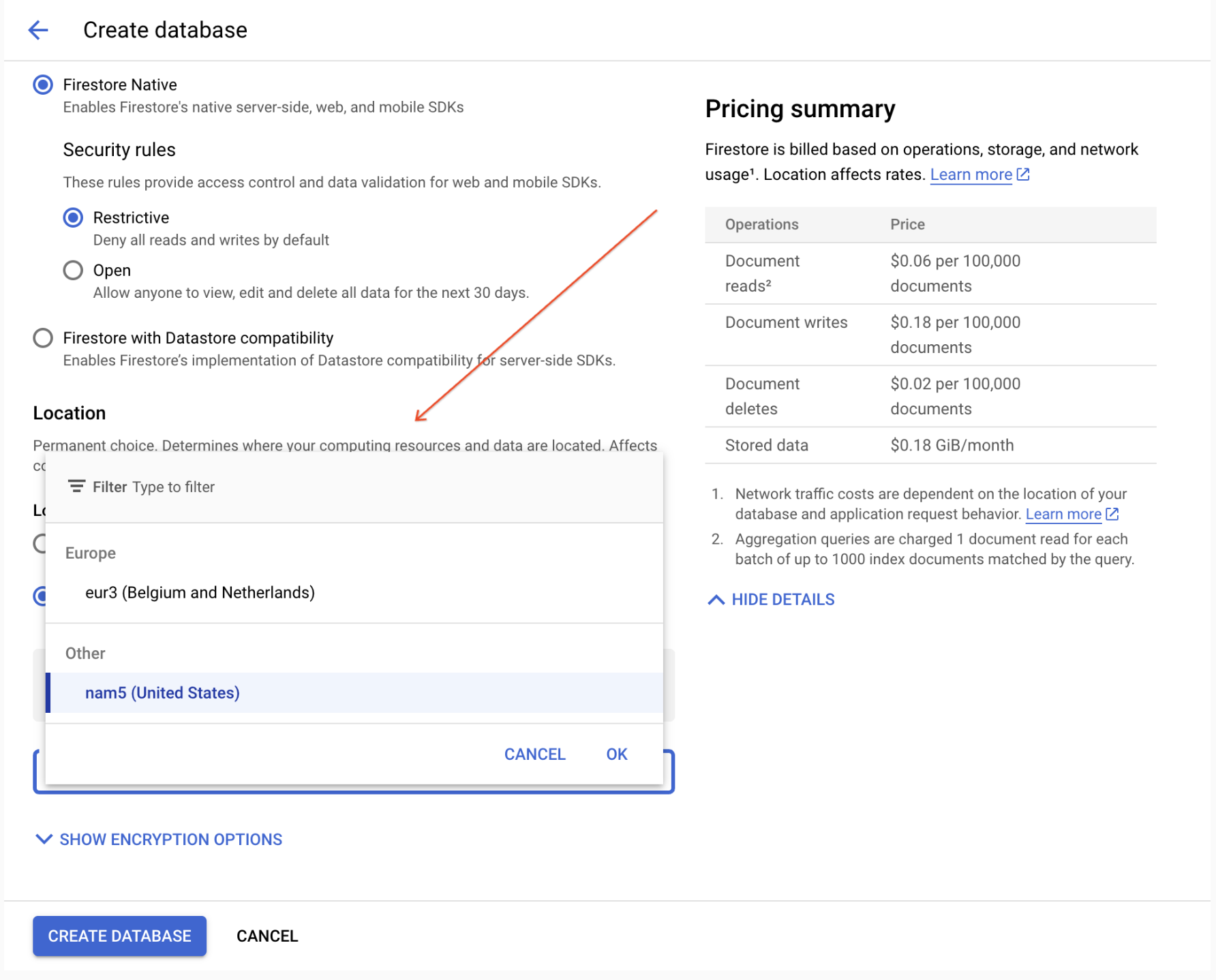
Cet emplacement s'applique à votre projet Google Cloud dans Cloud Datastore et App Engine. Une fois enregistré, il n'est pas modifiable.
-
Cliquez sur CRÉER UNE BASE DE DONNÉES.
-
Cliquez sur + Créer une entité.
-
Sur la page Créer une entité, indiquez la valeur [default] (par défaut) pour l'espace de noms.
-
Saisissez Task (Tâche) dans le champ Genre.
-
Sous Propriétés, cliquez sur le bouton Ajouter une propriété pour ajouter les propriétés ci-dessous. Cliquez sur OK une fois que vous avez saisi chacune d'elles :
|
Nom
|
Type
|
Valeur
|
Propriété indexée
|
|
description
|
Chaîne
|
Learn Google Cloud Datastore
|
✕
|
|
created
|
Date et heure
|
(date du jour)
|
✓
|
|
done
|
booléen
|
false
|
✓
|
Voici à quoi doit ressembler votre page :
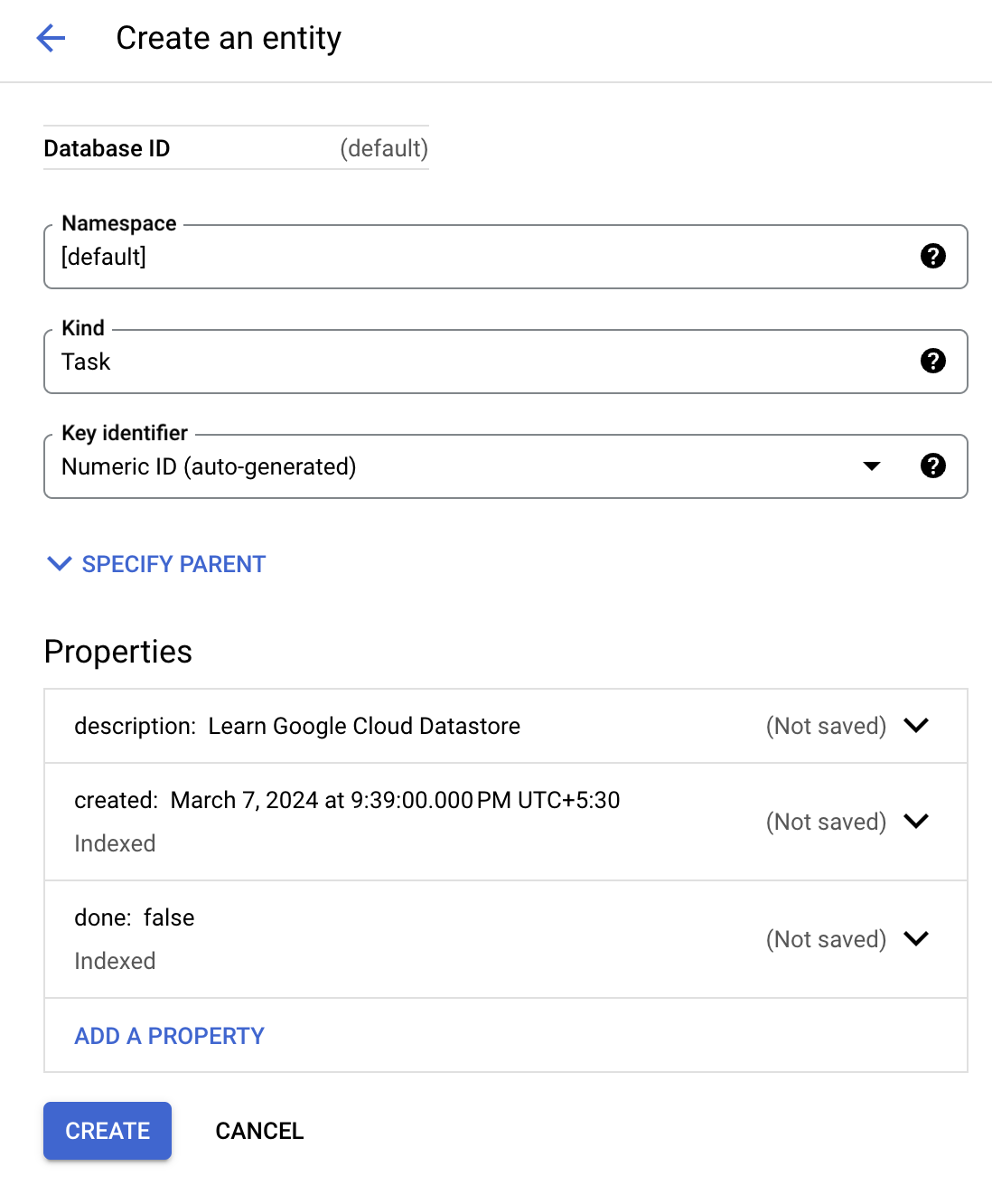
- Cliquez sur Créer. La console affiche l'entité "Task" que vous venez de créer.
Vous venez de stocker des données dans Cloud Datastore.
Tester la tâche terminée
Cliquez sur Vérifier ma progression pour valider la tâche exécutée. Si votre tâche a bien été exécutée, vous recevez une note d'évaluation.
Créer une entité
Tâche 2 : Exécuter une requête
Cloud Datastore permet d'interroger des données par genre ou avec Google Query Language (GQL). Les instructions ci-dessous vont vous guider pas à pas pour chacune de ces méthodes.
Exécuter des requêtes par genre
- Cliquez sur Requête par genre.
- Sélectionnez
Task comme genre.
L'entité "Task" créée tout à l'heure s'affiche dans les résultats de la requête.
- Pour affiner les résultats en fonction de critères spécifiques, ajoutez un filtre :
- Cliquez sur lemenu déroulant AJOUTER À LA REQUÊTE.
- Dans les listes déroulantes, sélectionnez
WHERE, done, == (Equal to), booléen et false.
- Cliquez sur Exécuter.
- L'entité
Task que vous avez créée s'affiche dans les résultats, car la valeur done de cette entité est false. 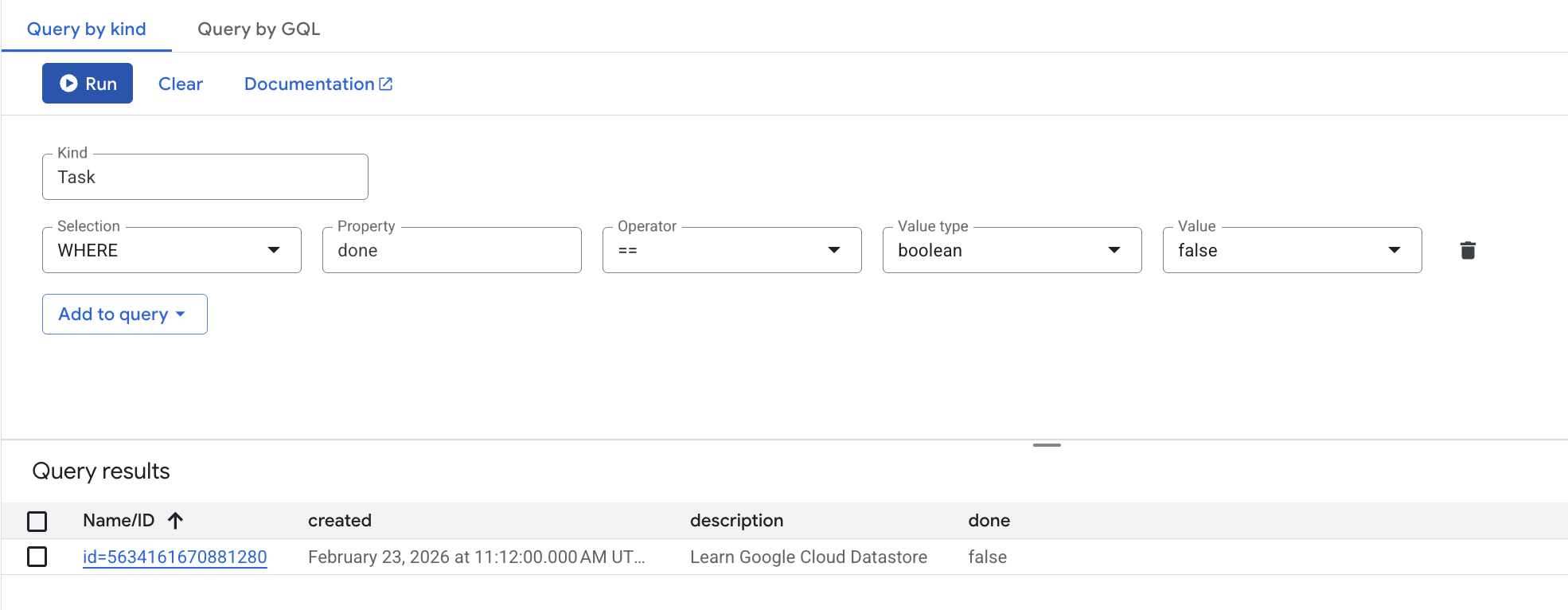
- Testez maintenant une requête avec
WHERE, done, == (Equal to), booléen et true. L'entité Task que vous avez créée ne s'affiche pas dans les résultats, car sa valeur done n'est pas true.
Exécuter des requêtes GQL
- Cliquez sur l'onglet Requête avec GQL.
- Dans la zone de la requête, ajoutez ce qui suit :
SELECT * FROM Task
Remarque : Task est sensible à la casse.
- Cliquez sur Exécuter la requête.
L'entité "Task" créée tout à l'heure s'affiche dans les résultats de la requête.
Remarque : L'éditeur de requête GQL accepte la saisie semi-automatique pour les genres. Lorsque vous devez saisir un nom de genre, appuyez sur Ctrl+Espace pour afficher une liste des genres disponibles. Cette liste peut contenir jusqu'à 300 entrées triées dans l'ordre alphabétique. Pour trouver plus facilement un genre, saisissez un ou plusieurs caractères.
- Si vous souhaitez affiner les résultats en fonction de critères spécifiques, ajoutez un filtre de requête.
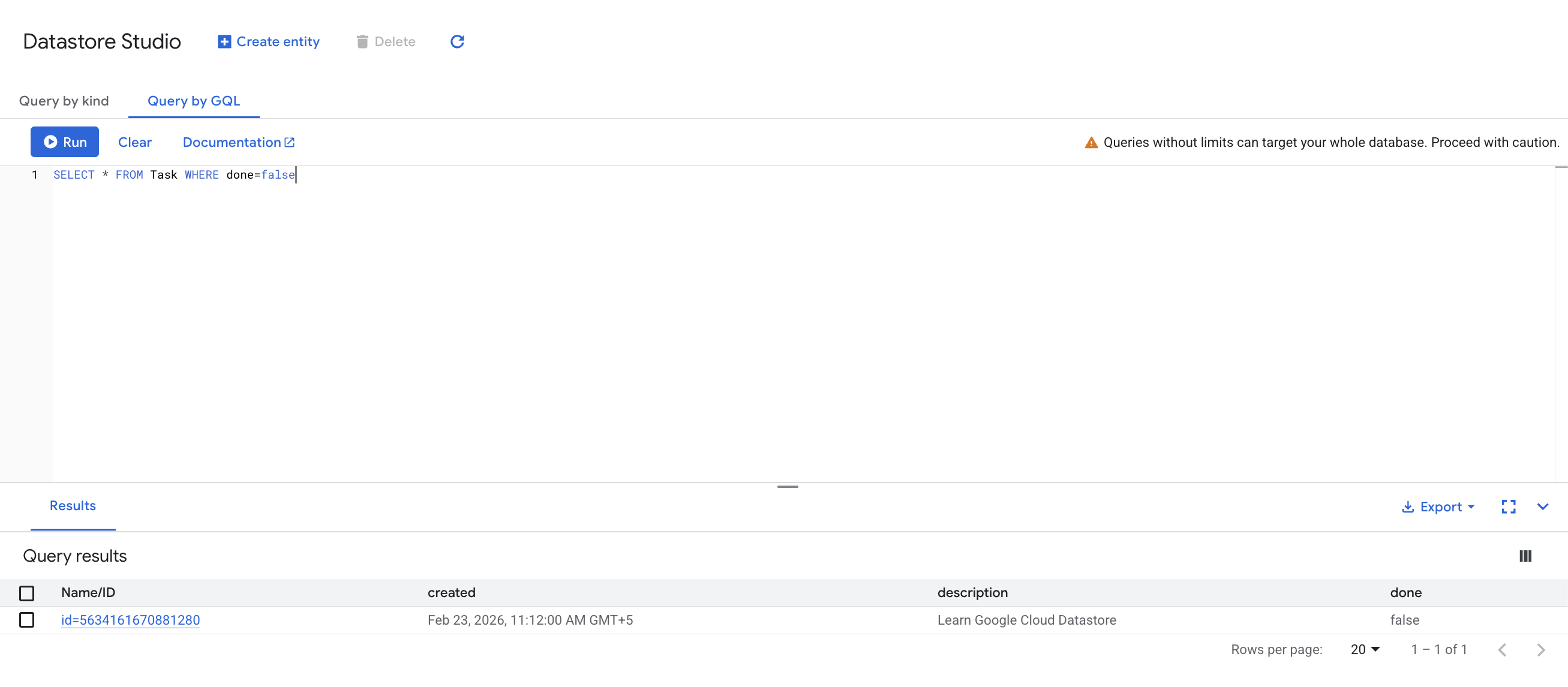
Exécutez cette requête :
SELECT * FROM Task WHERE done=false
Remarque : Task et done sont sensibles à la casse.
L'entité "Task" que vous avez créée apparaît dans les résultats, car sa valeur done est false.
- Exécutez ensuite cette requête :
SELECT * FROM Task WHERE done=true
L'entité Task que vous avez créée ne s'affiche pas dans les résultats, car sa valeur done n'est pas true.
Tâche 3 : Tester vos connaissances
Voici quelques questions à choix multiples qui vous permettront de mieux maîtriser les concepts abordés lors de cet atelier. Répondez-y du mieux que vous le pouvez.
Félicitations !
Vous avez appris à stocker et interroger des données dans Datastore à l'aide de la console Google Cloud.
Étapes suivantes et informations supplémentaires
Cet atelier fait partie d'une série appelée "Qwik Starts". Les ateliers de cette série sont conçus pour vous donner un aperçu des nombreuses fonctionnalités proposées par Google Cloud. Pour suivre un autre atelier, recherchez "Qwik Starts" dans le catalogue.
Formations et certifications Google Cloud
Les formations et certifications Google Cloud vous aident à tirer pleinement parti des technologies Google Cloud. Nos cours portent sur les compétences techniques et les bonnes pratiques à suivre pour être rapidement opérationnel et poursuivre votre apprentissage. Nous proposons des formations pour tous les niveaux, à la demande, en salle et à distance, pour nous adapter aux emplois du temps de chacun. Les certifications vous permettent de valider et de démontrer vos compétences et votre expérience en matière de technologies Google Cloud.
Dernière mise à jour du manuel : 16 avril 2025
Dernier test de l'atelier : 16 avril 2025
Copyright 2026 Google LLC. Tous droits réservés. Google et le logo Google sont des marques de Google LLC. Tous les autres noms d'entreprises et de produits peuvent être des marques des entreprises auxquelles ils sont associés.







