GSP131

Descripción general
En este lab, aprenderás a almacenar y consultar datos en Datastore con la consola de Google Cloud.
Configuración y requisitos
Antes de hacer clic en el botón Comenzar lab
Lee estas instrucciones. Los labs cuentan con un temporizador que no se puede pausar. El temporizador, que comienza a funcionar cuando haces clic en Comenzar lab, indica por cuánto tiempo tendrás a tu disposición los recursos de Google Cloud.
Este lab práctico te permitirá realizar las actividades correspondientes en un entorno de nube real, no en uno de simulación o demostración. Para ello, se te proporcionan credenciales temporales nuevas que utilizarás para acceder a Google Cloud durante todo el lab.
Para completar este lab, necesitarás lo siguiente:
- Acceso a un navegador de Internet estándar. Se recomienda el navegador Chrome.
Nota: Usa una ventana del navegador privada o de incógnito (opción recomendada) para ejecutar el lab. Así evitarás conflictos entre tu cuenta personal y la cuenta de estudiante, lo que podría generar cargos adicionales en tu cuenta personal.
- Tiempo para completar el lab (recuerda que, una vez que comienzas un lab, no puedes pausarlo).
Nota: Usa solo la cuenta de estudiante para este lab. Si usas otra cuenta de Google Cloud, es posible que se apliquen cargos a esa cuenta.
Cómo iniciar tu lab y acceder a la consola de Google Cloud
-
Haz clic en el botón Comenzar lab. Si debes pagar por el lab, se abrirá un diálogo para que selecciones la forma de pago.
A la derecha, se encuentra el panel Configuración del lab y acceso, que tiene los siguientes elementos:
- El botón Abrir la consola de Google Cloud
- Las credenciales temporales (nombre de usuario y contraseña) que debes usar para este lab
- Otra información para completar el lab (si es necesaria)
Ten en cuenta que el cronómetro del lab se encuentra cerca de la parte superior de la página y muestra el tiempo restante.
-
Haz clic en Abrir la consola de Google Cloud (o haz clic con el botón derecho y selecciona Abrir el vínculo en una ventana de incógnito si ejecutas el navegador Chrome).
El lab inicia los recursos y abre otra pestaña, en la que se muestra la página de acceso.
Sugerencia: Ordena las pestañas en ventanas separadas, una junto a la otra.
Nota: Si ves el diálogo Elegir una cuenta, haz clic en Usa otra cuenta.
-
De ser necesario, copia el nombre de usuario a continuación y pégalo en el diálogo Acceder.
{{{user_0.username | "Username"}}}
También puedes encontrar el nombre de usuario en el panel Configuración del lab y acceso.
-
Haz clic en Siguiente.
-
Copia la contraseña que aparece a continuación y pégala en el diálogo Te damos la bienvenida.
{{{user_0.password | "Password"}}}
También puedes encontrar la contraseña en el panel Configuración del lab y acceso.
-
Haz clic en Siguiente.
Importante: Debes usar las credenciales que te proporciona el lab. No uses las credenciales de tu cuenta de Google Cloud.
Nota: Usar tu propia cuenta de Google Cloud para este lab podría generar cargos adicionales.
-
Haz clic para avanzar por las páginas siguientes:
- Acepta los Términos y Condiciones.
- No agregues opciones de recuperación ni autenticación de dos factores, ya que esta cuenta es temporal.
- No te registres para obtener pruebas gratuitas.
Después de un momento, se abrirá la consola de Google Cloud en esta pestaña.
Nota: Para acceder a los productos y servicios de Google Cloud, haz clic en el menú de navegación o escribe el nombre del servicio o producto en el campo Buscar.

Tarea 1. Almacena datos
-
En el menú de la izquierda de la consola, ve a la sección Bases de datos y, luego, a Datastore > +CREAR UNA BASE DE DATOS DE FIRESTORE.
-
En las opciones de configuración, selecciona Firestore con compatibilidad con Datastore.
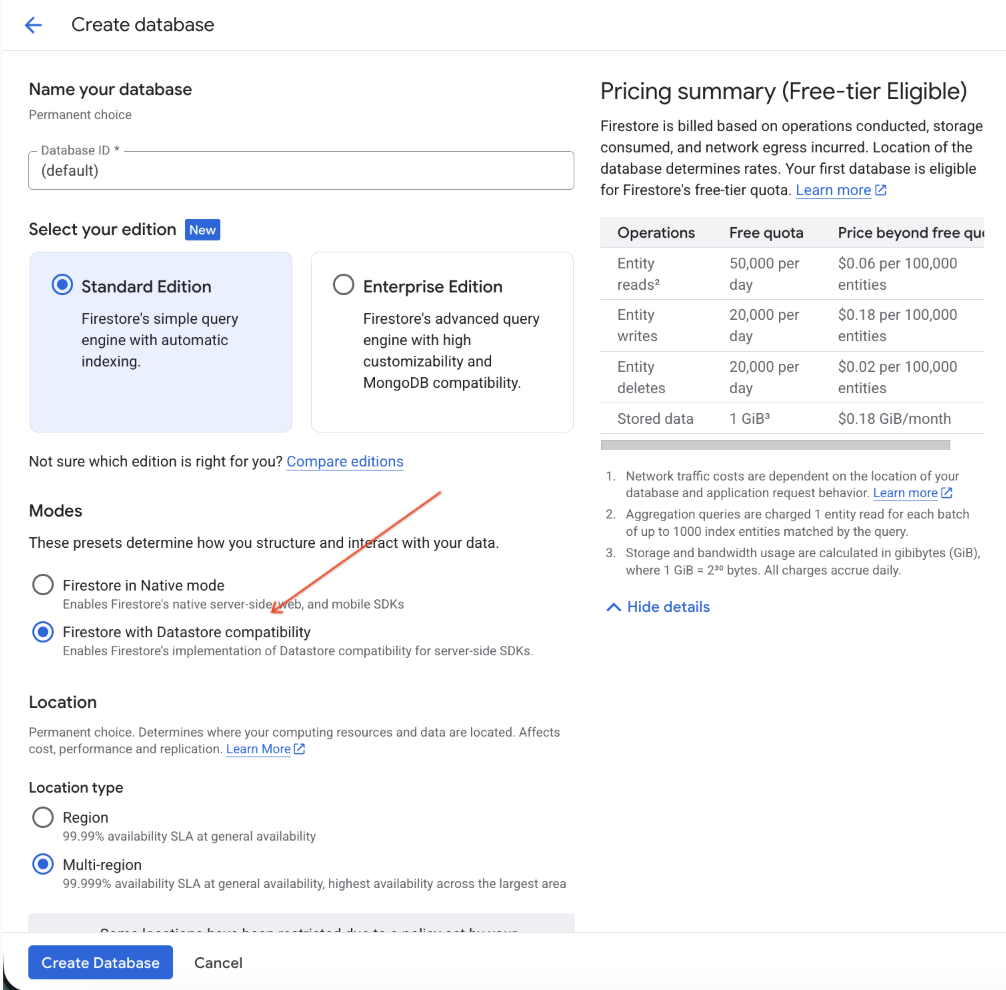
- Luego, elige dónde crearás tu base de datos. Usa el menú desplegable para seleccionar una ubicación:
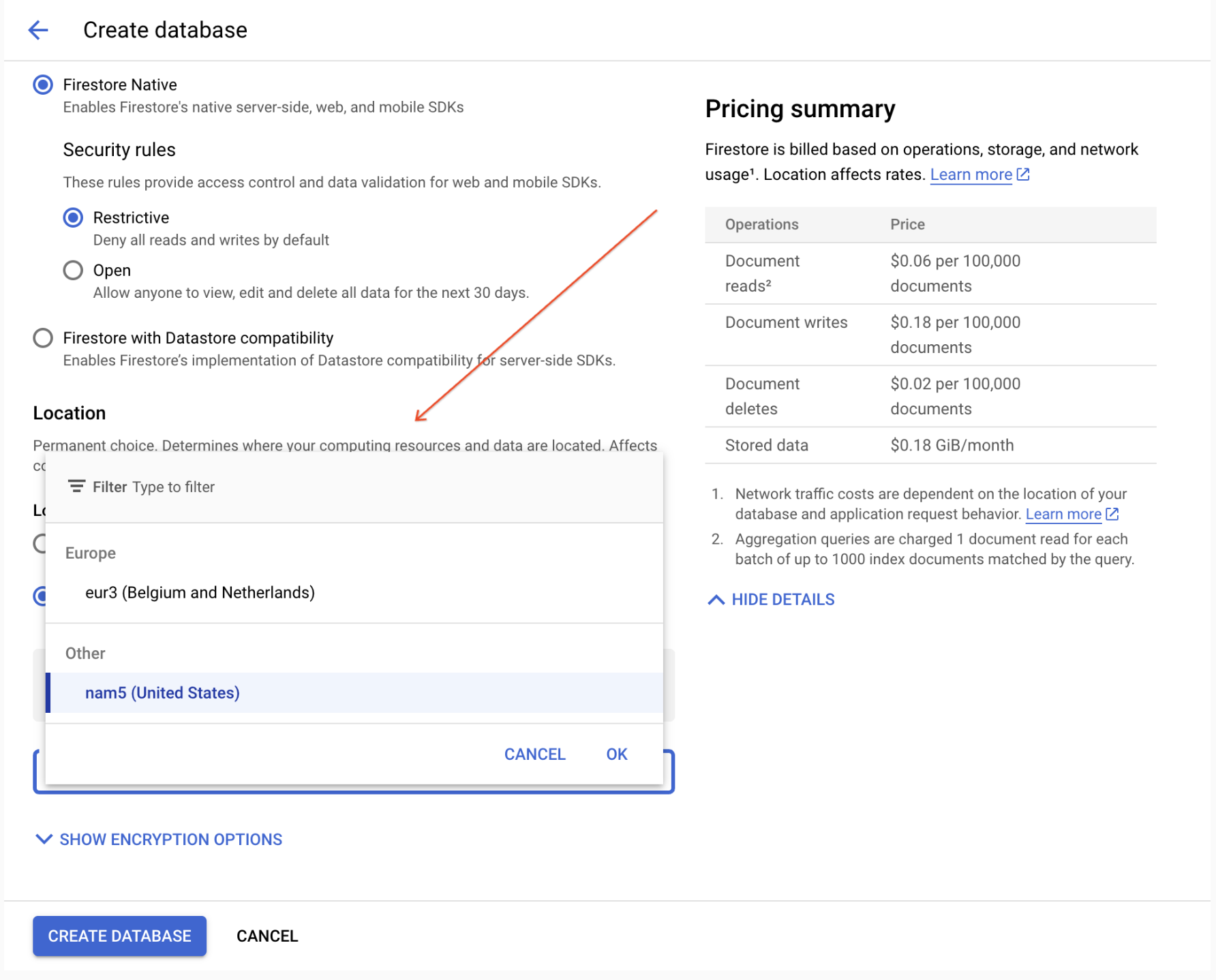
La ubicación se aplica a Cloud Datastore y App Engine para tu proyecto de Google Cloud. Una vez que la guardes, no podrás cambiarla.
-
Haz clic en CREAR BASE DE DATOS.
-
Haz clic en + Crear entidad.
-
En la página Crear una entidad, usa [default] en Espacio de nombres.
-
Escribe Task en Tipo.
-
En Propiedades, utiliza el botón Agregar propiedad para agregar estas propiedades y haz clic en Listo después de cada una:
|
Nombre
|
Tipo
|
Valor
|
Indexado
|
|
description
|
String
|
Aprender Google Cloud Datastore
|
✕
|
|
created
|
Fecha y hora
|
(la fecha de hoy)
|
✓
|
|
done
|
Booleano
|
Falso
|
✓
|
Ahora tu página de creación debería verse así:
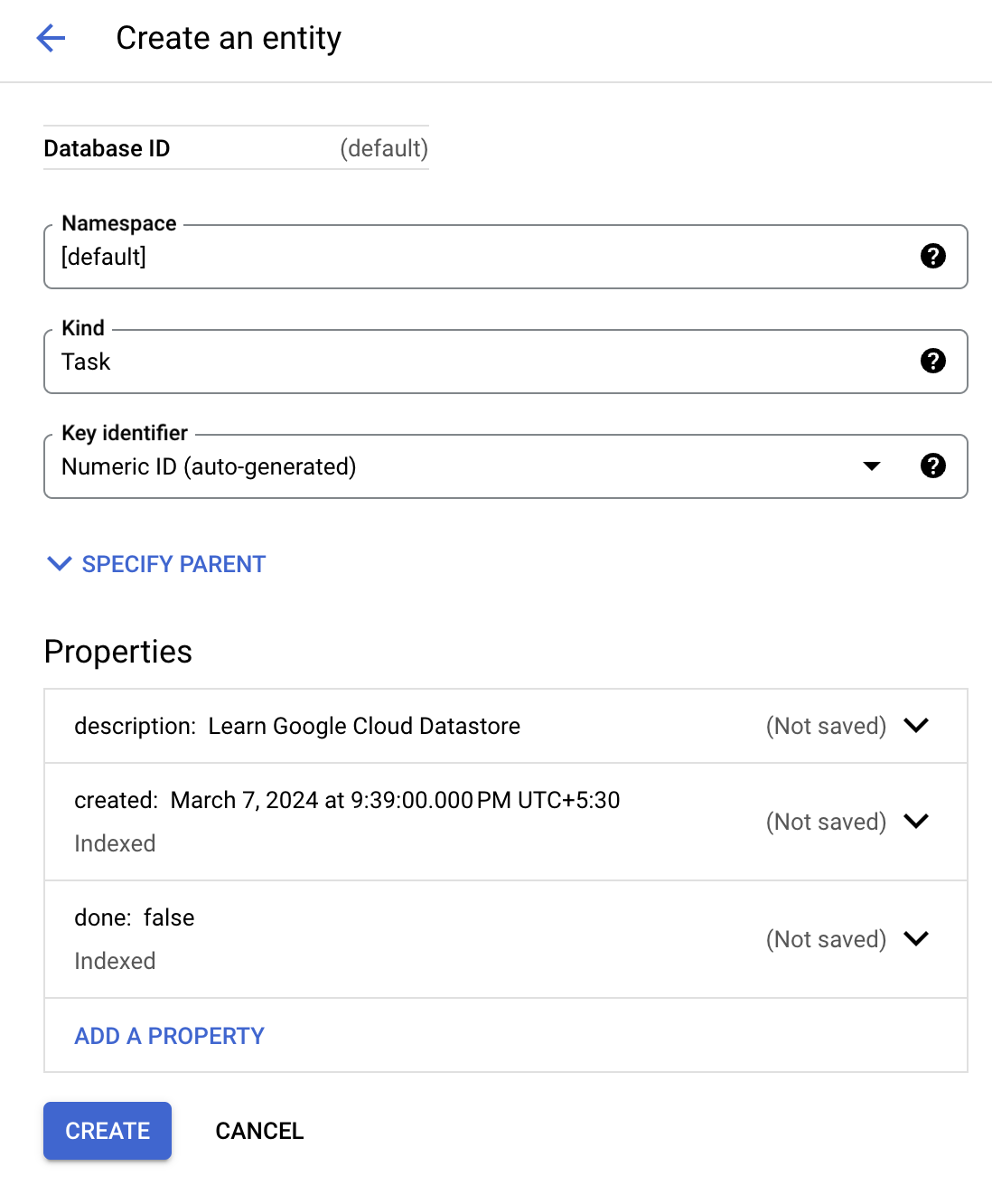
- Haz clic en Crear. La consola mostrará la entidad Task que acabas de crear.
Acabas de almacenar datos en Cloud Datastore.
Prueba la tarea completada
Haz clic en Revisar mi progreso para verificar la tarea realizada. Si la completaste correctamente, se te otorgará una puntuación de evaluación.
Crear entidad
Tarea 2: Ejecuta una consulta
Cloud Datastore permite consultar datos por tipo o por Google Query Language (GQL). A continuación encontrarás instrucciones para ambos procesos.
Ejecuta consultas por tipo
- Haz clic en Consulta por tipo.
- Selecciona el tipo
Task.
Los resultados de la consulta mostrarán la entidad Task que creaste.
- A continuación, agrega un filtro de consulta para restringir los resultados solo a las entidades que cumplan con determinados criterios:
- Haz clic en el menú desplegable AGREGAR A LA CONSULTA.
- En las listas desplegables, selecciona
WHERE, done, == (Equal to), Boolean y false.
- Haz clic en Ejecutar.
- Los resultados muestran la entidad
Task que creaste, ya que su valor done es false. 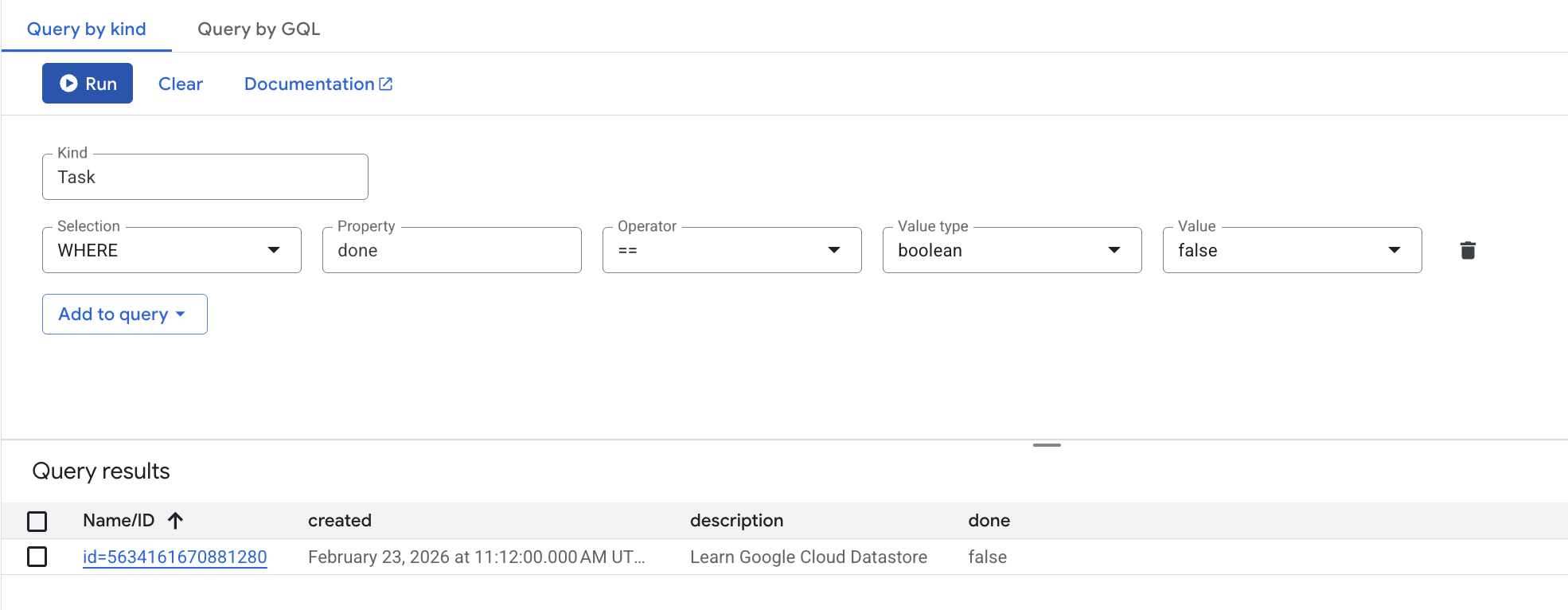
- Ahora intenta realizar una consulta con
WHERE, done, == (Equal to), Boolean y true. La entidad Task que creaste no aparecerá en los resultados, ya que su valor done no es true.
Ejecuta consultas en GQL
- Haga clic en la pestaña Consulta por GQL.
- En el cuadro de consulta, agrega lo siguiente:
SELECT * FROM Task
Nota: Task distingue mayúsculas de minúsculas.
- Haz clic en Ejecutar consulta.
Los resultados de la consulta mostrarán la entidad Task que creaste.
Nota: El editor de consultas de GQL admite el autocompletado de tipos. Cuando necesites escribir el nombre de un tipo, presiona Ctrl + Espacio para ver una lista de las categorías disponibles. En la lista, pueden mostrarse hasta 300 categorías en orden alfabético. Para obtener mejores resultados, escribe uno o más caracteres.
- Ahora agrega un filtro a la consulta para restringir los resultados solo a aquellas entidades que cumplan con criterios específicos.
Ejecuta esta consulta:
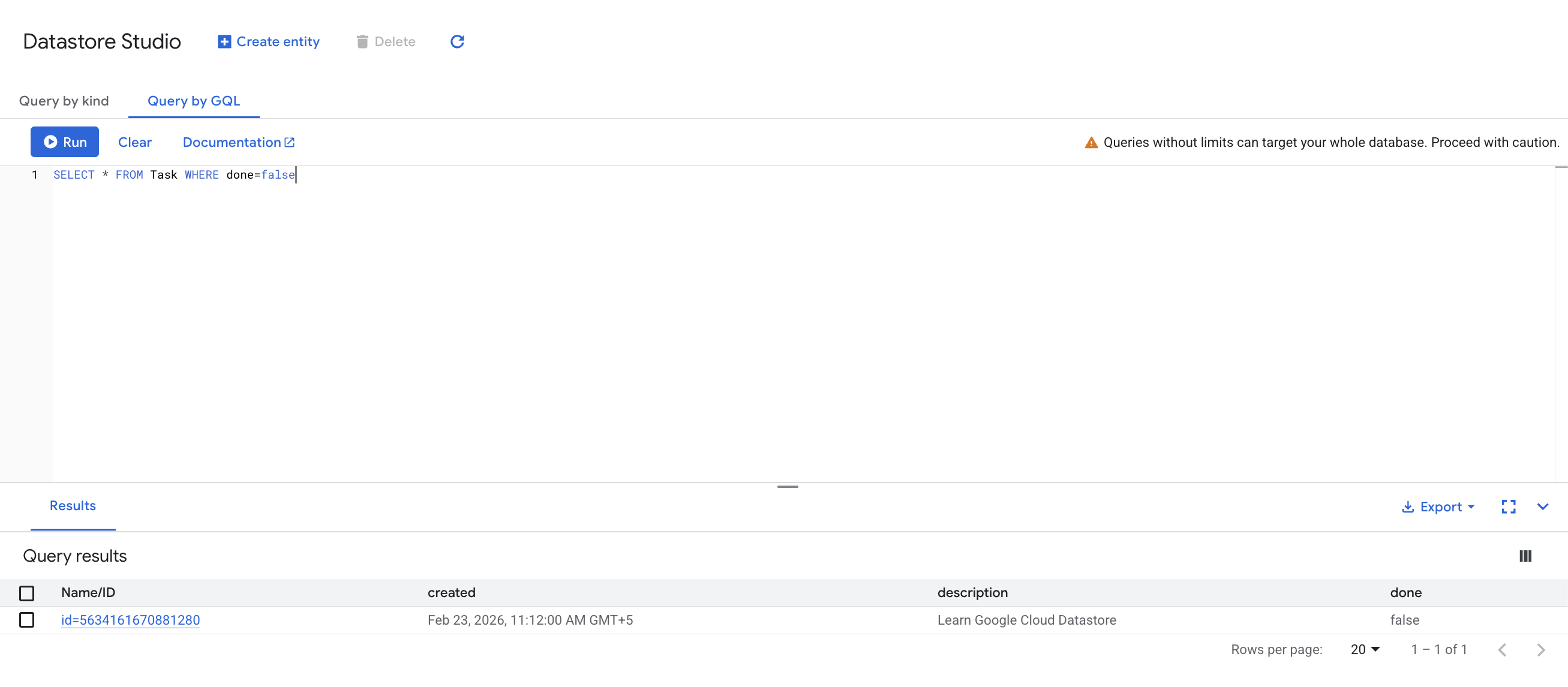
SELECT * FROM Task WHERE done=false
Nota: Task y done distinguen mayúsculas de minúsculas.
Los resultados muestran la entidad Task que creaste, ya que su valor done es false.
- Ahora ejecuta esta consulta:
SELECT * FROM Task WHERE done=true
La entidad Task que creaste no aparecerá en los resultados, ya que su valor done no es true.
Tarea 3: Pon a prueba tus conocimientos
A continuación, se presentan algunas preguntas de opción múltiple para reforzar tus conocimientos de los conceptos de este lab. Trata de responderlas lo mejor posible.
¡Felicitaciones!
Aprendiste a almacenar y consultar datos en Datastore con la consola de Google Cloud.
Próximos pasos/Más información
Este lab también forma parte de una serie de labs denominada Qwik Starts. Estos labs se diseñaron para ofrecerte una visión general de las numerosas funciones disponibles en Google Cloud. Busca “Qwik Starts” en el catálogo de labs para elegir el siguiente lab en el que desees participar.
Capacitación y certificación de Google Cloud
Recibe la formación que necesitas para aprovechar al máximo las tecnologías de Google Cloud. Nuestras clases incluyen habilidades técnicas y recomendaciones para ayudarte a avanzar rápidamente y a seguir aprendiendo. Para que puedas realizar nuestros cursos cuando más te convenga, ofrecemos distintos tipos de capacitación de nivel básico a avanzado: a pedido, presenciales y virtuales. Las certificaciones te ayudan a validar y demostrar tus habilidades y tu conocimiento técnico respecto a las tecnologías de Google Cloud.
Última actualización del manual: 16 de abril de 2025
Prueba más reciente del lab: 16 de abril de 2025
Copyright 2026 Google LLC. All rights reserved. Google y el logotipo de Google son marcas de Google LLC. Los demás nombres de productos y empresas pueden ser marcas de las respectivas empresas a las que estén asociados.







