
시작하기 전에
- 실습에서는 정해진 기간 동안 Google Cloud 프로젝트와 리소스를 만듭니다.
- 실습에는 시간 제한이 있으며 일시중지 기능이 없습니다. 실습을 종료하면 처음부터 다시 시작해야 합니다.
- 화면 왼쪽 상단에서 실습 시작을 클릭하여 시작합니다.

Enable the Agent Platform API
/ 20
Extract the content of the image
/ 20
Extract the content of the video
/ 20
Create prompts with text
/ 40
Enable the Agent Platform API
/ 20
Extract the content of the image
/ 20
Extract the content of the video
/ 20
Create prompts with text
/ 40

면책 조항: 이 과정에 나오는 정보는 교육 목적으로만 제공되며, Google의 생성형 AI 서비스를 진단 또는 치료 목적이나 환자를 직접 치료하는 용도로 사용할 수 있다고 Google이 승인했음을 의미하지 않습니다.
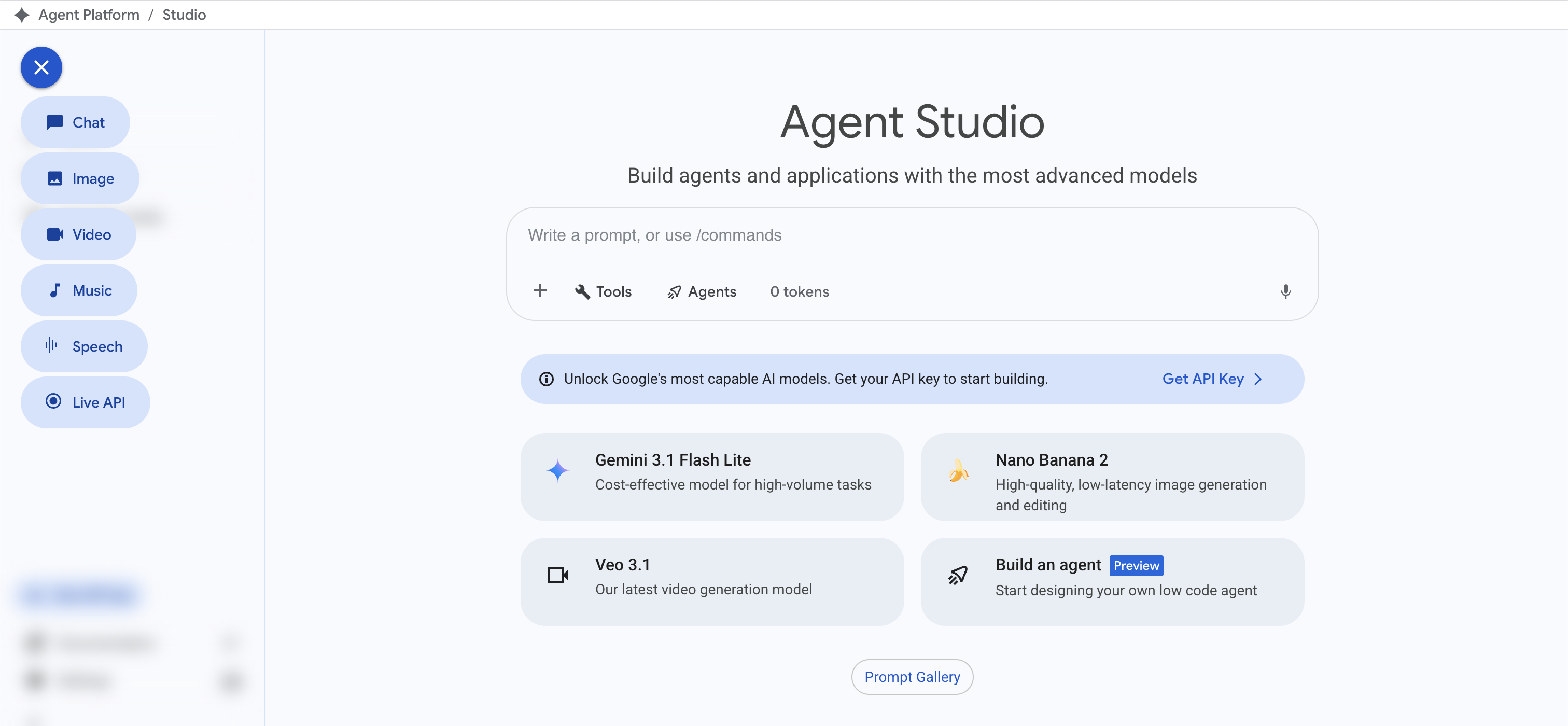
Agent Platform은 예측형 및 생성형 AI 기능을 모두 사용하여 의료 애플리케이션을 강화하도록 설계된 강력한 머신러닝 플랫폼입니다. Agent Studio는 직관적인 인터페이스를 제공하기 때문에, 의료 종사자와 연구자는 방대한 머신러닝 전문 지식이 없어도 생성형 AI 모델을 쉽게 실험하고 맞춤설정할 수 있습니다. 사용자 친화적인 이 플랫폼은 UI 기반 상호작용과 코드 예시를 비롯한 다양한 도구와 리소스를 제공하여, 의료 애플리케이션을 위한 생성형 AI의 강력한 기능을 손쉽게 활용할 수 있게 합니다.
이 실습에서는 Agent Studio를 자세히 살펴보고 Gemini 멀티모달 같은 최첨단 생성형 AI 모델의 기능을 알아봅니다. Gemini를 사용하면 프롬프트 설계 기법을 실험하여 텍스트를 요약하고, 질문에 답변하고, 감정을 분류할 수 있습니다. 이 모든 작업은 복잡한 API나 Python SDK 없이도 Google Cloud 콘솔 내에서 직접 수행할 수 있으므로, 기술 전문성 수준이 각기 다른 의료 전문가가 쉽게 이용할 수 있습니다.
이 실습에서는 다음 작업을 수행하는 방법을 배웁니다.
다음 안내를 확인하세요. 실습에는 시간 제한이 있으며 일시중지할 수 없습니다. 실습 시작을 클릭하면 타이머가 시작됩니다. 이 타이머는 Google Cloud 리소스를 사용할 수 있는 시간이 얼마나 남았는지를 표시합니다.
실무형 실습을 통해 시뮬레이션이나 데모 환경이 아닌 실제 클라우드 환경에서 실습 활동을 진행할 수 있습니다. 실습 시간 동안 Google Cloud에 로그인하고 액세스하는 데 사용할 수 있는 새로운 임시 사용자 인증 정보가 제공됩니다.
이 실습을 완료하려면 다음을 준비해야 합니다.
실습 시작 버튼을 클릭합니다. 실습 비용을 결제해야 하는 경우 결제 수단을 선택할 수 있는 대화상자가 열립니다. 왼쪽에는 다음과 같은 항목이 포함된 실습 세부정보 창이 있습니다.
Google Cloud 콘솔 열기를 클릭합니다(Chrome 브라우저를 실행 중인 경우 마우스 오른쪽 버튼으로 클릭하고 시크릿 창에서 링크 열기를 선택합니다).
실습에서 리소스가 가동되면 다른 탭이 열리고 로그인 페이지가 표시됩니다.
팁: 두 개의 탭을 각각 별도의 창으로 나란히 정렬하세요.
필요한 경우 아래의 사용자 이름을 복사하여 로그인 대화상자에 붙여넣습니다.
실습 세부정보 창에서도 사용자 이름을 확인할 수 있습니다.
다음을 클릭합니다.
아래의 비밀번호를 복사하여 시작하기 대화상자에 붙여넣습니다.
실습 세부정보 창에서도 비밀번호를 확인할 수 있습니다.
다음을 클릭합니다.
이후에 표시되는 페이지를 클릭하여 넘깁니다.
잠시 후 Google Cloud 콘솔이 이 탭에서 열립니다.

이 섹션에서는 Gemini를 사용하여 이미지를 분석합니다. 프롬프트를 설계하여 이미지에서 정보를 추출하고 모델의 대답을 관찰합니다.
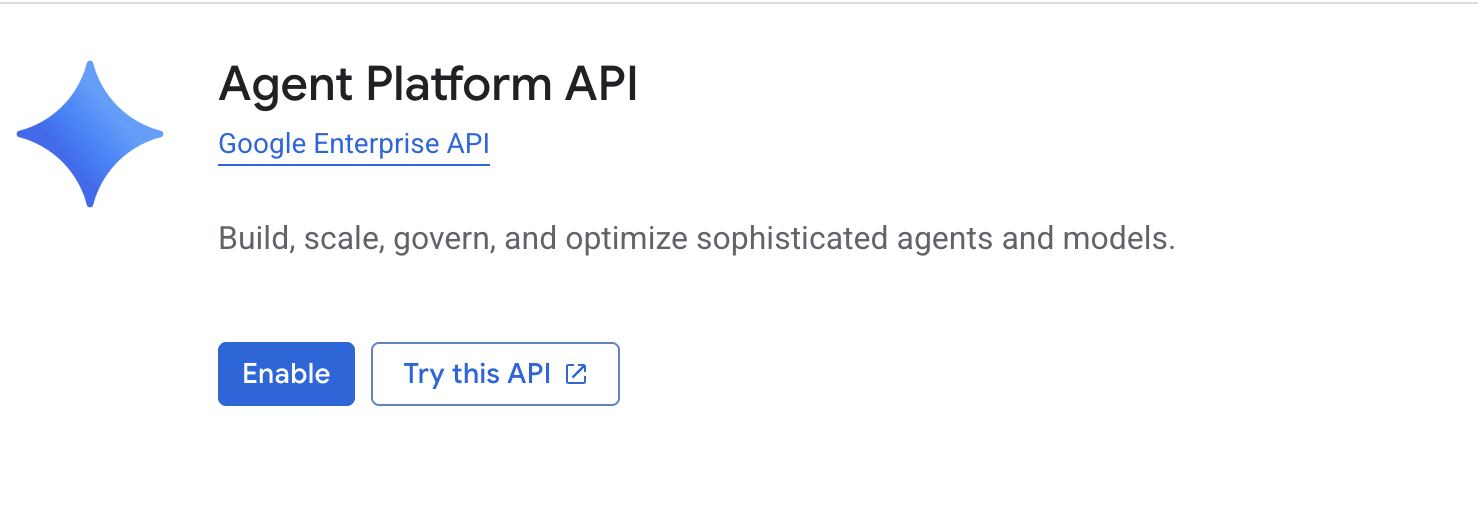
Google Cloud 콘솔의 상단 검색창에 Agent Platform API를 입력합니다.
Marketplace 및 API 아래의 Agent Platform API 검색 결과를 클릭합니다.
사용 설정을 클릭합니다.
내 진행 상황 확인하기를 클릭하여 목표를 확인합니다.
 )에서 Agent Platform > Agent Studio >
+새로 만들기를 선택하고
)에서 Agent Platform > Agent Studio >
+새로 만들기를 선택하고 Chat을 선택합니다.
이 UI에는 3가지 기본 섹션이 있습니다.
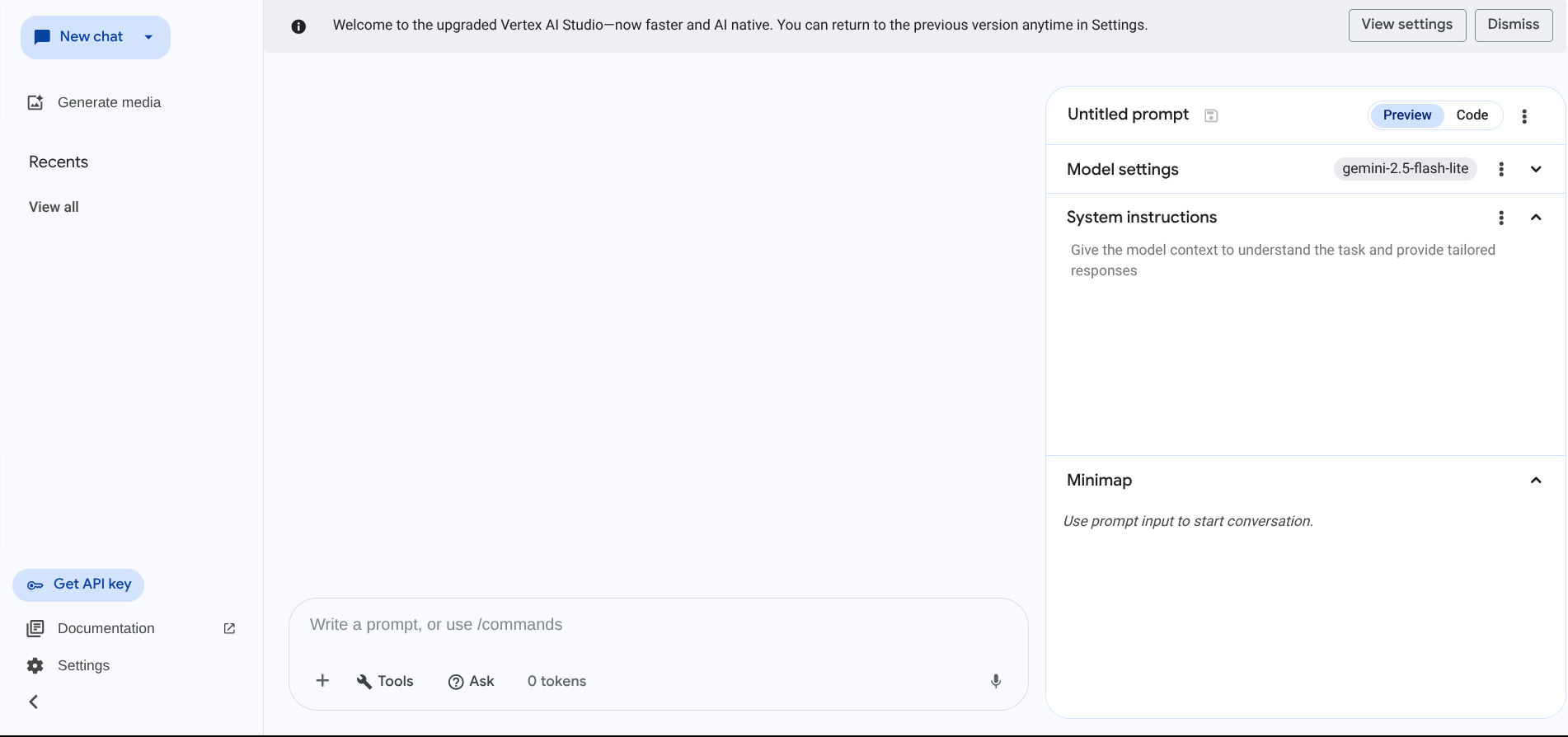
오른쪽 상단에서 제목 없는 프롬프트를 클릭하고 프롬프트
이름을 Medical Image Analysis로 변경합니다.
오른쪽의 구성 섹션에서
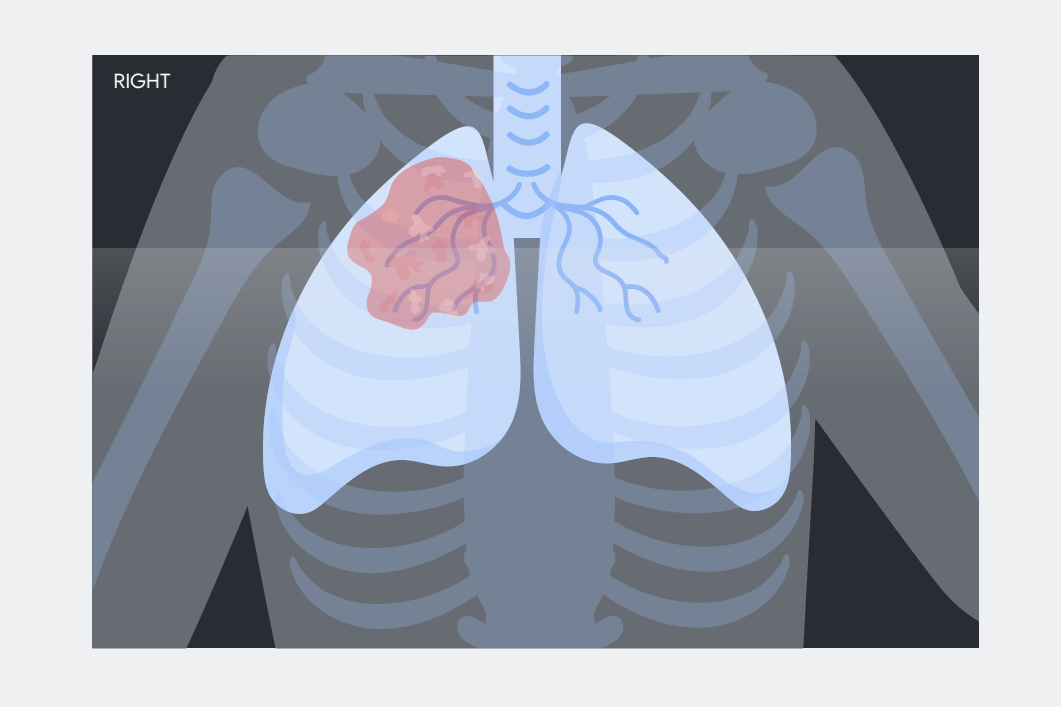
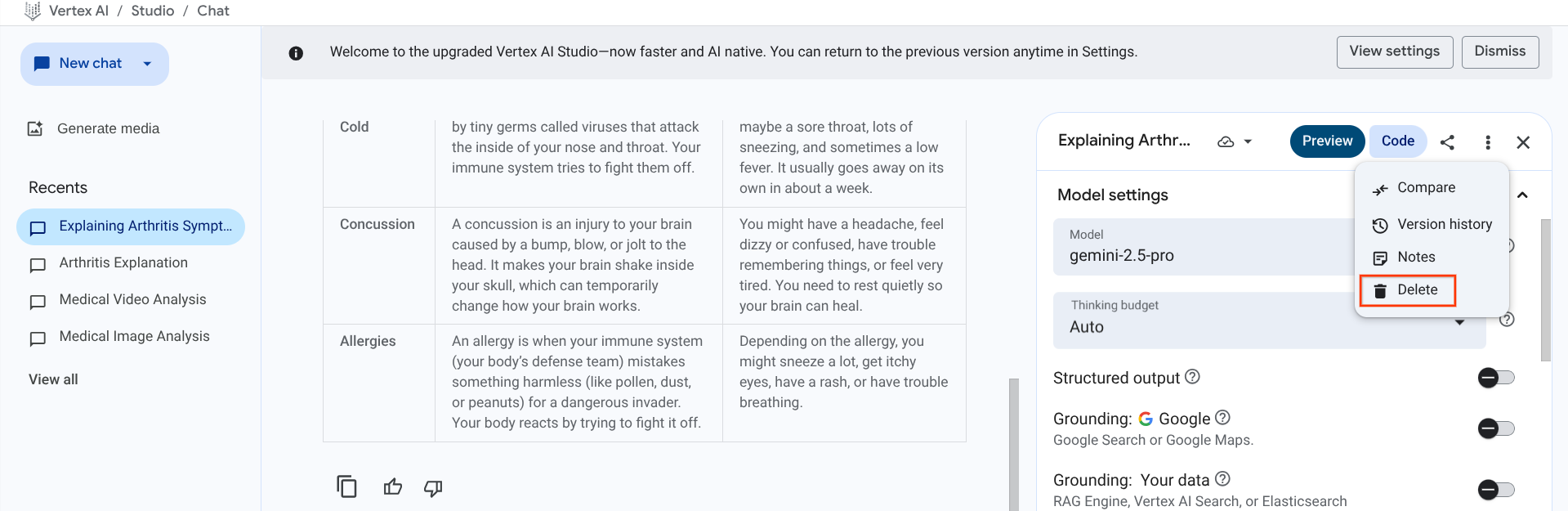
샘플 이미지를 다운로드합니다. 흉부 X선 이미지를 마우스 오른쪽 버튼으로 클릭한 다음 데스크톱에 저장합니다.
아니면 다음과 같이 구체적으로 지정할 수도 있습니다.
제목이 마음에 드나요? 프롬프트를 수정하여 다른 결과가 나오는지 확인해 보세요.
또한 출력 형식을 목록으로 지정하려면 이전 프롬프트를 다음과 같이 바꿉니다.
직접 다양한 프롬프트를 사용해 보세요. 전과 비교해 결과가 어떻게 다른가요?
결과가 마음에 드나요? 다양한 태스크에 여러 프롬프트를 사용해 보는 것을 적극 권장합니다. 또한 다양한 온도 설정으로 실험하여 결과의 변화를 관찰해 보세요.
프롬프트 설계를 완료한 후에는 구성 섹션의 오른쪽 상단에서
저장 로고를 클릭하여 프롬프트를 저장합니다. 리전의 경우
드롭다운에서
저장된 프롬프트를 찾으려면 왼쪽 메뉴에서 '최근' 아래의 '모두 보기'로 이동하여 프롬프트를 선택합니다.
내 진행 상황 확인하기를 클릭하여 목표를 확인합니다.
Gemini 멀티모달은 이미지 및 텍스트 외에도 동영상을 입력으로 받아 출력으로 텍스트를 생성할 수 있습니다. 동영상을 얻으려면 폐 애니메이션 동영상 링크를 클릭하고 동영상을 데스크톱에 저장한 후 Agent Studio에 업로드하세요.
Agent Studio > +새로 만들기로 돌아간 후
Chat을 선택합니다.
제목 없는 프롬프트를 클릭하고 프롬프트 이름을 Medical Video Analysis로 변경합니다.
구성 섹션에서
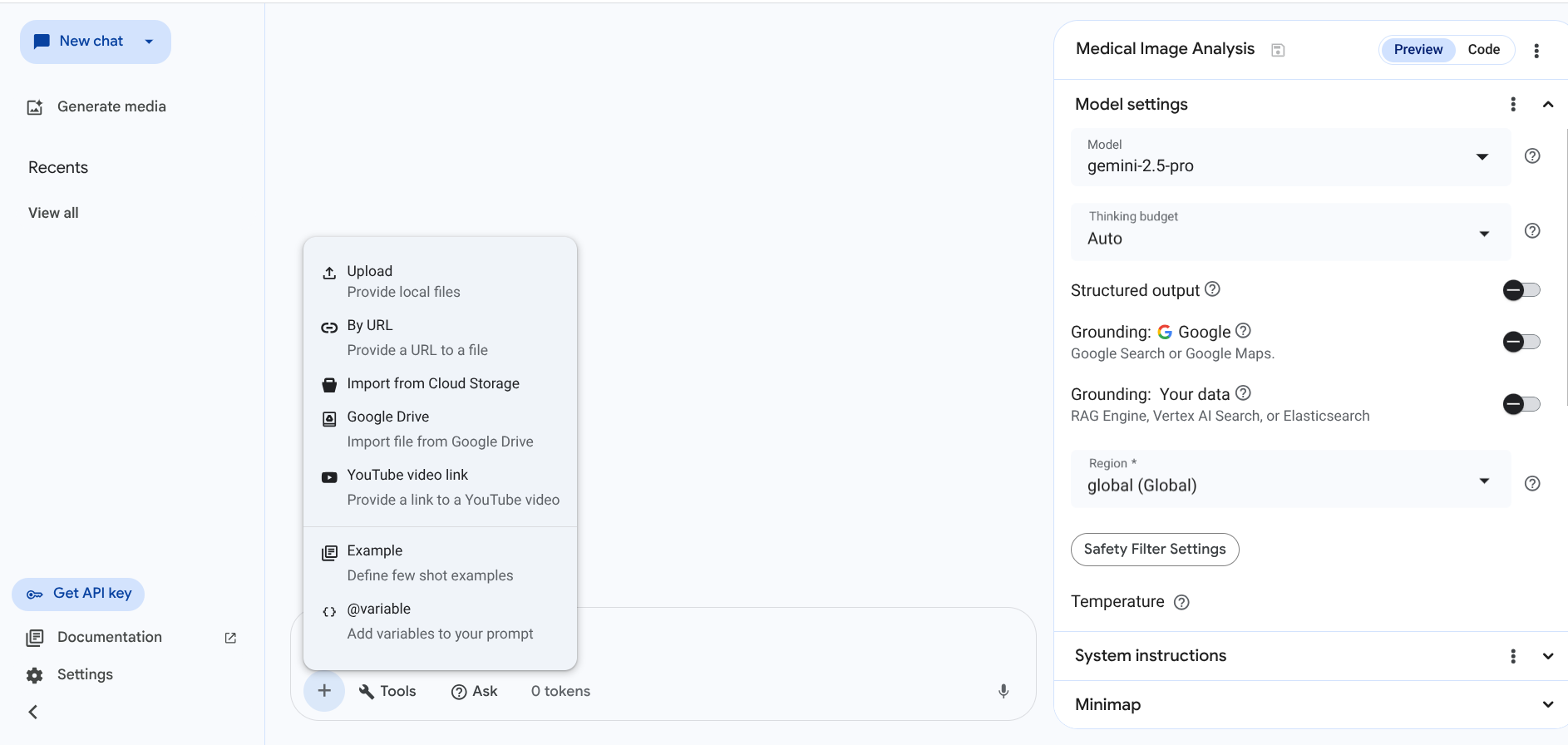
미디어 삽입 > 업로드를 클릭합니다. 다운로드한 폐 애니메이션 동영상을 선택하고 열기를 클릭합니다.
프롬프트를 삽입하여 동영상에 대한 정보를 생성합니다. 예를 들어 동영상을 자세히 설명하려면 다음을 프롬프트 섹션에 복사하고 제출 버튼을 클릭합니다.
참고: 프롬프트가 이미 자동저장 기능으로 저장된 경우 프롬프트 이름이 올바르고 프롬프트 관리 페이지에 표시되는지 확인합니다.
Gemini를 사용한 멀티모달은 복잡한 이미지에 대한 간단한 설명 작성, 동영상 분석, 교육용 멀티미디어 시각 보조 자료 생성 등의 다양한 기능을 제공합니다. 자세한 내용은 멀티모달 프롬프트 설계를 참조하세요.
내 진행 상황 확인하기를 클릭하여 목표를 확인합니다.
이 섹션에서는 Agent Studio에서 텍스트 프롬프트를 설계하는 방법을 살펴봅니다. 제로샷, 원샷, 퓨샷 프롬프팅을 살펴보며 텍스트 요약을 생성하고, 질문에 답변하고, 텍스트를 분류하는 작업도 수행합니다.
질문 등 원하는 입력 텍스트를 모델에 제공할 수 있습니다. 그러면 프롬프트를 구성한 방식에 따라 모델이 대답을 제공합니다. 모델로부터 원하는 대답을 얻기 위한 최적의 입력 텍스트(프롬프트)를 파악하고 설계하는 과정을 프롬프트 설계라고 부릅니다.
프롬프트를 설계하는 방법은 다음과 같이 크게 세 가지로 나눌 수 있습니다.
온도와 토큰 한도는 모델의 대답에 영향을 미치기 위해 조정할 수 있는 중요한 두 가지 파라미터입니다.
Agent Studio > + 새로 만들기로 돌아간
다음 Chat을 선택합니다.
제목 없는 프롬프트를 클릭하고 프롬프트 이름을 Medical Condition Analysis로 변경합니다.
구성 섹션에서
제출 버튼을 클릭합니다.
다음을 프롬프트 입력 필드에 복사합니다.
모델이 제1형 당뇨병의 근본적인 메커니즘에 대한 자세한 설명을 제공합니다.
모델이 발목 염좌의 일반적인 치료법 목록을 제공합니다.
원샷 프롬프팅에서는 모델에 예시를 하나만 제공하여 대답을 생성합니다.
툴바의 공유 아이콘 옆에 있는 점 3개 메뉴(⋮)를 클릭하고 삭제 옵션을 선택하여 프롬프트를 지웁니다.
Agent Studio > + 새로 만들기로 돌아간 다음 Chat을 선택합니다.
제목 없는 프롬프트를 클릭하고 프롬프트 이름을 Medical Example Prompt로 변경합니다.
구성 섹션에서
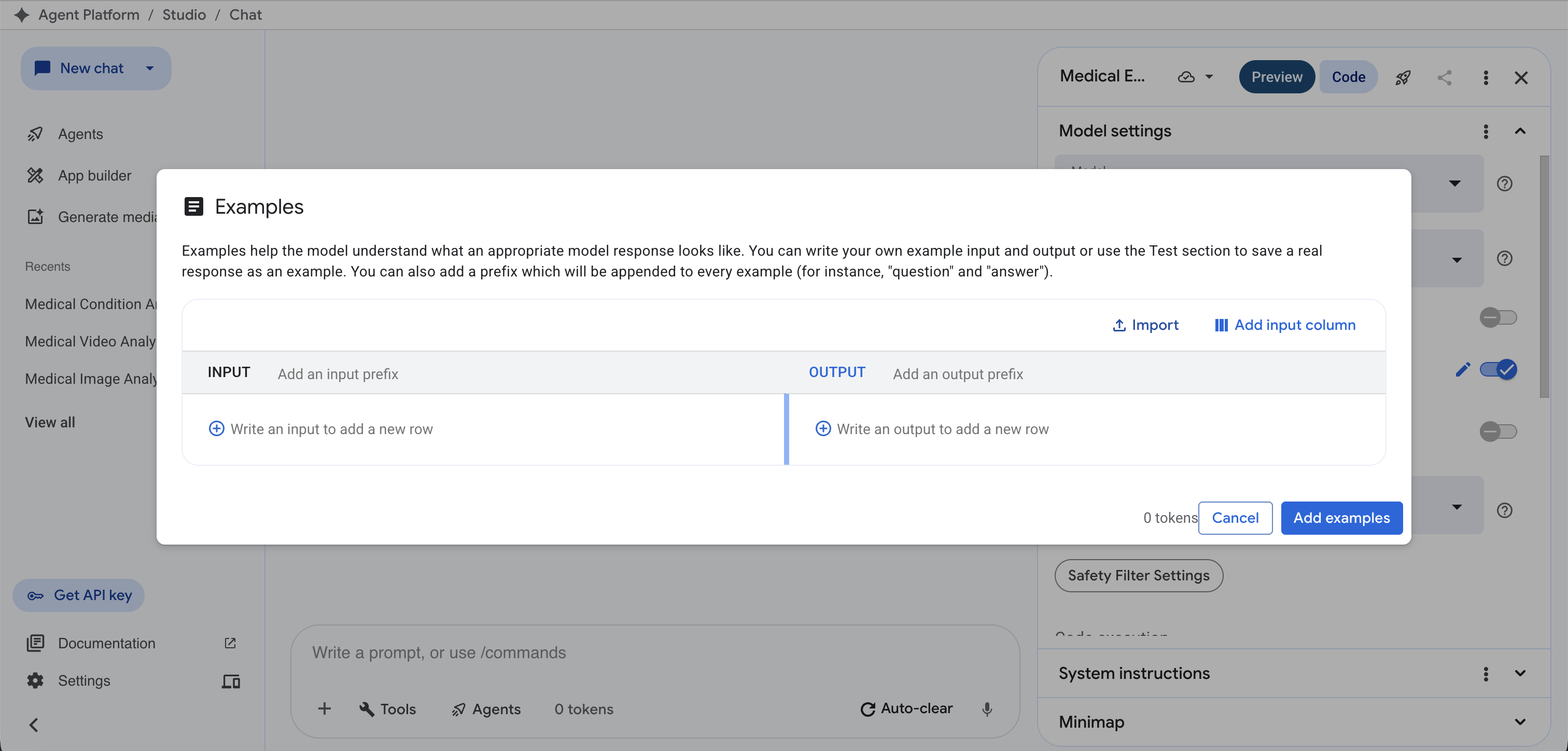
프롬프트 섹션에서 예시 추가 버튼을 클릭합니다.
예시 추가 버튼을 클릭합니다.
예시를 추가하면 {Input} 및 Prompt라는 두 섹션을
채워야 합니다. 프롬프트를 제출하려면 프롬프트와 함께 다른 예시를 입력해야
합니다.
{Input} 필드에 다음을 입력합니다.
모델이 당뇨병을 초등학교 6학년이 이해할 수 있는 수준으로 설명합니다.
이번에는 모델이 출력을 도출하는 데 참고할 수 있는 몇 가지 예시를 추가합니다.
| 입력 | 출력 |
|---|---|
| 천식 | 기도가 좁아져 호흡이 어려워지는 증상 |
| 습진 | 피부가 건조하고, 가려워지고, 붉어지는 증상 |
{INPUT} 필드에 다음을 입력합니다.완료되면 예시 추가 버튼을 클릭합니다.
제출 버튼을 클릭합니다.
모델이 대답을 생성하는 방식에 성공적으로 영향을 주었습니다. 이제 모델에서 초등학교 6학년도 이해할 수 있는 암에 대한 간단한 설명을 생성하여 표 형식으로 표시합니다.
다음 연습에서는 모델을 사용하여 단락을 한 문장으로 요약합니다.
Agent Studio > + 새로 만들기로 돌아간 다음 Chat을 선택합니다.
제목 없는 프롬프트를 클릭하고 프롬프트 이름을 Text Summarization으로 변경합니다.
구성 섹션에서
다음 단락을 프롬프트 필드에 복사합니다.
모델이 질문에 대한 답변을 제공합니다(답변 내용은 다를 수 있음).
모델이 질문에 대한 답변을 제공합니다(답변 내용은 다를 수 있음).
모델이 질문에 대한 답변을 제공합니다(답변 내용은 다를 수 있음).
참고: 프롬프트가 이미 자동저장 기능으로 저장된 경우 프롬프트 이름이 올바르고 프롬프트 관리 페이지에 표시되는지 확인합니다.
저장된 프롬프트가 프롬프트 관리 섹션에 표시됩니다.
내 진행 상황 확인하기를 클릭하여 목표를 확인합니다.
수고하셨습니다. 이 실습에서는 의료 분야를 위한 Agent Studio의 기능을 살펴봤습니다. Gemini 멀티모달로 이미지와 동영상을 분석하고 텍스트 프롬프트를 설계했습니다. 또한 제로샷, 원샷, 퓨샷 프롬프팅을 살펴보고 텍스트 요약 생성, 질의 응답, 텍스트 분류를 수행하는 방법도 알아보았습니다. 이제 생성형 AI 모델의 강력한 기능을 활용할 준비가 되었습니다.
Google Cloud 기술을 최대한 활용하는 데 도움이 됩니다. Google 강의에는 빠른 습득과 지속적인 학습을 지원하는 기술적인 지식과 권장사항이 포함되어 있습니다. 기초에서 고급까지 수준별 학습을 제공하며 바쁜 일정에 알맞은 주문형, 실시간, 가상 옵션이 포함되어 있습니다. 인증은 Google Cloud 기술에 대한 역량과 전문성을 검증하고 입증하는 데 도움이 됩니다.
설명서 최종 업데이트: 2026년 2월 13일
실습 최종 테스트: 2026년 2월 13일
Copyright 2026 Google LLC. All rights reserved. Google 및 Google 로고는 Google LLC의 상표입니다. 기타 모든 회사명 및 제품명은 해당 업체의 상표일 수 있습니다.



현재 이 콘텐츠를 이용할 수 없습니다
이용할 수 있게 되면 이메일로 알려드리겠습니다.

감사합니다
이용할 수 있게 되면 이메일로 알려드리겠습니다.


한 번에 실습 1개만 가능
모든 기존 실습을 종료하고 이 실습을 시작할지 확인하세요.
실습을 시작하려면 이 간단한 단계를 완료하세요.