GSP1252

Avis de non-responsabilité : Les informations de ce cours sont fournies à
des fins éducatives uniquement. Elles ne constituent pas une autorisation de
la part de Google d'utiliser son service d'IA générative à des fins
diagnostiques ou thérapeutiques, ni pour prodiguer des soins directs à des
patients.
Présentation
Agent Platform est une puissante plate-forme de machine
learning conçue pour améliorer les applications de santé grâce à des
fonctionnalités d'IA prédictive et
générative.
Agent Studio est
une interface intuitive qui permet aux professionnels de santé et aux
chercheurs de tester et de personnaliser facilement des modèles d'IA
générative sans avoir une vaste expertise en machine learning. Cette
plate-forme facile à utiliser fournit divers outils et ressources, y compris
des interactions basées sur l'interface utilisateur et des exemples de code,
ce qui permet d'exploiter facilement la puissance de l'IA générative pour les
applications de santé.
Dans cet atelier pratique, vous allez découvrir Agent Studio et explorer les
capacités des modèles d'IA générative de pointe comme Gemini multimodal. Avec
Gemini, vous allez tester des techniques de conception de prompts pour résumer
du texte, répondre à des questions et classer des sentiments. Tout cela peut
être fait directement dans la console Google Cloud, sans API complexes ni SDK
Python. Tous les professionnels de santé, quel que soit leur niveau
d'expertise technique, peuvent ainsi en profiter.
Objectifs
Dans cet atelier, vous allez apprendre à effectuer les tâches suivantes :
- Analyser des images avec Gemini
- Analyser des vidéos avec Gemini
- Concevoir des prompts textuels zero-shot, one-shot et few-shot
Remarque : Veuillez ne saisir aucune information permettant de vous identifier personnellement dans cet atelier de formation. Les informations permettant d'identifier personnellement l'utilisateur peuvent inclure le nom, l'adresse, le numéro de téléphone, l'adresse e-mail, le numéro de sécurité sociale, la date de naissance, le numéro de permis de conduire, les informations financières et les dossiers médicaux d'une personne. Elles peuvent également comprendre des données biométriques, des photos et des adresses IP (Internet Protocol).
Préparation
Avant de cliquer sur le bouton "Démarrer l'atelier"
Lisez ces instructions. Les ateliers sont minutés, et vous ne pouvez pas les mettre en pause. Le minuteur, qui démarre lorsque vous cliquez sur Démarrer l'atelier, indique combien de temps les ressources Google Cloud resteront accessibles.
Cet atelier pratique vous permet de suivre les activités dans un véritable environnement cloud, et non dans un environnement de simulation ou de démonstration. Des identifiants temporaires vous sont fournis pour vous permettre de vous connecter à Google Cloud le temps de l'atelier.
Pour réaliser cet atelier :
- Vous devez avoir accès à un navigateur Internet standard (nous vous recommandons d'utiliser Chrome).
Remarque : Ouvrez une fenêtre de navigateur en mode incognito (recommandé) ou de navigation privée pour effectuer cet atelier. Vous éviterez ainsi les conflits entre votre compte personnel et le compte temporaire de participant, qui pourraient entraîner des frais supplémentaires facturés sur votre compte personnel.
- Vous disposez d'un temps limité. N'oubliez pas qu'une fois l'atelier commencé, vous ne pouvez pas le mettre en pause.
Remarque : Utilisez uniquement le compte de participant pour cet atelier. Si vous utilisez un autre compte Google Cloud, des frais peuvent être facturés à ce compte.
Démarrer l'atelier et se connecter à la console Google Cloud
-
Cliquez sur le bouton Démarrer l'atelier. Si l'atelier est payant, une boîte de dialogue s'affiche pour vous permettre de sélectionner un mode de paiement.
Sur la gauche, vous trouverez le panneau "Détails concernant l'atelier", qui contient les éléments suivants :
- Le bouton "Ouvrir la console Google Cloud"
- Le temps restant
- Les identifiants temporaires que vous devez utiliser pour cet atelier
- Des informations complémentaires vous permettant d'effectuer l'atelier
-
Cliquez sur Ouvrir la console Google Cloud (ou effectuez un clic droit et sélectionnez Ouvrir le lien dans la fenêtre de navigation privée si vous utilisez le navigateur Chrome).
L'atelier lance les ressources, puis ouvre la page "Se connecter" dans un nouvel onglet.
Conseil : Réorganisez les onglets dans des fenêtres distinctes, placées côte à côte.
Remarque : Si la boîte de dialogue Sélectionner un compte s'affiche, cliquez sur Utiliser un autre compte.
-
Si nécessaire, copiez le nom d'utilisateur ci-dessous et collez-le dans la boîte de dialogue Se connecter.
{{{user_0.username | "Username"}}}
Vous trouverez également le nom d'utilisateur dans le panneau "Détails concernant l'atelier".
-
Cliquez sur Suivant.
-
Copiez le mot de passe ci-dessous et collez-le dans la boîte de dialogue Bienvenue.
{{{user_0.password | "Password"}}}
Vous trouverez également le mot de passe dans le panneau "Détails concernant l'atelier".
-
Cliquez sur Suivant.
Important : Vous devez utiliser les identifiants fournis pour l'atelier. Ne saisissez pas ceux de votre compte Google Cloud.
Remarque : Si vous utilisez votre propre compte Google Cloud pour cet atelier, des frais supplémentaires peuvent vous être facturés.
-
Accédez aux pages suivantes :
- Acceptez les conditions d'utilisation.
- N'ajoutez pas d'options de récupération ni d'authentification à deux facteurs (ce compte est temporaire).
- Ne vous inscrivez pas à des essais sans frais.
Après quelques instants, la console Cloud s'ouvre dans cet onglet.
Remarque : Pour accéder aux produits et services Google Cloud, cliquez sur le menu de navigation ou saisissez le nom du service ou du produit dans le champ Recherche.

Tâche 1 : Analyser des images avec Gemini
Dans cette section, vous allez analyser une image avec Gemini. Vous allez
concevoir des prompts pour extraire des informations de l'image et observer la
réponse du modèle.
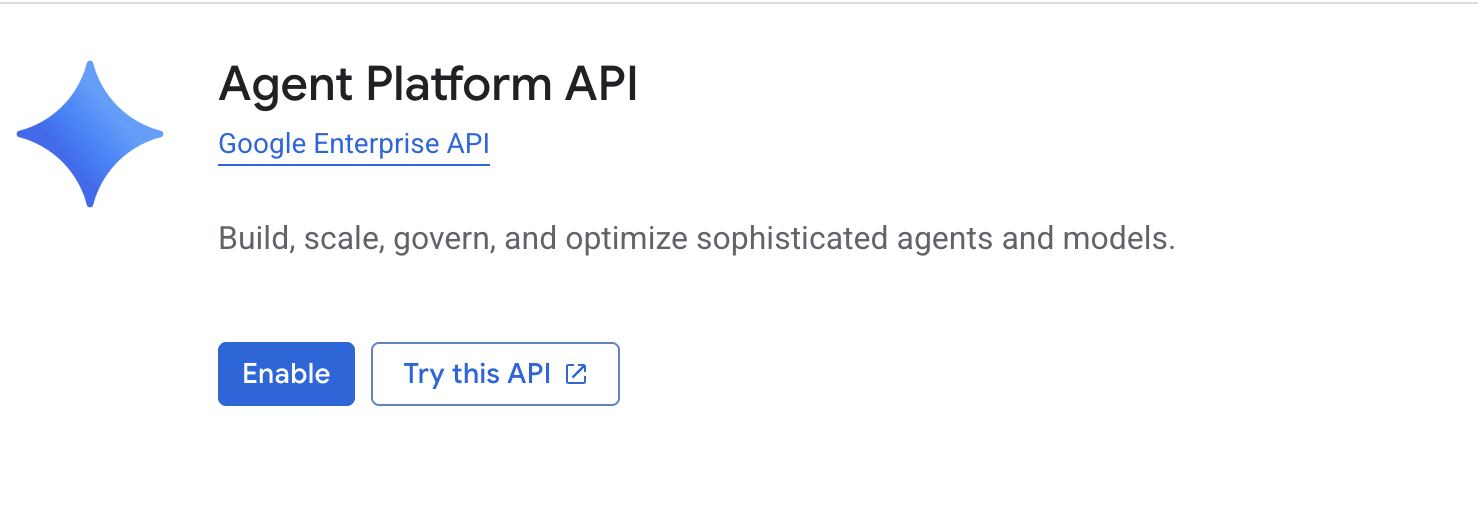
Activer l'API Agent Platform
-
Accédez à la console Google Cloud et saisissez
API Agent Platform dans la barre de recherche supérieure.
-
Dans les résultats, cliquez sur API Agent Platform sous
"Marketplace et API".
-
Cliquez sur Activer.
Cliquez sur Vérifier ma progression pour valider les
objectifs.
Activer l'API Agent Platform
Analyser des images avec Gemini
-
Dans le menu de navigation (
 ) de la console Google Cloud, sélectionnez
Agent Platform > Agent Studio >
+ Nouveau, puis
) de la console Google Cloud, sélectionnez
Agent Platform > Agent Studio >
+ Nouveau, puis Chat.
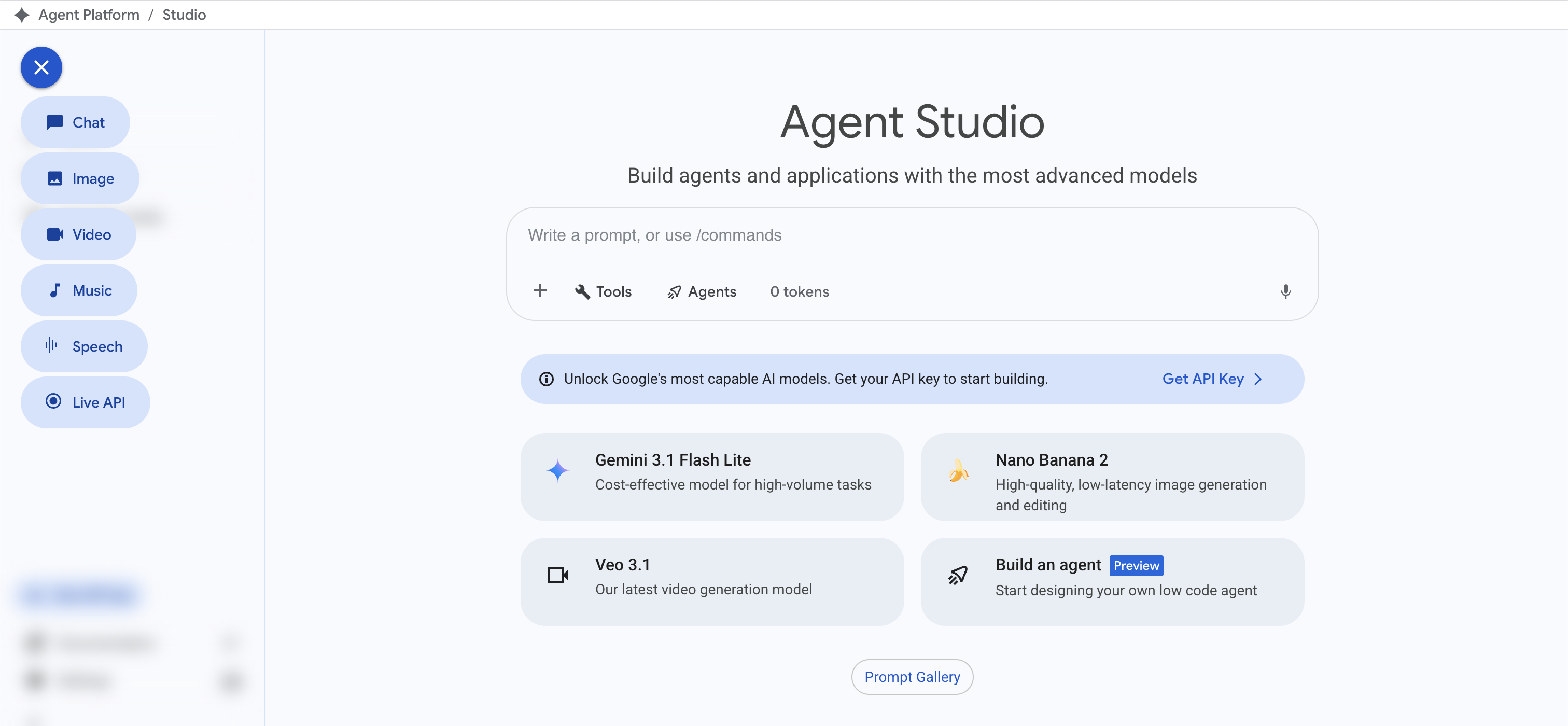
L'UI comprend trois sections principales :
-
Instructions système (en haut) : ensemble d'instructions que le
modèle traite avant de traiter les prompts. Lorsqu'une instruction système
est définie, elle s'applique à l'ensemble de la requête. Elle fonctionne sur
plusieurs tours d'utilisateur et de modèle lorsqu'elle est incluse dans le
prompt. Nous vous recommandons d'utiliser des instructions système pour
indiquer au modèle comment vous souhaitez qu'il se comporte et qu'il réponde
aux prompts.
-
Configuration (à droite) : cette section vous permet de sélectionner
des modèles (y compris des modèles tiers), de configurer des paramètres,
d'utiliser des outils (comme l'ancrage) et de définir des options avancées.
-
Prompt (en bas) : cette section vous permet de créer un prompt qui
utilise les fonctionnalités multimodales.
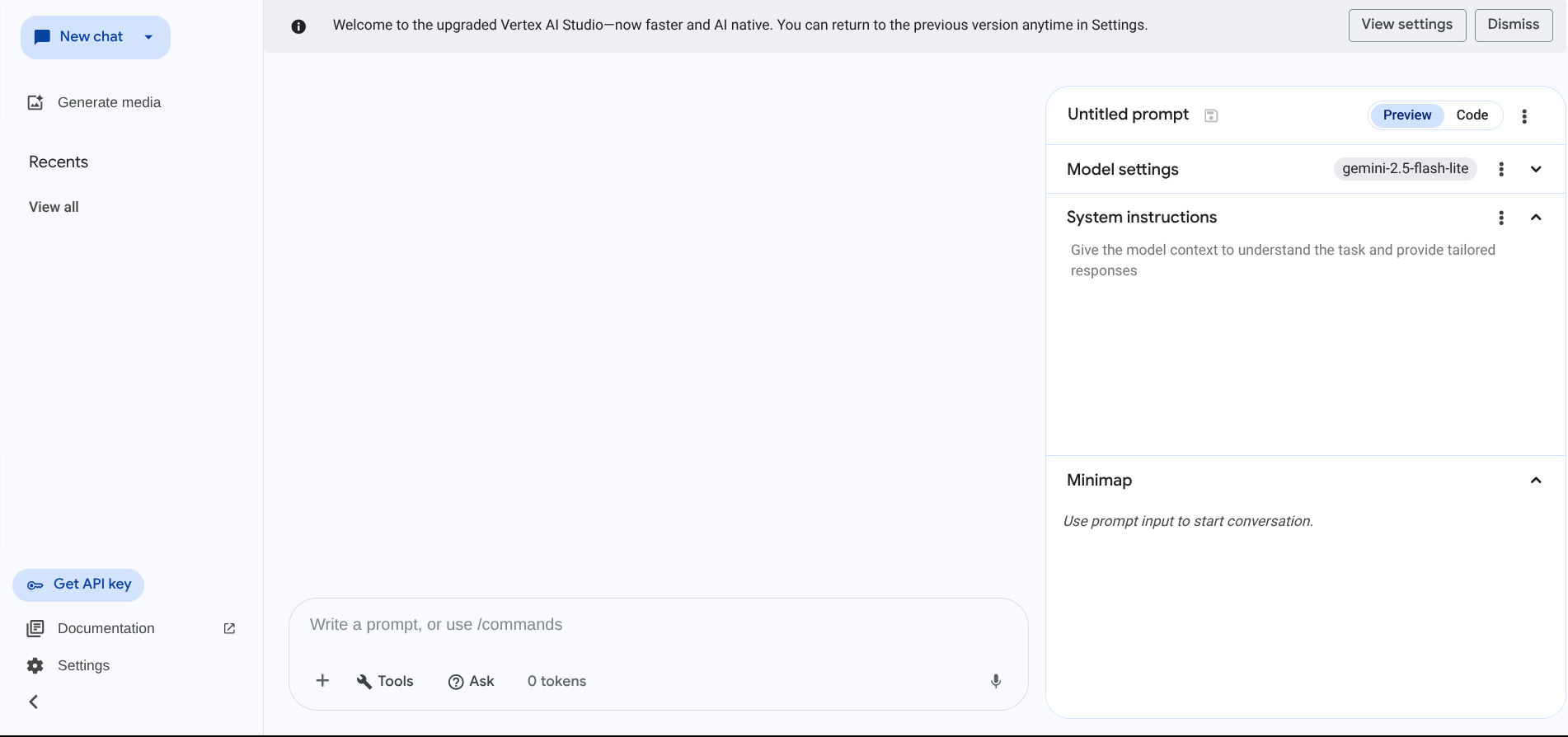
-
En haut à droite, cliquez sur Prompt sans titre et
renommez votre prompt Medical Image Analysis.
-
Dans la section Configuration à droite, vérifiez que le
nom du modèle
est sélectionné. Vous pouvez modifier le modèle si nécessaire ou parcourir
les autres modèles disponibles.
-
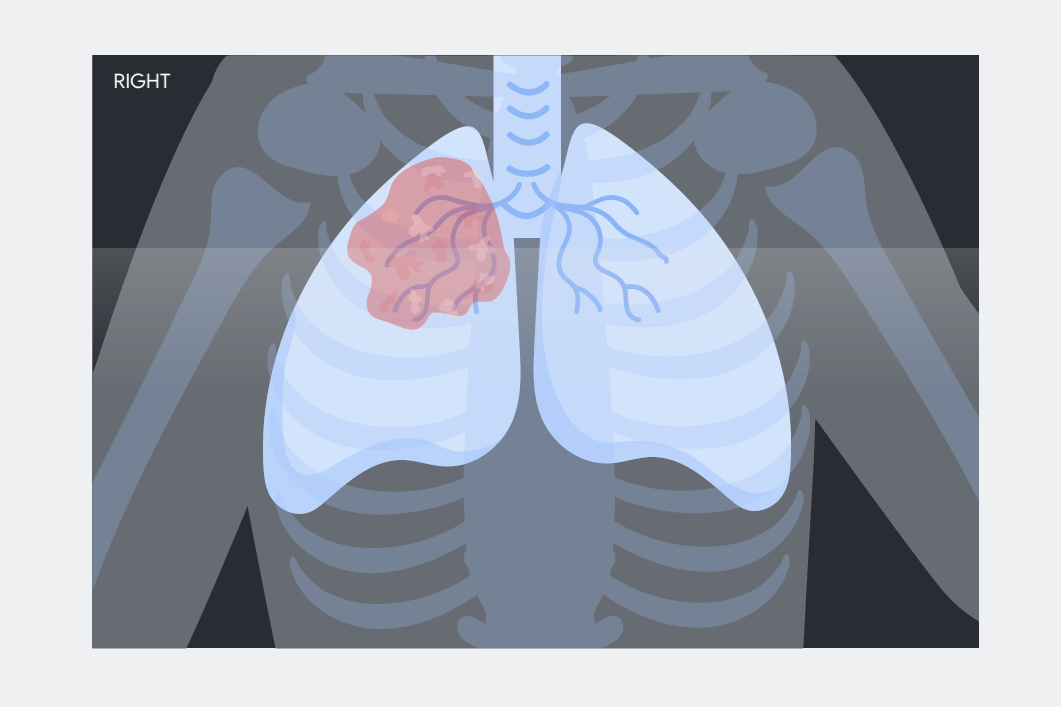
Téléchargez l'image d'exemple.
Effectuez un clic droit sur l'image de la radiographie
pulmonaire, puis enregistrez-la sur votre bureau.
-
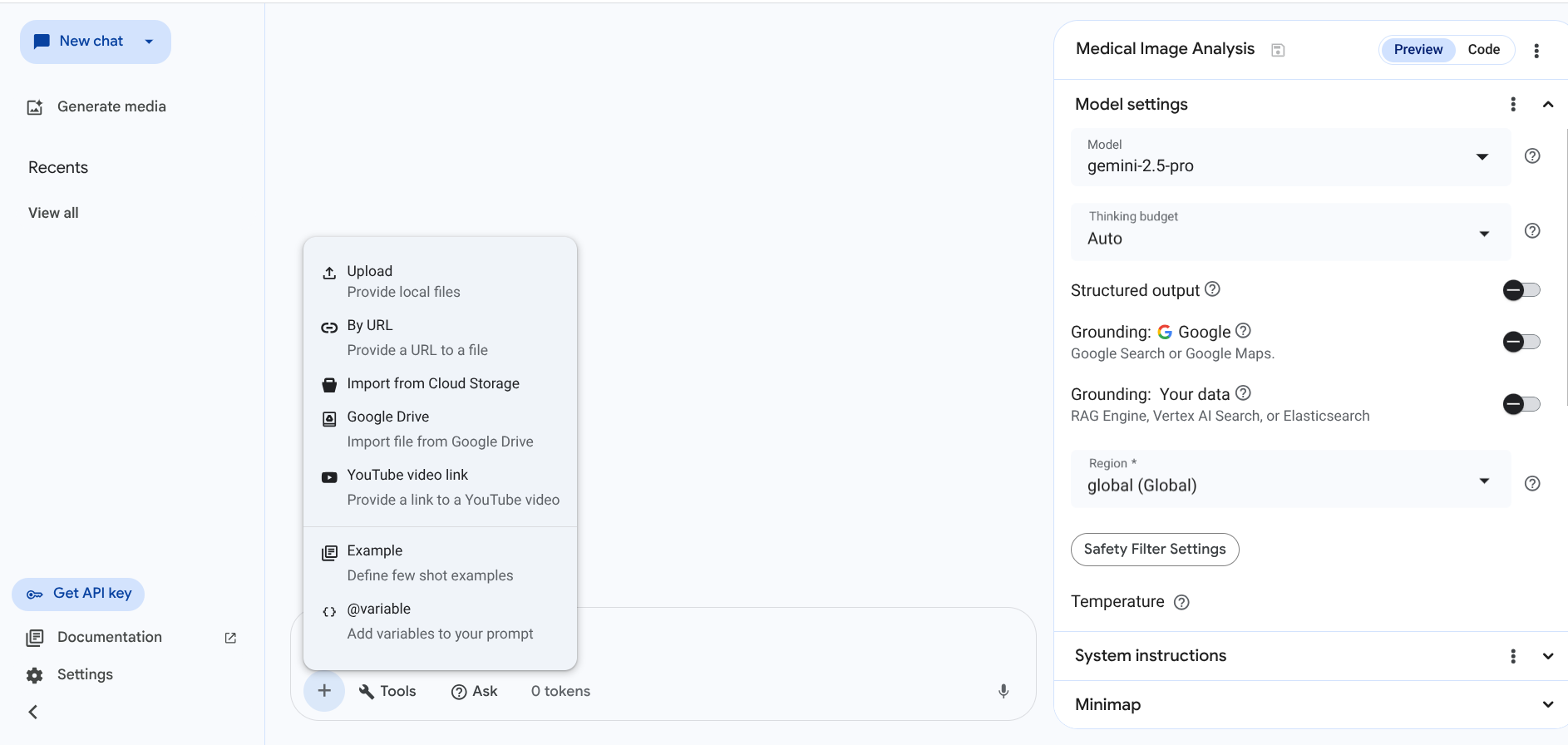
En bas à gauche de la section Prompt, cliquez sur le bouton
Insérer un média > Importer. Importez l'image radio que
vous avez téléchargée. Le média peut correspondre à une image, une vidéo, un
texte ou un fichier audio.
-
L'image s'affichera dans la section Requête. Copiez le
texte ci-dessous et collez-le sous l'image, puis cliquez sur le bouton
Envoyer en bas à droite de la section "Requête".
Title the image.
Remarque : Si vous rencontrez une erreur "429 Quota épuisé", veuillez patienter une minute et réexécuter le prompt.
Vous pouvez aussi être plus précis :
Title the image in 4 words.
Le titre répond-il à vos attentes ? Essayez de modifier la requête pour voir
si vous obtenez des résultats différents.
-
Décrivez l'image. Remplacez la requête précédente par celle proposée
ci-dessous, puis cliquez sur Envoyer.
Describe the image in detail.
-
Réglez le paramètre. Dans la section "Configuration", ajustez la température
en déplaçant le curseur de la gauche (0) vers la droite (2). Renvoyez la
requête et observez toute modification du résultat par rapport au résultat
précédent.
Remarque : La température permet de contrôler le caractère aléatoire de la sélection des jetons. Des températures basses sont idéales pour les requêtes visant une réponse vraie ou correcte, tandis que des températures élevées peuvent entraîner des résultats plus diversifiés, inattendus ou potentiellement biaisés. Avec une température de 0, le jeton dont la probabilité est la plus élevée est toujours sélectionné.
-
Extrayez les informations de l'image. Remplacez le prompt précédent par ce
qui suit :
What conditions could this image indicate?
Ensuite, si vous souhaitez que le résultat soit présenté sous forme de liste,
remplacez le prompt que vous venez d'effectuer par ce qui suit :
What conditions could this image indicate? Format the output as a list from greatest to least likely.
À vous de jouer : testez d'autres prompts ! En quoi ces résultats sont-ils
différents des précédents ?
Le résultat répond-il à vos attentes ? Nous vous encourageons vivement à
tester différents prompts pour diverses tâches. Vous êtes également invité à
tester différents paramètres de température pour observer les variations du
résultat.
-
Une fois que vous avez conçu le prompt, enregistrez-le en cliquant sur
Enregistrer en haut à droite de la section
"Configuration". Pour la région, sélectionnez
dans le menu déroulant, puis confirmez votre choix en cliquant sur
Enregistrer.
-
Pour retrouver vos prompts enregistrés, accédez au menu de gauche, puis à
"Tout afficher" sous "Récents" et sélectionnez votre
prompt.
Remarque : Après avoir sélectionné Enregistrer, attendez quelques secondes que les prompts soient bien enregistrés, puis passez aux étapes suivantes de l'atelier. Cliquez sur "Réessayer" si vous recevez un message indiquant que la mise à jour de l'historique a échoué.
Cliquez sur Vérifier ma progression pour valider les
objectifs.
Extraire le contenu de l'image
Tâche 2 : Analyser des vidéos avec Gemini
Outre le fait de traiter les images et le
texte, Gemini multimodal peut également accepter en entrée
des vidéos et générer du texte en sortie. Pour obtenir la
vidéo, vous devez cliquer sur un lien vers une vidéo d'animation des poumons,
enregistrer la vidéo sur votre ordinateur et l'importer dans Agent Studio.
-
Cliquez sur
ce lien
pour accéder à la vidéo d'animation des poumons. La vidéo devrait s'afficher
dans votre navigateur Web. Effectuez un clic droit sur la
vidéo pour l'enregistrer sur votre ordinateur.
-
Retournez à Agent Studio > + Nouveau,
puis sélectionnez Chat.
-
Cliquez sur Prompt sans titre et renommez votre prompt
Medical Video Analysis.
-
Dans la section Configuration, assurez-vous que le nom de
modèle
est sélectionné.
-
Cliquez sur Insérer un média > Importer. Sélectionnez la
vidéo d'animation des poumons que vous avez téléchargée, puis cliquez sur
Ouvrir.
-
Obtenez des informations sur la vidéo en insérant votre propre prompt. Par
exemple, pour décrire la vidéo en détail, copiez ce qui suit dans la
section Prompt, puis cliquez sur le bouton
Envoyer.
Describe this video in detail.
-
Une fois que vous avez conçu le prompt, enregistrez-le en cliquant sur
Enregistrer dans la section "Configuration". Pour la
région, sélectionnez
dans le menu déroulant, puis confirmez votre choix en cliquant sur
Enregistrer.
Remarque : Si votre prompt est déjà enregistré
automatiquement, assurez-vous que son nom est correct et qu'il s'affiche sur
la page "Gestion des prompts".
Le mode multimodal avec Gemini offre de nombreuses fonctionnalités telles que
la rédaction d'explications simples d'images complexes, l'analyse de vidéos et
la génération de supports visuels multimédias éducatifs. Consultez des
informations supplémentaires sur la
création de prompts multimodaux.
Cliquez sur Vérifier ma progression pour valider les
objectifs.
Extraire le contenu de la vidéo
Tâche 3 : Concevoir des requêtes textuelles
Dans cette section, vous allez apprendre à concevoir des prompts textuels dans
Agent Studio. Vous découvrirez les prompts zero-shot, one-shot et few-shot, et
vous apprendrez à générer des résumés de texte, à répondre à des questions et
à classer du texte.
Conception de prompt
Vous pouvez saisir le texte de votre choix, par exemple une question. Ensuite,
le modèle renvoie une réponse en fonction de la structure de votre prompt. La
conception de prompt désigne le processus consistant à créer
le meilleur texte d'entrée (prompt) pour obtenir le résultat attendu du
modèle.
Méthodes de conception des requêtes
Vous disposez de trois méthodes principales pour concevoir des requêtes :
-
Prompting zero-shot : le LLM ne reçoit qu'un prompt
décrivant la tâche, sans aucune donnée supplémentaire. Par exemple, si le
LLM doit répondre à une question, vous pouvez simplement lui envoyer un
prompt du type : "Qu'est-ce que la création de prompts ?".
-
Prompting one-shot : le LLM reçoit un seul exemple de la
tâche qu'on lui demande d'accomplir. Par exemple, si vous souhaitez que le
LLM écrive un poème, vous pouvez lui donner un exemple de poème unique.
-
Prompting few-shot : le LLM reçoit quelques exemples de la
tâche qu'on lui demande d'accomplir. Si vous souhaitez que le LLM écrive un
article d'actualité, vous pouvez lui donner plusieurs exemples d'articles à
lire.
Paramètres
"Température" et "Limite de jetons" sont deux paramètres essentiels que vous
pouvez ajuster pour influencer la réponse du modèle.
-
Le paramètre Température contrôle le caractère aléatoire de
la sélection des jetons. Une température basse est idéale si vous attendez
une réponse vraie ou correcte. Une température de 0 signifie que le jeton
ayant la probabilité la plus élevée est toujours sélectionné. Une
température élevée peut entraîner des résultats diversifiés, inattendus ou
potentiellement biaisés. Le modèle
présente une plage de températures allant de 0 à 2 et une température par
défaut de 1.
-
La limite de jetons de sortie détermine la quantité
maximale de texte pouvant être générée à partir d'un prompt. Un jeton
correspond environ à quatre caractères.
Prompting zero-shot
-
Retournez à Agent Studio > + Nouveau,
puis sélectionnez Chat.
-
Cliquez sur Prompt sans titre et renommez votre prompt
Medical Condition Analysis.
-
Dans la section Configuration, assurez-vous que le nom de
modèle
est sélectionné.
Remarque : Le nom et la version du modèle peuvent changer avec la publication de nouveaux modèles.
- Copiez le texte suivant dans le champ de saisie du prompt :
Generate a list of common medical conditions.
-
Cliquez sur le bouton Envoyer.
-
Copiez le texte suivant dans le champ de saisie du prompt.
Describe the underlying mechanism of Type 1 diabetes.
- Cliquez sur le bouton Envoyer.
Le modèle renvoie une explication détaillée du mécanisme sous-jacent du
diabète de type 1.
- Ensuite, copiez le texte suivant dans le champ de saisie du prompt.
Describe common treatments for a sprained ankle.
- Cliquez sur le bouton Envoyer.
Le modèle renvoie une liste de traitements courants pour une entorse de la
cheville.
Prompting one-shot
Dans le prompting one-shot, vous fournissez un seul exemple au modèle pour
générer une réponse.
-
Cliquez sur le menu à trois points (⋮) à côté de l'icône
de partage dans la barre d'outils, puis sélectionnez l'option
Supprimer pour effacer le prompt.
-
Retournez à Agent Studio > + Nouveau,
puis sélectionnez Chat.
-
Cliquez sur Prompt sans titre et renommez votre prompt
Medical Example Prompt.
-
Dans la section Configuration, assurez-vous que le nom de
modèle
est sélectionné.
-
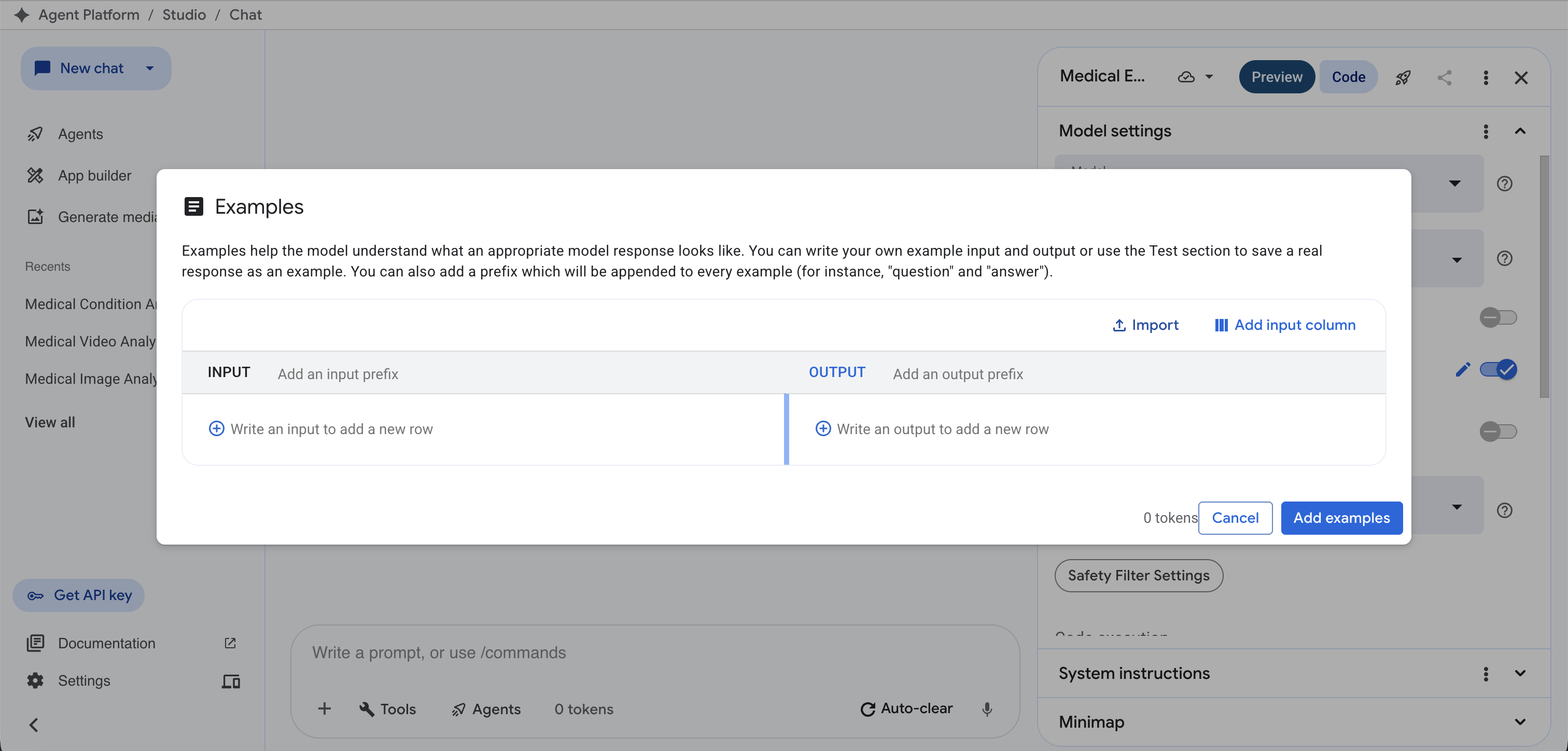
Dans la section Prompt, cliquez sur le bouton
Ajouter des exemples.
-
Dans la fenêtre Exemples, copiez le texte ci-dessous dans
le champ Entrée.
Arthritis
- Ajoutez le texte ci-dessous dans le champ Résultat :
When your joints get swollen and sore
-
Cliquez sur le bouton Ajouter des exemples.
-
Une fois que vous avez ajouté votre exemple, vous devez voir deux sections
à remplir : {Input} et Prompt. Pour envoyer
votre prompt, vous devrez fournir un autre exemple d'entrée, ainsi que le
prompt.
-
Dans le champ {Input}, saisissez ce qui suit :
Diabetes
- Dans le champ Prompt, saisissez ce qui suit :
Generate explanations of medical conditions. Simplify them to a 6th grade reading level.
- Cliquez sur le bouton Envoyer.
Le modèle renvoie une explication simplifiée du diabète, adaptée au niveau de
lecture d'un élève de 6e.
Prompting few-shot
Cette fois-ci, ajoutez quelques exemples sur lesquels le modèle s'appuiera
pour formuler sa réponse.
-
Cliquez sur le bouton Modifier, puis sur la fenêtre
Exemples. Ajoutez les exemples suivants en conservant
l'exemple existant sur l'arthrite de la section précédente.
| ENTRÉE |
RÉSULTAT |
| Asthme |
Tes voies respiratoires se rétrécissent, ce qui rend ta respiration
difficile.
|
| Eczéma |
Ta peau devient sèche, irritée et rouge. |
- Dans le champ
{INPUT}, saisissez ce qui suit :
Cancer
-
Dans le champ Prompt, modifiez votre prompt comme suit :
Generate explanations of medical conditions. Simplify them to a 6th grade reading level. Display them in a table.
-
Une fois que vous avez terminé, cliquez sur le bouton
Ajouter des exemples.
-
Cliquez sur le bouton Envoyer.
Vous avez réussi à modifier la façon dont le modèle produit des réponses.
Votre modèle génère alors une explication simplifiée du cancer, adaptée au
niveau de lecture d'élèves de sixième, dans un tableau.
Synthèse de texte
Dans le prochain exercice, vous allez utiliser le modèle pour résumer un
paragraphe en une seule phrase.
-
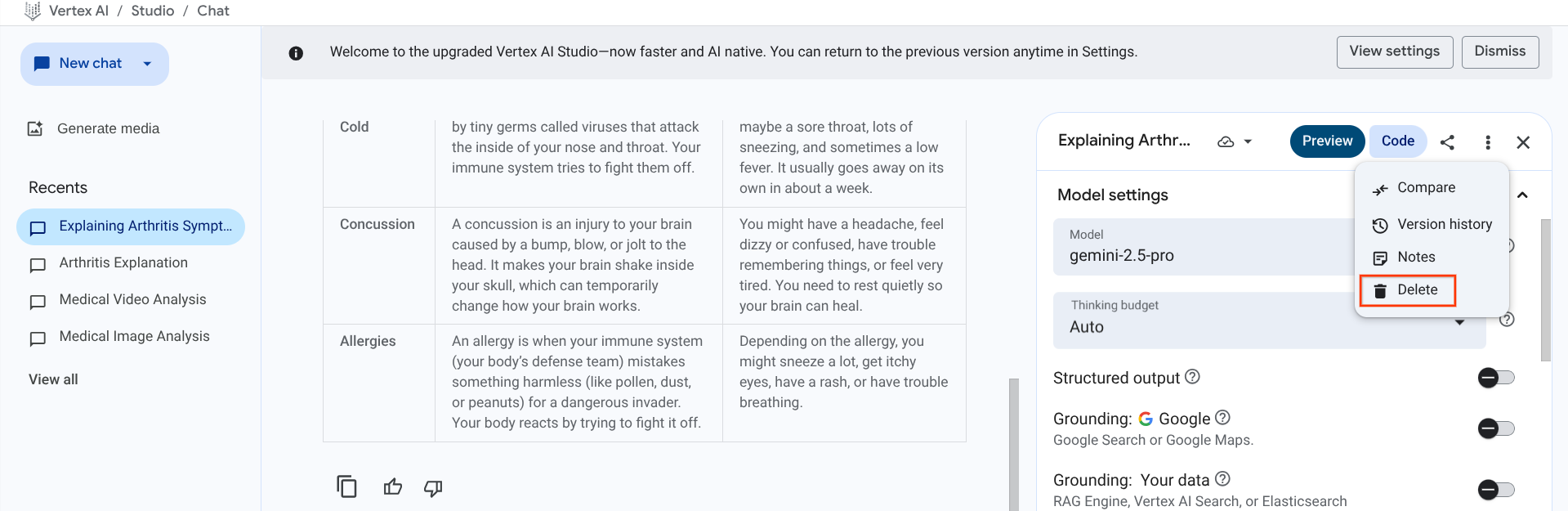
Cliquez sur le menu à trois points (⋮) à côté de l'icône de
partage dans la barre d'outils, puis sélectionnez l'option
Supprimer pour effacer le prompt.
-
Retournez à Agent Studio > + Nouveau,
puis sélectionnez Chat.
-
Cliquez sur Prompt sans titre et renommez votre prompt
Text Summarization.
-
Dans la section Configuration, assurez-vous que le nom de
modèle
est sélectionné.
-
Copiez le paragraphe suivant dans le champ Prompt :
Explain this paragraph in one sentence:
Antibiotics are a type of medication used to treat bacterial infections. They work by either killing the bacteria or preventing them from reproducing, allowing the body's immune system to fight off the infection. Antibiotics are usually taken orally in the form of pills, capsules, or liquid solutions, or sometimes administered intravenously. They are not effective against viral infections, and using them inappropriately can lead to antibiotic resistance.
- Cliquez sur le bouton Envoyer.
Le modèle répondra à la question (votre réponse peut varier) :
Antibiotics are medications that fight bacterial infections by killing or stopping the growth of bacteria, allowing the body's immune system to eliminate the infection.
Systèmes de questions-réponses
- Dans le champ Prompt, saisissez ce qui suit :
Answer the question based on the context below. Keep the answer short and concise. Respond "Unsure about answer" if not sure about the answer.
Context: In 1847, Ignaz Semmelweis, a doctor in Vienna, noticed a significant difference in death rates between two maternity clinics. He observed that doctors in one clinic often went directly from autopsies to deliveries. Semmelweis suspected that "cadaverous particles" from autopsies were transferred to maternity patients via their hands, causing puerperal fever. He introduced a handwashing protocol using a chlorinated lime solution before patient contact. This intervention reduced mortality rates in the affected clinic.
Question: What was the solution used for handwashing?
- Cliquez sur le bouton Envoyer.
Le modèle répondra à la question (votre réponse peut varier) :
Chlorinated lime solution.
Classification de texte
- Dans le champ Prompt, saisissez ce qui suit :
Classify the text into neutral, negative or positive.
Text: I think the hospital staff was ok.
- Cliquez sur le bouton Envoyer.
Le modèle répondra à la question (votre réponse peut varier) :
Neutral. The statement "I think the hospital staff was ok" does not express a clear positive or negative sentiment. It is a neutral statement that indicates the speaker's opinion on the hospital staff is neither particularly good nor bad.
-
Enregistrez le prompt en cliquant sur Enregistrer dans la
section "Configuration". Pour la région, sélectionnez
dans le menu déroulant, puis confirmez votre choix en cliquant sur
Enregistrer.
Remarque : Si votre prompt est déjà enregistré
automatiquement, assurez-vous que son nom est correct et qu'il s'affiche sur
la page "Gestion des prompts".
Une fois sauvegardé, le prompt apparaîtra dans la section
Gestion des prompts.
Cliquez sur Vérifier ma progression pour valider les
objectifs.
Créer des prompts avec du texte
Félicitations !
Félicitations ! Dans cet atelier, vous avez exploré les fonctionnalités de
Agent Studio pour le secteur de la santé. Vous avez analysé une image et une
vidéo avec Gemini multimodal, et conçu des prompts textuels. Vous avez
également découvert le prompting zero-shot, one-shot et few-shot, et appris à
générer des résumés de texte, des systèmes de questions-réponses et des
classifications de texte. Vous êtes maintenant prêt à exploiter la puissance
des modèles d'IA générative.
Formations et certifications Google Cloud
Les formations et certifications Google Cloud vous aident à tirer pleinement parti des technologies Google Cloud. Nos cours portent sur les compétences techniques et les bonnes pratiques à suivre pour être rapidement opérationnel et poursuivre votre apprentissage. Nous proposons des formations pour tous les niveaux, à la demande, en salle et à distance, pour nous adapter aux emplois du temps de chacun. Les certifications vous permettent de valider et de démontrer vos compétences et votre expérience en matière de technologies Google Cloud.
Dernière mise à jour du manuel : 13 février 2026
Dernier test de l'atelier : 13 février 2026
Copyright 2026 Google LLC. Tous droits réservés. Google et le logo Google sont des marques de Google LLC. Tous les autres noms d'entreprises et de produits peuvent être des marques des entreprises auxquelles ils sont associés.







