GSP1252

Aviso importante: La información de este curso solo tiene fines educativos
y no constituye la aprobación de Google para el uso de su servicio de IA
generativa con fines diagnósticos o terapéuticos, ni para la atención
directa de pacientes.
Descripción general
Agent Platform es una potente plataforma de aprendizaje
automático diseñada para mejorar las aplicaciones de atención médica con
capacidades de IA predictiva y generativa.
Agent Studio
funciona como una interfaz intuitiva que permite a los profesionales y los
investigadores de la salud experimentar y personalizar fácilmente los modelos
de IA generativa sin necesidad de tener experiencia en aprendizaje automático.
Esta plataforma fácil de usar proporciona una variedad de herramientas y
recursos, incluidas interacciones basadas en la IU y ejemplos de código, lo
que permite aprovechar el poder de la IA generativa para aplicaciones de
atención médica.
En este lab práctico, explorarás Agent Studio, en el que descubrirás las
capacidades de los modelos de IA generativa de vanguardia, como Gemini
multimodal. Con Gemini, experimentarás con técnicas de diseño de instrucciones
para resumir texto, responder preguntas y clasificar sentimiento. Todo esto se
puede hacer directamente en la consola de Google Cloud, sin necesidad de APIs
complejas ni SDK de Python, lo que lo hace accesible para los profesionales de
la salud con diferentes niveles de experiencia técnica.
Objetivos
En este lab, aprenderás a hacer lo siguiente:
- Analizar imágenes con Gemini
- Analizar videos con Gemini
-
Diseñar instrucciones de texto sin ejemplos, con un solo ejemplo y con
varios ejemplos
Nota: No ingreses información de identificación personal (IIP) en este lab educativo. La IIP puede incluir el nombre, la dirección, el número de teléfono, la dirección de correo electrónico, el número de seguridad social, la fecha de nacimiento, el número de licencia de conducir, la información financiera y la historia clínica de una persona. También puede incluir datos biométricos, fotografías y direcciones de protocolo de Internet (IP).
Configuración y requisitos
Antes de hacer clic en el botón Comenzar lab
Lee estas instrucciones. Los labs cuentan con un temporizador que no se puede pausar. El temporizador, que comienza a funcionar cuando haces clic en Comenzar lab, indica por cuánto tiempo tendrás a tu disposición los recursos de Google Cloud.
Este lab práctico te permitirá realizar las actividades correspondientes en un entorno de nube real, no en uno de simulación o demostración. Para ello, se te proporcionan credenciales temporales nuevas que utilizarás para acceder a Google Cloud durante todo el lab.
Para completar este lab, necesitarás lo siguiente:
- Acceso a un navegador de Internet estándar. Se recomienda el navegador Chrome.
Nota: Usa una ventana del navegador privada o de incógnito (opción recomendada) para ejecutar el lab. Así evitarás conflictos entre tu cuenta personal y la cuenta de estudiante, lo que podría generar cargos adicionales en tu cuenta personal.
- Tiempo para completar el lab (recuerda que, una vez que comienzas un lab, no puedes pausarlo).
Nota: Usa solo la cuenta de estudiante para este lab. Si usas otra cuenta de Google Cloud, es posible que se apliquen cargos a esa cuenta.
Cómo iniciar tu lab y acceder a la consola de Google Cloud
-
Haz clic en el botón Comenzar lab. Si debes pagar por el lab, se abrirá un diálogo para que selecciones la forma de pago.
A la izquierda, se encuentra el panel Detalles del lab, que tiene estos elementos:
- El botón para abrir la consola de Google Cloud
- El tiempo restante
- Las credenciales temporales que debes usar para el lab
- Otra información para completar el lab, si es necesaria
-
Haz clic en Abrir la consola de Google Cloud (o haz clic con el botón derecho y selecciona Abrir el vínculo en una ventana de incógnito si ejecutas el navegador Chrome).
El lab inicia recursos y abre otra pestaña en la que se muestra la página de acceso.
Sugerencia: Ordena las pestañas en ventanas separadas, una junto a la otra.
Nota: Si ves el diálogo Elegir una cuenta, haz clic en Usar otra cuenta.
-
De ser necesario, copia el nombre de usuario a continuación y pégalo en el diálogo Acceder.
{{{user_0.username | "Username"}}}
También puedes encontrar el nombre de usuario en el panel Detalles del lab.
-
Haz clic en Siguiente.
-
Copia la contraseña que aparece a continuación y pégala en el diálogo Te damos la bienvenida.
{{{user_0.password | "Password"}}}
También puedes encontrar la contraseña en el panel Detalles del lab.
-
Haz clic en Siguiente.
Importante: Debes usar las credenciales que te proporciona el lab. No uses las credenciales de tu cuenta de Google Cloud.
Nota: Usar tu propia cuenta de Google Cloud para este lab podría generar cargos adicionales.
-
Haz clic para avanzar por las páginas siguientes:
- Acepta los Términos y Condiciones.
- No agregues opciones de recuperación o autenticación de dos factores (esta es una cuenta temporal).
- No te registres para obtener pruebas gratuitas.
Después de un momento, se abrirá la consola de Google Cloud en esta pestaña.
Nota: Para acceder a los productos y servicios de Google Cloud, haz clic en el menú de navegación o escribe el nombre del servicio o producto en el campo Buscar.

Tarea 1: Analiza imágenes con Gemini
En esta sección, analizarás una imagen con Gemini. Diseñarás instrucciones
para extraer información de la imagen y observarás la respuesta del modelo.
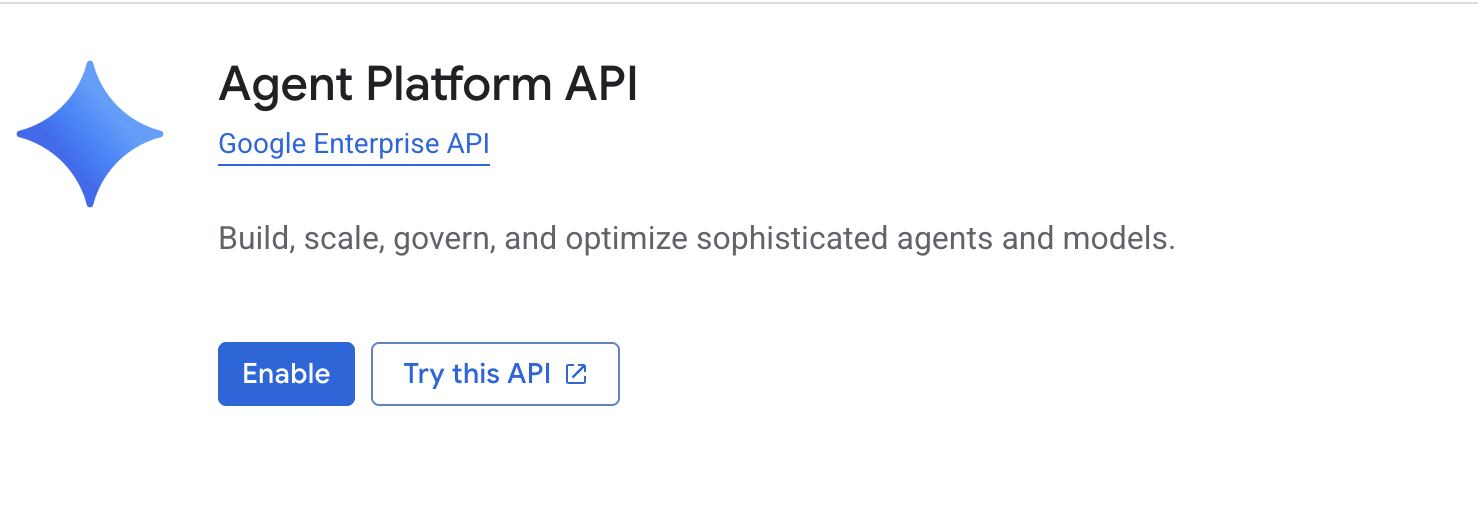
Habilita la API de Agent Platform
-
En la consola de Google Cloud, escribe
API de Agent Platform en la barra de búsqueda de la parte
superior.
-
Haz clic en el resultado de Agent Platform API en
Marketplace y APIs.
-
Haz clic en Habilitar.
Haz clic en Revisar mi progreso para verificar los objetivos.
Habilitar la API de Agent Platform
Analiza imágenes con Gemini
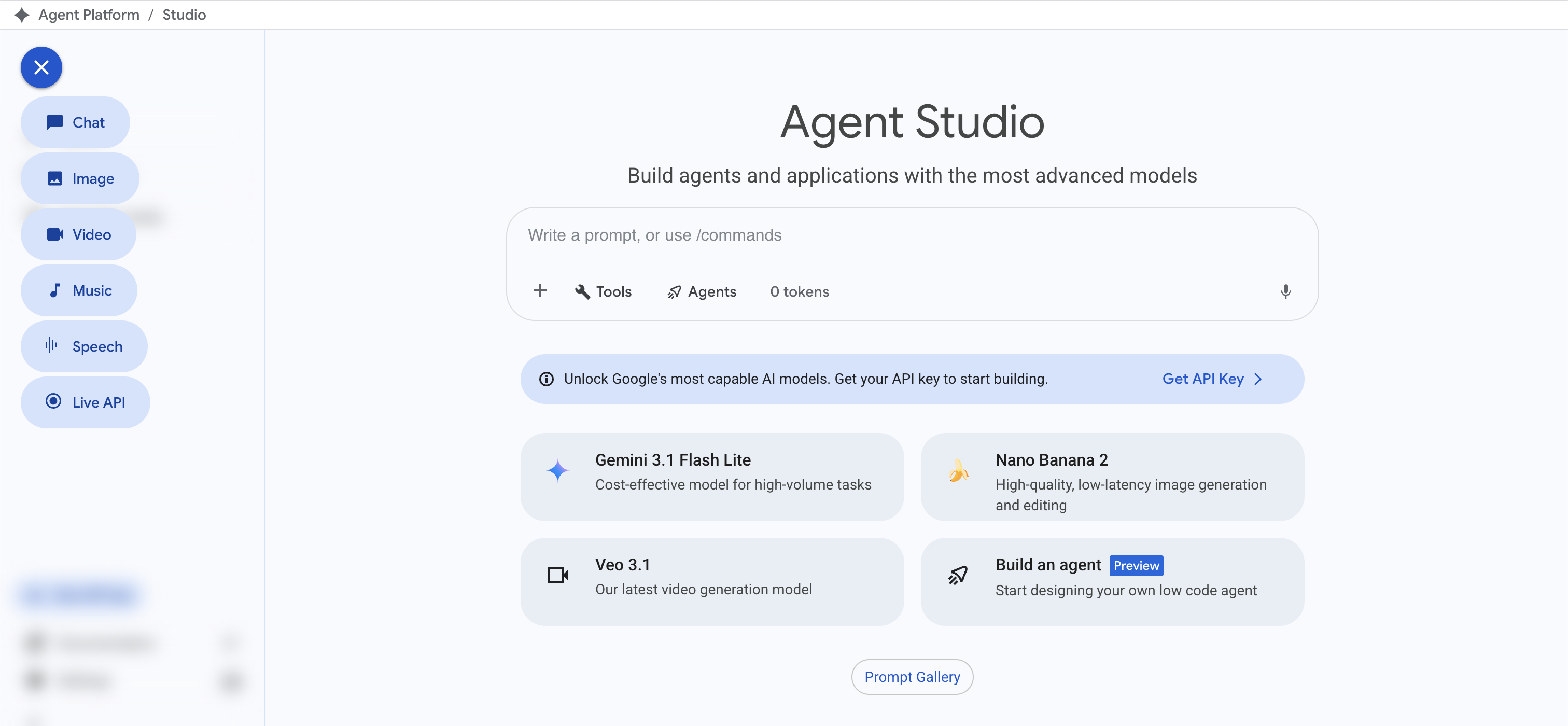
-
En el menú de navegación (
 ) de la consola de Google Cloud, selecciona
Agent Platform > Agent Studio >
+ Nuevo y, luego,
) de la consola de Google Cloud, selecciona
Agent Platform > Agent Studio >
+ Nuevo y, luego, Chat.
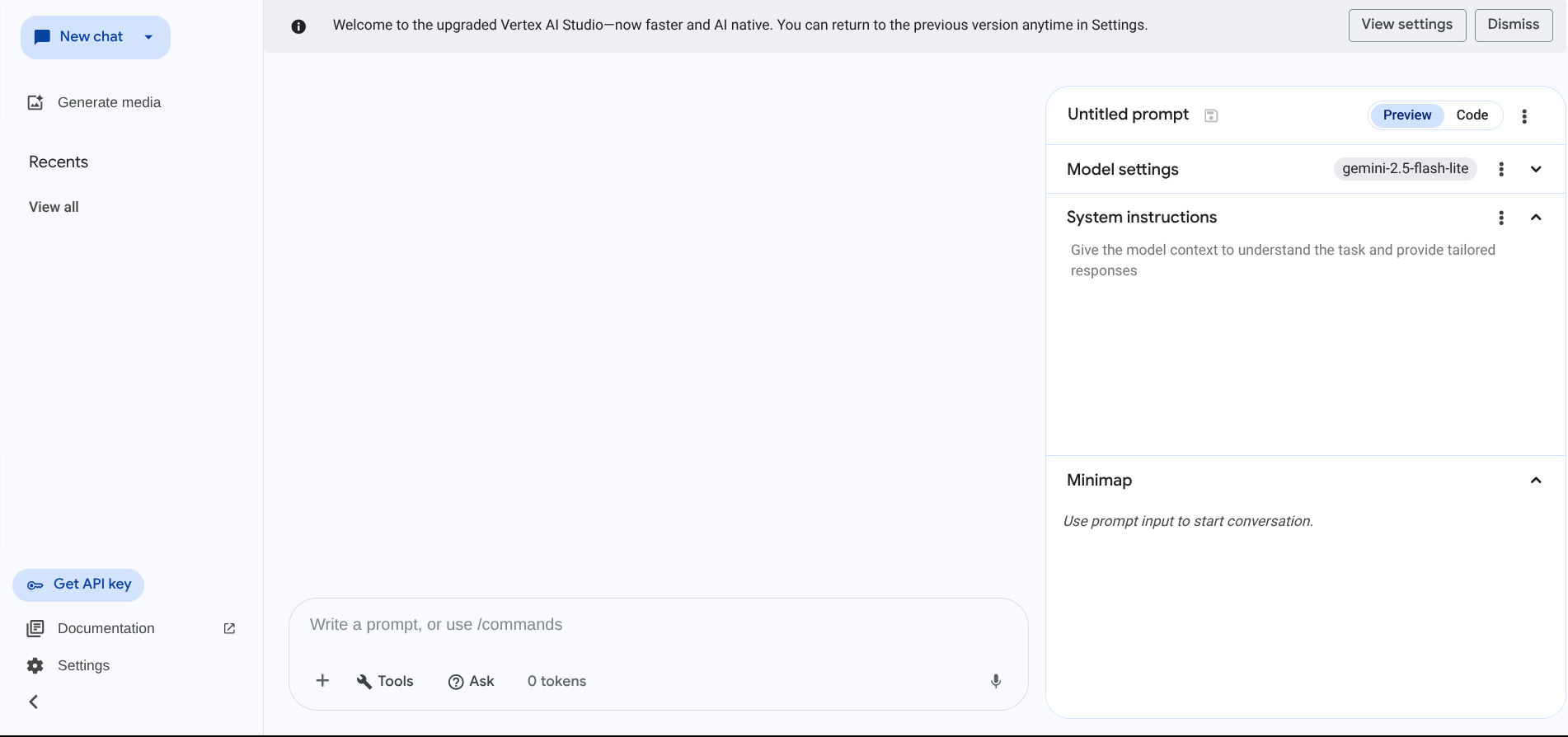
La IU contiene tres secciones principales:
-
Instrucciones del sistema (ubicada en la parte superior): Es un
conjunto de indicaciones que el modelo procesa antes de ejecutar las
instrucciones. Cuando se establecen instrucciones del sistema, se aplican a
toda la solicitud. Funcionan para varios turnos de usuarios y del modelo
cuando se incluyen en la instrucción. Te recomendamos usarlas para indicarle
al modelo cómo quieres que se comporte y responda a las instrucciones.
-
Configuración (ubicada a la derecha): En esta sección puedes
seleccionar modelos (incluidos los de terceros), configurar parámetros, usar
herramientas (como la fundamentación) y establecer opciones avanzadas.
-
Instrucción (ubicada en la parte inferior): Aquí, puedes crear una
instrucción que utilice capacidades multimodales.
-
Arriba a la derecha, haz clic en Instrucción sin título y
cambia el nombre de tu instrucción a
Análisis de afecciones médicas.
-
En la sección Configuración de la derecha, asegúrate de
que esté seleccionado el modelo
. Si es necesario, puedes cambiar el modelo o explorar otros modelos
disponibles.
-
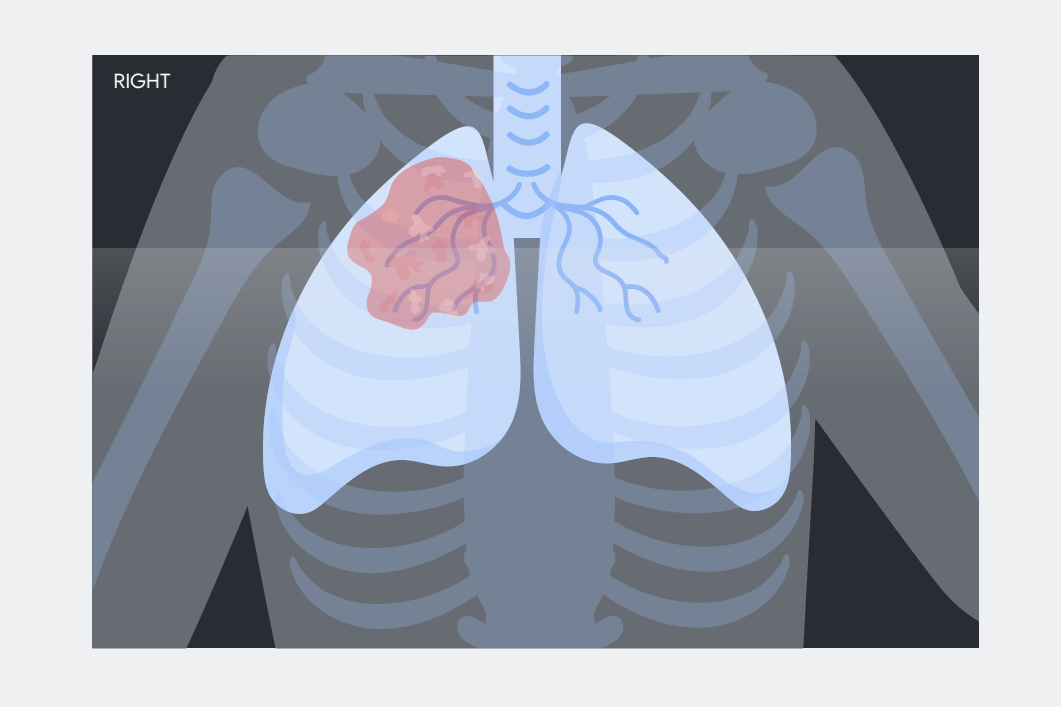
Descarga la imagen de muestra.
Haz clic con el botón derecho en la imagen de la
radiografía de tórax y, luego, guárdala en el escritorio.
-
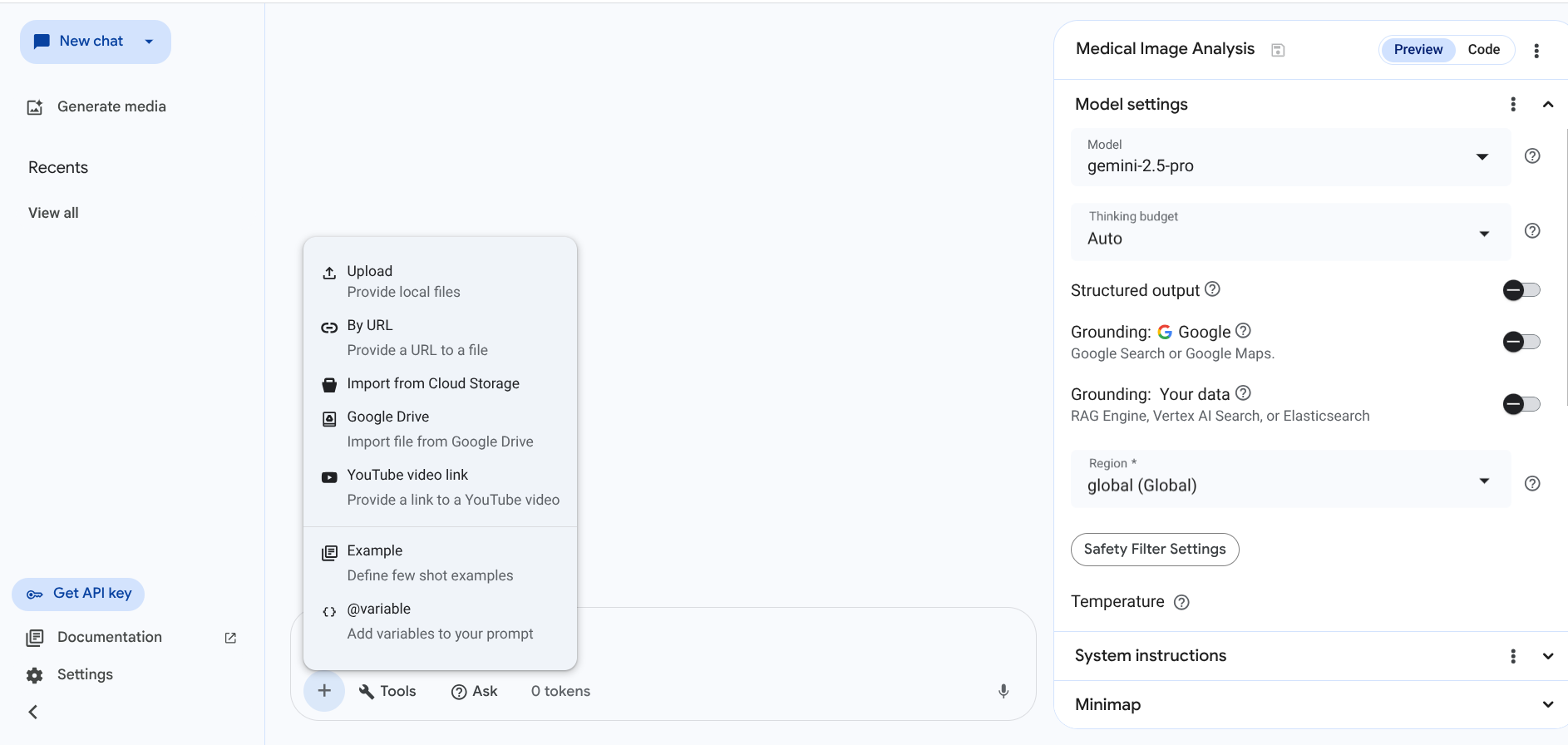
En la parte inferior izquierda de la sección Instrucción,
haz clic en el botón Insertar contenido multimedia > Subir.
Sube la imagen de rayos X que descargaste. El archivo multimedia puede ser
una imagen, un video, un texto o un archivo de audio.
-
La imagen se mostrará en la sección Solicitud. Copia el
siguiente texto, pégalo debajo de la imagen y haz clic en el botón
Enviar en la parte inferior derecha de la sección
Solicitud.
Ponle un título a la imagen.
Nota: Si encuentras un error “429” de cuota agotada, espera un minuto y vuelve a ejecutar la instrucción.
O hazlo más específico:
Ponle título a la imagen en 4 palabras.
¿El título cumple con tus expectativas? Intenta modificar la instrucción para
ver si obtienes resultados diferentes.
-
Describe la imagen. Reemplaza la instrucción anterior por lo siguiente y haz
clic en Enviar.
Describe la imagen en detalle.
-
Ajusta el parámetro. En la sección Configuración, desplázate de izquierda
(0) a derecha (2) para ajustar la temperatura. Vuelve a enviar la
instrucción para observar cualquier cambio en el resultado, en comparación
con el resultado anterior.
Nota: La temperatura controla el grado de aleatoriedad en la selección de tokens. Las temperaturas más bajas son buenas para las instrucciones que esperan una respuesta verdadera o correcta, mientras que las temperaturas más altas pueden generar resultados más diversos, inesperados o potencialmente sesgados. Con una temperatura de 0, siempre se selecciona el token de mayor probabilidad.
-
Extrae información de la imagen. Reemplaza la instrucción anterior por lo
siguiente:
¿Qué afecciones podría indicar esta imagen?
Además, si quieres que la salida se presente como una lista, reemplaza la
instrucción anterior por lo siguiente:
¿Qué afecciones podría indicar esta imagen? El formato del resultado debe ser una lista de mayor a menor probabilidad.
Es tu turno: prueba crear distintas instrucciones. ¿En qué se diferencian
estos resultados de los anteriores?
¿El resultado cumple con tus expectativas? Te recomendamos que pruebes
diferentes instrucciones para distintas tareas. También te recomendamos que
experimentes con diferentes parámetros de configuración de temperatura para
observar los cambios en el resultado.
-
Una vez que termines el diseño de la instrucción, haz clic en el logotipo
de Guardar en la parte superior derecha de la sección
Configuración. En Región, selecciona
en el menú desplegable y, luego, confirma con el botón
Guardar.
-
Para ver tus instrucciones guardadas, en el menú de la izquierda, navega a
Ver todo en Recientes y selecciona tu Instrucción.
Nota: Después de seleccionar Guardar, espera un momento a que las instrucciones se guarden correctamente y, luego, continúa con el lab. Haz clic en “Reintentar” si ves el mensaje “No se pudo actualizar el historial”.
Haz clic en Revisar mi progreso para verificar los objetivos.
Extraer el contenido de la imagen
Tarea 2: Analiza videos con Gemini
Además de las imágenes y el texto, el modelo
multimodal de Gemini puede aceptar videos como entradas y
generar texto como salida. Para obtener el video, haz clic en un vínculo a un
video de animación de pulmones, guárdalo en tu computadora y súbelo an Agent
Studio.
-
Haz clic en este
vínculo
para ver el video de animación de los pulmones. El video debería aparecer en
tu navegador web. Haz clic con el botón derecho en el video
para guardarlo en tu computadora.
-
Vuelve a navegar a Agent Studio >
+ Nuevo y selecciona Chat.
-
Haz clic en Instrucción sin título y cambia el nombre de
tu instrucción a Análisis de video médico.
-
En la sección Configuración, asegúrate de que esté
seleccionado el nombre del modelo
.
-
Haz clic en Insertar contenido multimedia > Subir.
Selecciona el video de animación de los pulmones que descargaste y haz
clic en Abrir.
-
Ingresa tu propia instrucción para generar información sobre el video. Por
ejemplo, para describir el video en detalle, copia lo siguiente en la
sección Instrucción y haz clic en el botón
Enviar.
Describe este video en detalle.
-
Una vez que termines el diseño de la instrucción, haz clic en
Guardar en la sección Configuración. En Región, selecciona
en el menú desplegable y, luego, confirma con el botón
Guardar.
Nota: Si la instrucción ya está guardada con la funcionalidad
Guardar automáticamente, asegúrate de que el nombre sea correcto y de que
puedas verla en la página Administración de instrucciones.
La multimodalidad con Gemini ofrece muchas funciones, como escribir
explicaciones sencillas de imágenes complejas, analizar videos y generar
ayudas visuales multimedia educativas. Obtén más información para
diseñar instrucciones multimodales.
Haz clic en Revisar mi progreso para verificar los objetivos.
Extraer el contenido del video
Tarea 3: Diseña instrucciones de texto
En esta sección, explorarás el diseño de instrucciones de texto en Agent
Studio. Explorarás las instrucciones sin ejemplos, con un solo ejemplo y con
varios ejemplos, además de generar resúmenes de texto, responder preguntas y
clasificar texto.
Diseño de instrucciones
Puedes proporcionarle al modelo el texto de entrada que desees, por ejemplo,
una pregunta. El modelo ofrecerá una respuesta según cómo hayas estructurado
tu instrucción. El proceso de determinar y diseñar el mejor texto de entrada
(instrucción) para obtener la respuesta deseada del modelo se llama
Diseño de instrucciones.
Métodos de diseño de instrucciones
Hay tres métodos principales de diseño de instrucciones:
-
La instrucción sin ejemplos es un método en el que se
proporciona al LLM solo una instrucción que describe la tarea, sin datos
adicionales. Por ejemplo, si quieres que el LLM responda una pregunta, solo
escribe la instrucción: “¿Qué es el diseño de instrucciones?”.
-
La instrucción con un solo ejemplo es un método en el que
se proporciona al LLM un solo ejemplo de la tarea que se le pide que
realice. Por ejemplo, si quieres que el LLM escriba un poema, puedes
proporcionarle solo un poema de ejemplo.
-
La instrucción con varios ejemplos es un método en el que
se proporciona al LLM una pequeña cantidad de ejemplos de la tarea que se le
pide que realice. Por ejemplo, si deseas que el LLM escriba un artículo de
noticias, puedes proporcionarle algunos para leer.
Parámetros
La temperatura y el límite de tokens son dos parámetros importantes que puedes
ajustar para influir en la respuesta del modelo.
-
La temperatura controla la aleatorización en la selección
de tokens. Una temperatura más baja es buena cuando esperas una respuesta
verdadera o correcta. Una temperatura de 0 significa que siempre se elige el
token de mayor probabilidad. Una temperatura más alta puede generar
resultados más diversos, inesperados o potencialmente sesgados. El modelo
tiene un rango de temperatura de 0 a 2, y 1 es la temperatura
predeterminada.
-
El límite de tokens de salida determina la cantidad máxima
de salida de texto a partir de una instrucción. Un token tiene
aproximadamente cuatro caracteres.
Instrucciones sin ejemplos
-
Vuelve a navegar a Agent Studio >
+ Nuevo y selecciona Chat.
-
Haz clic en Instrucción sin título y cambia el nombre de
tu instrucción a Análisis de afecciones médicas.
-
En la sección Configuración, asegúrate de que esté
seleccionado el nombre del modelo
.
Nota: El nombre y la versión del modelo pueden cambiar con el lanzamiento de nuevos modelos.
- Copia lo siguiente sobre el campo de entrada de la instrucción:
Genera una lista de afecciones médicas comunes.
-
Haz clic en el botón Enviar.
-
Copia lo siguiente sobre el campo de entrada de la instrucción.
Describe el mecanismo subyacente de la diabetes tipo 1.
- Haz clic en el botón Enviar.
El modelo responderá con una explicación detallada del mecanismo subyacente de
la diabetes tipo 1.
-
Luego, copia lo siguiente sobre el campo de entrada de la instrucción:
Describe los tratamientos comunes para un esguince de tobillo.
- Haz clic en el botón Enviar.
El modelo responderá con una lista de tratamientos comunes para un esguince de
tobillo.
Instrucciones con un solo ejemplo
En las instrucciones con un solo ejemplo, proporcionas un único ejemplo al
modelo para que genere una respuesta.
-
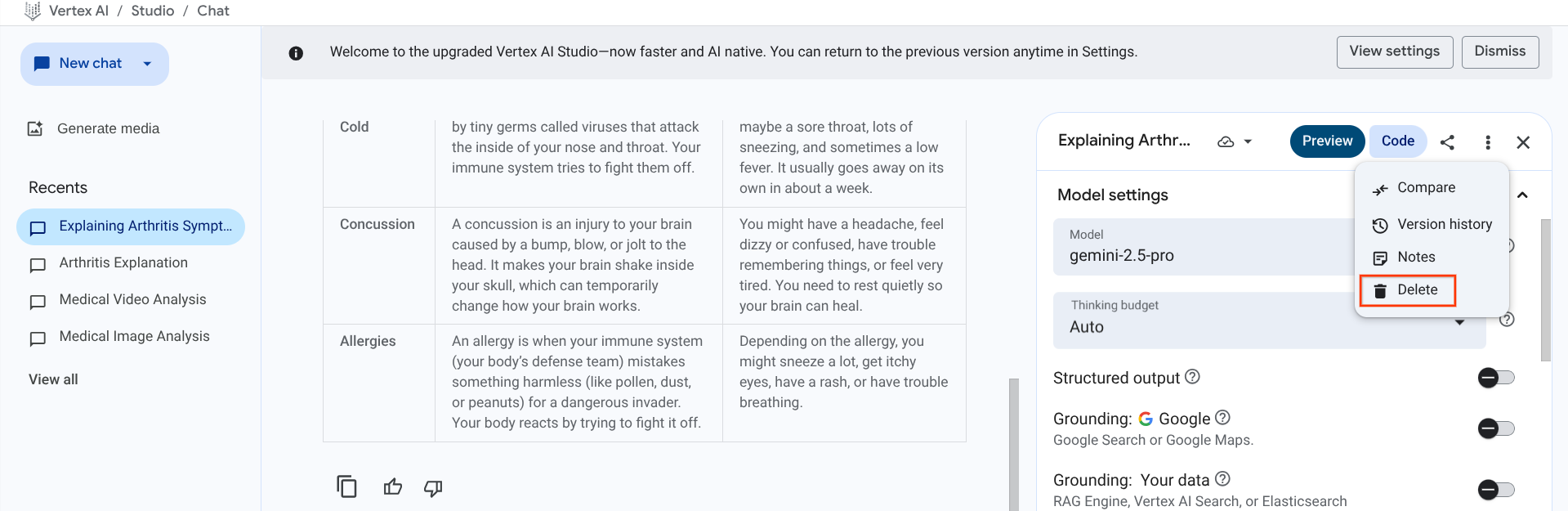
Haz clic en el menú de tres puntos (⋮) junto al ícono
para compartir en la barra de herramientas y selecciona la opción
Borrar para borrar la instrucción.
-
Vuelve a navegar a Agent Studio >
+ Nuevo y selecciona Chat.
-
Haz clic en Instrucción sin título y cambia el nombre de
tu instrucción a Instrucción de ejemplo médico.
-
En la sección Configuración, asegúrate de que esté
seleccionado el nombre del modelo
.
-
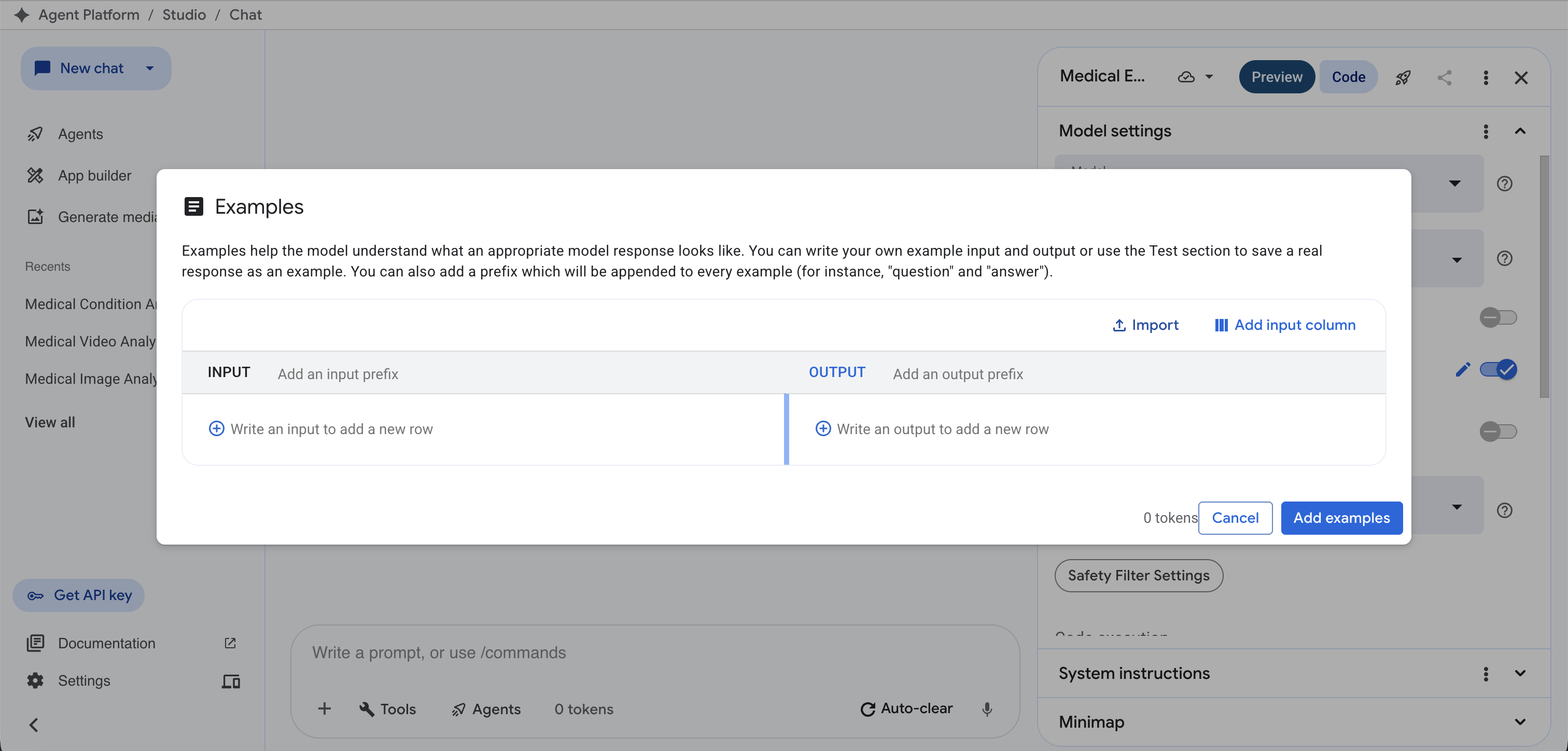
En la sección Instrucción, haz clic en el botón
Agregar ejemplos.
-
En la ventana Ejemplos, copia lo siguiente en el campo
Entrada.
Artritis
- Agrega lo siguiente al campo Salida:
Cuando las articulaciones se inflaman y duelen
-
Haz clic en el botón Agregar ejemplos.
-
Una vez que agregues tu ejemplo, deberías ver dos secciones que se deben
completar: {Input} y Prompt. Para enviar la
instrucción, deberás proporcionar otra entrada de ejemplo, además de la
instrucción.
-
En el campo {Input}, escribe lo siguiente:
Diabetes
- En el campo Prompt, escribe lo siguiente:
Genera explicaciones de afecciones. Simplifícalas a un nivel de lectura de sexto grado.
- Haz clic en el botón Enviar.
El modelo responderá con una explicación de la diabetes simplificada para un
nivel de lectura de sexto grado.
Instrucciones con varios ejemplos
Esta vez, agrega algunos ejemplos en los que el modelo pueda basar su
resultado.
-
Haz clic en el botón Editar y, luego, en la ventana
Ejemplos. Agrega los siguientes ejemplos y conserva el
ejemplo existente de artritis de la sección anterior.
| ENTRADA |
SALIDA |
| Asma |
Cuando las vías respiratorias se estrechan, lo que dificulta la
respiración
|
| Eczema |
Cuando la piel se seca, pica y se enrojece |
- En el campo
{INPUT}, escribe lo siguiente:
Cáncer
-
En el cuadro Instrucción, edita tu instrucción para que
diga lo siguiente:
Genera explicaciones de afecciones. Simplifícalas a un nivel de lectura de sexto grado. Muéstralas en una tabla.
-
Cuando termines, haz clic en el botón Agregar ejemplos.
-
Haz clic en el botón Enviar.
Influenciaste correctamente la forma en la que el modelo produce una
respuesta. Ahora, tu modelo genera una explicación del cáncer simplificada a
un nivel de lectura de sexto grado, que se muestra en una tabla.
Resumen de textos
En la próxima práctica, usarás el modelo para resumir un párrafo en una sola
oración.
-
Haz clic en el menú de tres puntos (⋮) junto al ícono para
compartir en la barra de herramientas y selecciona la opción
Borrar para borrar la instrucción.
-
Vuelve a navegar a Agent Studio >
+ Nuevo y selecciona Chat.
-
Haz clic en Instrucción sin título y cambia el nombre de
tu instrucción a Resumen de texto.
-
En la sección Configuración, asegúrate de que esté
seleccionado el nombre del modelo
.
-
Copia el siguiente párrafo en el campo Instrucción:
Explica este párrafo en una oración:
Los antibióticos son un tipo de medicamento que se usa para tratar infecciones bacterianas. Funcionan matando las bacterias o impidiendo que se reproduzcan, lo que permite que el sistema inmunitario del cuerpo combata la infección. Por lo general, los antibióticos se toman por vía oral en forma de píldoras, cápsulas o soluciones líquidas, o, a veces, se administran por vía intravenosa. No son eficaces contra las infecciones virales y su uso inadecuado puede generar resistencia a los antibióticos.
- Haz clic en el botón Enviar.
El modelo responderá la pregunta (la respuesta puede variar):
Los antibióticos son medicamentos que combaten las infecciones bacterianas, ya que matan o detienen el crecimiento de las bacterias, lo que permite que el sistema inmunitario del cuerpo elimine la infección.
Búsqueda de respuestas
- En el campo Instrucción, ingresa lo siguiente:
Responde la pregunta según el siguiente contexto. Mantén la respuesta breve y concisa. Responde “No sé la respuesta” si no tienes certeza de la respuesta.
Contexto: En 1847, Ignaz Semmelweis, un médico de Viena, notó una diferencia significativa en las tasas de mortalidad entre dos clínicas de maternidad. Observó que, en una clínica, los médicos a menudo pasaban directamente de las autopsias a los partos. Semmelweis sospechaba que las “partículas cadavéricas” de las autopsias se transferían a las pacientes de maternidad a través de las manos, lo que causaba fiebre puerperal. Introdujo un protocolo de lavado de manos con una solución de cal clorada antes del contacto con los pacientes. Esta intervención redujo las tasas de mortalidad en la clínica afectada.
Pregunta: ¿Cuál fue la solución que se usó para lavarse las manos?
- Haz clic en el botón Enviar.
El modelo responderá la pregunta (la respuesta puede variar):
Solución de cal clorada.
Clasificación de textos
- En el campo Instrucción, ingresa lo siguiente:
Clasifica el texto en neutral, negativo o positivo.
Texto: Creo que el personal del hospital estuvo bien.
- Haz clic en el botón Enviar.
El modelo responderá la pregunta (la respuesta puede variar):
Neutral. La afirmación “Creo que el personal del hospital estuvo bien” no expresa un sentimiento positivo o negativo claro. Es una afirmación neutral que indica que la opinión del orador sobre el personal del hospital no es particularmente buena ni mala.
-
Guarda la instrucción haciendo clic en Guardar en la
sección Configuración. En Región, selecciona
en el menú desplegable y, luego, confirma con el botón
Guardar.
Nota: Si la instrucción ya está guardada con la funcionalidad
Guardar automáticamente, asegúrate de que el nombre sea correcto y de que
puedas verla en la página Administración de instrucciones.
La instrucción guardada aparecerá en la sección
Administración de instrucciones.
Haz clic en Revisar mi progreso para verificar los objetivos.
Crear instrucciones con texto
¡Felicitaciones!
¡Felicitaciones! En este lab, exploraste las capacidades de Agent Studio para
el contexto de atención médica. Analizaste una imagen y un video con Gemini
multimodal, y diseñaste instrucciones de texto. También exploraste las
instrucciones sin ejemplos, con un solo ejemplo y con varios ejemplos, y
aprendiste a generar resúmenes de texto, respuestas a preguntas y
clasificación de texto. Ya puedes aprovechar el poder de los modelos de IA
generativa.
Capacitación y certificación de Google Cloud
Recibe la formación que necesitas para aprovechar al máximo las tecnologías de Google Cloud. Nuestras clases incluyen habilidades técnicas y recomendaciones para ayudarte a avanzar rápidamente y a seguir aprendiendo. Para que puedas realizar nuestros cursos cuando más te convenga, ofrecemos distintos tipos de capacitación de nivel básico a avanzado: a pedido, presenciales y virtuales. Las certificaciones te ayudan a validar y demostrar tus habilidades y tu conocimiento técnico respecto a las tecnologías de Google Cloud.
Última actualización del manual: 13 de febrero de 2026
Prueba más reciente del lab: 13 de febrero de 2026
Copyright 2026 Google LLC. All rights reserved. Google y el logotipo de Google son marcas de Google LLC. Los demás nombres de productos y empresas pueden ser marcas de las respectivas empresas a las que estén asociados.







