Create a new conversational agent and a data store for the app
Vérifier ma progression
/ 50
Generate the data store prompt
Vérifier ma progression
/ 50
Create a new conversational agent and a data store for the app
Vérifier ma progression
/ 50
Generate the data store prompt
Vérifier ma progression
/ 50
Cet atelier peut intégrer des outils d'IA pour vous accompagner dans votre apprentissage.
Ce contenu n'est pas encore optimisé pour les appareils mobiles.
Pour une expérience optimale, veuillez accéder à notre site sur un ordinateur de bureau en utilisant un lien envoyé par e-mail.
Présentation
Cet atelier constitue un guide complet pour créer des agents conversationnels à l'aide d'AI Applications. Il explique comment configurer des agents dans la nouvelle console Conversational Agents à l'aide d'approches basées sur des playbooks et des flux.
Voici les principaux concepts que vous allez découvrir dans cet atelier :
AI Applications sera le point de départ pour créer des agents conversationnels.
La nouvelle console Conversational Agents, qui s'appuie sur la console Dialogflow CX, sera utilisée pour la plupart des configurations d'agents.
Les agents conversationnels peuvent être basés sur des playbooks, des flux ou une combinaison des deux.
Les datastores sont des dépôts de données créés dans AI Applications. Ils sont préparés pour permettre aux agents d'ancrer leurs réponses.
Les générateurs sont des connexions entre un agent et un grand modèle de langage. L'agent peut analyser les entrées utilisateur et générer des sorties à l'aide du modèle.
Objectifs de l'atelier
Dans cet atelier, vous allez utiliser AI Applications et Conversational Agents afin de créer, déployer et configurer un agent conversationnel pour aider les personnes qui souhaitent donner leur sang et s'assurer qu'elles remplissent les critères d'éligibilité requis. L'agent utilise des données publiques réelles et les grands modèles de langage (LLM) génératifs de Google lors du fulfillment de Conversational Agents.
Conversational Agents
Conversational Agents est une nouvelle plate-forme de compréhension du langage naturel basée sur des modèles génératifs qui peuvent contrôler les conversations et sur des flux qui peuvent servir à contrôler de manière plus explicite les conversations. Elle facilite la conception et l'intégration d'une interface utilisateur de conversation dans vos applications mobiles, applications Web, appareils, bots, systèmes de réponse vocale interactive, etc. Avec Conversational Agents, vous pouvez proposer à vos utilisateurs une manière innovante et engageante d'interagir avec votre produit.
Les gestionnaires de datastores et les outils de datastores de playbooks se servent des datastores pour trouver des réponses aux questions des utilisateurs finaux à partir de vos données. Les datastores sont un ensemble de sites Web et de documents, chacun faisant référence à vos données.
Les paramètres de datastore sont les configurations qui définissent la façon dont un agent conversationnel interagit avec les datastores.
La fonctionnalité AI Applications vous permet de créer des agents conversationnels optimisés par des datastores.
Grâce à cette fonctionnalité, vous fournissez une URL de site Web, des données structurées ou des données non structurées (datastores). Google analyse ensuite votre contenu pour créer un agent conversationnel qui utilise les données de ces stores et de grands modèles de langage. L'agent peut alors interagir avec les clients et les utilisateurs finaux, leur permettant de poser des questions et d'obtenir des réponses basées sur le contenu fourni.
Générateurs
Un générateur est une fonctionnalité Conversational Agents qui permet aux développeurs d'utiliser les derniers grands modèles de langage (LLM) génératifs de Google et des prompts personnalisés pour générer des réponses d'agent au moment de l'exécution. Un générateur peut gérer les réponses génériques qui impliquent des connaissances générales issues d'un grand ensemble de données textuelles sur lequel il a été entraîné ou du contexte de la conversation.
Objectifs
Dans cet atelier, vous allez apprendre à effectuer les tâches suivantes :
Utiliser Conversational Agents pour créer une application et ajouter des données non structurées à un datastore
Utiliser des gestionnaires de connaissances pour permettre aux utilisateurs finaux de discuter avec un agent conversationnel du contenu ajouté à un datastore
Configurer un prompt textuel de générateur et le contextualiser à l'aide d'espaces réservés de prompt de générateur intégrés
Marquer des mots comme espaces réservés de prompt de générateur, puis les associer à des paramètres de session dans le fulfillment pour utiliser leurs valeurs lors de l'exécution
Configurer un générateur pour qu'il gère les réponses qui impliquent des connaissances issues d'un grand ensemble de données textuelles et du contexte de la conversation en cours
Générer un e-mail formel à l'aide de générateurs
Tester votre agent et simuler des questions de clients qui déclenchent des réponses générées
Préparation
Dans cette tâche, vous allez utiliser Qwiklabs pour initialiser votre atelier.
Pour chaque atelier, nous vous attribuons un nouveau projet Google Cloud et un nouvel ensemble de ressources pour une durée déterminée, sans frais.
Vérifiez que vous êtes bien connecté à Qwiklabs dans une fenêtre de navigation privée.
Vérifiez le temps imparti pour l'atelier (par exemple, ) : vous devez pouvoir le terminer dans ce délai.
Lorsque vous êtes prêt, cliquez sur .
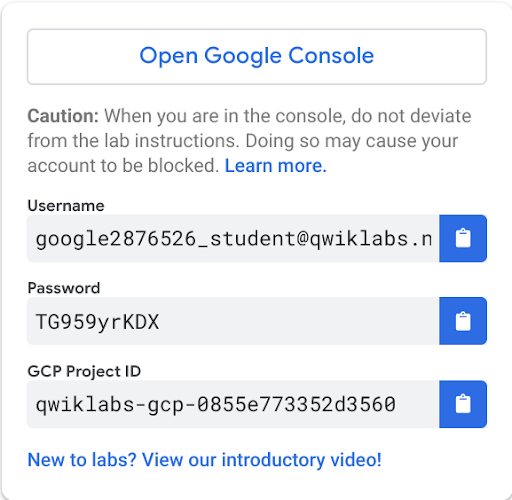
Notez les identifiants qui vous ont été attribués pour cet atelier. Ils vous serviront à vous connecter à la console Google Cloud.
Cliquez sur Ouvrir la console Google.
Cliquez sur Utiliser un autre compte, puis copiez-collez les identifiants de cet atelier lorsque vous y êtes invité.
Acceptez les conditions d'utilisation et ignorez la page concernant les ressources de récupération des données.
Console Google Cloud
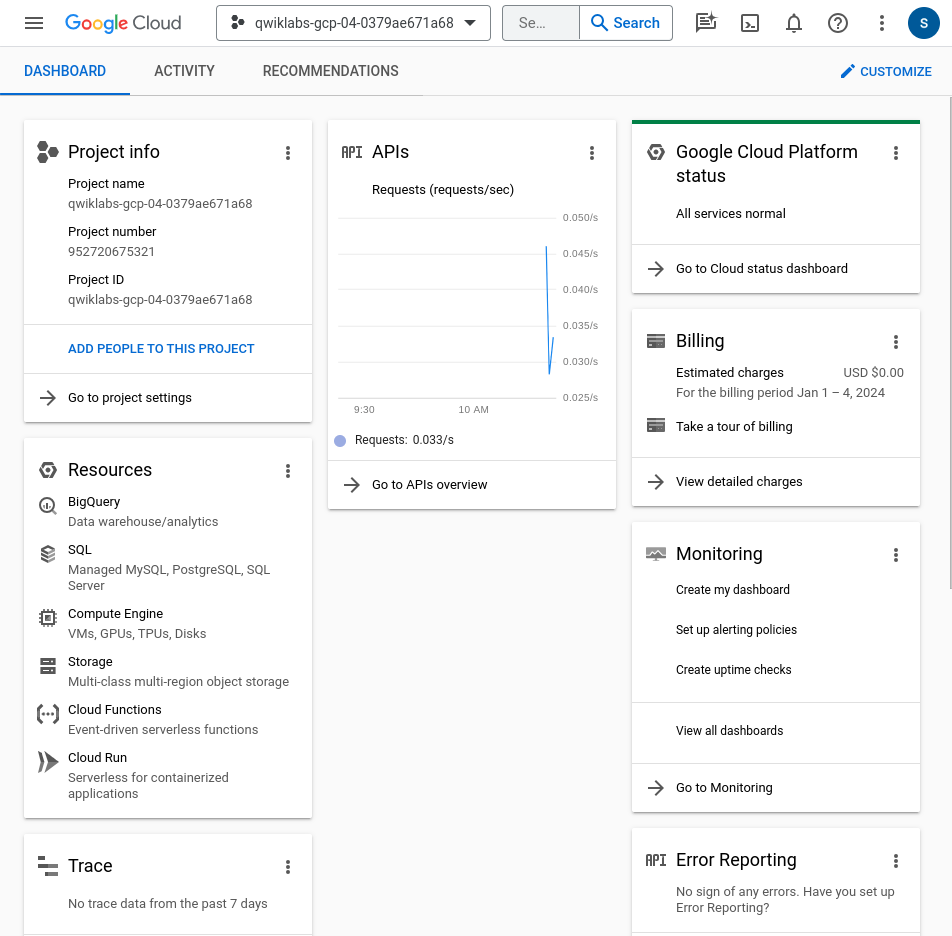
Une fois la connexion initiale effectuée, le tableau de bord du projet s'affiche.
Assurez-vous que votre projet, , est sélectionné. Si ce n'est pas le cas, cliquez sur Sélectionner un projet en haut de la console, sélectionnez l'ID de votre projet Google Cloud, puis cliquez sur OUVRIR pour ouvrir le projet sélectionné.
Si vous n'utilisez pas le mode navigation privée, vous devez vous assurer en permanence que le bon projet et le bon compte utilisateur sont sélectionnés pour éviter que des frais ne soient accidentellement appliqués à votre compte de facturation Google Cloud.
Tâche 1 : Activer les API
Pour pouvoir utiliser Conversational Agents dans AI Applications, vous devez activer l'API Dialogflow. Cette API devrait déjà être activée pour cet atelier, mais assurez-vous-en avant de continuer.
Pour activer l'API Dialogflow, procédez comme suit :
Si l'API Dialogflow n'est pas déjà activée, cliquez sur le bouton Activer pour l'activer dans votre projet Google Cloud.
Tâche 2 : Créer un agent conversationnel et un datastore pour votre application
Vous allez maintenant créer un agent conversationnel pour votre application et le configurer avec une source de données. L'objectif de l'agent que vous allez créer est d'aider les clients qui ont des questions sur l'éligibilité au don de sang. Vous utiliserez l'Australian Red Cross Lifeblood comme source de vérité et vous créerez un datastore basé sur des données non structurées provenant du site Web sur l'éligibilité au don de sang.
Dans la boîte de dialogue Select Project (Sélectionner un projet), cliquez sur l'onglet All (Tous).
Cliquez sur l'ID de votre projet, .
Cliquez sur Create agent (Créer un agent).
Sélectionnez Build your own (Créer votre propre agent) dans le pop-up "Get started with Conversational Agents" (Premiers pas avec Conversational Agents).
Sur la page "Create Agent" (Créer un agent), saisissez Blood Donation Agent (Agent de don de sang) dans le champ Display Name (Nom à afficher) de l'agent.
Sélectionnez l'emplacement global (Global serving, data-at-rest in US) (Diffusion mondiale, données au repos aux États-Unis).
Assurez-vous que le type Conversation start (Début de conversation) par défaut est défini sur Playbook, puis cliquez sur le bouton Create (Créer).
Cliquez sur + Data store (+ Datastore) sous Available tools (Outils disponibles) sur la page Default Generative Playbook (Playbook génératif par défaut).
Sous "Data store" (Datastore), cliquez sur Create data store (Créer un datastore).
Cliquez sur Cloud Storage (unstructured data) (Cloud Storage [données non structurées]) sur la page de création du datastore. Vous êtes alors redirigé vers la page AI Applications.
Cliquez sur Advanced options (Options avancées) en bas à gauche.
Sélectionnez Unstructured documents (PDF, HTML, TXT, and more) (Documents non structurés (PDF, HTML, TXT, etc.)) comme option d'importation de données spécialisées.
Spécifiez le dossier Google Cloud Storage suivant, qui contient des exemples de données pour cet atelier. Notez que le préfixe gs:// n'est pas obligatoire :
cloud-samples-data/dialogflow-cx/arc-lifeblood
Cliquez sur Continuer.
Spécifiez Australian Red Cross Lifeblood Unstructured (Australian Red Cross Lifeblood – Données non structurées) dans le champ Data store name (Nom du datastore). Cliquez sur Continuer.
Cliquez sur Create (Créer) pour créer le datastore.
Remarque : La création du datastore peut prendre jusqu'à une minute.
Dans la liste des datastores, sélectionnez le datastore Australian Red Cross Lifeblood Unstructured (Australian Red Cross Lifeblood – Données non structurées) que vous venez de créer.
Cliquez sur l'onglet Activity (Activité) pour suivre la progression de l'importation des données.
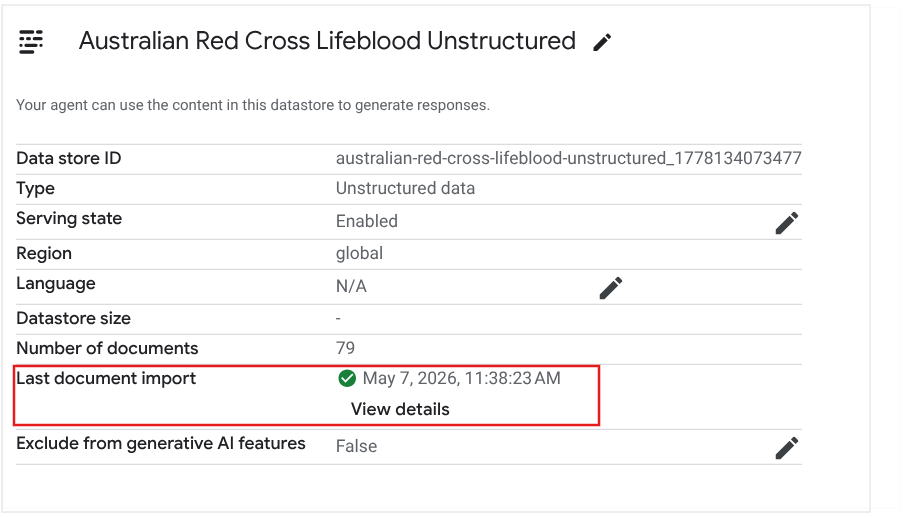
Remarque : En général, un délai allant jusqu'à quatre heures peut être nécessaire pour que vos documents soient disponibles et prêts à être utilisés par votre agent, le temps que vos nouveaux domaines soient indexés. Ce délai dépend du nombre de documents ou de la taille de votre domaine. Dans cet atelier, cette opération prendra entre 10 et 15 minutes.
Une fois l'agent créé, revenez à la console Conversational Agents Tools et actualisez la page.
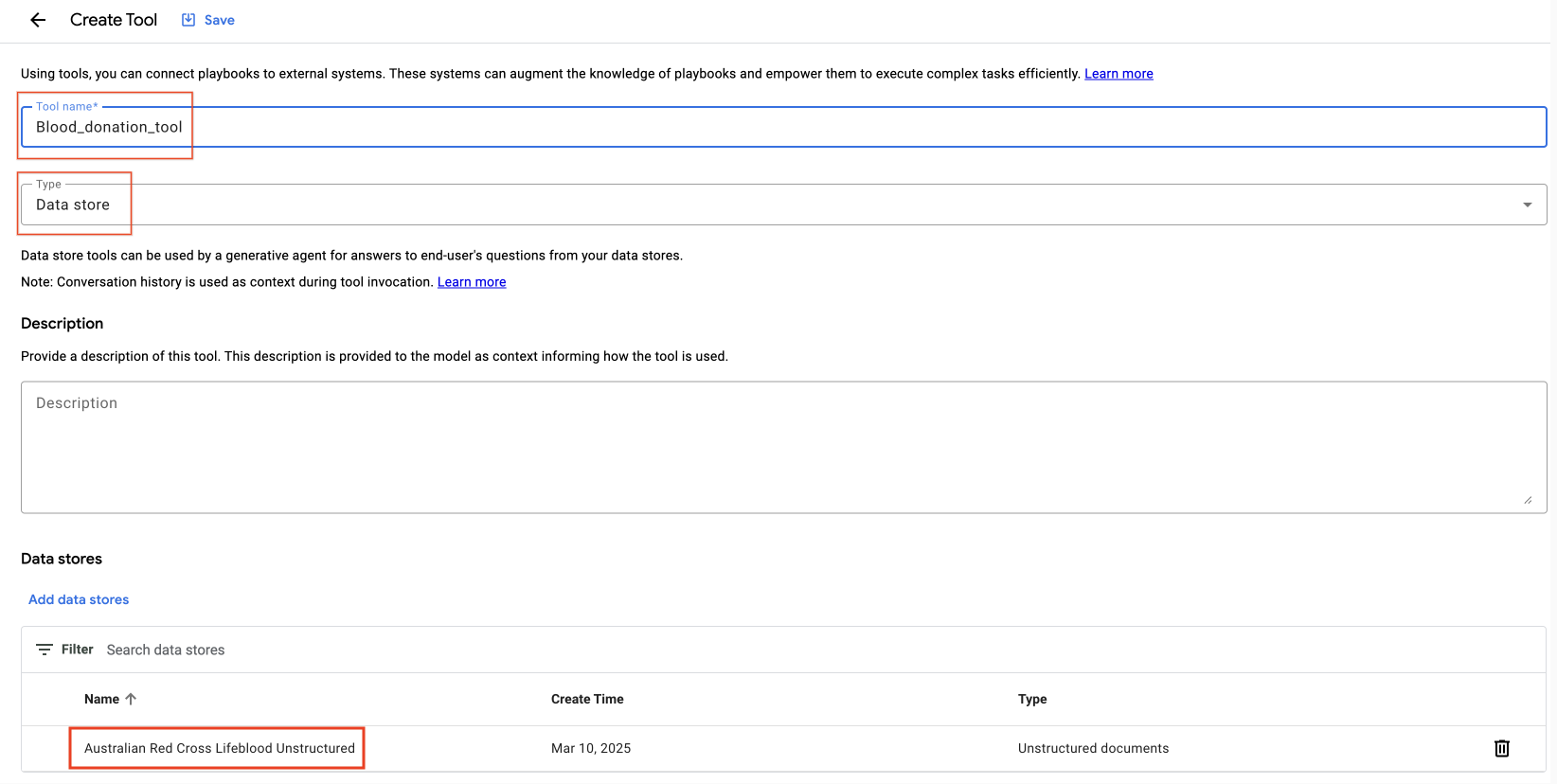
Saisissez Blood_donation_tool dans le champ Tool name (Nom de l'outil), puis sélectionnez Data store (Datastore) comme type d'outil dans le menu déroulant.
Sous Data stores (Datastores), cliquez sur Add Data Stores (Ajouter des datastores), sélectionnez Australian Red Cross Lifeblood Unstructured (Australian Red Cross Lifeblood – Données non structurées), puis cliquez sur Confirm (Confirmer) et enfin sur Save (Enregistrer).
Accédez à l'onglet Playbooks, puis cliquez sur Default Generative Playbook (Playbook génératif par défaut). Sous Available tools (Outils disponibles), sélectionnez l'outil Blood_donation_tool, puis cliquez sur Save (Enregistrer).
Félicitations ! Vous avez terminé de créer votre application basée sur les connaissances, qui est prête à aider les donneurs potentiels. Prenez donc le temps de célébrer votre réussite.
Toutefois, il reste encore du travail avant que l'agent soit accessible à vos utilisateurs. Dans la section suivante, vous allez utiliser un gestionnaire de connaissances pour permettre à l'agent et aux utilisateurs finaux de discuter des critères d'éligibilité.
Cliquez sur Vérifier ma progression pour valider les objectifs.
Créer une application
Tâche 3 : Configurer l'agent pour qu'il réponde aux questions fréquentes sur l'éligibilité au don de sang
Indiquer le prompt de datastore
Pendant que le processus de collecte de documents s'exécute en arrière-plan, donnons une marque à l'agent en modifiant le prompt de datastore.
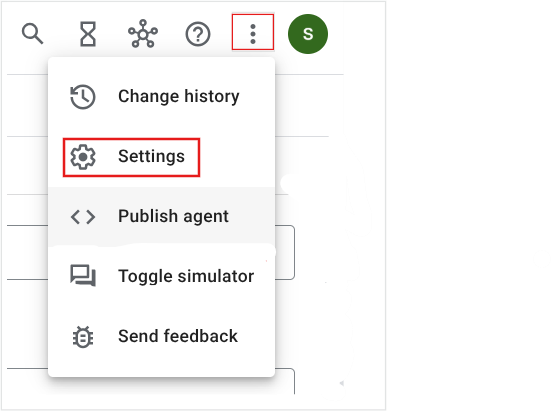
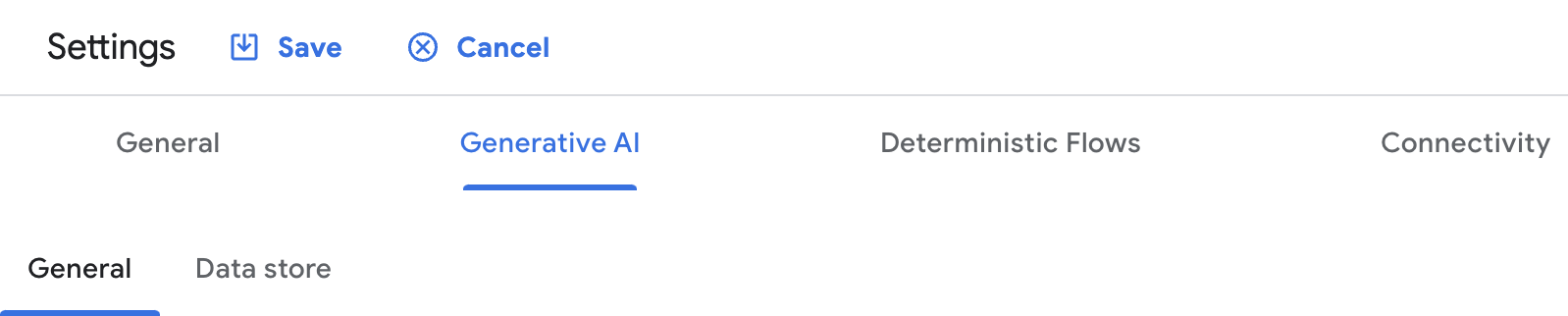
Dans la console Conversational Agents, ouvrez votre agent, cliquez sur les trois points en haut à droite de la page, puis sélectionnez Settings (Paramètres).
Accédez à l'onglet Generative AI (IA générative).
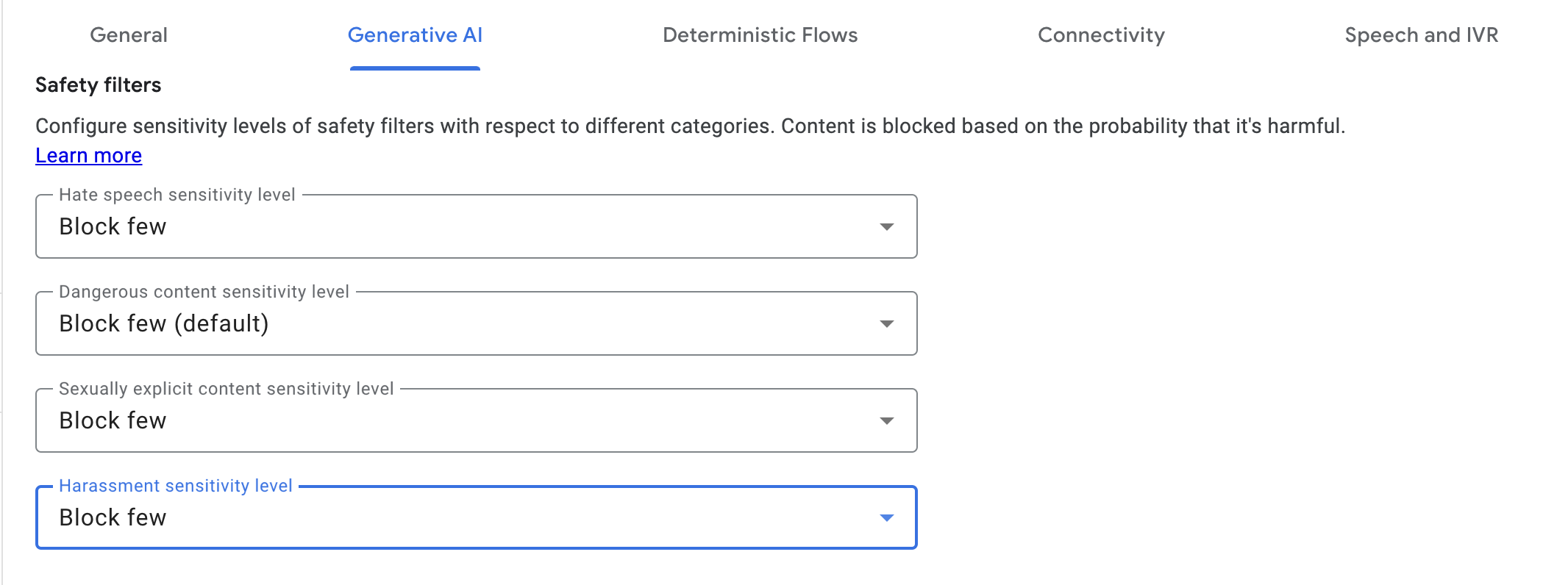
Cliquez sur l'onglet General (Général), puis définissez les filtres comme indiqué ci-dessous.
Filters (Filtres)
Values (Valeurs)
Hate Speech (Incitation à la haine)
Block few (Bloquer quelques éléments)
Dangerous content (Contenu dangereux)
Block few (default) (Bloquer quelques éléments (par défaut))
Sexually explicit content (Contenu à caractère sexuel explicite)
Block few (Bloquer quelques éléments)
Harassment (Harcèlement)
Block few (Bloquer quelques éléments)
Résultat :
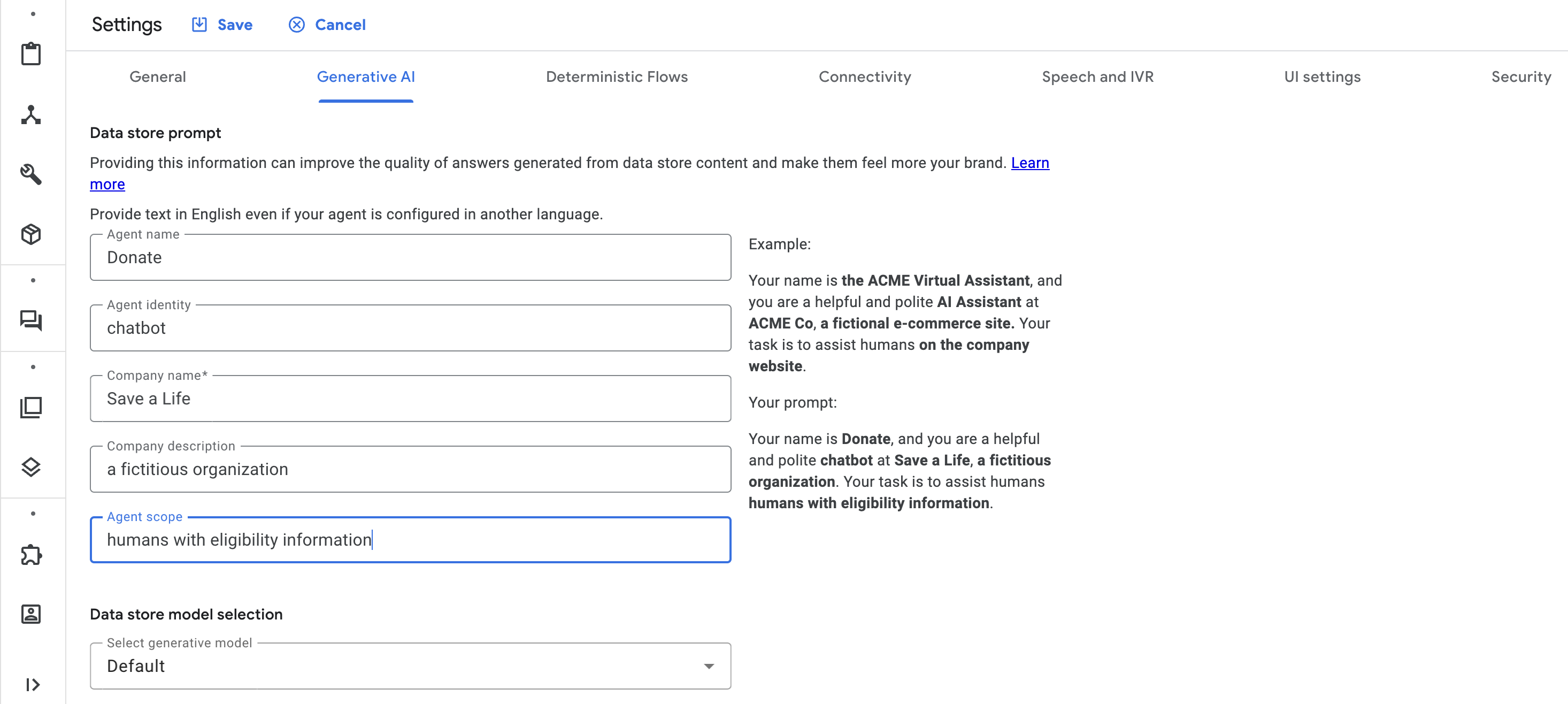
Cliquez sur l'onglet Data store (Datastore).
Remplissez le formulaire comme indiqué ci-dessous pour générer le prompt de datastore suivant : Ton nom est Donate (Donner), et tu es un chatbot serviable et poli de Save a life, a fictitious organization (Save a life, une organisation fictive). Ta tâche est la suivante : assist humans with eligibility information (aider les utilisateurs à obtenir des informations sur l'éligibilité).
Cliquez sur le bouton Save (Enregistrer) en haut de l'onglet.
Cliquez sur Vérifier ma progression pour valider les objectifs.
Générer le prompt de datastore
Activer le remplacement génératif pour l'événement "no-match" du flux de démarrage par défaut
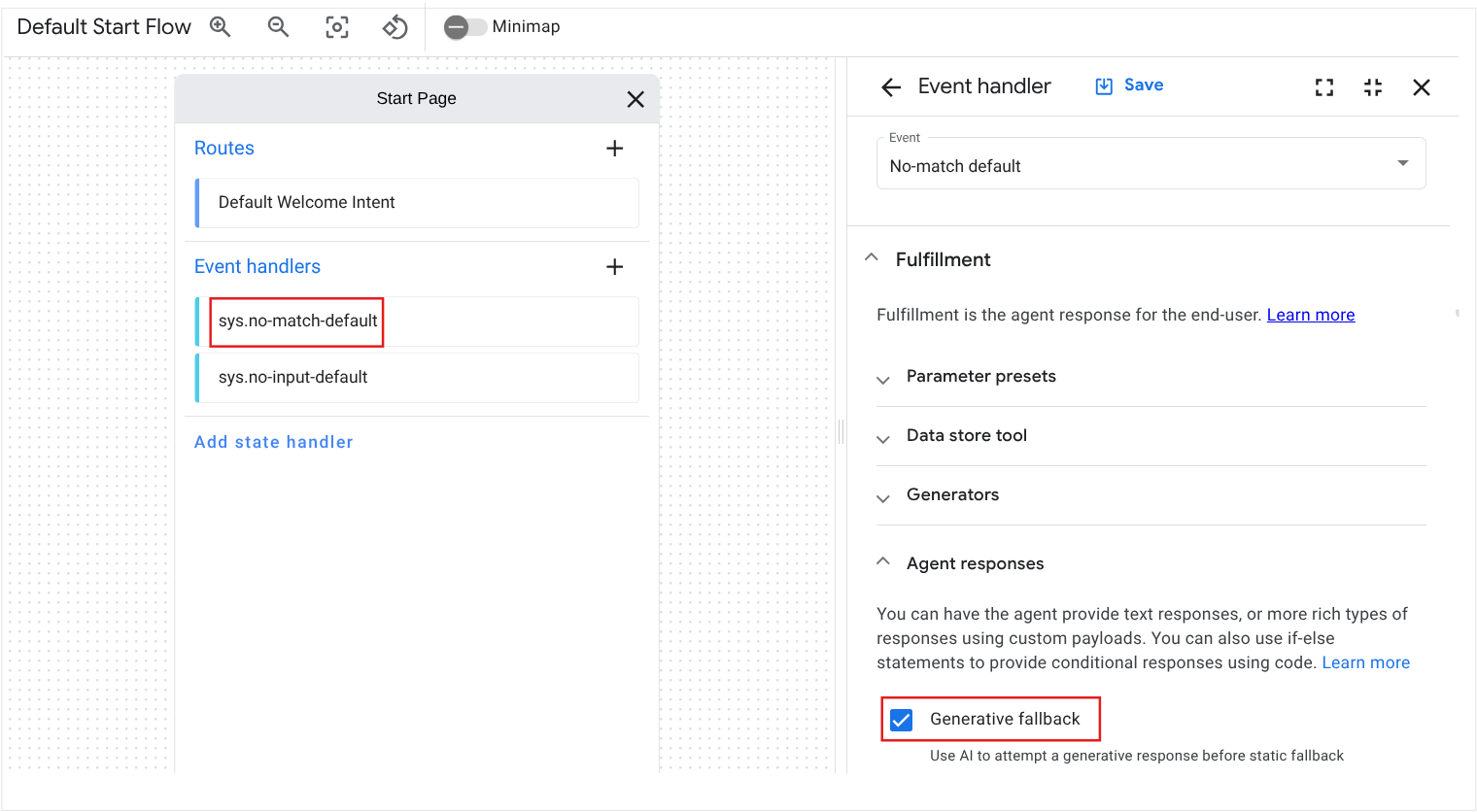
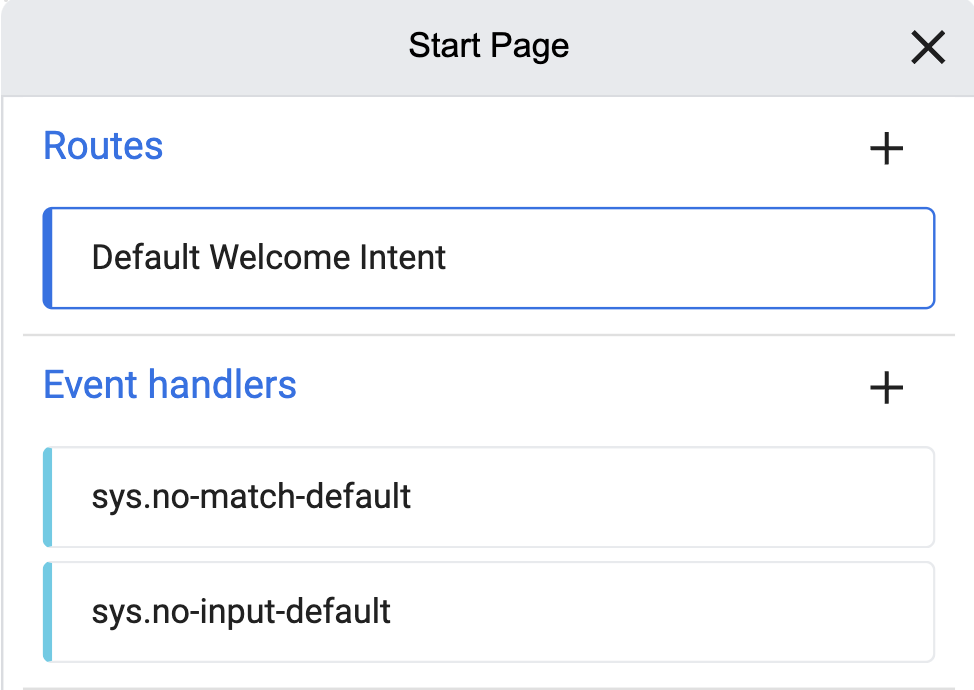
Passez à l'onglet Flows (Flux) dans la barre latérale en haut à gauche de la console Conversational Agents (sous Playbooks), puis ouvrez la Start Page (Page de démarrage).
Cliquez sur le gestionnaire d'événements sys.no-match-default. Si la case n'est pas déjà cochée, activez la fonctionnalité de remplacement génératif, puis cliquez sur Save (Enregistrer).
Examiner la réponse de l'agent de fulfillment
Sur la Start Page (Page de démarrage), cliquez sur Default Welcome Intent (Intent d'accueil par défaut).
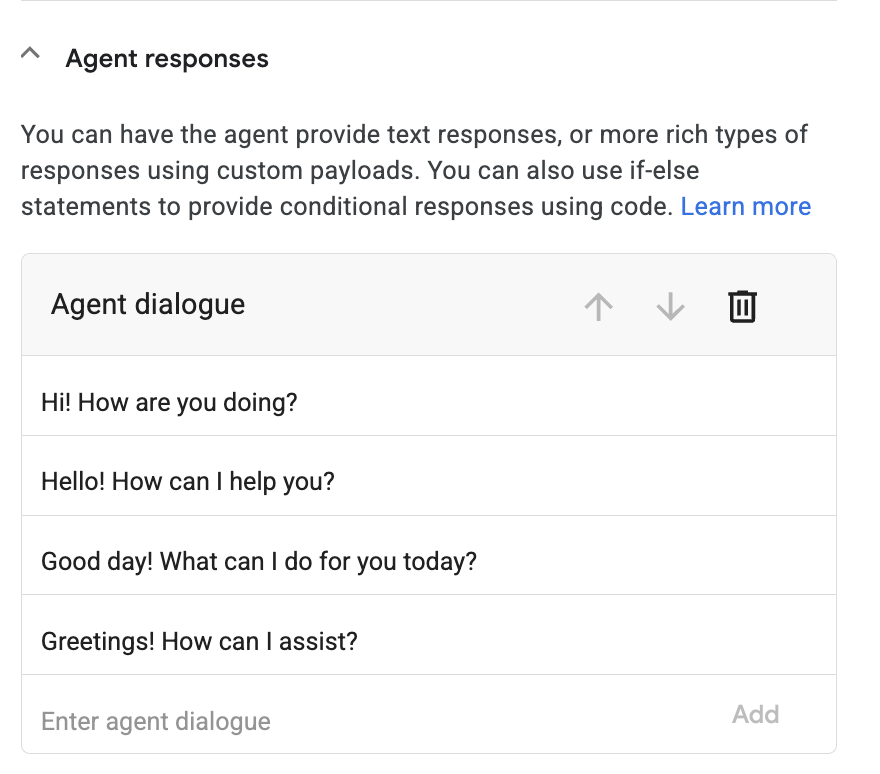
Faites défiler jusqu'à Agent Responses (Réponses de l'agent) sous Fulfillment. Un fulfillment est la réponse de l'agent à l'utilisateur final. Conversational Agents a prérempli le champ Agent dialogue (Dialogue de l'agent) avec le paramètre Hi! How are you doing? (Bonjour, comment allez-vous ?).
Tâche 4 : Tester l'agent
Attendez que les documents soient disponibles et prêts à être utilisés par votre agent pour vérifier la qualité des réponses. Pour vérifier si les documents sont disponibles, accédez à la console AI Applications, puis cliquez sur le lien view (afficher) sous Connected data stores (Datastores connectés) à côté de l'application Blood Donation Agent (Agent de don de sang), puis sur Australian Red Cross Lifeblood Unstructured (Australian Red Cross Lifeblood – Données non structurées).
Si vous n'êtes pas dans la console Conversational Agents, cliquez sur le nom de votre application dans la console AI Applications. Vous serez alors redirigé vers la console Conversational Agents.
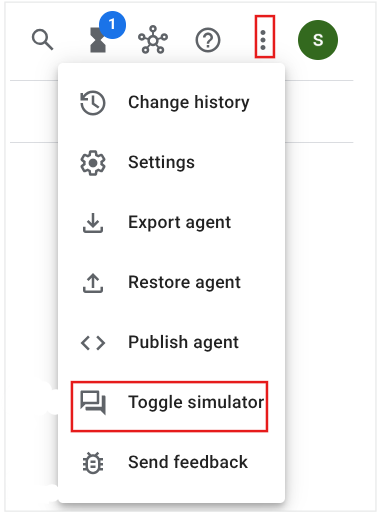
Dans la console Conversational Agents, ouvrez votre agent, puis cliquez sur les trois points en haut à droite de la page et sélectionnez Toggle Simulator (Activer/Désactiver le simulateur).
Pour Start Resource (Ressource de démarrage), sélectionnez Default Generative Playbook (Playbook génératif par défaut) dans le menu déroulant.
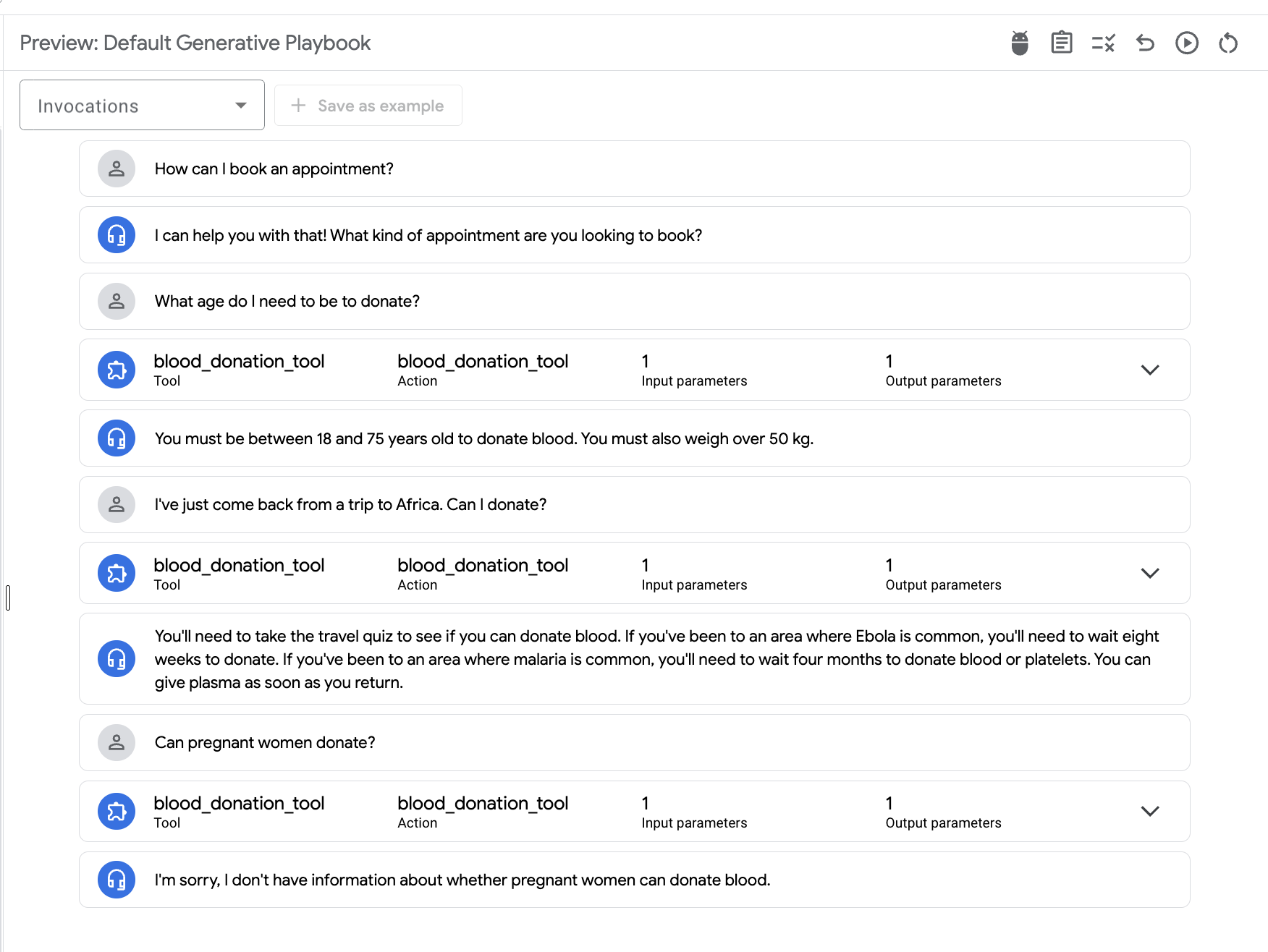
Posez des questions auxquelles vous vous attendez à trouver des réponses sur la page de questions fréquentes du site Web. Exemple :
How can I book an appointment? (Comment puis-je prendre rendez-vous ?)
What age do I need to be to donate? (Quel âge dois-je avoir pour faire un don ?)
I've just come back from a trip to Africa. Can I donate? (Je reviens d'un voyage en Afrique. Puis-je donner mon sang ?)
Can pregnant women donate? (Les femmes enceintes peuvent-elles donner leur sang ?)
Remarque : Si la réponse du bot n'est pas pertinente par rapport à la question, passez au modèle Gemini-2.0-flash-lite-001 (preview) ou à un autre modèle disponible.
Enfin, essayons de mettre l'agent au défi en lui posant une question sans aucun rapport avec le don de sang. Exemple :
What's the weather like in Melbourne? (Quel temps fait-il à Melbourne ?)
L'agent doit répondre quelque chose comme : I'm sorry, I can't provide weather information (Désolé, je ne peux pas fournir d'informations sur la météo).
Cette réponse contient du contenu généré par l'IA. Elle est dérivée du prompt textuel que Conversational Agents a créé à partir du paramètre de connecteur de connaissances fourni précédemment : "Your name is Donate, and you are a helpful and polite chatbot at Save a Life. Your task is to assist humans with eligibility information". (Ton nom est "Donner", et tu es un chatbot serviable et poli de Save a Life. Ta tâche consiste à aider les utilisateurs à obtenir des informations sur l'éligibilité.). Ce prompt textuel contient le nom de l'entreprise, le nom de l'agent et, surtout, son champ d'application, dont se sert Conversational Agents pour générer la réponse de l'agent.
Bravo ! Jusqu'à présent, vous utilisez le datastore pour aider les utilisateurs à répondre aux questions fréquentes sur le don de sang. Dans la suite de l'atelier, nous allons voir comment associer un prompt textuel de générateur au même contenu pour prendre des décisions éclairées.
Tâche 5 : Configurer l'agent pour le questionnaire d'éligibilité
Notre prochaine tâche consiste à concevoir l'agent pour déterminer si l'utilisateur est éligible au don de sang. Les donneurs doivent remplir des critères stricts concernant l'âge, le poids, les pathologies existantes, les voyages récents, etc. Dans cet atelier, nous ne tiendrons compte que de l'âge et du poids. Un générateur utilisera les grands modèles de langage (LLM) de Google pour prendre des décisions éclairées de manière dynamique en fonction du contexte de la conversation et de la base de connaissances.
Configurer de nouvelles routes et de nouveaux paramètres
Passez à l'onglet Flows (Flux) dans la barre latérale en haut à gauche de la console Conversational Agents (sous Playbooks), ouvrez la Start Page (Page de démarrage), puis cliquez sur Default Welcome Intent (Intent d'accueil par défaut).
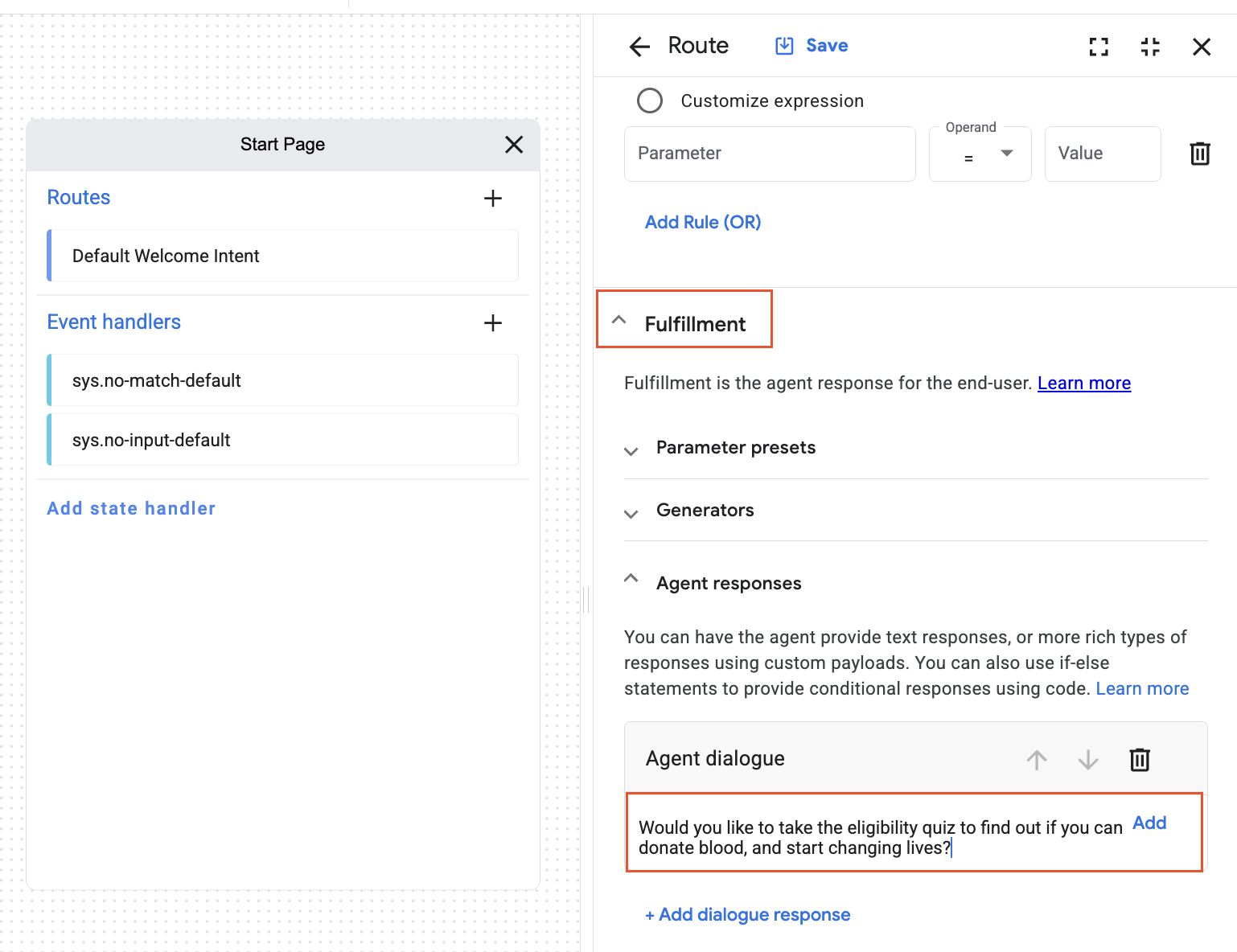
Faites défiler jusqu'à la section Fulfillment. Supprimez les réponses de l'agent actuelles dans le champ Agent dialogue (Dialogue de l'agent), puis insérez la réponse suivante :
Would you like to take the eligibility quiz to find out if you can donate blood, and start changing lives? (Souhaitez-vous répondre au questionnaire d'éligibilité pour savoir si vous pouvez donner votre sang et commencer à changer des vies ?)
Faites défiler jusqu'au champ Transition, puis sélectionnez Page > + new page (Page > + nouvelle page). Définissez le nom de la page sur User Blood Donation Decision (Décision de l'utilisateur concernant le don de sang), puis cliquez sur le bouton Save (Enregistrer).
Accédez à l'onglet Manage (Gérer) pour créer les deux intents avec les configurations ci-dessous, puis cliquez sur + Create (+ Créer).
Accédez à l'onglet Build (Créer), puis cliquez sur la page User Blood Donation Decision (Décision de l'utilisateur concernant le don de sang).
Pour créer les routes, cliquez sur l'icône + à côté de Routes.
Dans le champ Intent, sélectionnez confirmation.yes dans le menu déroulant.
Faites défiler jusqu'au champ Transition, puis sélectionnez Page > + new page (Page > + nouvelle page). Définissez le nom de la page sur Eligibility Quiz (Questionnaire d'éligibilité), puis cliquez sur le bouton Save (Enregistrer).
Cliquez sur l'icône + à côté de Routes.
Dans le champ Intent, sélectionnez confirmation.no dans le menu déroulant. Faites ensuite défiler jusqu'à la section Fulfillment > Agent responses (Fulfillment > Réponses de l'agent), cliquez sur + Add dialogue response (+ Ajouter une réponse de dialogue), sélectionnez agent dialogue (dialogue de l'agent), insérez la réponse Thanks, Have a nice day! (Merci, bonne journée !) et cliquez sur Save (Enregistrer).
Créer et configurer le générateur d'éligibilité
Un générateur est une fonctionnalité Conversational Agents qui permet aux développeurs d'utiliser les derniers grands modèles de langage (LLM) génératifs de Google lors du fulfillment de Conversational Agents. Il permet de générer des réponses d'agent au moment de l'exécution. Un générateur peut gérer les réponses génériques qui impliquent des connaissances générales issues d'un grand ensemble de données textuelles sur lequel il a été entraîné ou du contexte de la conversation.
Nous allons créer un générateur qui comparera les informations fournies par l'utilisateur (comme son âge et son poids) aux critères d'éligibilité pour déterminer s'il peut donner son sang.
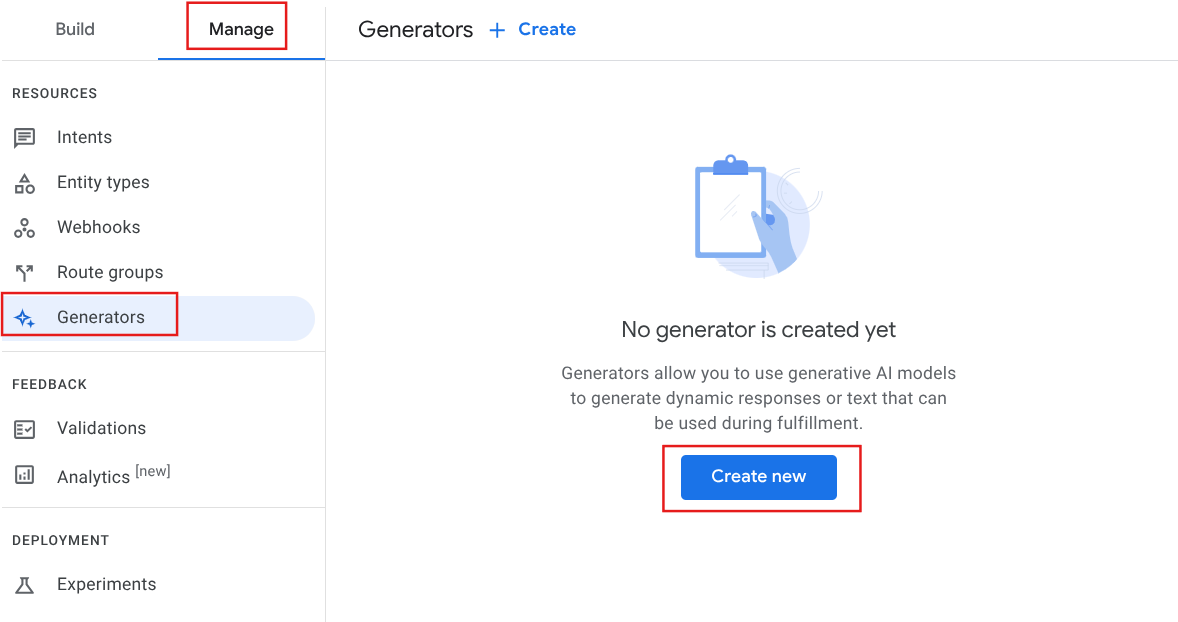
Dans la console Conversational Agents, accédez à l'onglet Manage (Gérer), sélectionnez Generators (Générateurs), puis cliquez sur Create (Créer).
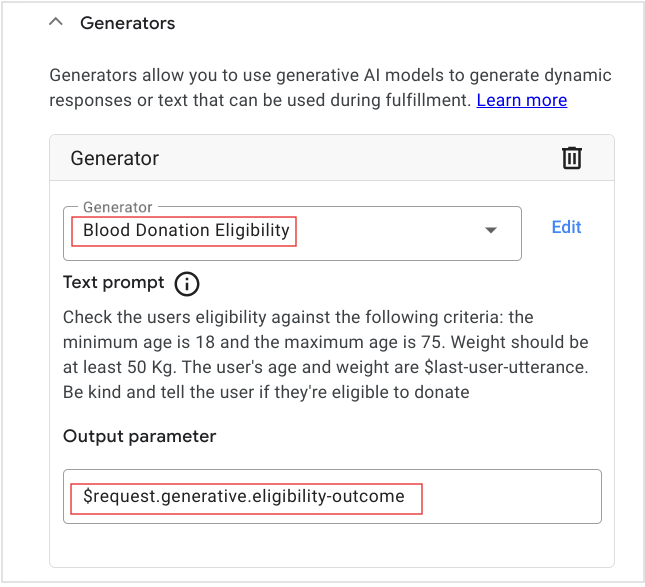
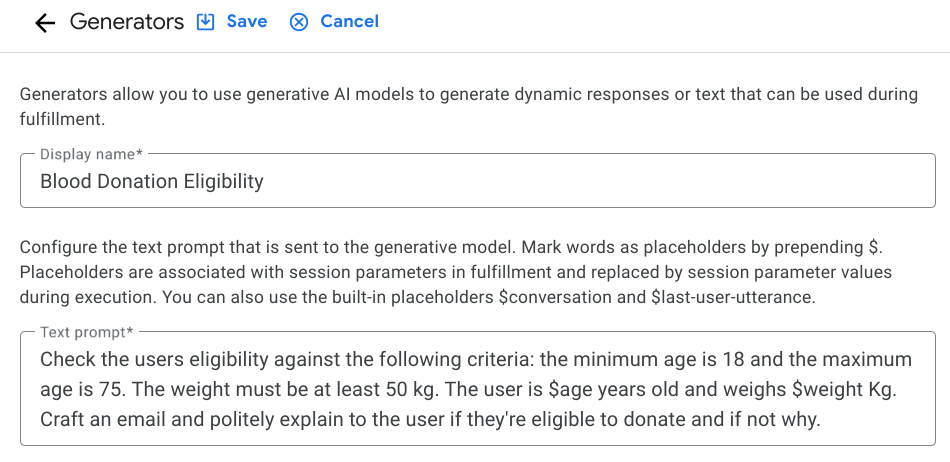
Ensuite, saisissez Blood Donation Eligibility (Éligibilité au don de sang) comme nom à afficher, puis rédigez le prompt textuel suivant.
Check the users eligibility against the following criteria: the minimum age is 18 and the maximum age is 75. Weight should be above 50 Kg. The user age and weight is $last-user-utterance. Be nice and tell the user if they are eligible to donate (also tell them why not in case) (Vérifie l'éligibilité des utilisateurs en fonction des critères suivants : l'âge minimal est de 18 ans et l'âge maximal est de 75 ans. Le poids doit être supérieur à 50 kg. L'âge et le poids de l'utilisateur sont $last-user-utterance. Sois sympathique et indique à l'utilisateur s'il peut faire un don (et pourquoi il ne peut pas, le cas échéant.)
Conservez les paramètres de contrôle qualité du modèle par défaut. Cliquez ensuite sur Save (Enregistrer) pour créer le générateur.
Le prompt textuel est envoyé au modèle génératif lors du fulfillment au moment de l'exécution. Il doit s'agir d'une question ou d'une demande claire pour que le modèle puisse générer une réponse satisfaisante. Vous pouvez utiliser des espaces réservés de prompt de générateur intégrés dans votre prompt textuel :
$conversation : conversation entre l'agent et l'utilisateur, à l'exception du tout dernier énoncé de l'utilisateur.
$last-user-utterance : dernier énoncé de l'utilisateur.
Le prompt textuel que vous avez configuré attend de l'utilisateur qu'il indique son âge et son poids en un seul tour de conversation (last-userutterance).
Utilisez le générateur dans le fulfillment et configurez tous les paramètres requis.
Ensuite, accédez à l'onglet Build (Créer), puis cliquez sur la page Eligibility Quiz (Questionnaire d'éligibilité).
Pour ajouter des paramètres, cliquez sur l'icône + à côté de Parameters (Paramètres).
Saisissez age-weight comme nom à afficher.
Sélectionnez le type d'entité @sys.any.
Faites défiler jusqu'à Initial Prompt Fulfillment > Agent responses (Fulfillment du prompt initial > Réponses de l'agent), ajoutez le prompt What is your age and weight? (Quel est votre âge et votre poids ?) dans le champ Agent dialogue (Dialogue de l'agent), puis cliquez sur Save (Enregistrer).
Sur la page Eligibility Quiz (Questionnaire d'éligibilité), cliquez sur l'icône + à côté de Routes.
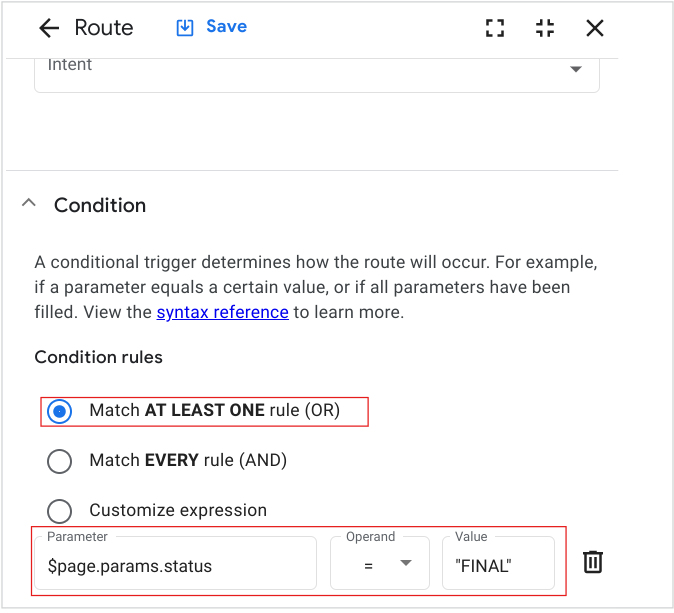
Sélectionnez l'option Match AT LEAST ONE rule (OR) (Correspond à AU MOINS UNE règle (OU)) sous Condition rules (Règles de condition), puis saisissez la condition requise $page.params.status = "FINAL".
Faites défiler jusqu'à Fulfillment > Generators (Fulfillment > Générateurs), cliquez sur Add Generator (Ajouter un générateur), puis sélectionnez Blood Donation Eligibility (Éligibilité au don de sang) comme générateur. Ensuite, remplacez la valeur du champ Output Parameter (Paramètre de sortie) par $request.generative.eligibility-outcome, qui contiendra le résultat du générateur après l'exécution.
Dans le champ Fulfillment > Agent responses > Agent dialogue (Fulfillment > Réponses de l'agent > Dialogue de l'agent), ajoutez la valeur $request.generative.eligibility-outcome, puis cliquez sur Save (Enregistrer).
Tâche 6 : Retester votre agent
Cliquez sur les trois points en haut à droite de la page, puis sélectionnez Toggle Simulator (Activer/Désactiver le simulateur).
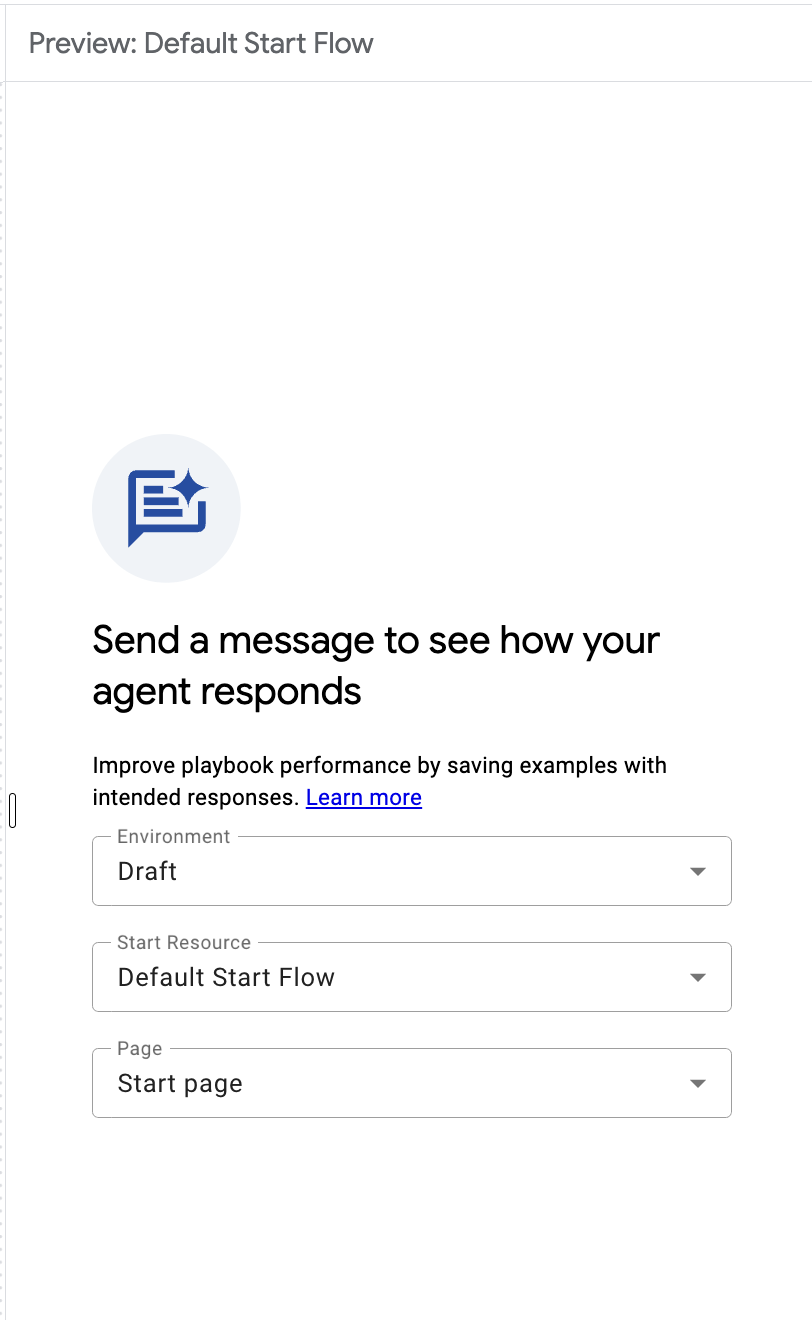
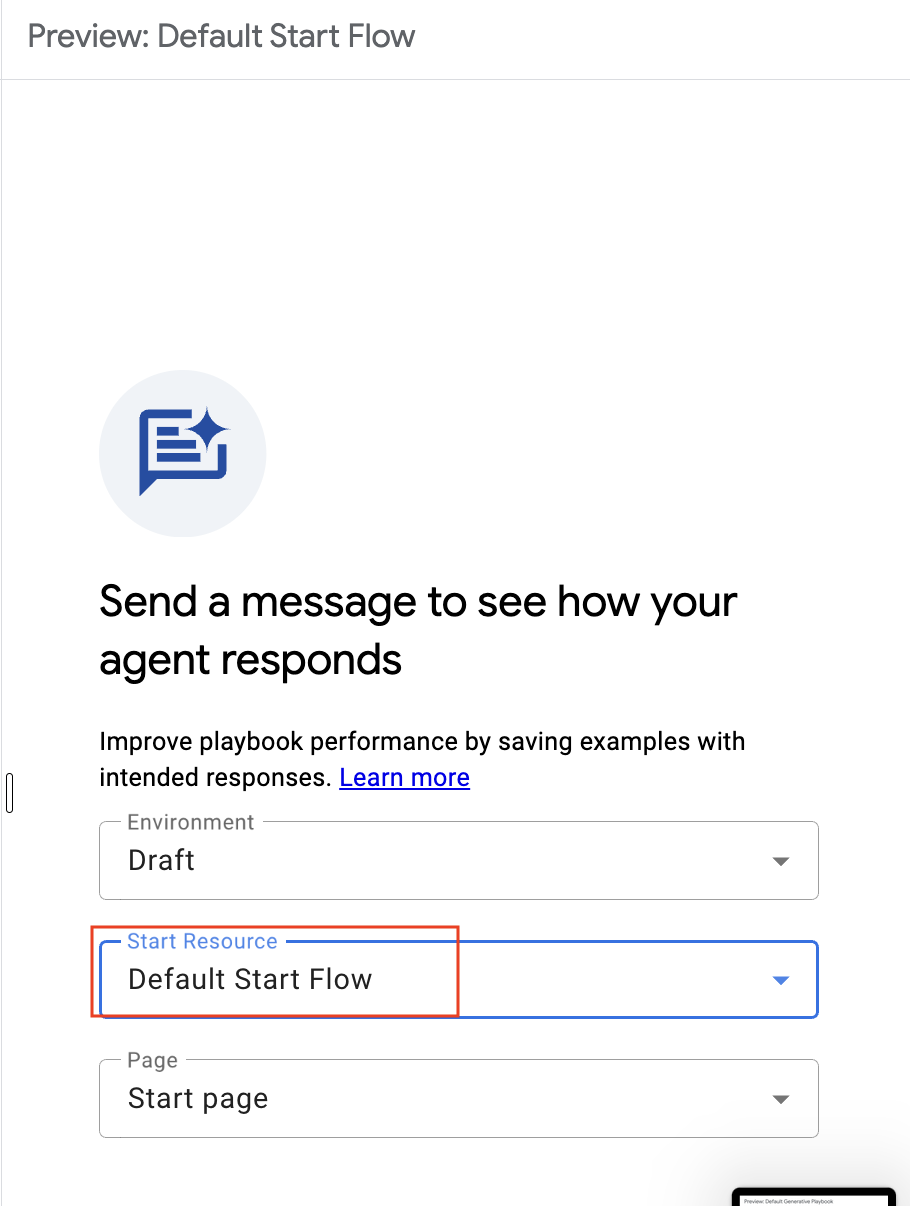
Cliquez sur l'icône Reset conversation (Réinitialiser la conversation) jusqu'à ce que la page Preview: Default Start Flow (Aperçu : Flux de démarrage par défaut) s'affiche, comme illustré ci-dessous.
Dans la section Start Resource (Ressource de démarrage) de la page Preview: Default Start Flow (Aperçu : Flux de démarrage par défaut), sélectionnez Default Start Flow (Flux de démarrage par défaut) et testez votre agent.
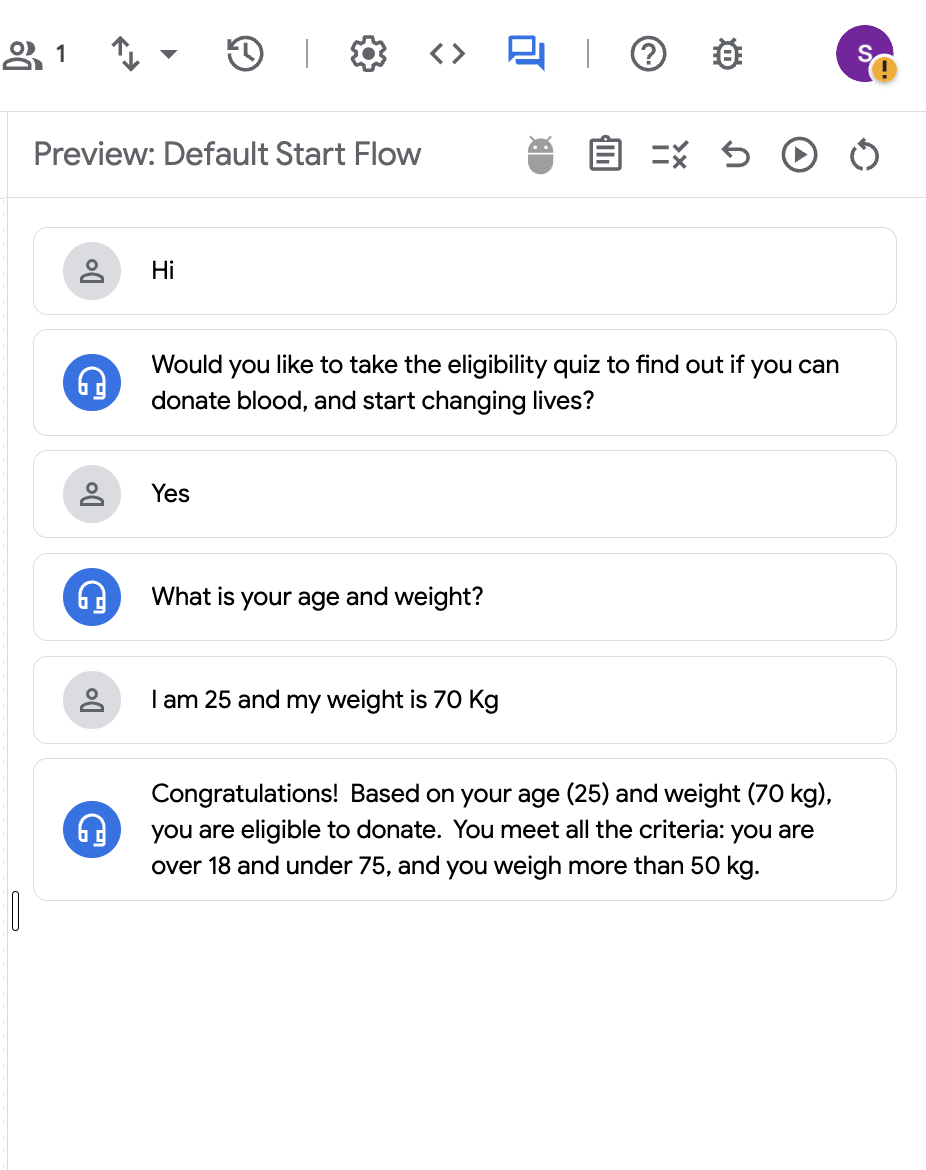
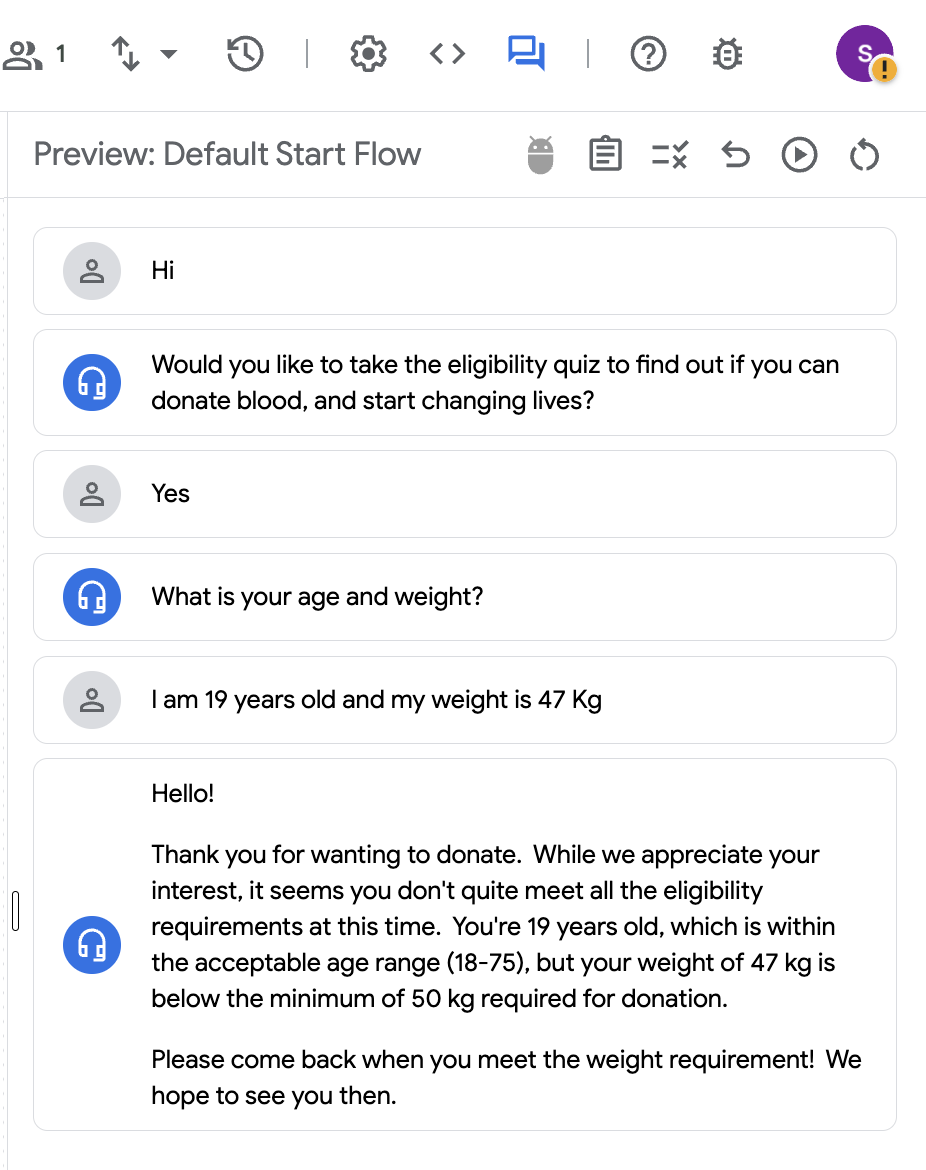
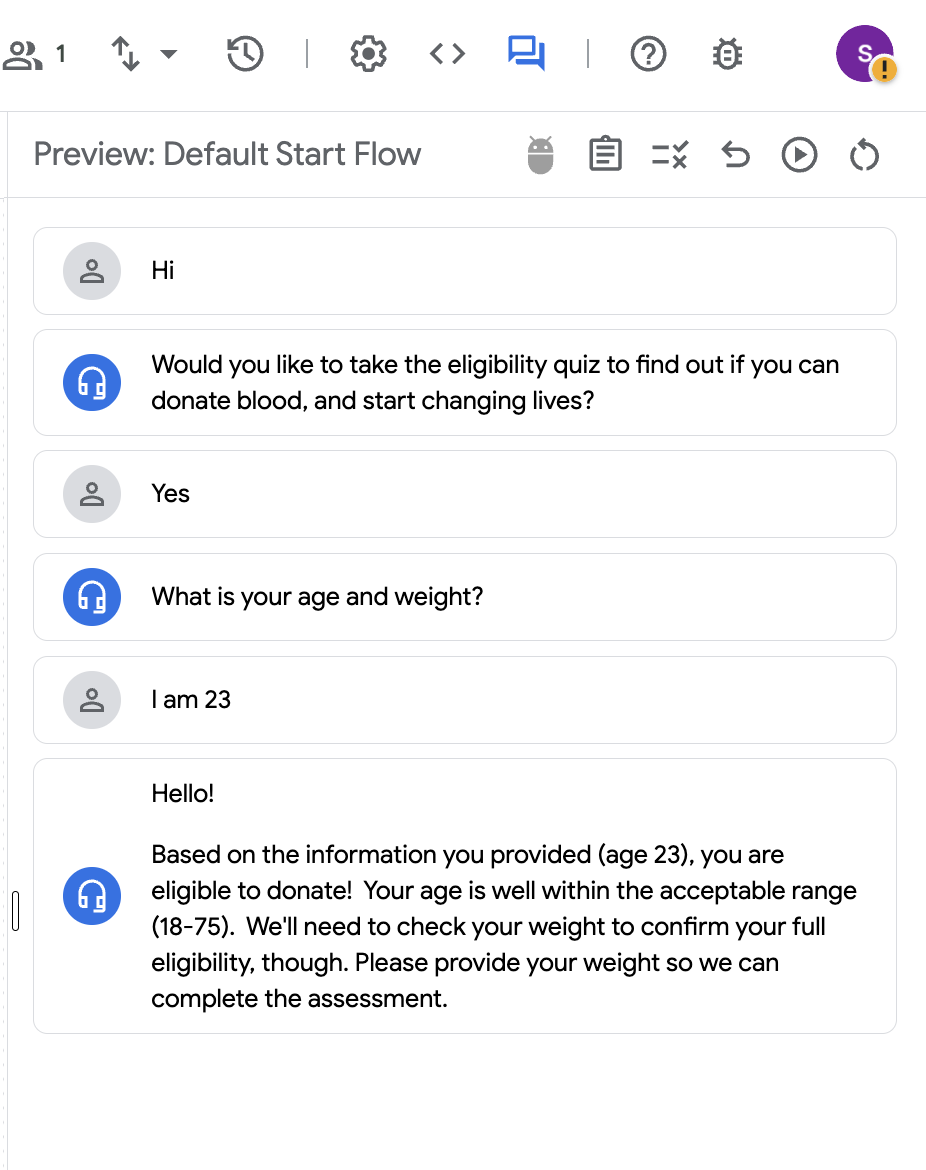
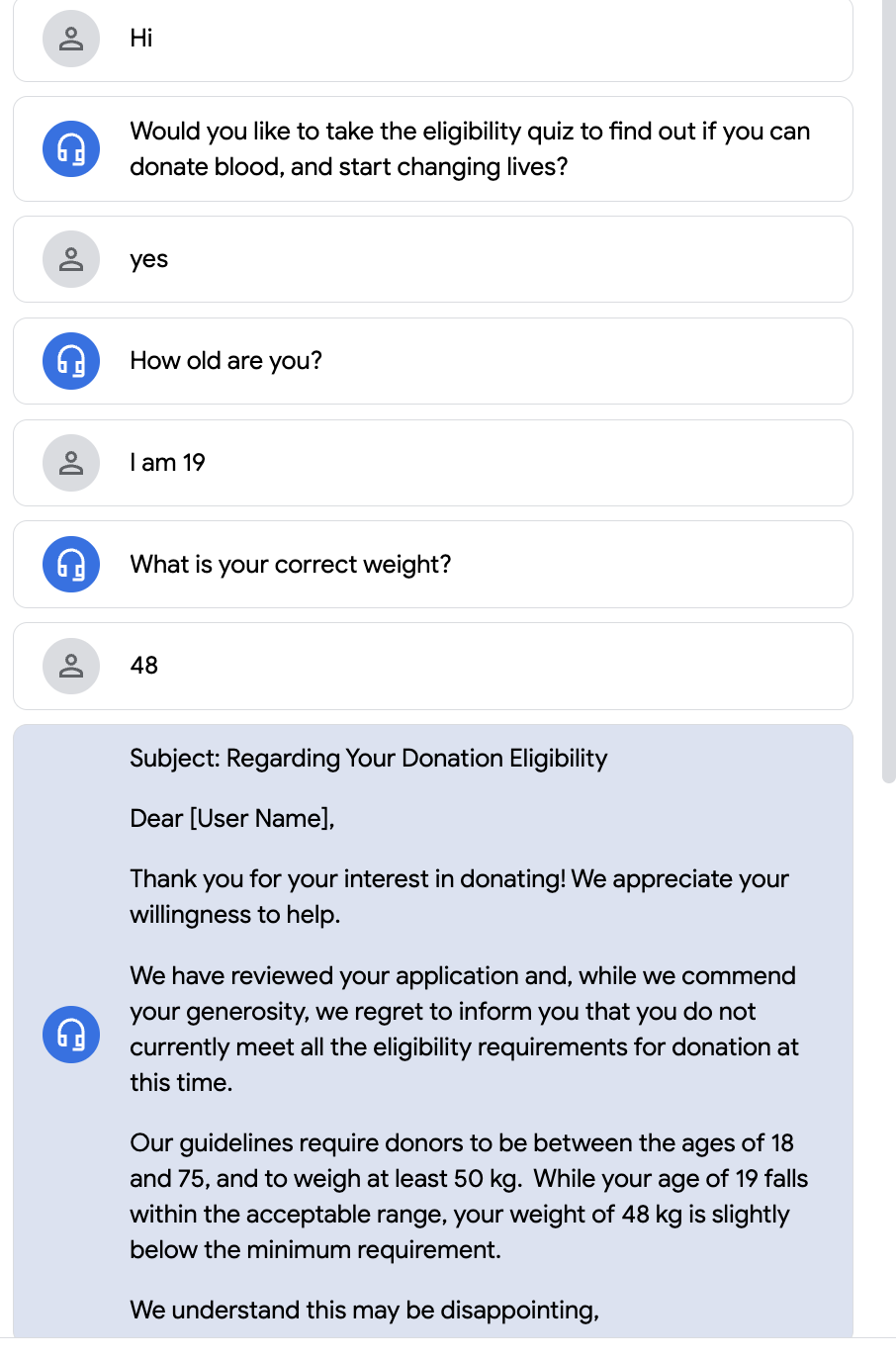
Dans Toggle Simulator (Activer/Désactiver le simulateur), démarrez une nouvelle conversation avec l'agent en saisissant Hi (Bonjour), puis répondez aux questions de l'agent comme indiqué ci-dessous.
Vérifiez ensuite que la vérification de l'éligibilité échoue si l'un ou les deux critères ne sont pas remplis.
Super, le générateur fonctionne comme prévu. Vraiment ? Que se passe-t-il si l'utilisateur indique son âge, mais pas son poids (ou inversement) ?
Tâche 7 : Réglage du prompt du générateur
La collecte de l'âge et du poids en une seule fois ne semble pas fonctionner, sauf si les deux informations sont fournies. Nous devons plutôt créer un formulaire qui collecte les deux valeurs en tant que paramètres d'entité. Pour contextualiser le prompt par rapport à toutes les critères d'éligibilité (comme l'âge et le poids), nous pouvons utiliser des espaces réservés en ajoutant un $ avant le mot. Nous associerons ultérieurement ces espaces réservés de prompt de générateur à des paramètres de session dans le fulfillment. Ils seront remplacés par les valeurs des paramètres de session lors de l'exécution.
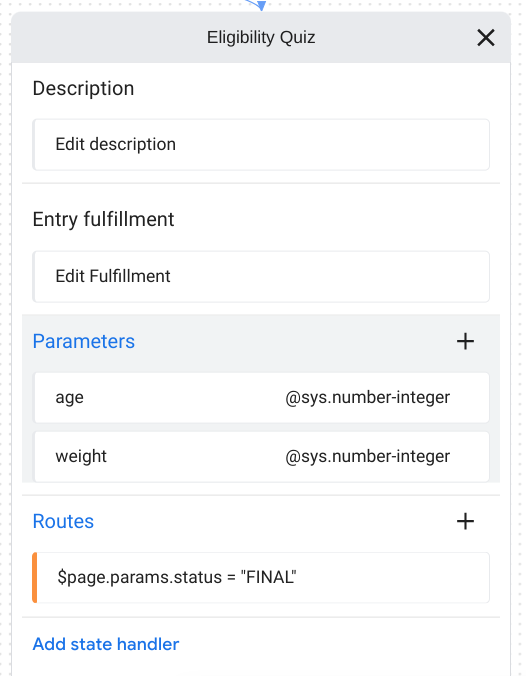
Ouvrez la page Eligibility Quiz (Questionnaire d'éligibilité), cliquez sur Parameters (Paramètres), supprimez le paramètre age-weight et ajoutez deux paramètres de formulaire distincts : un pour le poids et un pour l'âge. Sélectionnez @sys.number-integer comme type d'entité et marquez les paramètres requis. Fournissez les fulfillments du prompt initial, tels que What is your correct weight? (Quel est votre poids exact ?) pour le paramètre weight (poids) et How old are you? (Quel âge avez-vous ?) pour le paramètre age (âge). Enregistrez toutes les modifications.
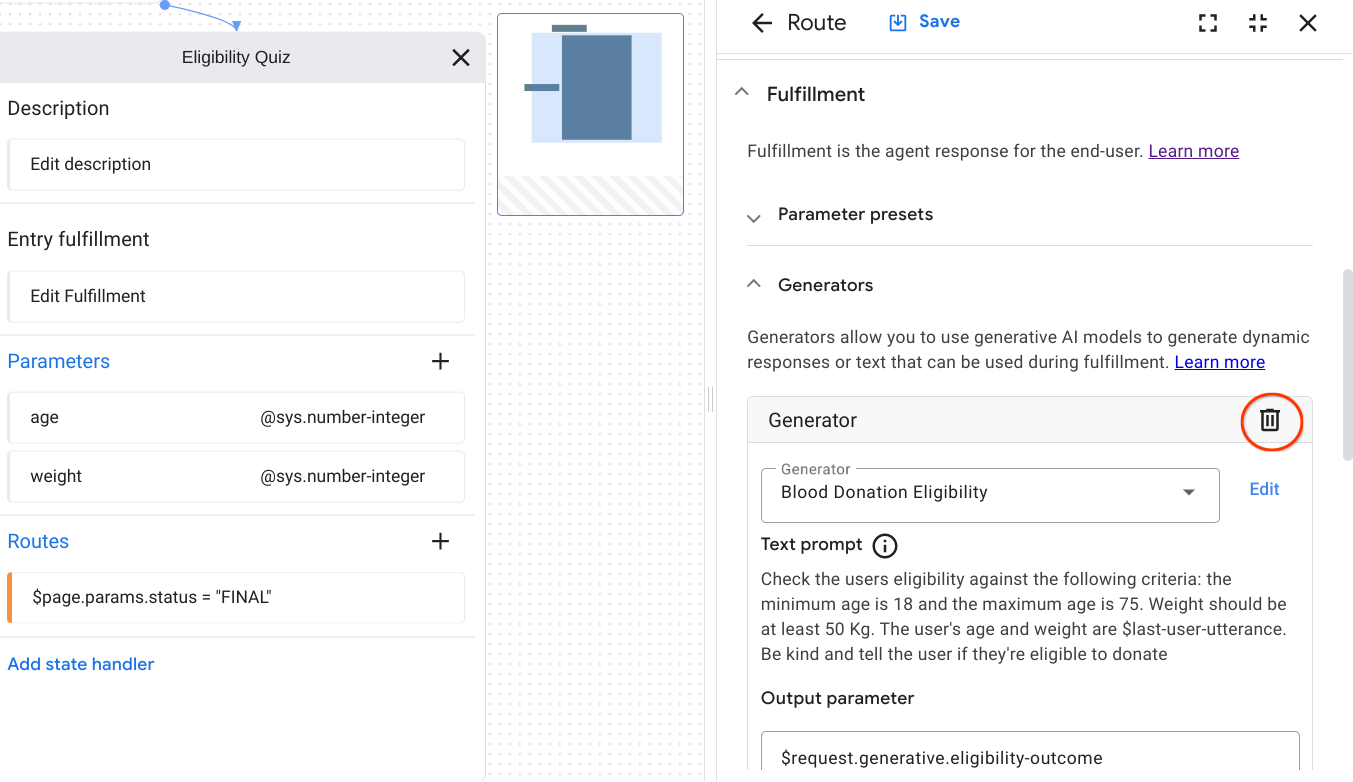
Avant de pouvoir modifier le prompt textuel du générateur pour inclure deux nouveaux espaces réservés personnalisés, nous devons d'abord supprimer le générateur. Pour ce faire, cliquez sur la route créée, faites défiler jusqu'à la section Fulfillment > Generator (Fulfillment > Générateur), supprimez le générateur nommé Blood Donation Eligibility (Éligibilité au don de sang), puis cliquez sur Save (Enregistrer).
Accédez à l'onglet Manage (Gérer), sélectionnez Generators (Générateurs), puis modifiez le prompt textuel du générateur Blood Donation Eligibility (Éligibilité au don de sang) comme suit : Check the users eligibility against the following criteria: the minimum age is 18 and the maximum age is 75. The weight must be at least 50 kg. The user is $age years old and weighs $weight Kg. Craft an email and politely explain to the user if they're eligible to donate and if not why. (Vérifie l'éligibilité des utilisateurs en fonction des critères suivants : l'âge minimal est de 18 ans et l'âge maximal est de 75 ans. Le poids doit être d'au moins 50 kg. L'utilisateur est âgé de $age ans et pèse $weight kg. Rédige un e-mail et explique poliment à l'utilisateur s'il peut donner son sang et, dans le cas contraire, pourquoi il ne peut pas.)
Notez que nous n'avons pas seulement contextualisé le prompt textuel en fonction des paramètres de formulaire d'âge et de poids. Nous avons également modifié la dernière phrase pour pouvoir générer un e-mail formel destiné à l'utilisateur, qui contient le résultat officiel du questionnaire d'éligibilité.
Cliquez sur Save (Enregistrer).
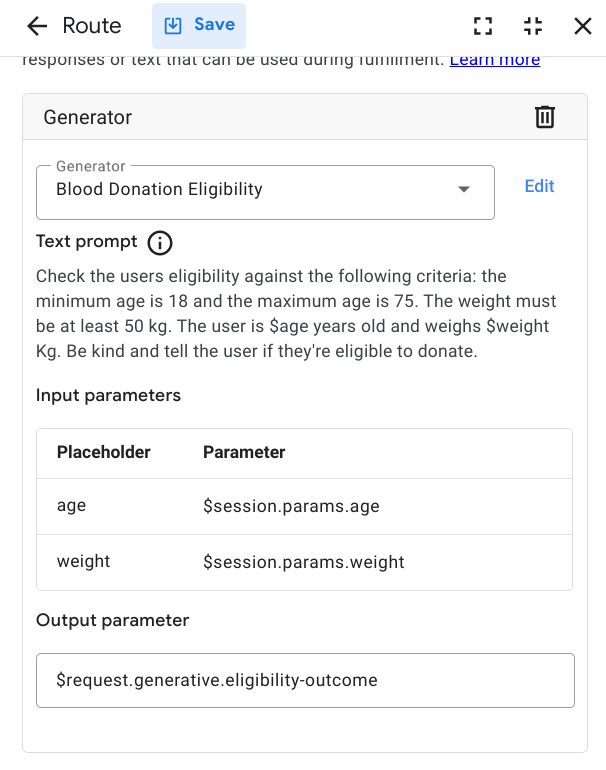
Revenez à l'onglet Build (Créer). Sur la page Eligibility Quiz (Questionnaire d'éligibilité), sélectionnez la route et développez la section Generators (Générateurs) du volet Fulfillment. Cliquez ensuite sur Add generator (Ajouter un générateur), puis sélectionnez le générateur Blood Donation Eligibility (Éligibilité au don de sang). Une fois que vous avez sélectionné le générateur, vous devez associer les nouveaux espaces réservés de prompt aux paramètres de session correspondants. De plus, vous devez redéfinir les paramètres input (entrée) et output (sortie) comme indiqué ci-dessous.
age : $session.params.age
weight : $session.params.weight
Paramètre de sortie : $request.generative.eligibility-outcome
Cliquez sur Save (Enregistrer).
Retestez l'agent. La vérification de l'éligibilité tient désormais compte de l'âge et du poids. La formulation est passée d'un ton conversationnel à une réponse plus polie, prête à être envoyée sans aucune intervention humaine potentielle.
Félicitations !
Aujourd'hui, nous avons étudié les générateurs dans le contexte de questionnaires d'éligibilité. Vous avez vu que les générateurs utilisent des LLM pour générer des réponses d'agent et que, lorsqu'ils sont alimentés par une base de connaissances, ils peuvent également prendre des décisions éclairées. Il existe certainement de nombreux autres cas d'utilisation qui peuvent être implémentés à l'aide de générateurs et de datastores. Nous avons hâte de les découvrir !
En savoir plus
Pour en savoir plus sur l'IA Agent Builder et l'IA générative, consultez les guides et ressources suivants :
Les formations et certifications Google Cloud vous aident à tirer pleinement parti des technologies Google Cloud. Nos cours portent sur les compétences techniques et les bonnes pratiques à suivre pour être rapidement opérationnel et poursuivre votre apprentissage. Nous proposons des formations pour tous les niveaux, à la demande, en salle et à distance, pour nous adapter aux emplois du temps de chacun. Les certifications vous permettent de valider et de démontrer vos compétences et votre expérience en matière de technologies Google Cloud.
Dernière mise à jour du manuel : 1er avril 2026
Dernier test de l'atelier : 1er avril 2026
Copyright 2026 Google LLC. Tous droits réservés. Google et le logo Google sont des marques de Google LLC. Tous les autres noms de société et de produit peuvent être des marques des sociétés auxquelles ils sont associés.
Avant de commencer
Les ateliers créent un projet Google Cloud et des ressources pour une durée déterminée.
Les ateliers doivent être effectués dans le délai imparti et ne peuvent pas être mis en pause. Si vous quittez l'atelier, vous devrez le recommencer depuis le début.
En haut à gauche de l'écran, cliquez sur Démarrer l'atelier pour commencer.
Utilisez la navigation privée
Copiez le nom d'utilisateur et le mot de passe fournis pour l'atelier
Cliquez sur Ouvrir la console en navigation privée
Connectez-vous à la console
Connectez-vous à l'aide des identifiants qui vous ont été attribués pour l'atelier. L'utilisation d'autres identifiants peut entraîner des erreurs ou des frais.
Acceptez les conditions d'utilisation et ignorez la page concernant les ressources de récupération des données.
Ne cliquez pas sur Terminer l'atelier, à moins que vous n'ayez terminé l'atelier ou que vous ne vouliez le recommencer, car cela effacera votre travail et supprimera le projet.
Ce contenu n'est pas disponible pour le moment
Nous pouvons vous prévenir par e-mail lorsqu'il sera disponible
Parfait !
Nous pouvons vous contacter par e-mail s'il devient disponible
Un atelier à la fois
Confirmez pour mettre fin à tous les ateliers existants et démarrer celui-ci
Utilisez la navigation privée pour effectuer l'atelier
Le meilleur moyen d'exécuter cet atelier consiste à utiliser une fenêtre de navigation privée. Vous éviterez ainsi les conflits entre votre compte personnel et le compte temporaire de participant, qui pourraient entraîner des frais supplémentaires facturés sur votre compte personnel.
Utilisez Vertex AI Agent Builder et Conversational Agents afin de créer, déployer et configurer un agent conversationnel pour aider les personnes qui souhaitent donner leur sang et s'assurer qu'elles remplissent les critères d'éligibilité requis.
Durée :
1 min de configuration
·
Accessible pendant 90 min
·
Terminé après 90 min


 ) : vous devez pouvoir le terminer dans ce délai.
 .
.