Create a new conversational agent and a data store for the app
Revisar mi progreso
/ 50
Generate the data store prompt
Revisar mi progreso
/ 50
Create a new conversational agent and a data store for the app
Revisar mi progreso
/ 50
Generate the data store prompt
Revisar mi progreso
/ 50
Es posible que este lab incorpore herramientas de IA para facilitar tu aprendizaje.
Este contenido aún no está optimizado para dispositivos móviles.
Para obtener la mejor experiencia, visítanos en una computadora de escritorio con un vínculo que te enviaremos por correo electrónico.
Descripción general
Este lab sirve como guía integral para crear agentes conversacionales con AI Applications. Se te guiará por el proceso de configuración de agentes en la nueva consola de Agentes conversacionales, lo que aprovecha los enfoques basados en guías y flujos.
Estos son los conceptos clave que aprenderás en este lab:
AI Applications será el punto de partida para crear agentes conversacionales.
La nueva consola de Agentes conversacionales, que se basa en la consola de Dialogflow CX, se usará para la mayoría de los parámetros de configuración de agentes.
Los agentes conversacionales pueden basarse en guías, en flujos o en una combinación de ambos.
Los almacenes de datos son repositorios de información creados en AI Applications y preparados para que los agentes puedan generar respuestas fundamentadas.
Los generadores son conexiones entre un agente y un modelo de lenguaje grande, en las que el agente puede analizar la entrada del usuario y generar la salida del agente con el modelo.
Qué compilarás
En este lab, usarás AI Applications y Agentes conversacionales para crear, implementar y configurar un agente conversacional que ayude a las personas que quieran donar sangre y garantice que cumplan con los requisitos de elegibilidad necesarios. El agente usa datos públicos reales y los modelos de lenguaje grandes (LLM) generativos de Google durante la entrega de los Agentes conversacionales.
Agentes conversacionales
Agentes conversacionales es una nueva plataforma de comprensión del lenguaje natural creada con modelos generativos que pueden controlar conversaciones y flujos que se pueden usar para un control de conversaciones más explícito. Esta herramienta facilita el diseño y la integración de una interfaz de usuario conversacional en una app para dispositivos móviles, una aplicación web, un dispositivo, un bot, un sistema de respuesta de voz interactiva y muchas otras plataformas. Con Agentes conversacionales, puedes ofrecerles a los usuarios formas nuevas y atractivas de interactuar con tu producto.
Los almacenes de datos son utilizados por los controladores y las herramientas de almacenes de datos de la guía para buscar respuestas a las preguntas de los usuarios finales a partir de tus datos. Los almacenes de datos son un conjunto de sitios web y documentos, cada uno de los cuales hace referencia a tus datos.
La configuración del almacén de datos son los parámetros que definen cómo un agente conversacional interactúa con los almacenes de datos.
La función AI Applications te permite crear agentes conversacionales potenciados por almacenes de datos.
Con esta función, proporcionas la URL de un sitio web, datos estructurados o no estructurados (almacenes de datos), y Google analiza el contenido para crear un agente conversacional que usa los datos de estos almacenes y modelos de lenguaje grandes. Luego, el agente puede interactuar con los clientes y usuarios finales, lo que les permite hacer preguntas y obtener respuestas basadas en el contenido proporcionado.
Generadores
La función de generador es una función de Agentes conversacionales que permite a los desarrolladores usar los modelos de lenguaje grandes (LLM) generativos más recientes de Google junto con instrucciones personalizadas para generar respuestas de agentes en el entorno de ejecución. Un generador puede producir respuestas genéricas a partir del conocimiento general de un gran conjunto de datos textuales con el que se entrenó o el contexto de la conversación.
Objetivos
En este lab, aprenderás a realizar las siguientes tareas:
Usar Agente conversacionales para crear una app y agregar datos no estructurados a un almacén de datos
Usar controladores de conocimiento para permitir que los usuarios finales interactúen con un agente conversacional en relación con el contenido agregado a un almacén de datos
Configurar una instrucción de texto del generador y hacerla contextual con los marcadores de posición integrados de la instrucción del generador
Establecer palabras como marcadores de posición de instrucciones del generador y, luego, asociarlas con parámetros de sesión en la entrega para usar sus valores durante la ejecución
Configurar un generador para controlar las respuestas que involucran conocimiento de un gran conjunto de datos textuales y el contexto de la conversación actual
Generar un correo electrónico formal con generadores
Probar el agente y simular las preguntas de los clientes que activan respuestas generadas
Configuración y requisitos
En esta tarea, usarás Qwiklabs para realizar los pasos de inicialización de tu lab.
En cada lab, recibirás un proyecto de Google Cloud y un conjunto de recursos nuevos por tiempo limitado y sin costo adicional.
Asegúrate de acceder a Qwiklabs desde una ventana de incógnito.
Ten en cuenta el tiempo de acceso al lab (por ejemplo, ) y asegúrate de poder finalizarlo en el plazo asignado.
Cuando tengas todo listo, haz clic en .
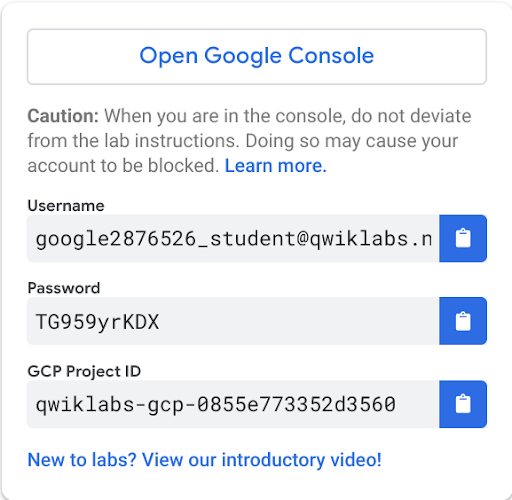
Toma nota de tus credenciales del lab. Las usarás para acceder a la consola de Google Cloud.
Haz clic en Abrir la consola de Google.
Haz clic en Usar otra cuenta, copia las credenciales para este lab y pégalas en el mensaje emergente que aparece.
Acepta las condiciones y omite la página de recursos de recuperación.
Consola de Google Cloud
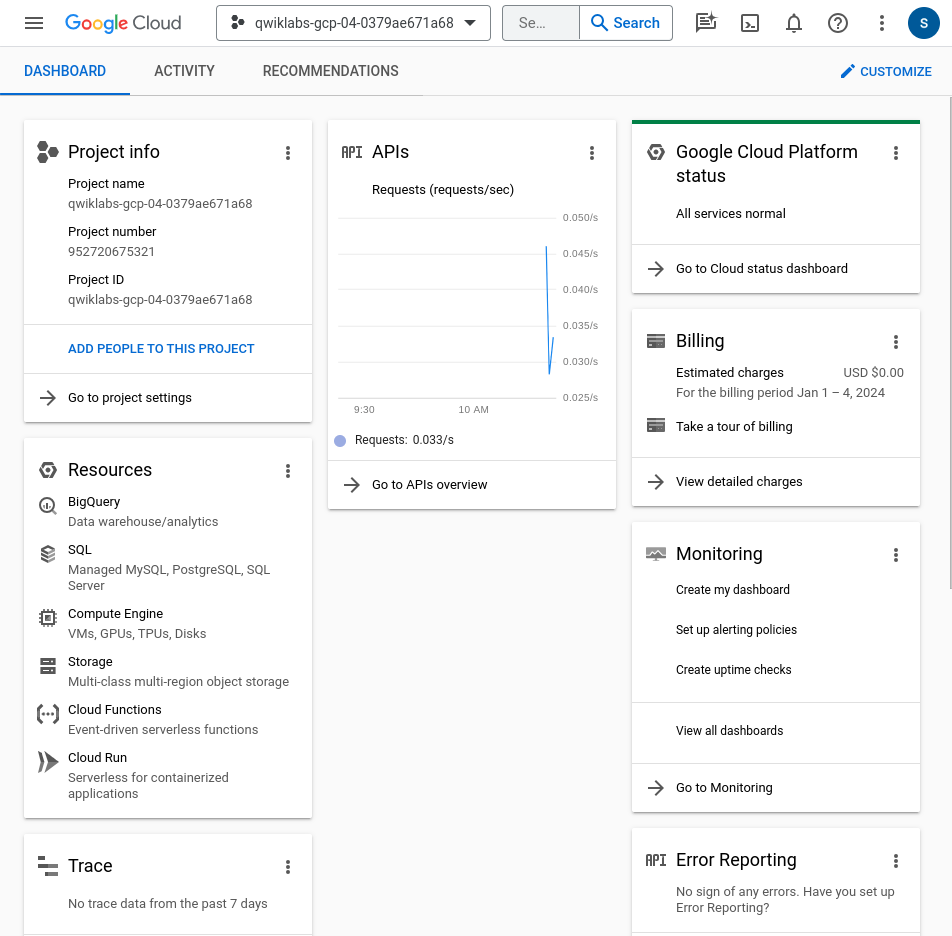
Después de completar los pasos iniciales de acceso, aparecerá el panel del proyecto.
Asegúrate de que el proyecto, , esté seleccionado. Si no es así, haz clic en Seleccionar un proyecto en la parte superior de la consola, destaca el ID del proyecto de Google Cloud y haz clic en ABRIR para seleccionar tu proyecto.
Si no usas el modo Incógnito, deberás asegurarte de que el proyecto y la cuenta de usuario correctos estén seleccionados en todo momento para evitar cargos accidentales en tu cuenta de Facturación de Google Cloud.
Tarea 1: Habilita las APIs
Antes de comenzar a usar el agente conversacional en AI Applications, debes habilitar la API de Dialogflow. Esta API ya debería estar habilitada para este lab, pero debes verificarlo antes de continuar.
Para habilitar la API de Dialogflow, sigue estos pasos:
Si la API no está habilitada todavía, haz clic en el botón Habilitar para habilitar la API de Dialogflow en tu proyecto de Google Cloud.
Tarea 2: Crea agentes conversacionales nuevos y un almacén de datos para tu app
Ahora, crearás un nuevo agente conversacional para tu app y lo configurarás con una fuente de datos. El propósito del agente que crearás es ayudar a los clientes que tienen preguntas sobre los requisitos para donar sangre. Usarás el servicio Lifeblood de la Cruz Roja Australiana como fuente de información y crearás un almacén basado en datos no estructurados del sitio web de elegibilidad para donar sangre.
En el diálogo Select Project, haz clic en la pestaña All.
Haz clic en tu ID del proyecto, .
Haz clic en Create agent.
Selecciona Build your own en la ventana emergente Get started with Conversational Agents.
En la página Create Agent, ingresa Blood Donation Agent como el Display Name del agente.
Selecciona la ubicación como global (Global serving, data-at-rest in US).
Asegúrate de que el tipo Conversation start predeterminado esté seleccionado como Playbook y, luego, haz clic en el botón Create.
Haz clic en + Data store en Available tools en la página Default Generative Playbook.
Haz clic en Create data store en Data store.
Haz clic en Cloud Storage (unstructured data) en la página de creación del almacén de datos. Se te redireccionará a la página de AI Applications.
Haz clic en Advanced options en la parte inferior izquierda.
Selecciona Unstructured documents (PDF, HTML, TXT, and more) como la opción de importación de datos especializada.
Especifica la siguiente carpeta de Google Cloud Storage que contiene datos de muestra para este lab y recuerda que el prefijo gs:// no es necesario:
cloud-samples-data/dialogflow-cx/arc-lifeblood
Haz clic en Continue.
Especifica un Data store name de Australian Red Cross Lifeblood Unstructured. Haz clic en Continue.
Haz clic en Create para crear el almacén de datos.
Nota: La creación del almacén de datos puede tardar hasta 1 minuto.
En la lista de almacenes de datos, selecciona el que se acaba de crear y que se llama Australian Red Cross Lifeblood Unstructured.
Haz clic en la pestaña Activity para ver el progreso de la importación de datos.
Nota: Por lo general, los documentos pueden tardar hasta 4 horas en estar disponibles y listos para que tu agente los use mientras se indexan los dominios que agregaste recientemente, según la cantidad de documentos o el tamaño de tu dominio. En este lab, tardará entre 10 y 15 minutos.
Una vez que se cree el agente, vuelve a la consola de Conversational Agents Tools y actualiza la página.
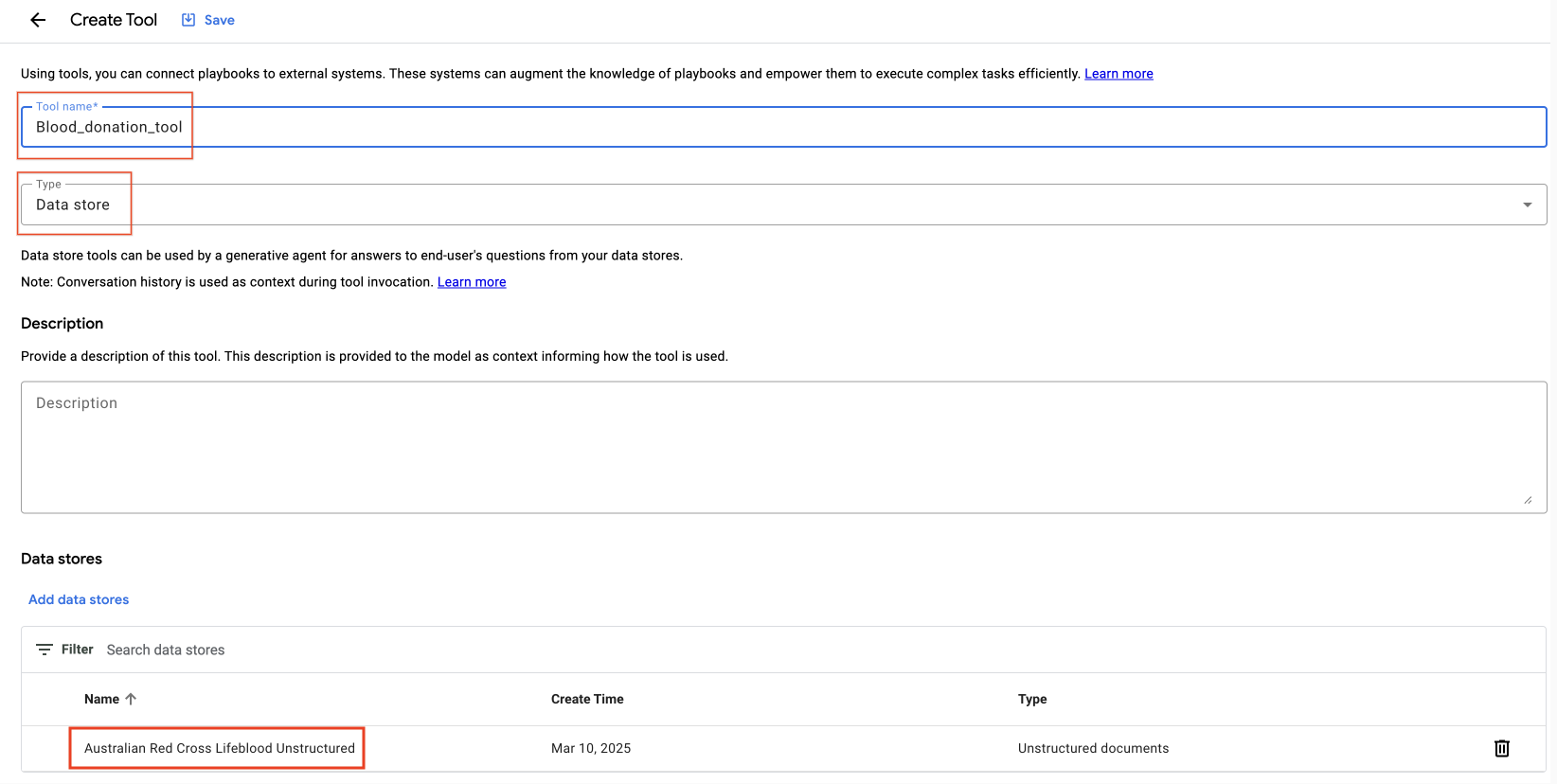
Ingresa Blood_donation_tool en el campo Tool name y elige Data store como el tipo de herramienta en el menú desplegable.
En Data Stores, haz clic en Add Data Stores, elige Australian Red Cross Lifeblood Unstructured, luego haz clic en Confirm y, por último, en Save.
Navega a la pestaña Playbooks y, luego, haz clic en Default Generative Playbook. En Available tools, elige la herramienta llamada Blood_donation_tool y haz clic en Save.
¡Felicitaciones! Terminaste de crear tu app basada en el conocimiento que está lista para ayudar a los posibles donantes. Tómate un momento para celebrarlo.
Sin embargo, aún queda trabajo por hacer para que el agente sea accesible a tus usuarios. En la siguiente sección, usarás un controlador de conocimiento para habilitar conversaciones entre el agente y los usuarios finales sobre los requisitos de elegibilidad.
Haz clic en Revisar mi progreso para verificar los objetivos.
Crear una app nueva
Tarea 3: Configura el agente para que responda preguntas frecuentes sobre los requisitos para donar sangre
Proporciona la instrucción sobre data store
Mientras el proceso de recopilación de documentos se ejecuta en segundo plano, asignemos una marca al agente editando la instrucción del almacén de datos.
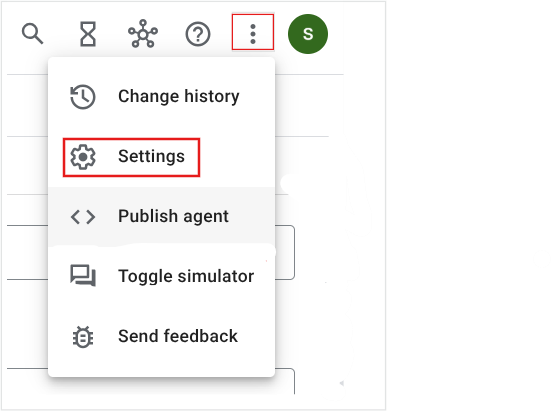
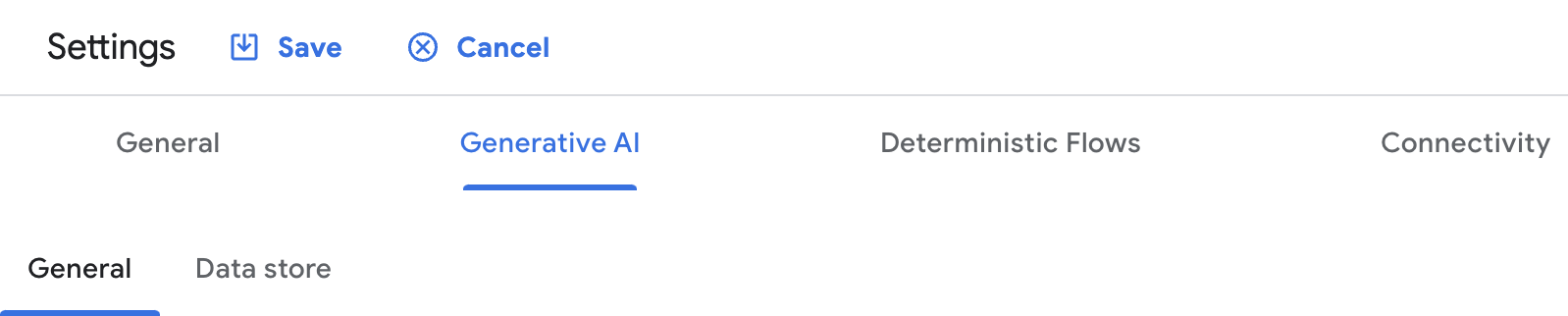
En la consola de Agentes conversacionales, desde tu agente, haz clic en los tres puntos que se encuentran en la esquina superior derecha de la página y, luego, selecciona Settings.
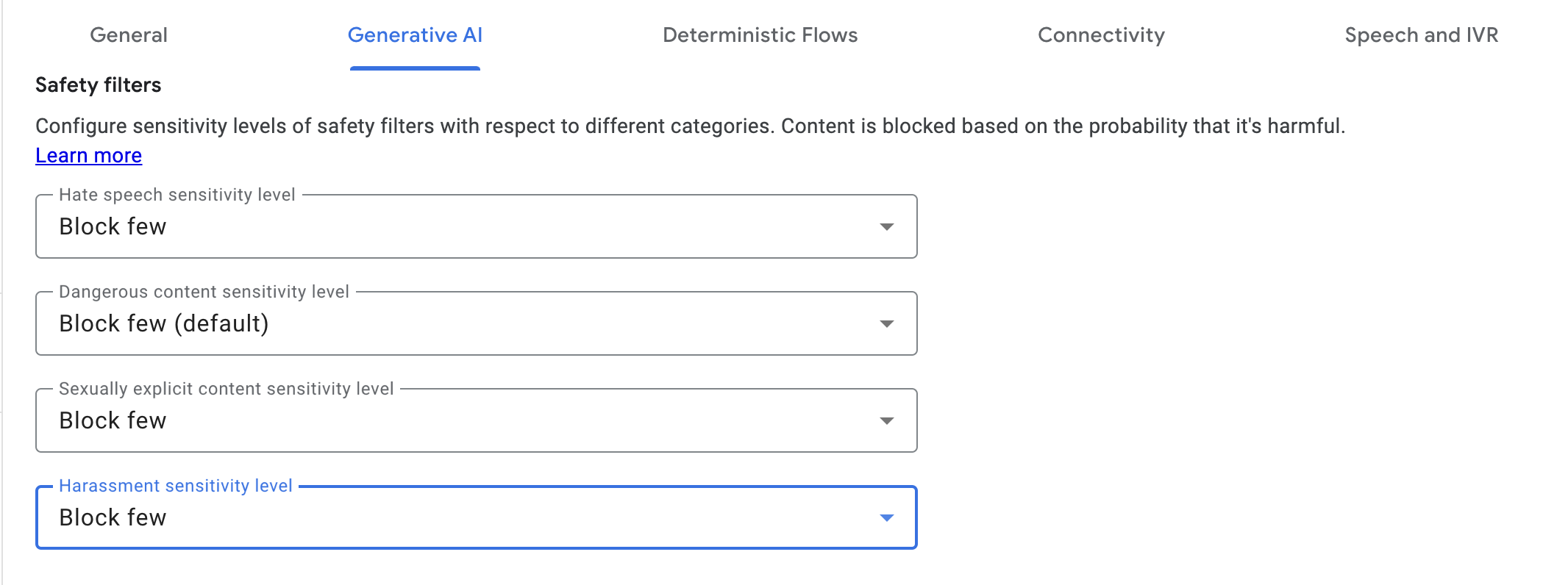
Ve a la pestaña Generative AI.
Haz clic en la pestaña General y establece los filtros como se indica a continuación.
Filtros
Valores
Incitación al odio o a la violencia
Bloquear poco
Contenido peligroso
Bloquear poco (predeterminado)
Contenido sexual explícito
Bloquear poco
Hostigamiento
Bloquear poco
Resultado:
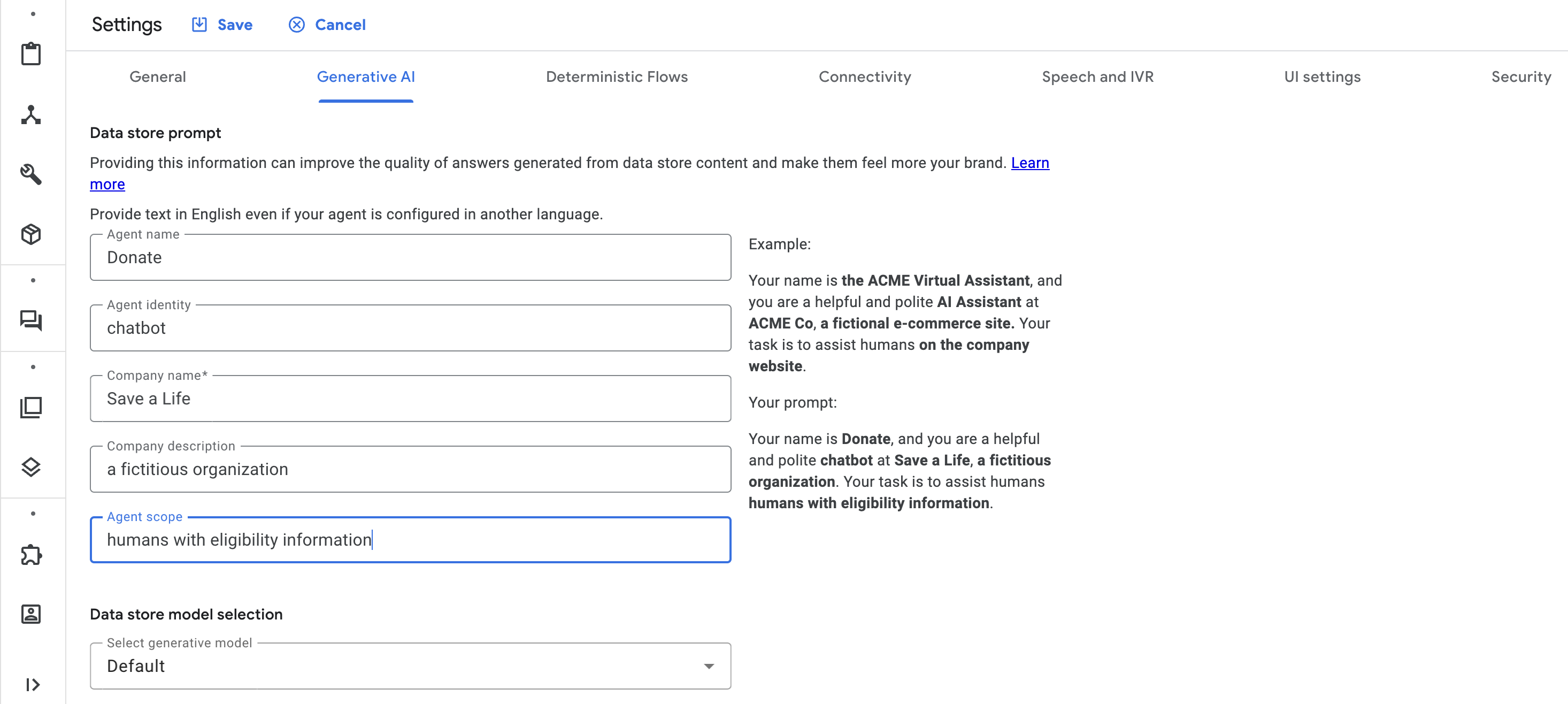
Haz clic en la pestaña Data store.
Completa el formulario como se indica a continuación para generar la siguiente instrucción del almacén de datos: Tu nombre es Donante, y eres un chatbot servicial y cordial de Salva una vida, una organización ficticia. Tu tarea consiste en ayudar a los humanos con la información de elegibilidad.
Haz clic en el botón Save que se encuentra en la parte superior de la pestaña.
Haz clic en Revisar mi progreso para verificar los objetivos.
Generar la instrucción del almacén de datos
Habilita la respuesta generativa de respaldo para el evento de no coincidencia del flujo de inicio predeterminado
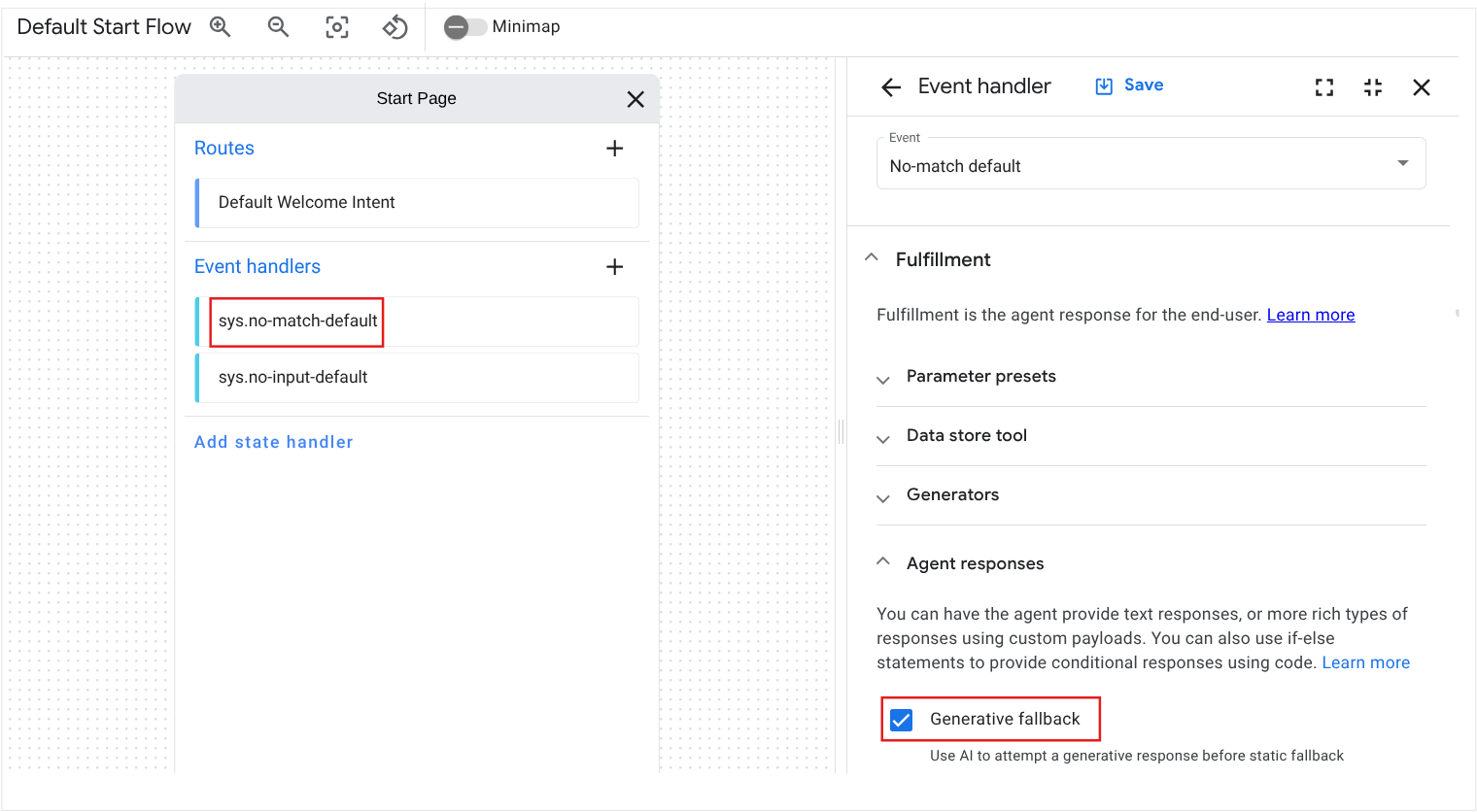
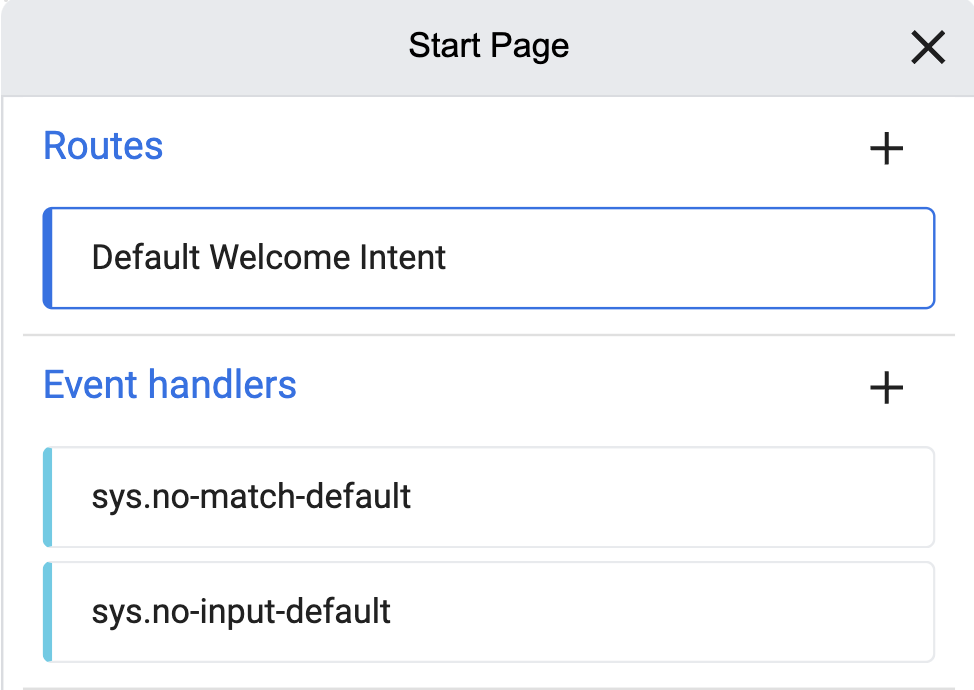
Cambia a la pestaña Flows en la barra lateral superior izquierda de la consola de Agentes conversacionales (debajo de Playbooks) y abre Start Page.
Haz clic en el controlador de eventos sys.no-match-default. A menos que la casilla ya esté marcada, habilita la función de respuesta generativa de respaldo y haz clic en Save.
Revisa la respuesta del agente de entrega
En Start Page, haz clic en Default Welcome Intent.
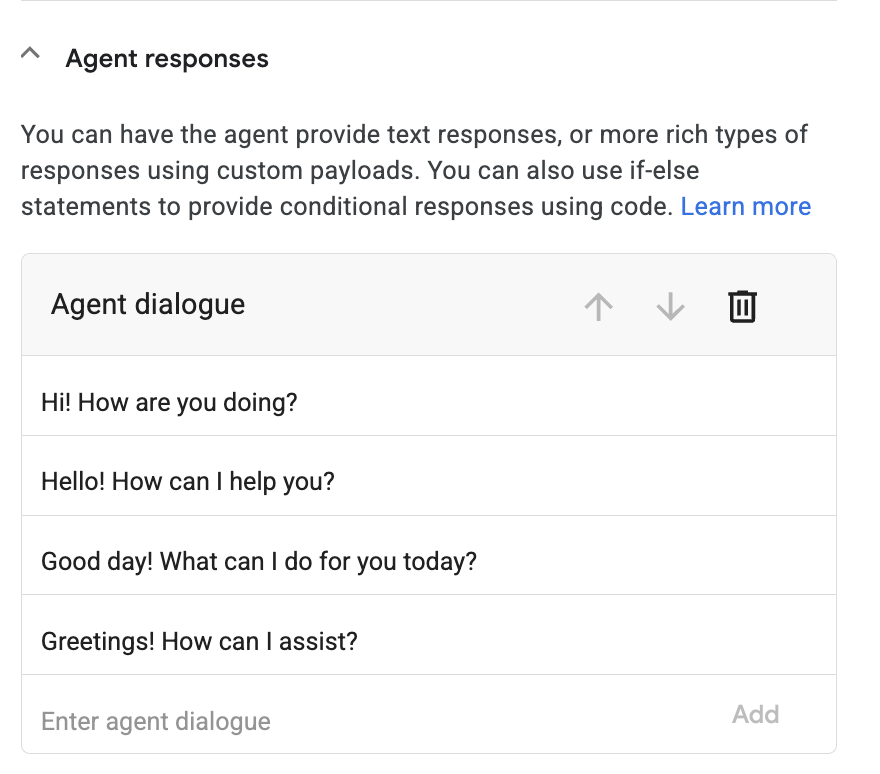
Desplázate hacia abajo hasta Agent Responses en Fulfillment. Una entrega es la respuesta del agente al usuario final. Agentes conversacionales completó previamente Agent dialogue con el parámetro ¡Hola! ¿Cómo te encuentras?.
Tarea 4: Prueba el agente
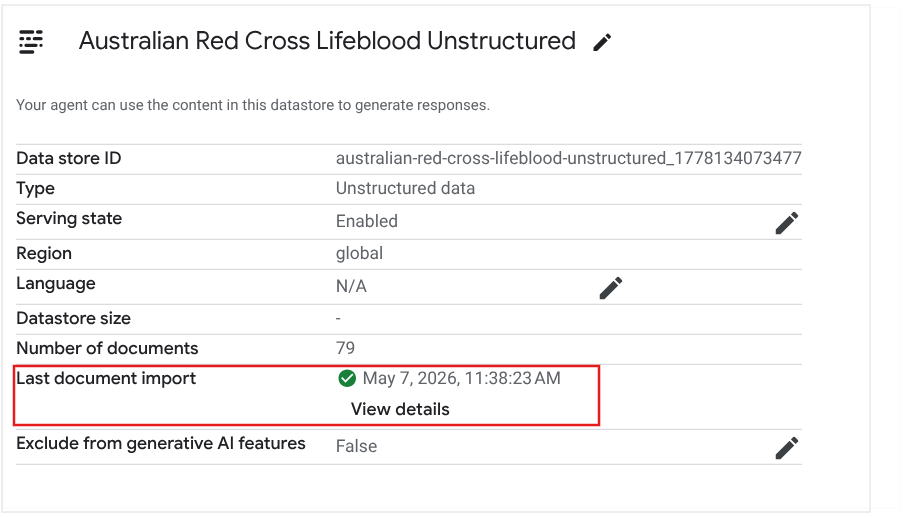
Espera hasta que los documentos estén disponibles y listos para que tu agente los use y comprueba qué tan buenas son las respuestas. Para verificar si los documentos están disponibles, ve a la consola de AI Applications, haz clic en el vínculo ver en Almacenes de datos conectados junto a la app de Blood Donation Agent y, luego, haz clic en Australian Red Cross Lifeblood Unstructured.
Si no estás en la consola de Agentes conversacionales, haz clic en el nombre de tu app en la consola de AI Applications, lo que te redirigirá a la consola de Agentes conversacionales.
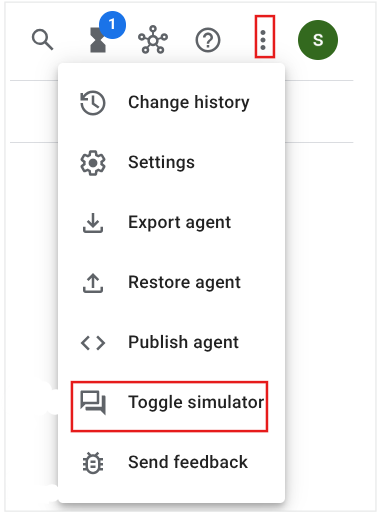
Una vez allí, en tu agente, haz clic en los tres puntos que se encuentran en la esquina superior derecha de la página y, luego, selecciona Toggle Simulator.
En Start Resource, selecciona Default Generative Playbook en el menú desplegable.
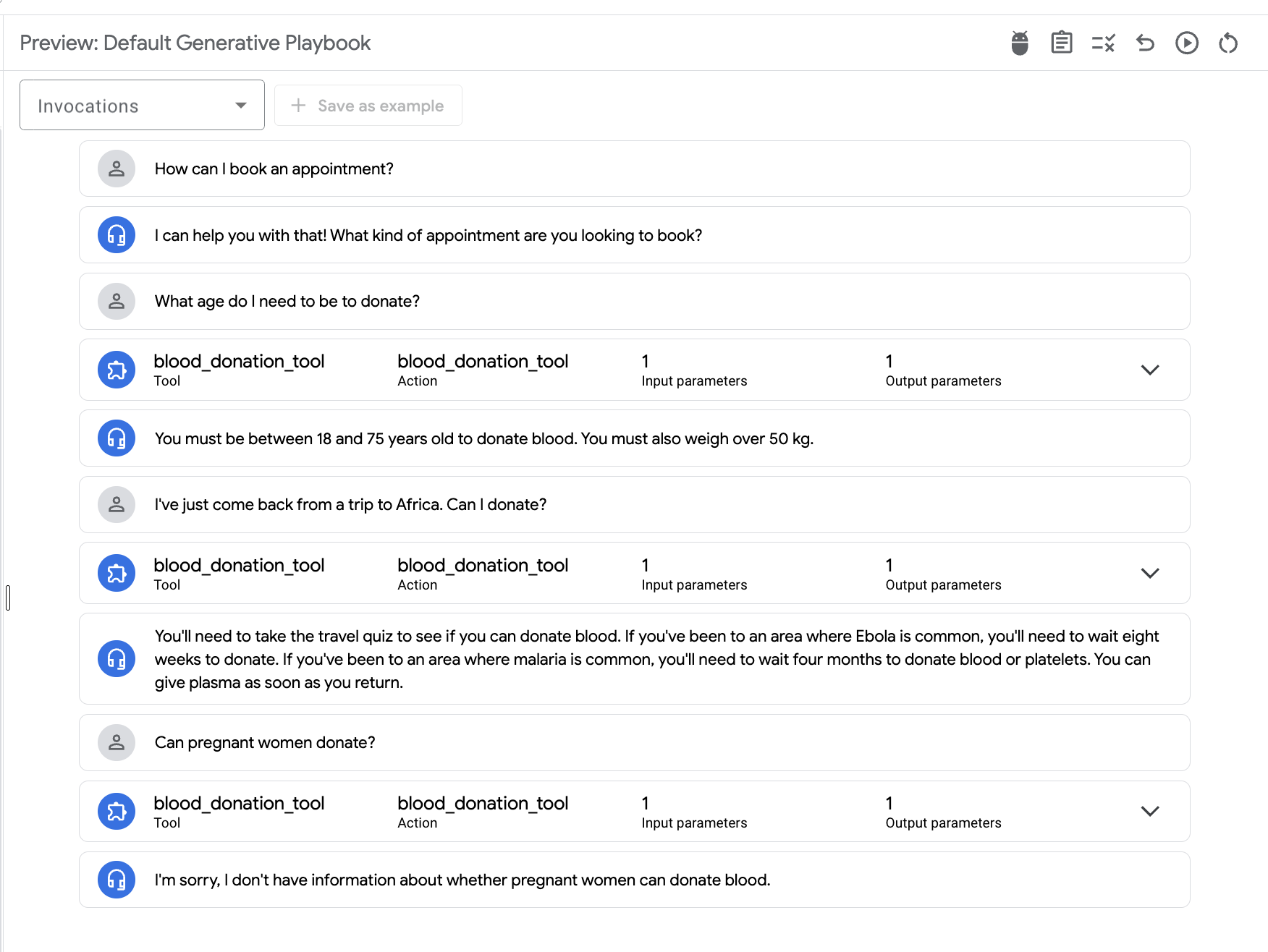
Haz preguntas que esperas encontrar en la página de preguntas frecuentes del sitio web. Por ejemplo:
¿Cómo puedo reservar una cita?
¿Qué edad debo tener para donar?
Acabo de regresar de un viaje a África. ¿Puedo donar?
¿Pueden donar las personas que están cursando un embarazo?
Nota: Si la respuesta del bot no es pertinente para la pregunta, cambia el modelo a Gemini-2.0-flash-lite-001 (versión preliminar) o a otro modelo disponible.
Por último, probemos el agente con una pregunta que no esté relacionada con la donación de sangre. Por ejemplo:
¿Cómo está el clima en Melbourne?
El agente debería responder algo como: Lo siento, no puedo proporcionar información sobre el clima.
Esta respuesta incluye contenido generado por IA y se deriva de la instrucción de texto que creó Agentes conversacionales a partir del parámetro de configuración del conector de conocimiento proporcionado anteriormente: "Tu nombre es Donante, y eres un chatbot servicial y cordial de Salva una vida, una organización ficticia. Tu tarea consiste en ayudar a los humanos con la información de elegibilidad". Esta instrucción de texto contiene el nombre de la empresa, el nombre del agente y, lo que es más importante, el alcance del agente, que Agentes conversacionales usa para generar la respuesta del agente.
¡Bien hecho! Hasta ahora, usas el almacén de datos para ayudar a las personas con preguntas frecuentes relacionadas con la donación de sangre. En la siguiente parte del lab, veremos cómo vincular una instrucción de texto del generador al mismo contenido para tomar decisiones fundamentadas.
Tarea 5: Configura el agente para el cuestionario de elegibilidad
Nuestra siguiente tarea es diseñar el agente para determinar si el usuario cumple los requisitos para donar sangre. Los donantes deben cumplir con criterios estrictos, como edad, peso, afecciones existentes, viajes recientes, etc. Para el alcance de este lab, solo consideraremos la edad y el peso. Un generador usará los modelos de lenguaje grandes (LLM) de Google para tomar una decisión fundamentada de forma dinámica según el contexto de la conversación y la base de conocimiento.
Configura rutas y parámetros nuevos
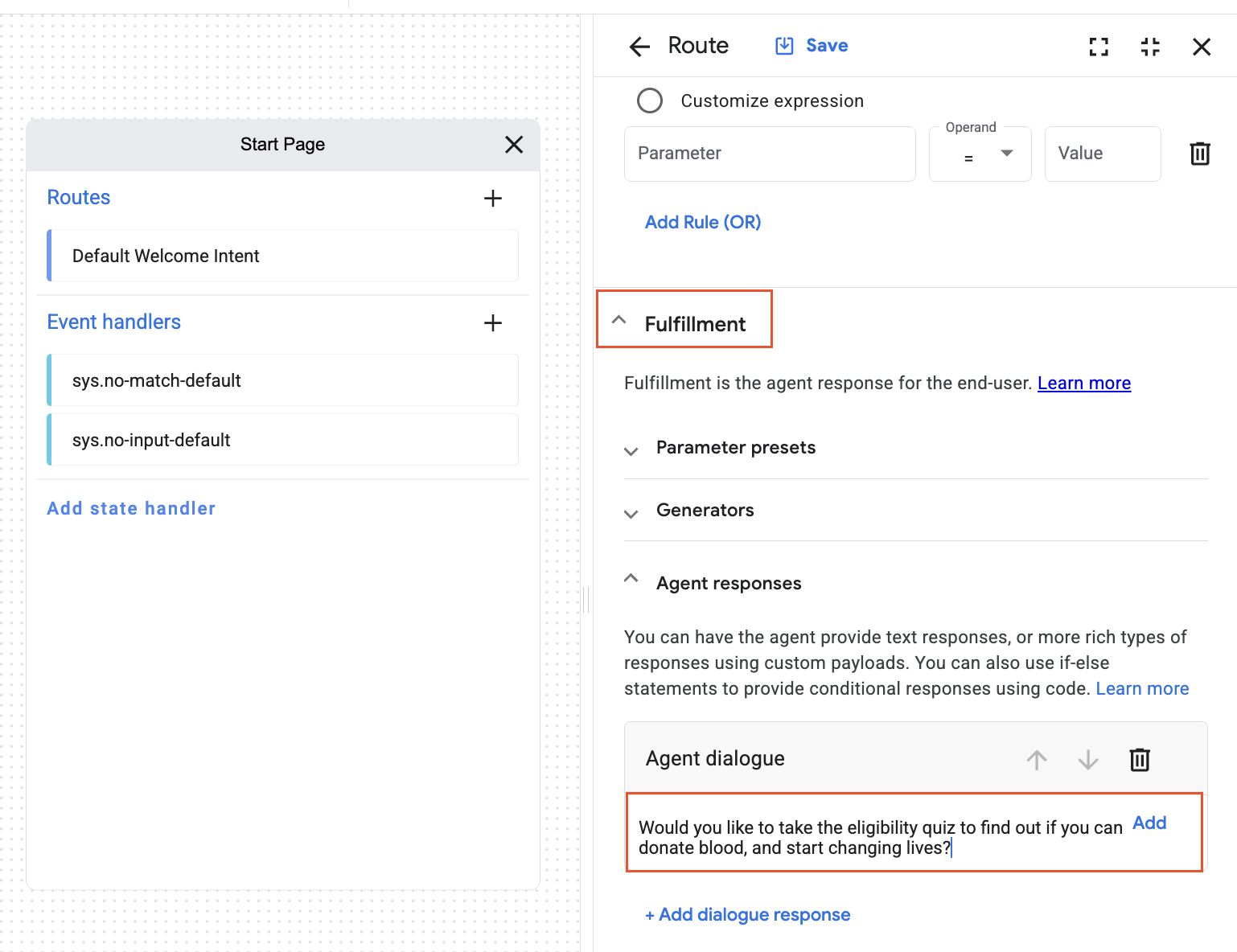
Cambia a la pestaña Flows en la barra lateral superior izquierda de la consola de Agentes conversacionales (debajo de Playbooks), abre Start Page y, luego, haz clic en Default Welcome Intent.
Desplázate hacia abajo hasta la sección Fulfillment, quita las respuestas actuales del agente en el campo Agent dialogue y, luego, inserta la siguiente respuesta:
¿Te gustaría realizar el cuestionario de elegibilidad para saber si puedes donar sangre y comenzar a cambiar vidas?
Desplázate hacia abajo hasta el campo Transition, selecciona Page > + new page, establece el nombre de la página como User Blood Donation Decision y haz clic en el botón Save.
Navega a la pestaña Manage para crear las dos intents con los siguientes parámetros de configuración y haz clic en + Create.
Nombre visible
Propiedad
confirmation.yes
Frases de entrenamiento: "Sí", "Claro que sí", "Sí, por favor"
confirmation.no
Frases de entrenamiento: "No"
Navega a la pestaña Build y haz clic en la página User Blood Donation Decision.
Para crear las rutas, haz clic en el ícono + junto a Routes.
En el campo Intent, elige confirmation.yes en el menú desplegable.
Desplázate hacia abajo hasta el campo Transition, selecciona Page > + new page, establece el nombre de la página como Eligibility Quiz y haz clic en el botón Save.
Haz clic en el ícono + junto a Routes.
En el campo Intent, selecciona confirmation.no en el menú desplegable. Luego, desplázate hacia abajo hasta la sección Fulfillment > Agent responses, haz clic en + Add dialogue response, elige agent dialogue y, luego, inserta la respuesta como Gracias, ten un excelente día. y haz clic en Save.
Crea y configura el generador de elegibilidad
La función de generador es una función de Agentes conversacionales que permite a los desarrolladores usar los modelos de lenguaje grandes (LLM) generativos más recientes de Google durante la entrega de Agentes conversacionales. Los generadores se utilizan para que el agente genere respuestas durante el tiempo de ejecución. Un generador puede producir respuestas genéricas a partir del conocimiento general de un gran conjunto de datos textuales con el que se entrenó o el contexto de la conversación.
Crearemos un nuevo generador que comparará la información proporcionada por el usuario (como la edad y el peso) con los requisitos de elegibilidad para determinar si el usuario puede donar.
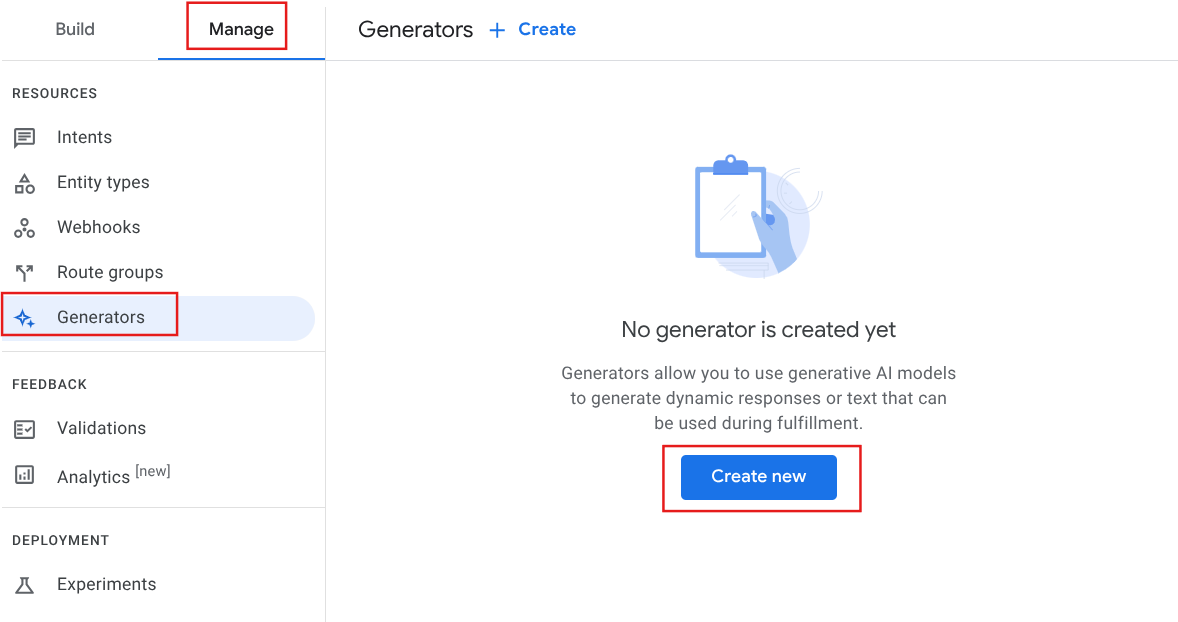
En la consola de Agentes conversacionales, ve a la pestaña Manage, selecciona Generators y haz clic en Create new.
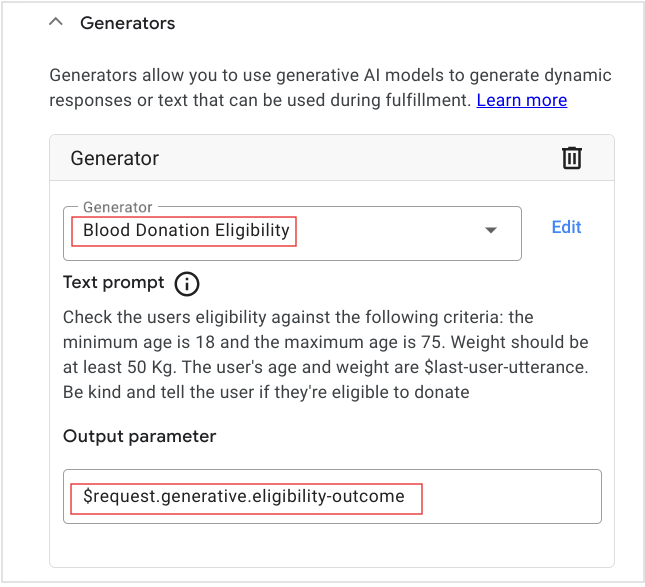
A continuación, proporciona Blood Donation Eligibility como nombre visible y escribe la siguiente instrucción de texto.
Verifica la elegibilidad de los usuarios según los siguientes criterios: la edad mínima es 18 años y la máxima es 75. El peso debe ser superior a 50 kg. La edad y el peso del usuario son $last-user-utterance. Sé amable e informa al usuario si es elegible para donar (y, si no lo es, explícale el motivo).
Deja la configuración predeterminada de los controles de calidad del modelo. Luego, haz clic en Save para crear el generador.
La instrucción de texto se envía al modelo generativo durante la entrega en el entorno de ejecución. Debe ser una pregunta o solicitud clara para que el modelo genere una respuesta satisfactoria. Puedes usar marcadores de posición especiales integrados en la instrucción del generador de texto:
$conversation: La conversación entre el agente y el usuario, sin incluir el último enunciado del usuario.
$last-user-utterance: El último enunciado del usuario
La instrucción de texto que configuraste espera que el usuario proporcione la edad y el peso en un solo turno de conversación (la última expresión del usuario).
Usa el generador en la entrega y configura todos los parámetros obligatorios
A continuación, navega a la pestaña Build y haz clic en la página Eligibility Quiz.
Para agregar parámetros, haz clic en el ícono + junto a Parameters.
Ingresa el nombre visible como age-weight.
Selecciona el tipo de entidad como @sys.any.
Desplázate hacia abajo hasta Initial Prompt Fulfillment > Agent responses y, en el campo Agent dialogue, agrega la instrucción ¿Qué edad tienes y cuánto pesas? y, luego, haz clic en Save.
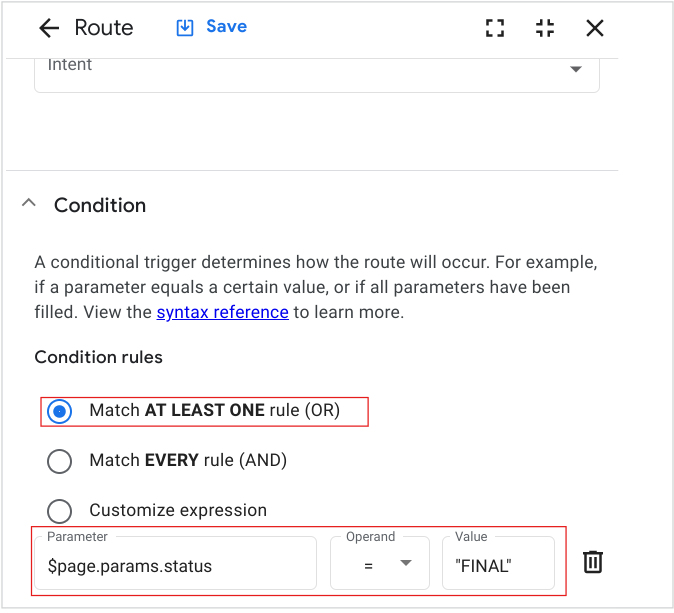
En la página Eligibility Quiz, haz clic en el ícono + junto a Routes.
Selecciona la opción Match AT LEAST ONE rule (OR) en Condition rules y, luego, ingresa el requisito de condición $page.params.status = "FINAL".
Desplázate hacia abajo hasta Fulfillment > Generators, haz clic en Add Generator y selecciona Blood Donation Eligibility como el generador. Luego, reemplaza el valor del campo Output Parameter por $request.generative.eligibility-outcome, que contendrá el resultado del generador después de la ejecución.
En el campo Fulfillment > Agent responses > Agent dialogue, agrega el valor $request.generative.eligibility-outcome y, luego, haz clic en Save.
Tarea 6: Vuelve a probar tu agente
Haz clic en los tres puntos que se encuentran en la esquina superior derecha de la página y, luego, selecciona Toggle Simulator.
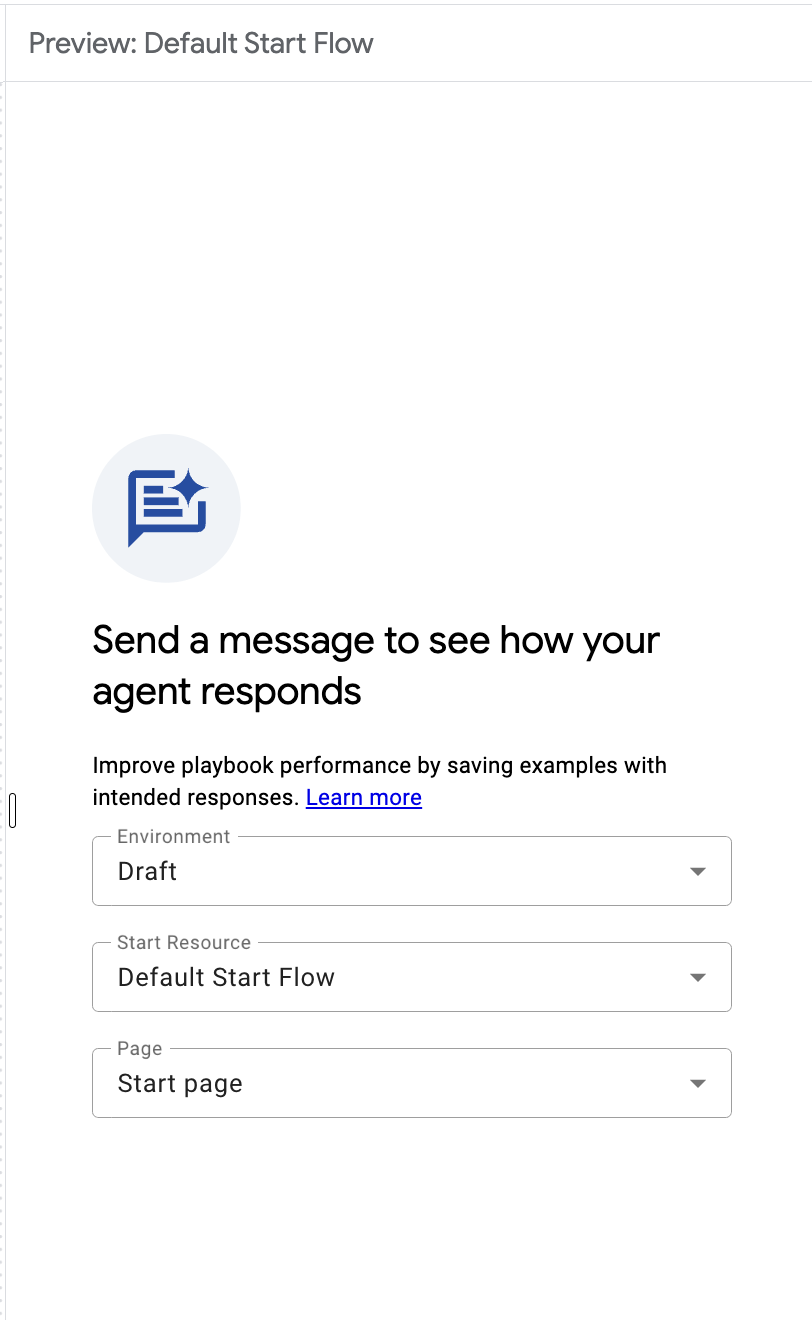
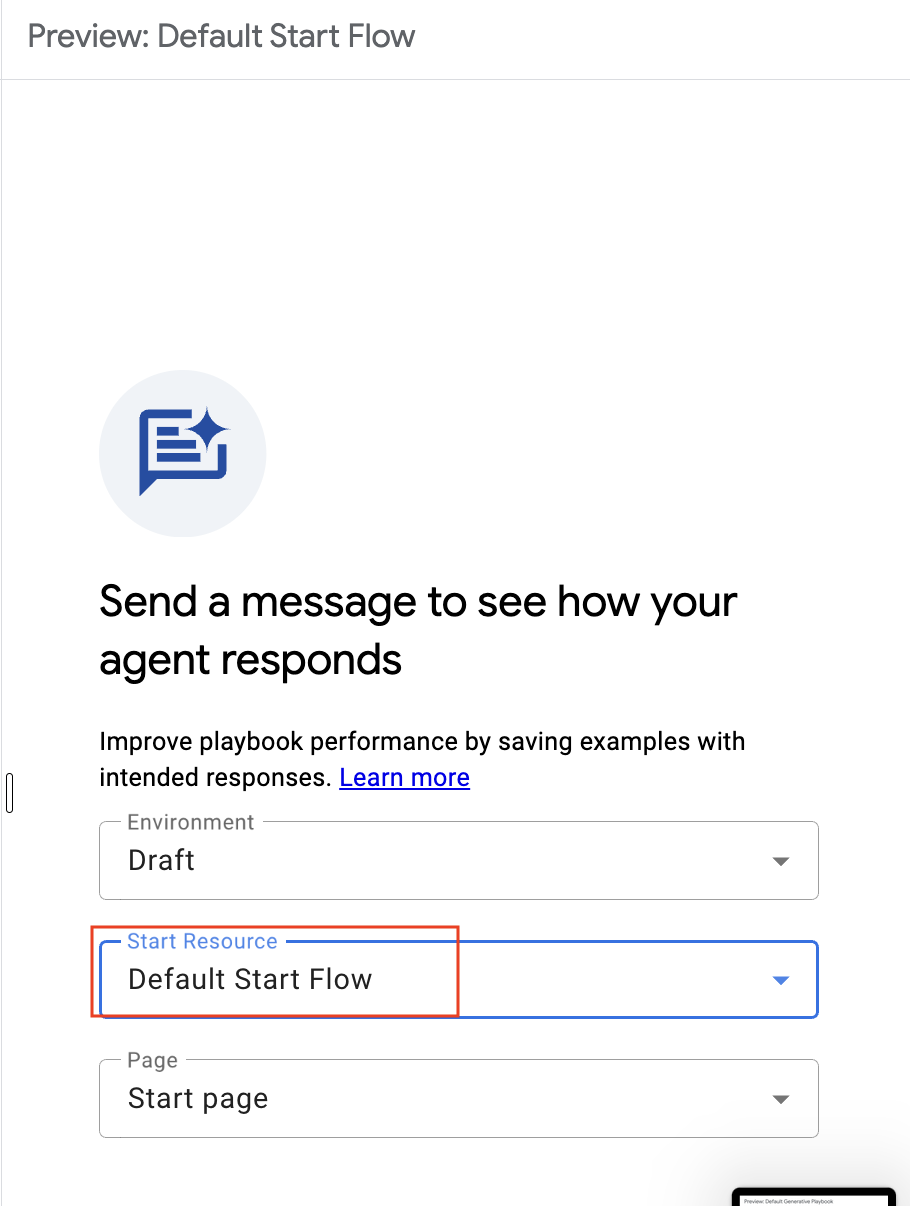
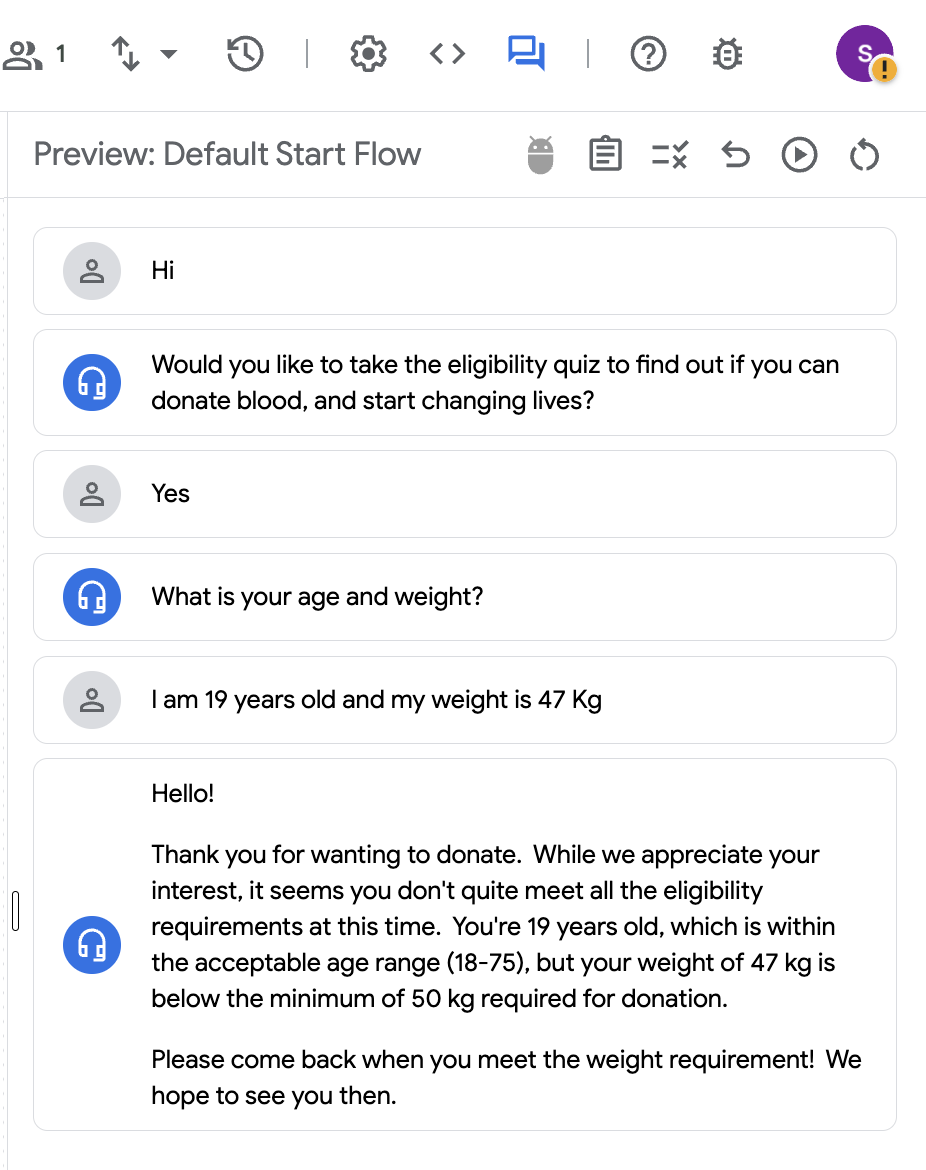
Haz clic en el ícono de Reset conversation hasta que aparezca la página Preview: Default Start Flow, como se muestra a continuación.
En la sección Start Resource de la página Preview: Default Start Flow, selecciona Default Start Flow y prueba tu agente.
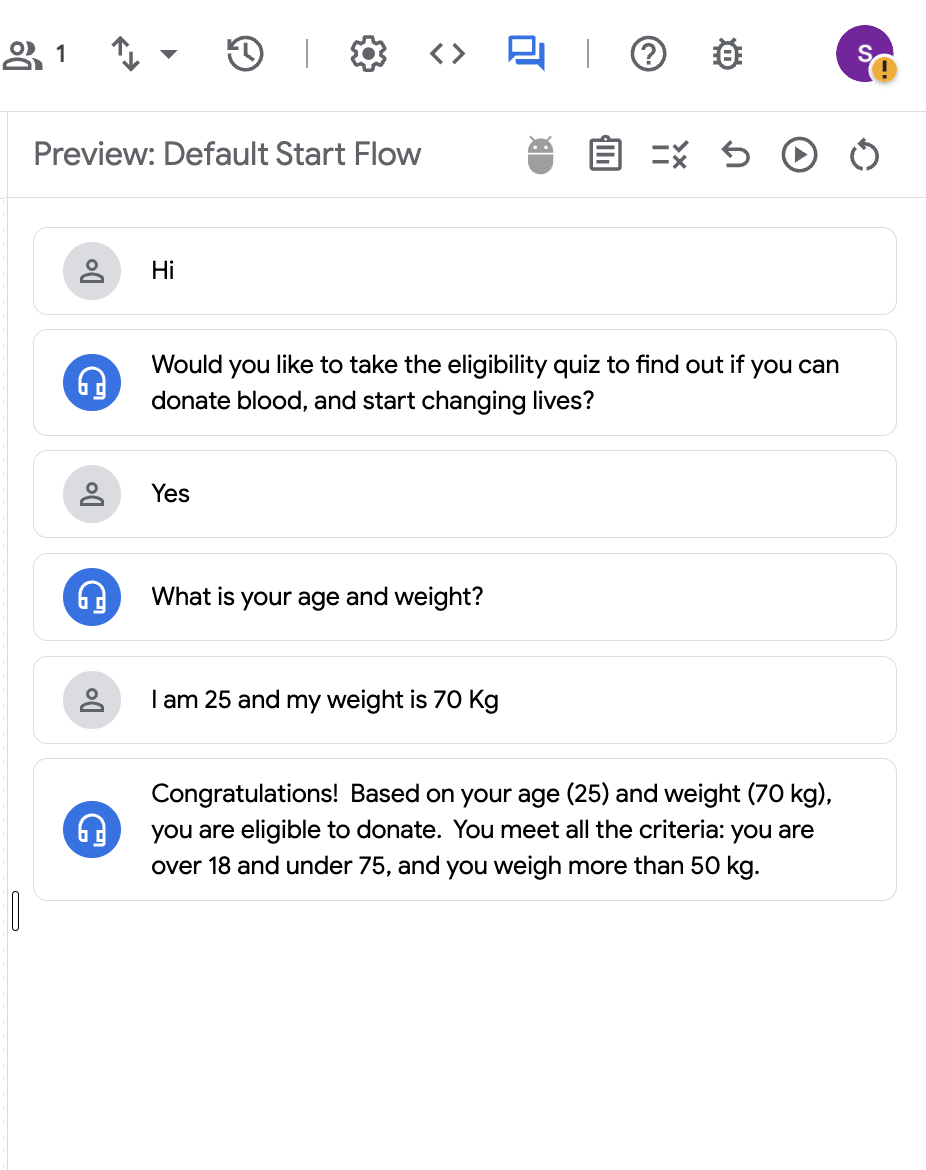
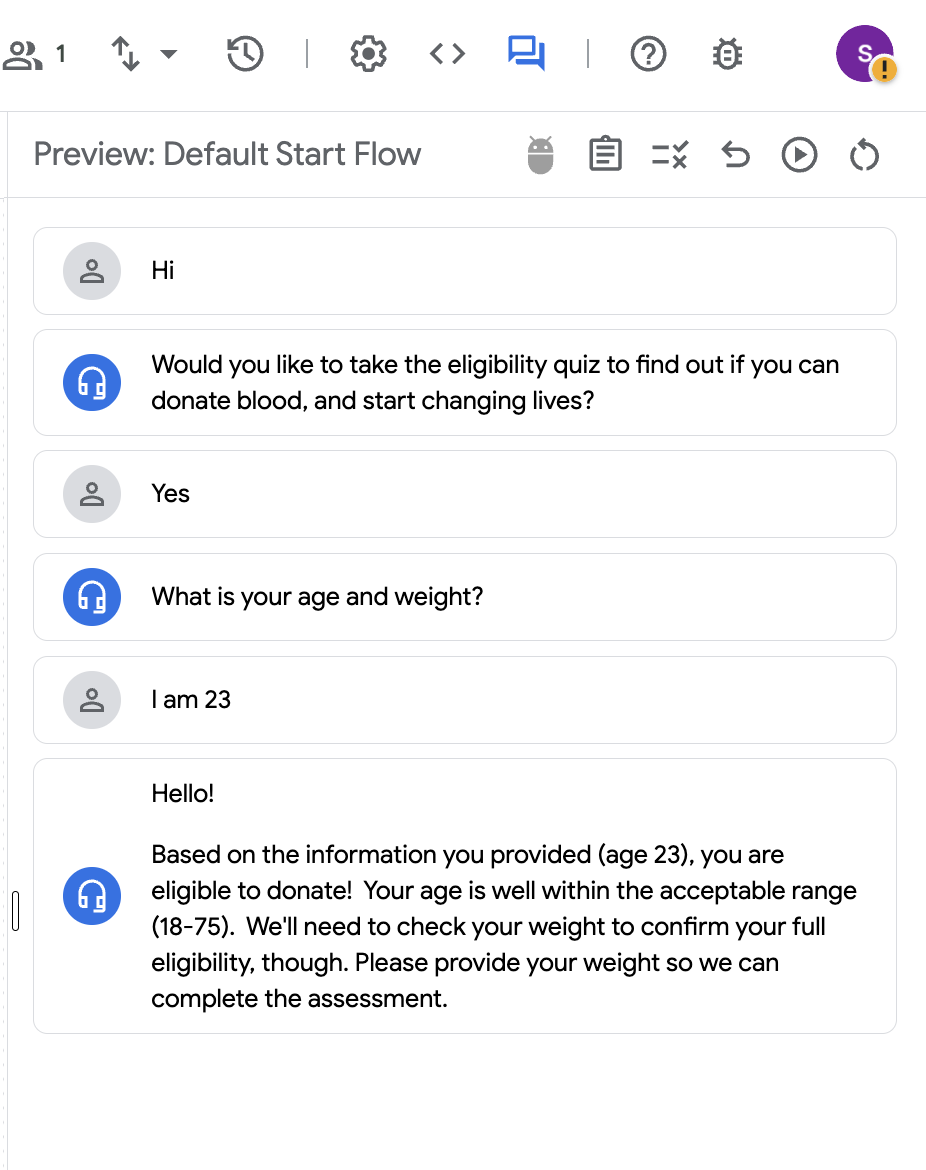
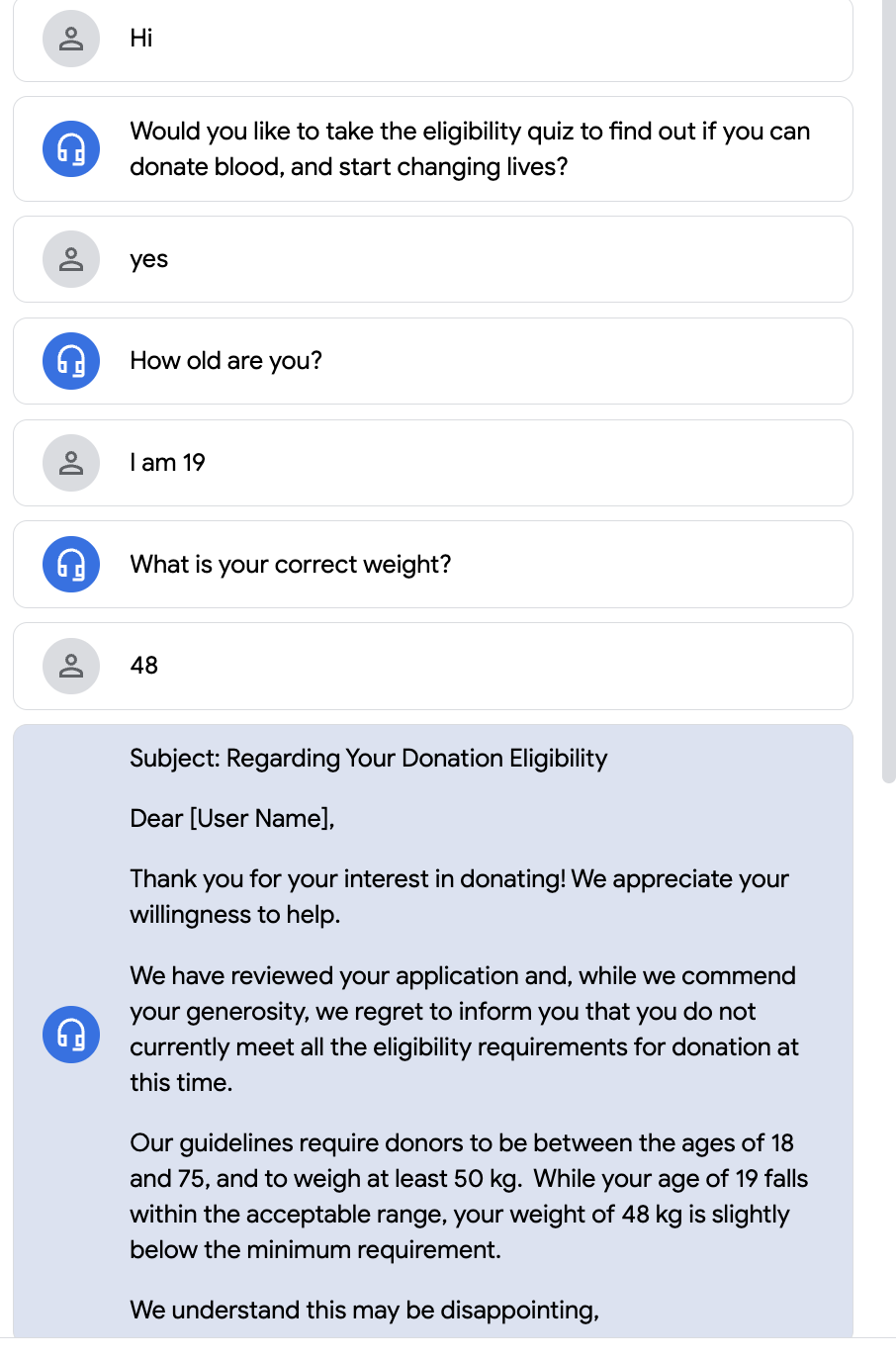
En Toggle Simulator, inicia una conversación nueva con el agente ingresando Hola y, luego, proporciona la respuesta a las preguntas del agente como se muestra a continuación.
Luego, verifica que la verificación de elegibilidad falle cuando no se cumpla uno o ambos requisitos.
Excelente, el generador funciona según lo esperado. ¿O no? ¿Qué sucede si el usuario proporciona la edad, pero no el peso (o viceversa)?
Tarea 7: Ajuste de instrucciones del generador
Parece que recopilar la edad y el peso de una sola vez no funciona, ya que siempre se deben proporcionar ambos datos. Deberíamos crear un formulario que recopile ambos valores como parámetros de entidades. Para que la instrucción sea contextual en relación con todos los requisitos de elegibilidad (como la edad y el peso), podemos usar marcadores de posición agregando $ antes de la palabra. Más adelante, asociaremos estos marcadores de posición de instrucciones del generador con parámetros de sesión en la entrega, y se reemplazarán por los valores de los parámetros de sesión durante la ejecución.
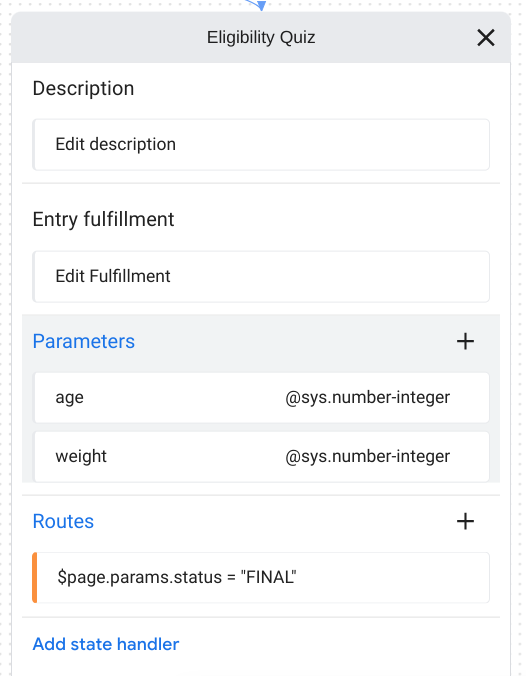
Abre la página Eligibility Quiz, haz clic en Parameters, quita el parámetro age-weight y agrega dos parámetros de formulario separados: uno para weight y otro para age. Elige @sys.number-integer como el tipo de entidad y marca los parámetros requeridos. Proporciona las entregas iniciales de la instrucción, por ejemplo, ¿Cuánto pesas exactamente? para el parámetro weight y ¿Cuántos años tienes? para el parámetro age. Guarda todos los cambios.
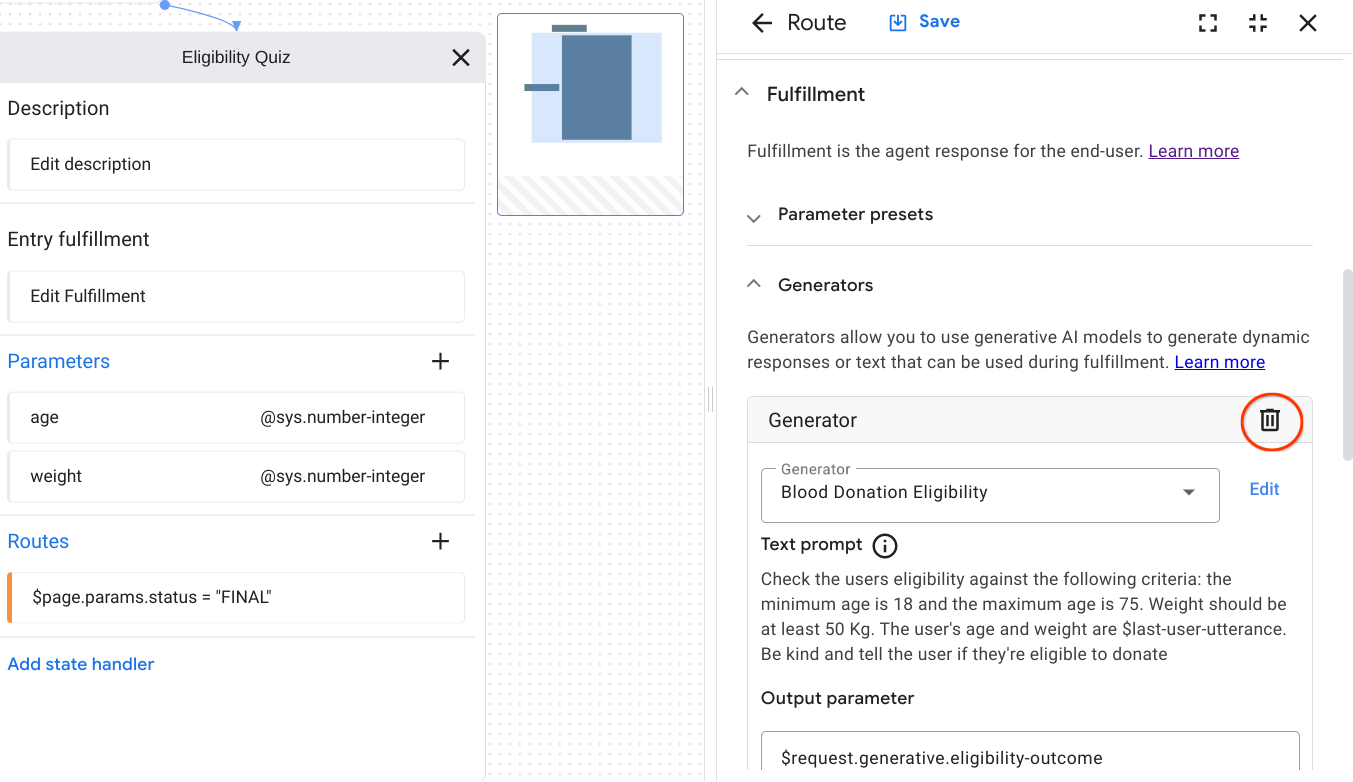
Antes de actualizar la instrucción de texto del generador para incluir dos marcadores de posición personalizados nuevos, primero debemos quitar el generador. Para ello, haz clic en la ruta creada, desplázate hacia abajo hasta la sección Fulfillment > Generator, quita el generador llamado Blood Donation Eligibility y, luego, haz clic en Guardar.
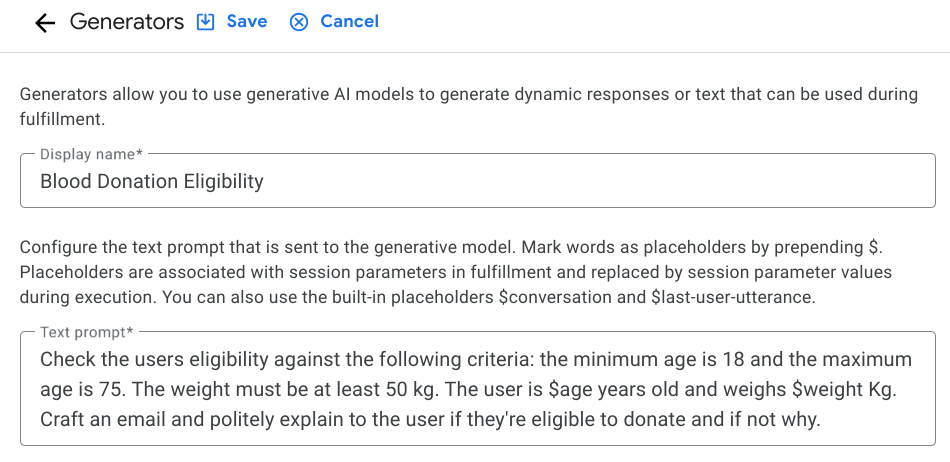
Ve a la pestaña Manage, selecciona Generators y actualiza la instrucción de texto del generador Blood Donation Eligibility con lo siguiente: Verifica la elegibilidad de los usuarios según los siguientes criterios: la edad mínima es 18 años y la máxima es 75. El peso debe ser de al menos 50 kg. El usuario tiene $age años y pesa $weight kg. Redacta un correo electrónico y explícale amablemente al usuario si cumple con los requisitos para donar y, si no, dile por qué.
Ten en cuenta que no solo hicimos que la instrucción de texto sea contextual en relación con los parámetros del formulario de edad y peso, sino que también cambiamos la última oración para generar un correo electrónico formal dirigido al usuario que contenga el resultado oficial del cuestionario de elegibilidad.
Haz clic en Save.
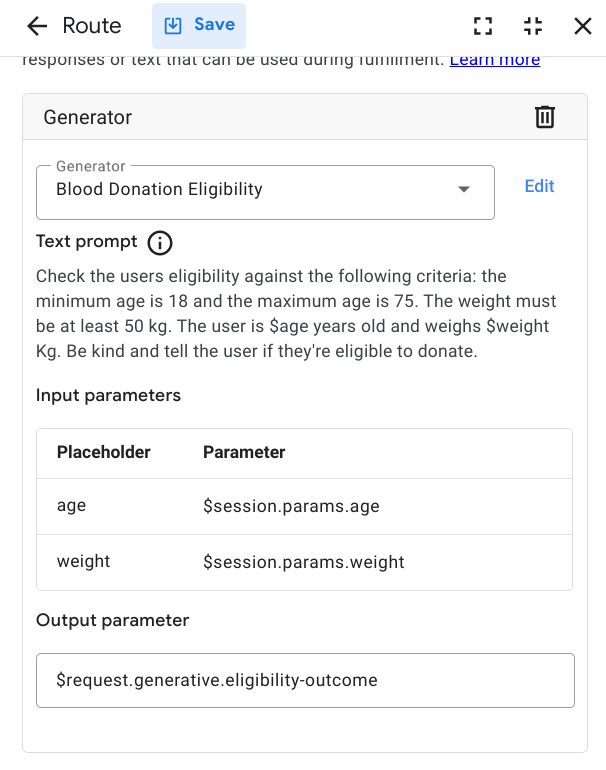
Regresa a la pestaña Build. En la página Eligibility Quiz, selecciona la ruta y expande la sección Generators del panel Fulfillment. Luego, haz clic en Add generator y selecciona el generador Blood Donation Eligibility. Después de seleccionar el generador, debes asociar los nuevos marcadores de posición de la instrucción con los parámetros de sesión respectivos. Además, debes volver a configurar los parámetros input y output como se indica a continuación.
edad : $session.params.age
peso : $session.params.weight
Parámetro de salida: $request.generative.eligibility-outcome
Haz clic en Save.
Vuelve a probar el agente. Ahora, la verificación de elegibilidad tiene en cuenta la edad y el peso, y la redacción cambió de un tono conversacional a una respuesta más cortés que está lista para enviarse sin ninguna interacción humana.
¡Felicitaciones!
Hoy investigamos los generadores en el contexto de los cuestionarios de elegibilidad. Viste que los generadores usan LLM para generar respuestas de agentes y que, cuando funcionan con una base de conocimiento, también pueden tomar decisiones bien fundamentadas. Sin duda, existen muchos otros casos de uso que se pueden implementar aprovechando los generadores y los almacenes de datos, y estamos ansiosos por conocerlos.
Más información
Continúa aprendiendo sobre la IA de Agent Builder y la IA generativa con las siguientes guías y recursos:
Recibe la formación que necesitas para aprovechar al máximo las tecnologías de Google Cloud. Nuestras clases incluyen habilidades técnicas y prácticas recomendadas para ayudarte a avanzar rápidamente y a seguir aprendiendo. Para que puedas realizar nuestros cursos cuando más te convenga, ofrecemos distintos tipos de capacitación de nivel básico a avanzado: a pedido, presenciales y virtuales. Las certificaciones te ayudan a validar y demostrar tus habilidades y tu conocimiento técnico respecto a las tecnologías de Google Cloud.
Última actualización del manual: 1 de abril de 2026
Prueba más reciente del lab: 1 de abril de 2026
Copyright 2026 Google LLC. Todos los derechos reservados. Google y el logotipo de Google son marcas de Google LLC. El resto de los nombres de productos y empresas pueden ser marcas de las respectivas empresas a las que están asociados.
Antes de comenzar
Los labs crean un proyecto de Google Cloud y recursos por un tiempo determinado
.
Los labs tienen un límite de tiempo y no tienen la función de pausa. Si finalizas el lab, deberás reiniciarlo desde el principio.
En la parte superior izquierda de la pantalla, haz clic en Comenzar lab para empezar
Usa la navegación privada
Copia el nombre de usuario y la contraseña proporcionados para el lab
Haz clic en Abrir la consola en modo privado
Accede a la consola
Accede con tus credenciales del lab. Si usas otras credenciales, se generarán errores o se incurrirá en cargos.
Acepta las condiciones y omite la página de recursos de recuperación
No hagas clic en Finalizar lab, a menos que lo hayas terminado o quieras reiniciarlo, ya que se borrará tu trabajo y se quitará el proyecto
Este contenido no está disponible en este momento
Podemos enviarte una notificación por correo electrónico cuando esté disponible
¡Genial!
Podemos comunicarnos contigo por correo electrónico si está disponible
Un lab a la vez
Confirma para finalizar todos los labs existentes y comenzar este
Usa la navegación privada para ejecutar el lab
Usar una ventana de incógnito o de navegación privada es la mejor forma de ejecutar
este lab. Así evitarás cualquier conflicto entre tu cuenta personal
y la cuenta de estudiante, lo que podría generar cargos adicionales en
tu cuenta personal.
Usa Vertex AI Agent Builder y Agentes conversacionales para crear, implementar y configurar un agente conversacional que ayude a las personas que quieran donar sangre y garantice que cumplan con los requisitos de elegibilidad necesarios.
Duración:
1 min de configuración
·
Acceso por 90 min
·
90 min para completar


 ) y asegúrate de poder finalizarlo en el plazo asignado.
 .
.