
Panoramica
Conversational Agents offre un approccio semplice e visivo alla creazione di bot per la progettazione di agenti conversazionali. I progettisti di bot ora hanno un quadro molto più chiaro dell'intero processo di creazione dei bot e più progettisti possono collaborare facilmente alla stessa build di un agente. Conversational Agents supporta molte lingue che l'agente può utilizzare e comprendere, ma questo lab utilizzerà solo l'inglese.
In questo lab creerai un agente conversazionale utilizzando la console Conversational Agents.
Prerequisiti
Dovresti avere una conoscenza generale dei concetti di base dell'AI conversazionale. Leggi queste trascrizioni di esempio per farti un'idea di come potrebbero apparire le trascrizioni del client. Spesso, il primo passo per creare un agente è leggere le trascrizioni del client e/o altri dati contestuali per comprendere il caso d'uso e i requisiti aziendali specifici.
Configurazione
Prima di fare clic sul pulsante Avvia lab
Leggi le seguenti istruzioni. I lab sono a tempo e non possono essere messi in pausa. Il timer si avvia quando fai clic su Avvia lab e ti mostra per quanto tempo avrai a disposizione le risorse Google Cloud.
Con questo lab pratico Qwiklabs avrai la possibilità di completare le attività in prima persona, in un ambiente cloud reale e non di simulazione o demo. Riceverai delle nuove credenziali temporanee che potrai utilizzare per accedere a Google Cloud per la durata del lab.
Cosa serve
Per completare il lab, avrai bisogno di:
- Accesso a un browser Internet standard (Chrome è il browser consigliato).
- Tempo a disposizione per completare il lab.
Nota: se hai già un account o un progetto Google Cloud personale, non utilizzarli per questo lab.
Nota: se utilizzi un Pixelbook, apri una finestra di navigazione in incognito per avviare questo lab.
Come avviare il lab e accedere alla console Google Cloud
-
Fai clic sul pulsante Avvia lab. Se devi effettuare il pagamento per il lab, si aprirà una finestra di dialogo per permetterti di selezionare il metodo di pagamento.
A sinistra, trovi il riquadro Dettagli lab con le seguenti informazioni:
- Il pulsante Apri la console Google Cloud
- Tempo rimanente
- Credenziali temporanee da utilizzare per il lab
- Altre informazioni per seguire questo lab, se necessario
-
Fai clic su Apri console Google Cloud (o fai clic con il tasto destro del mouse e seleziona Apri link in finestra di navigazione in incognito se utilizzi il browser Chrome).
Il lab avvia le risorse e apre un'altra scheda con la pagina di accesso.
Suggerimento: disponi le schede in finestre separate posizionate fianco a fianco.
Nota: se visualizzi la finestra di dialogo Scegli un account, fai clic su Usa un altro account.
-
Se necessario, copia il Nome utente di seguito e incollalo nella finestra di dialogo di accesso.
{{{user_0.username | "Username"}}}
Puoi trovare il Nome utente anche nel riquadro Dettagli lab.
-
Fai clic su Avanti.
-
Copia la Password di seguito e incollala nella finestra di dialogo di benvenuto.
{{{user_0.password | "Password"}}}
Puoi trovare la Password anche nel riquadro Dettagli lab.
-
Fai clic su Avanti.
Importante: devi utilizzare le credenziali fornite dal lab. Non utilizzare le credenziali del tuo account Google Cloud.
Nota: utilizzare il tuo account Google Cloud per questo lab potrebbe comportare addebiti aggiuntivi.
-
Fai clic nelle pagine successive:
- Accetta i termini e le condizioni.
- Non inserire opzioni di recupero o l'autenticazione a due fattori, perché si tratta di un account temporaneo.
- Non registrarti per le prove gratuite.
Dopo qualche istante, la console Google Cloud si apre in questa scheda.
Nota: per accedere ai prodotti e ai servizi Google Cloud, fai clic sul menu di navigazione o digita il nome del servizio o del prodotto nel campo Cerca.

Abilita le API Dialogflow e AI Applications
- Nel campo di ricerca della console Google Cloud, digita "API Dialogflow".
- Seleziona il riquadro API Dialogflow.
- Fai clic sul pulsante Abilita.
- Per attivare l'API AI Applications, vai alla console di AI Applications e fai clic su Continua e attiva l'API.
Fai clic su Controlla i miei progressi per verificare l'obiettivo.
Abilita le API Dialogflow e AI Applications
Attività 1: crea il tuo agente
- Per creare un nuovo agente conversazionale, nella console dell'API AI Applications scegli Agente conversazionale come tipo di app e fai clic su Crea.
-
Si apre una nuova pagina per Conversational Agents. Se viene visualizzato un popup di selezione del progetto, scegli il tuo ID progetto .
Nota: se non vedi il tuo ID progetto nell'elenco, guarda l'utente sulla destra per verificare che stai usando Conversational Agents come studente.

-
Seleziona Crea il tuo nel popup Primi passi con Conversational Agents.
-
Nella pagina Crea agente, inserisci Flight booker come nome visualizzato dell'agente.
-
Seleziona la località globale.
-
Imposta Inizio conversazione su Playbook, quindi fai clic sul pulsante Crea.
- Nella console Conversational Agents, vai a Panoramica dell'agente. Fai clic su Playbook generativo predefinito, poi sulla scheda Impostazioni e infine sul pulsante Impostazioni (agente).
-
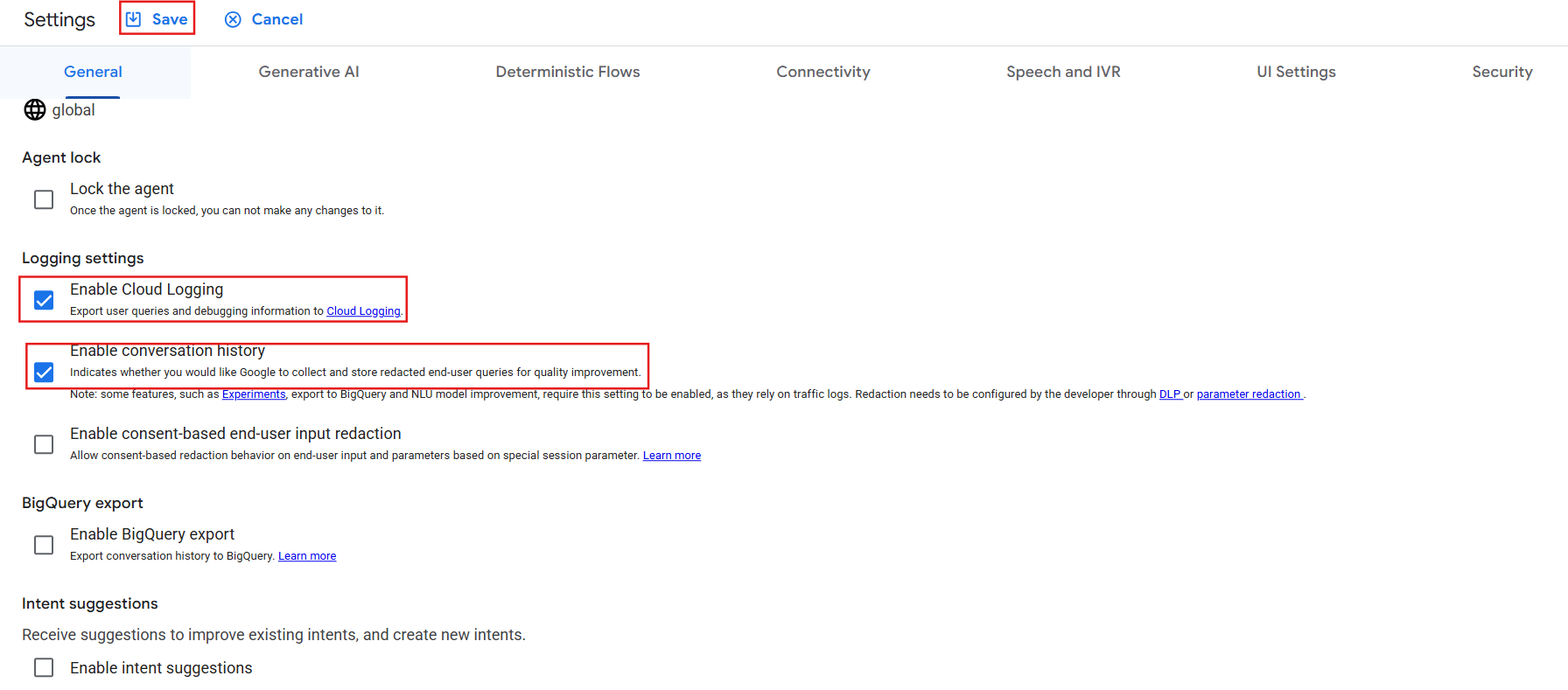
Per abilitare il logging per l'agente, fai clic sulla scheda Generale nella pagina Impostazioni agente. Poi, scorri verso il basso fino alla sezione Impostazioni di logging e seleziona le caselle accanto ad Abilita Cloud Logging e Abilita cronologia delle conversazioni. Verranno generati i log per questo agente.
-
Fai clic su Salva.
Fai clic su Controlla i miei progressi per verificare l'obiettivo.
Crea un agente
Verifica delle conoscenze
Attività 2: intent
Gli intent sono i motivi per cui un utente finale interagisce con l'agente, ad esempio per effettuare un ordine. Puoi creare un intent per ogni argomento che potrebbe interessare l'utente.
Gli intent possono essere riutilizzati in più pagine e flussi. Ogni intent è definito dalle frasi di addestramento che gli utenti finali chiedono in genere. Questi possono essere annotati o "etichettati" per raccogliere parametri specifici, come la città di arrivo o la data di partenza.
Conversational Agents suggerirà le annotazioni man mano che includi frasi di addestramento per l'intent. È anche possibile annotarli manualmente per raccogliere i valori dei parametri che vuoi estrarre dall'interazione dell'utente finale con il tuo agente.
Suggerimento: per riutilizzare gli intent e semplificare la manutenzione, assegna loro nomi chiari ed espliciti.
Formato dell'intent: category.some_description
Esempio di formattazione:
- Intent principali:
main.book_a_flight
- Intent comune, ma non principale:
supplemental.flight_emissions
- Intent riutilizzabili:
confirmation.yes, confirmation_no, redirect.live_agent.
Crea il tuo primo intent
-
Per creare un nuovo intent, vai a Flussi, quindi fai clic sulla scheda Gestisci, seleziona Intent e infine fai clic su + Crea.

-
In Nome visualizzato, inserisci main.book_a_flight.
-
Sotto l'intestazione Frasi di addestramento, aggiungi ciascuna delle seguenti frasi nel campo Frase di addestramento personalizzata e premi Invio dopo ogni frase:
- Prenota un volo
- Prenotami un volo per San Francisco il mese prossimo
- Voglio utilizzare i miei punti premio per prenotare un volo da Milano a ottobre
- La mia famiglia verrà in visita la prossima settimana e dobbiamo prenotare 6 biglietti di andata e ritorno
- Quattro biglietti in classe business da Taiwan a Dubai dal 2 al 30 giugno
- Ho bisogno di un volo sabato da LAX a San Jose
- Prenota un volo di sola andata da SFO a MIA il 10 agosto
- Aiutami a prenotare un biglietto dal 10 al 15 aprile da Città del Messico a Medellín, Colombia
- Voglio prenotare un viaggio a sorpresa per mia madre, aiutami a organizzare dal 10 al 25 maggio in Costa Rica
- Ci sono voli economici per New York questo fine settimana?
- Voglio prendere un volo da Montreal per mio cugino l'8 agosto
- Voglio trovare due posti per Panama City il 4 luglio
- Per festeggiare l'anniversario di matrimonio vogliamo andare a Seattle a Natale
Nota: per una maggiore accuratezza del modello, è consigliabile utilizzare 20-50 frasi di addestramento con opzioni di risposta brevi e lunghe.
-
Fai clic su Salva.

Nota: puoi anche aggiungere frasi di addestramento in blocco creando un file CSV di frasi di addestramento e caricandolo in Conversational Agents.
Attività 3: flussi e pagine
I flussi vengono utilizzati per definire gli argomenti e i percorsi conversazionali associati. Ogni agente ha un flusso chiamato Flusso di avvio predefinito. Questo singolo flusso potrebbe essere tutto ciò che ti serve per un agente semplice.
Gli agenti più complessi potrebbero richiedere flussi aggiuntivi e diversi membri del team di sviluppo possono occuparsi della loro creazione e manutenzione.

Ogni flusso inizia con una pagina ed è composto da una o più pagine diverse per gestire la conversazione all'interno di un flusso specifico. La pagina corrente in cui si trova un utente finale è considerata la pagina attiva. Ogni pagina può essere configurata per raccogliere le informazioni richieste dall'utente finale.
Crea a partire dal flusso di avvio predefinito
La pagina da cui l'agente inizia è chiamata Flusso di avvio predefinito. Le pagine memorizzano la logica di routing, le risposte (note come fulfillment) e le azioni specifiche da intraprendere se un intent non può essere associato (note come nessuna corrispondenza) o se riceve zero input (ovvero quando l'agente non riceve una risposta in tempo).
-
Nella console Flussi, fai clic sulla scheda Crea.
-
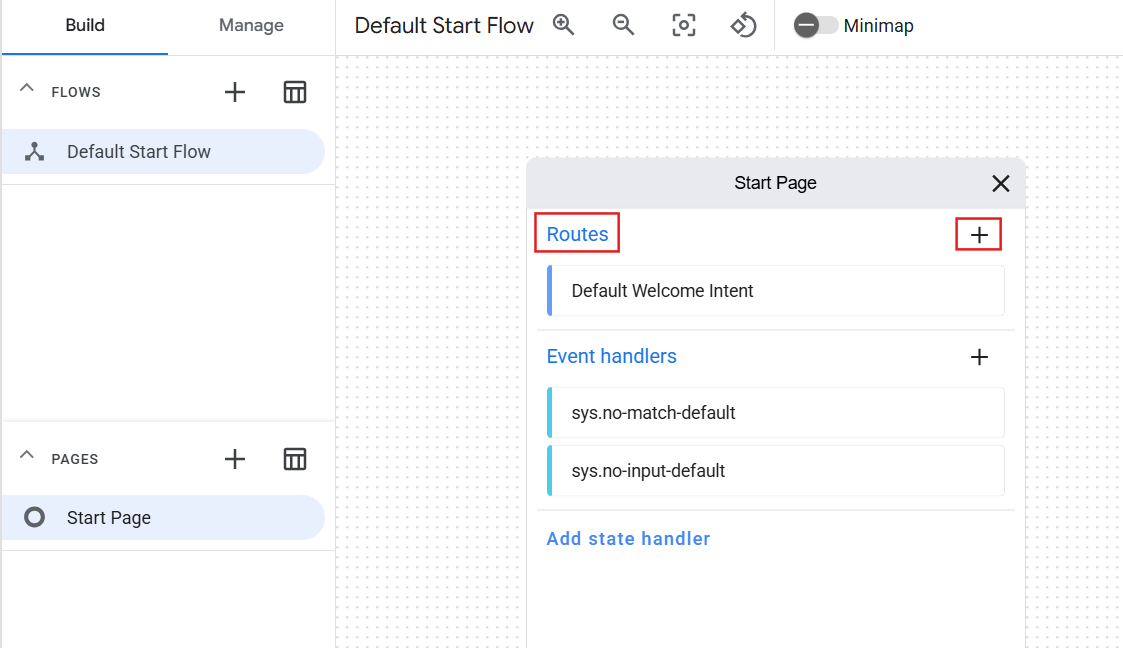
Fai clic su Pagina iniziale per aprire la pagina.
-
Dalle opzioni espanse nella Pagina iniziale, seleziona l'icona + accanto a Route.
-
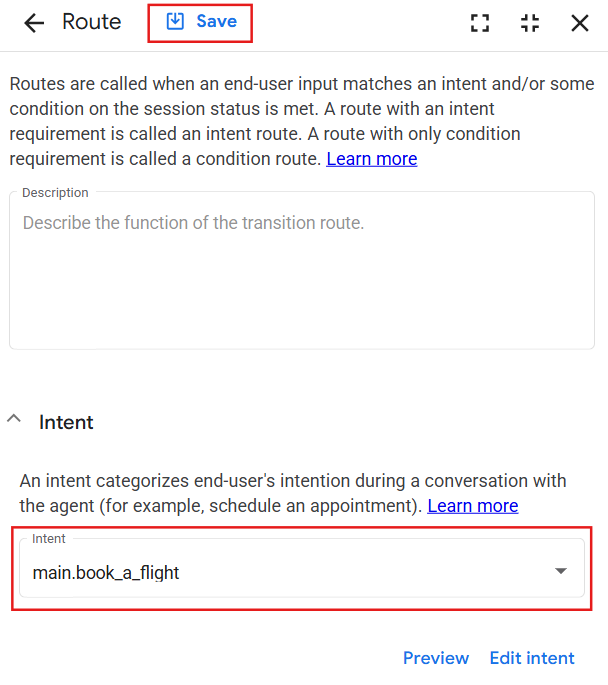
Seleziona l'intent main.book_a_flight dal menu a discesa, quindi fai clic su Salva.
-
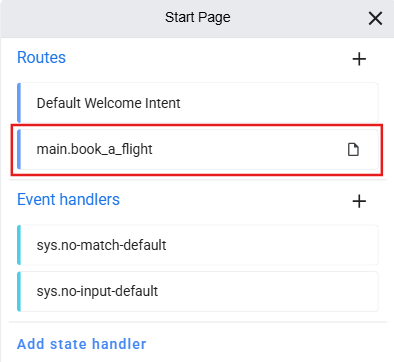
Poi, nella sezione Route, fai clic sulla route main.book_a_flight.
-
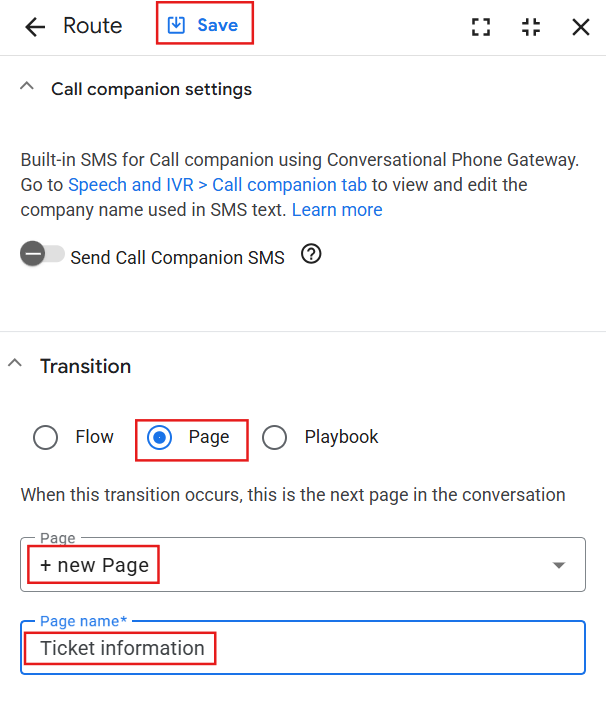
Scorri verso il basso fino alla sezione Transizione, scegli l'opzione Pagina e poi seleziona + Nuova pagina dal menu a discesa.
-
Assegna alla pagina il nome Informazioni sui biglietti e fai clic su Salva.
-
Chiudi le finestre per tornare alla visualizzazione principale dei flussi e visualizzare la nuova pagina Informazioni sui biglietti collegata alla Pagina iniziale.
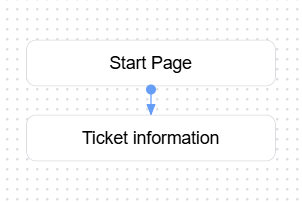
L'inizio del flusso ora include un saluto e poi passa alla pagina Informazioni sui biglietti quando viene rilevato l'intent main.book_a_flight. Nella pagina Informazioni sui biglietti raccoglierai i parametri dell'utente finale in modo che possa prenotare il volo.
Attività 4: entità e parametri
-
Le entità definiscono il tipo di informazioni che vuoi estrarre da un utente finale, ad esempio la città di destinazione del volo. Utilizza le "entità di sistema" integrate di Conversational Agents per la corrispondenza di date, orari, colori, indirizzi email e così via.
-
Le entità di sistema possono anche essere "estese" in modo da includere valori che non fanno parte dei valori di sistema predefiniti. Se hai bisogno di creare un'entità completamente personalizzata, puoi farlo creando un tipo di entità personalizzata per associare i dati personalizzati per la tua attività anziché trovati come entità di sistema.
-
I parametri sono informazioni fornite dall'utente finale durante una sessione, ad esempio data, ora e città di destinazione. Ogni parametro ha un nome e un tipo di entità. Sono scritte in snake_case (minuscole con trattini bassi tra le parole)
Crea il primo insieme di parametri
Successivamente, utilizzerai un'entità per estrarre un parametro obbligatorio dall'utente finale.
-
Fai clic sulla pagina Informazioni sui biglietti, poi su + accanto a Parametri per raccogliere i dati dei voli.
-
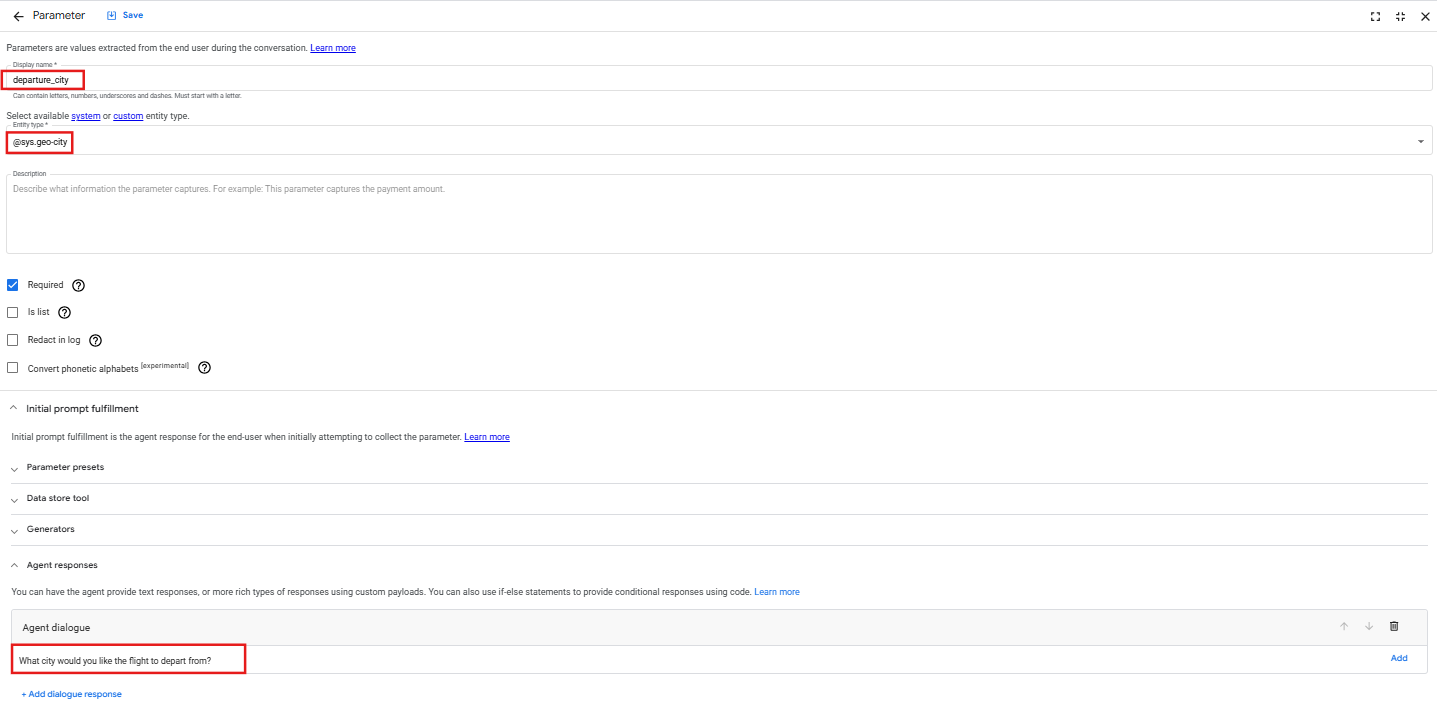
Inserisci departure_city nel campo Nome visualizzato.
-
Scegli @sys.geo-city dal menu a discesa Tipo di entità.
-
Scorri verso il basso fino alla sezione Fulfillment del prompt iniziale. In Risposte dell'agente, fai clic su + Aggiungi risposta al dialogo, seleziona Dialogo con l'agente e poi aggiungi Da quale città vuoi che parta il volo?.
-
Fai clic su Salva.
-
Esci da questa finestra per creare un altro parametro.
-
Fai di nuovo clic su + accanto a Parametri per creare altri quattro parametri con i seguenti valori per nome, tipo di entità e modo in cui l'agente si rivolgerà all'utente finale.
| Nome visualizzato |
Tipo di entità |
Dialogo con l'agente |
| departure_date |
@sys.date |
Quali sono il giorno e il mese della partenza? |
| destination_city |
@sys.geo-city |
Qual è la città di destinazione? |
| return_date |
@sys.date |
Quali sono il giorno e il mese del volo di ritorno? |
| passenger_name |
@sys.any |
Qual è il nome del passeggero? |
Al termine, i parametri vengono elencati come segue:
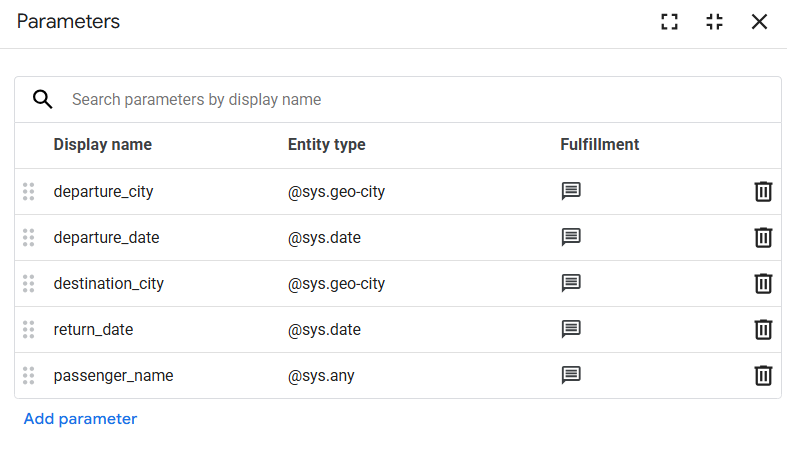
Nota: l'ordine in cui sono elencati i parametri influisce sull'ordine in cui l'agente di prenotazione dei voli chiederà ciascun parametro. Puoi modificare facilmente l'ordine dei parametri trascinandoli verso l'alto o verso il basso.
Verifica delle conoscenze
Attività 5: condizioni
Una volta che l'agente ha raccolto i cinque parametri di prenotazione del volo necessari, vuoi indirizzare l'utente finale a un'altra pagina utilizzando una condizione di routing, che creerai in seguito.
-
Esci dalla finestra dei parametri per tornare alla pagina Informazioni sui biglietti.
-
Scorri verso il basso fino a Route e fai clic sul relativo segno +.
-
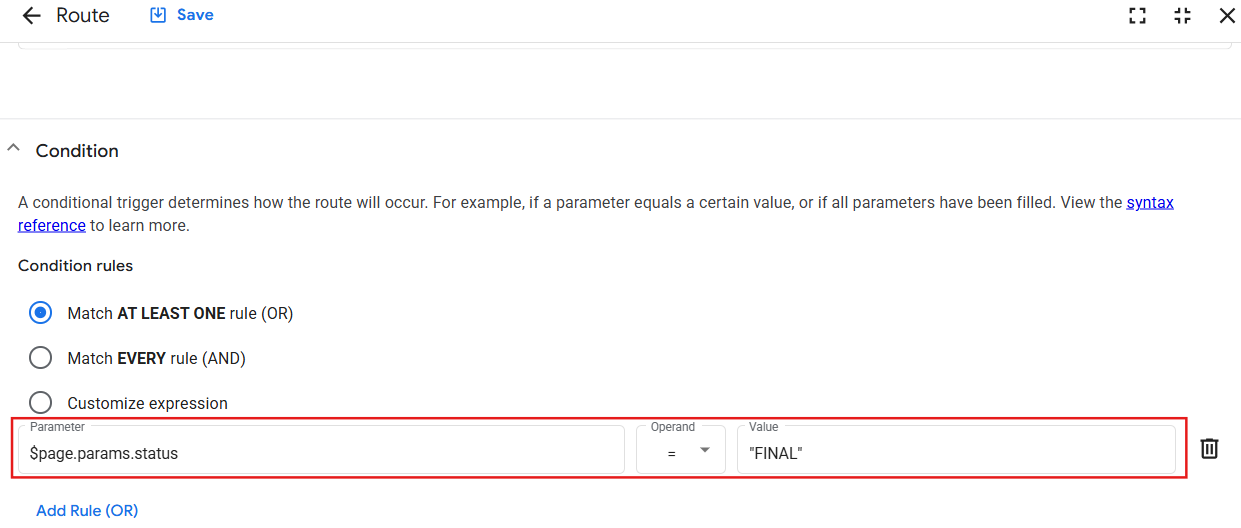
Scorri verso il basso fino a Condizione > Regole della condizione > seleziona "Corrispondenza con ALMENO UNA regola (OR)".
-
Nel campo Parametro, inserisci $page.params.status.
-
Scegli il segno = dal menu a discesa Operando.
-
Nel campo Valore, inserisci: "FINAL" (assicurati di includere le virgolette doppie).
-
Fai clic su Salva.
Verifica delle conoscenze
Attività 6: fulfillment
Ora aggiungi una risposta da comunicare all'utente finale quando vengono raccolti tutti e cinque i parametri di prenotazione. Queste risposte sono chiamate fulfillment.
-
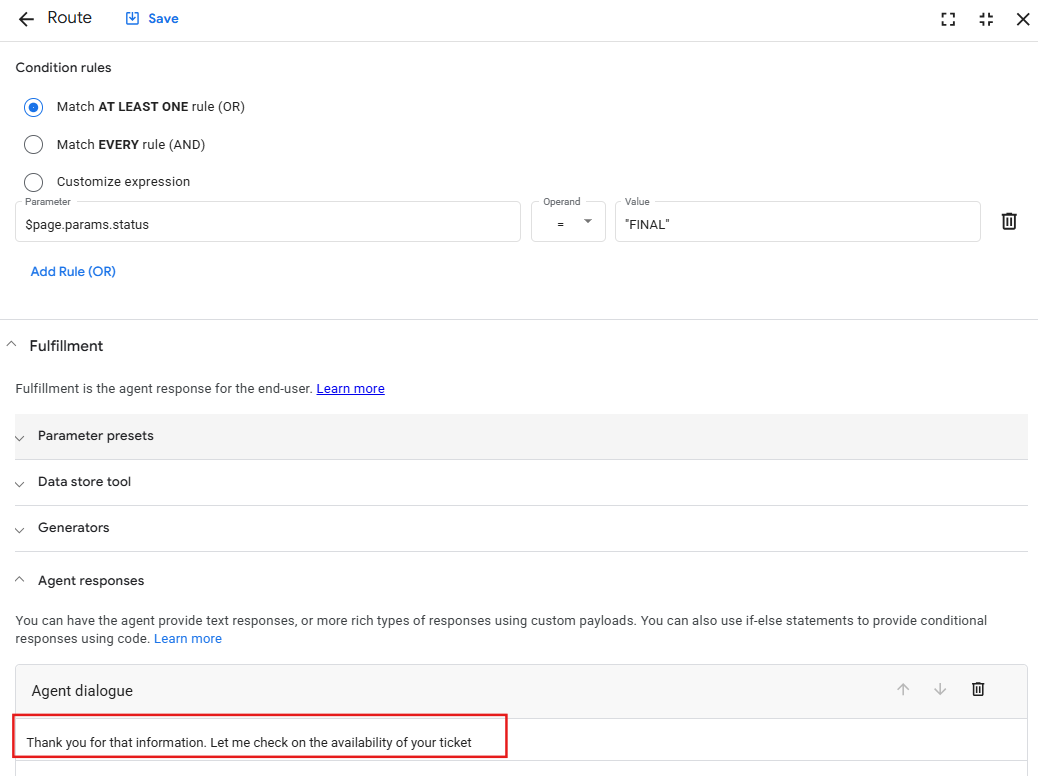
Dalla condizione appena creata, scorri un po' verso il basso e individua la sezione denominata Fulfillment.
-
Scorri verso il basso fino alla sezione Fulfillment. In Risposte dell'agente, fai clic su + Aggiungi risposta al dialogo, seleziona Dialogo con l'agente e poi aggiungi Grazie per queste informazioni. Fammi controllare la disponibilità del biglietto.
Ora rimani in questa pagina mentre leggi il passaggio successivo per confermare le informazioni.
- Fai clic su Salva.
Attività 7: conferma delle informazioni
Dopo aver fornito una risposta (o fulfillment), devi creare una transizione a una nuova pagina che verrà ripetuta all'utente finale se le informazioni di viaggio raccolte (parametri) sono corrette.
-
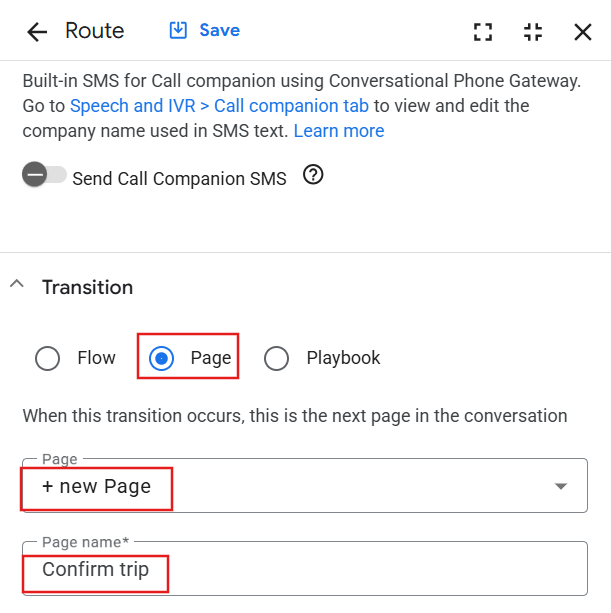
Continua a scorrere verso il basso (oltre il fulfillment appena creato) fino a raggiungere la sezione Transizione.
-
Seleziona l'opzione Pagina e poi scegli + Nuova pagina dal menu a discesa.
-
Digita Conferma viaggio nel campo Nome pagina.
-
Fai clic su Salva.
-
Esci dalla finestra.
-
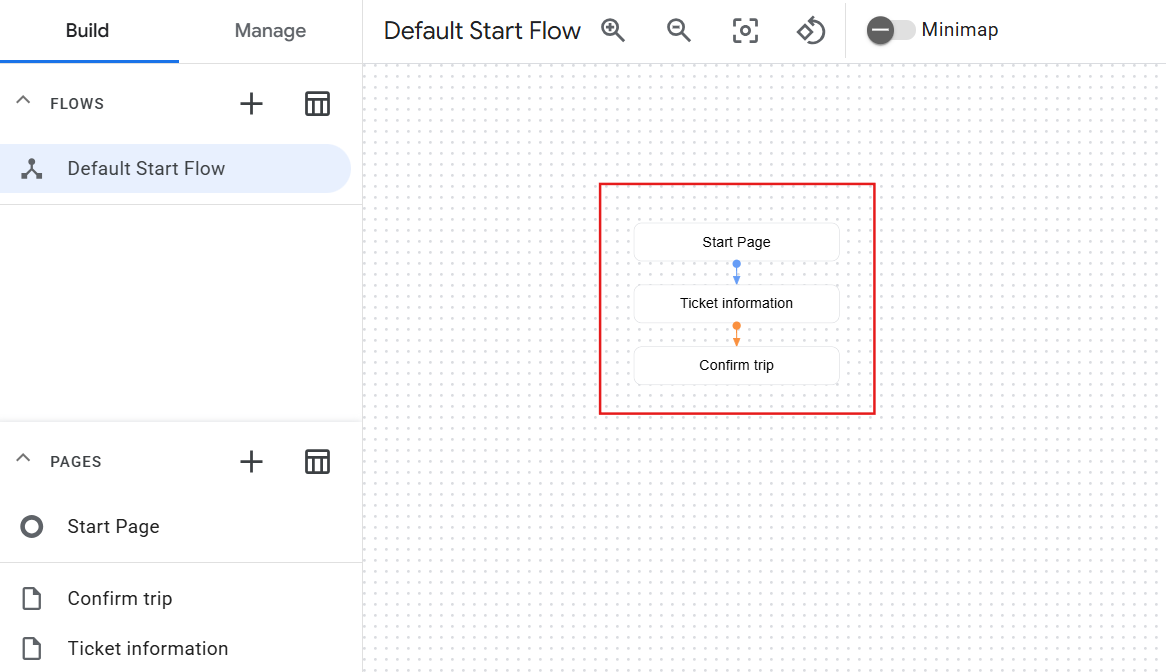
Dai un'occhiata al flusso delle tre pagine.
Ripetizione dei parametri raccolti dagli utenti finali
I parametri della sessione memorizzano le informazioni raccolte in precedenza dall'utente finale e sono attivi per tutta la sessione. Ti aiutano anche a ripetere le informazioni all'utente finale.
Ad esempio, l'agente può ripetere il nome di un passeggero: Grazie per le informazioni fornite, $session.params.passenger_name. L'utente finale vedrà il messaggio Grazie per le informazioni fornite, John Day.
I parametri della sessione sono formattati come segue:
-
Prefisso: $session.params.
-
Nome entità: passenger_name
Quindi, il riferimento alla città di partenza sarà: $session.params.departure_city
-
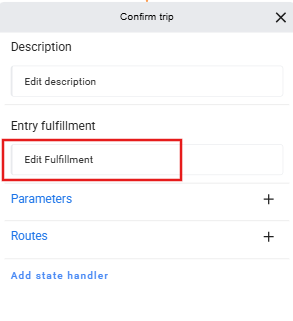
Dalla visualizzazione Crea, fai clic sulla pagina Conferma viaggio > Fulfillment di ingresso > campo Modifica fulfillment.
-
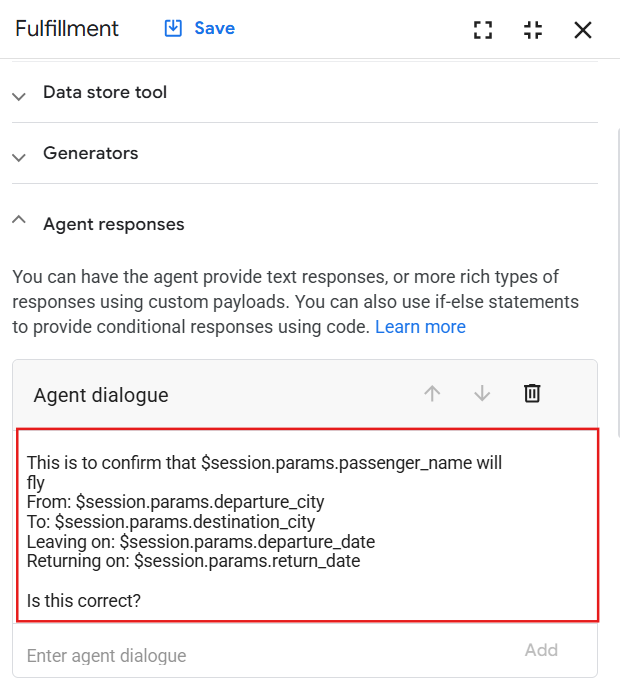
Poiché hai utilizzato 5 parametri, puoi ripeterli all'utente tramite i seguenti parametri della sessione. Incolla il seguente testo nella sezione Risposte dell'agente > + Aggiungi risposta al dialogo > Dialogo con l'agente:
This is to confirm that $session.params.passenger_name will fly
From: $session.params.departure_city
To: $session.params.destination_city
Leaving on: $session.params.departure_date
Returning on: $session.params.return_date
Is this correct?
-
Quindi, fai clic su Salva.
-
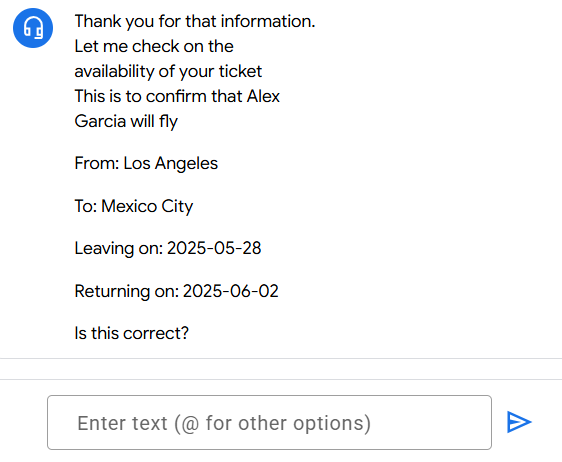
Quando l'agente conversazionale ripete i parametri della sessione raccolti, all'utente finale appare quanto segue:
Route di conferma positiva
-
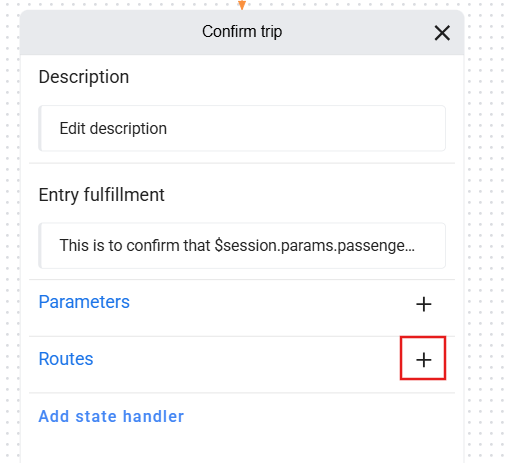
Esci dalla finestra per tornare alla pagina Conferma viaggio. Fai clic su + accanto a Route.
-
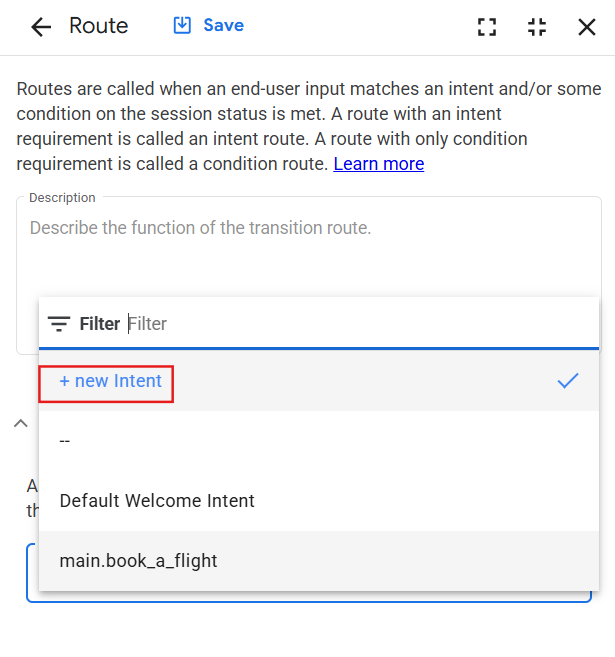
Fai clic sul menu a discesa Intent e poi su + Nuovo intent.
-
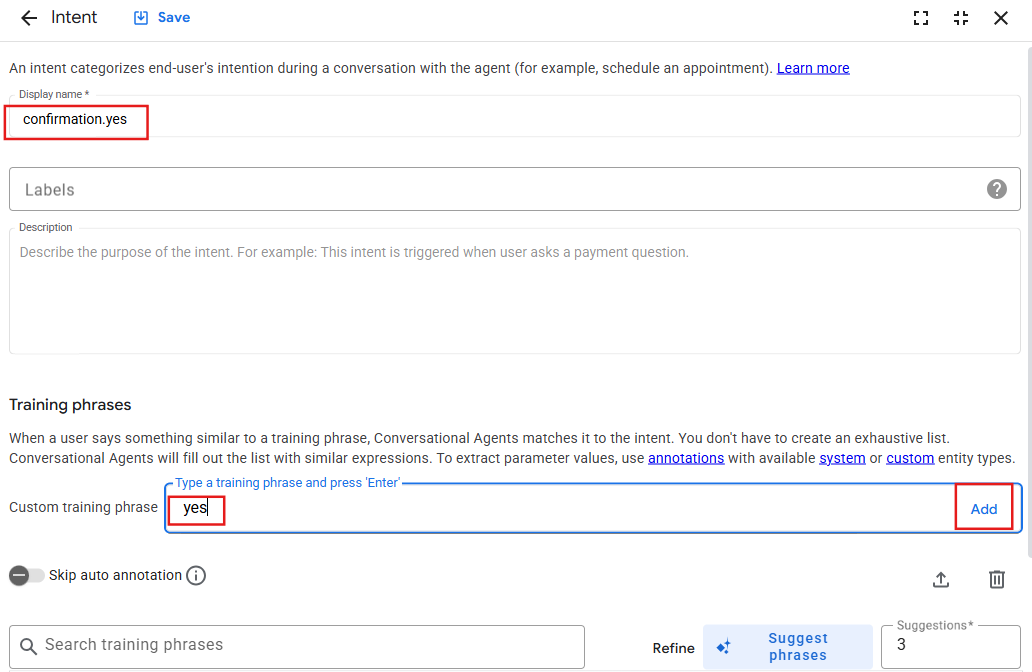
In Nome visualizzato, inserisci confirmation.yes.
-
In Frasi di addestramento, inserisci sì, quindi fai clic su Aggiungi (puoi aggiungere altre frasi come "corretto", "esatto" e così via per migliorare la corrispondenza NLU per questo intent).
-
Fai clic su Salva.
-
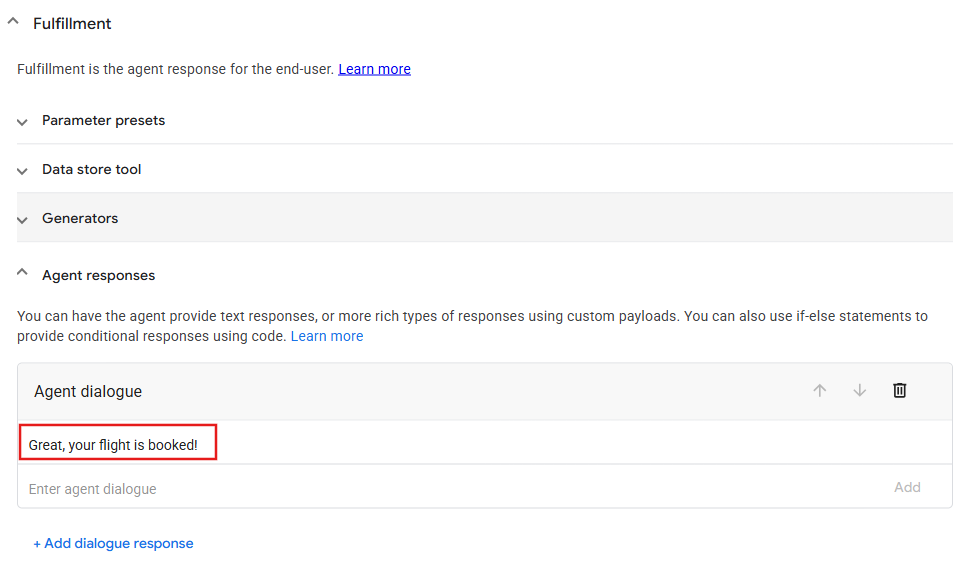
Dopo aver salvato, scorri verso il basso fino alla sezione Fulfillment. Nella sezione Risposte dell'agente, fai clic su + Aggiungi risposta al dialogo, seleziona Dialogo con l'agente e poi inserisci Ottimo, il tuo volo è prenotato.
-
Quindi, fai clic su Salva.
-
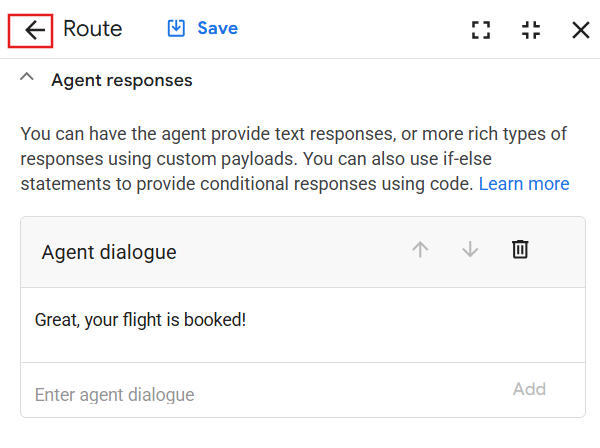
Fai clic sulla Freccia indietro accanto a Route.
Route di conferma negativa
Ora aggiungi la logica per indirizzare un utente finale a recuperare i parametri del volo se afferma che le informazioni non sono corrette.
-
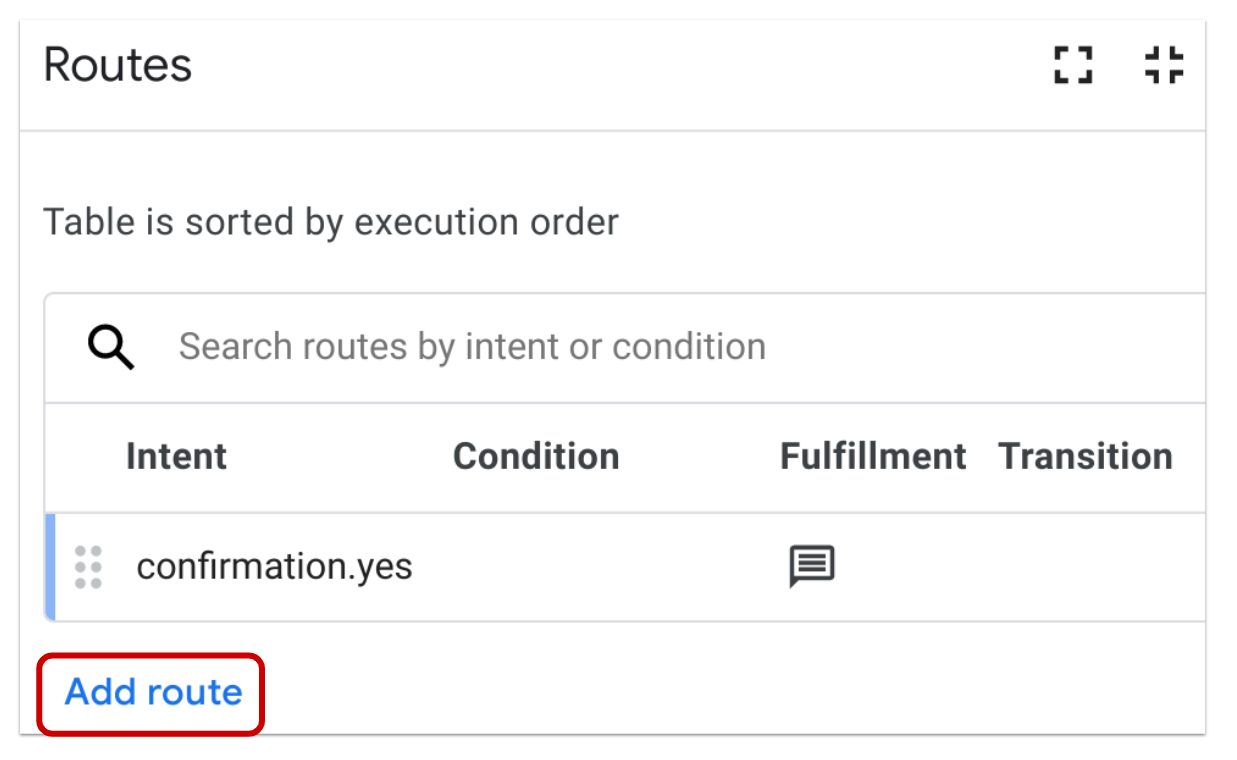
Nella sezione Route, seleziona Aggiungi route.
-
Dal menu a discesa Intent, scegli + Nuovo intent.
-
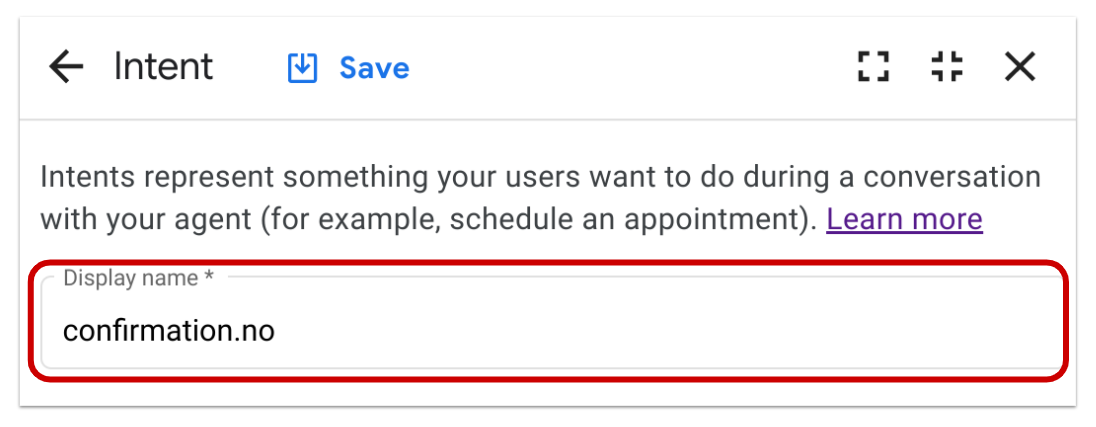
Assegna all'intent il nome confirmation.no nel campo Nome visualizzato.
-
Scorri verso il basso fino alla sezione Frasi di addestramento, digita no e fai clic su Aggiungi.
-
Fai clic su Salva.
-
Poi scorri verso il basso fino alla sezione Transizione > Pagina, quindi scegli Informazioni sui biglietti dal menu a discesa.
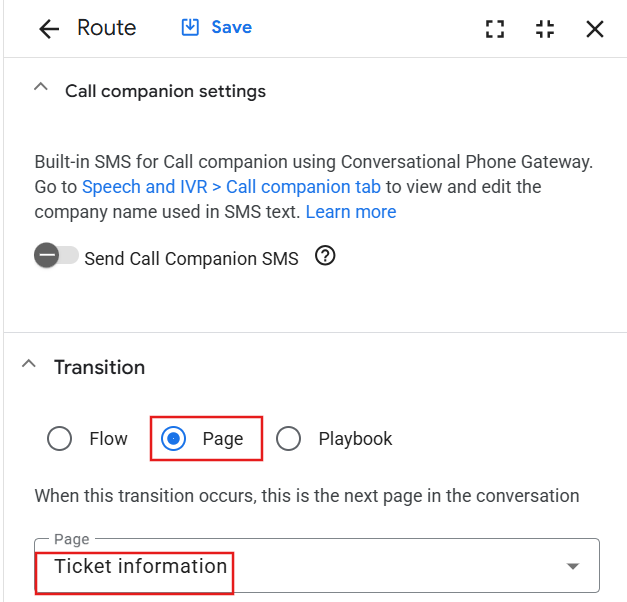 Nota: in questo modo viene chiesto nuovamente all'utente di fornire le informazioni sul volo.
-
Scorri verso l'alto fino a Preset dei parametri e fai clic su Aggiungi parametro. Inserisci i seguenti 5 valori e assegna il valore null senza virgolette.
Nota: dovrai eliminare le virgolette nella colonna dei valori e digitare null per eliminare i parametri raccolti dall'utente finale.
| Parametro |
Valore |
departure_city |
null |
destination_city |
null |
departure_date |
null |
return_date |
null |
passenger_name |
null |
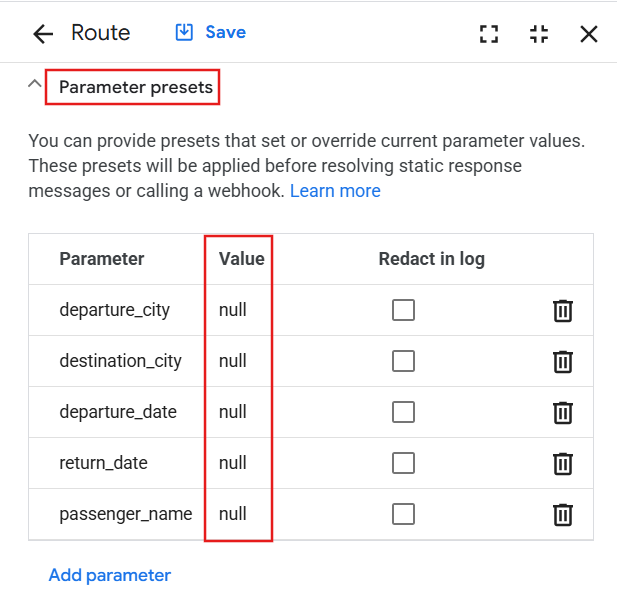
Questo passaggio serve a rimuovere il valore precedentemente raccolto dall'utente finale per consentirgli di inviare un nuovo valore. Se questo passaggio viene saltato, potrebbe verificarsi uno scenario di loop infinito nel tuo bot.
-
Fai clic su Salva.
-
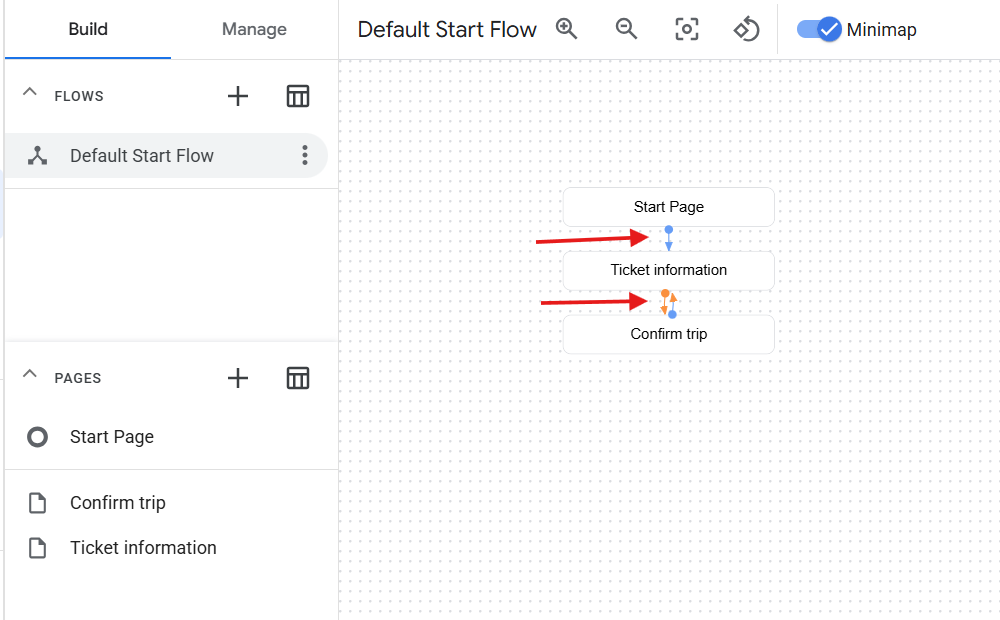
Esci dalla finestra per tornare alla visualizzazione Crea. Ora vedrai il flusso di tutte e tre le pagine. Tieni presente che l'ultima pagina ha due frecce tra le pagine Conferma viaggio e Informazioni sui biglietti perché l'intent confirmation.no è collegato.
Verifica delle conoscenze
Attività 8: test
-
Per verificare che l'agente funzioni come previsto, fai clic sull'icona Attiva/disattiva simulatore nell'angolo in alto a destra dello schermo.

-
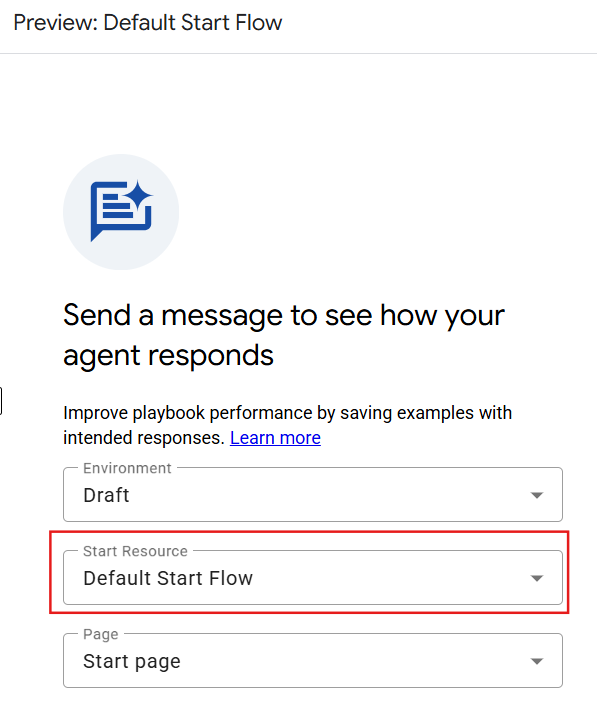
Nella sezione Risorsa di avvio della pagina Anteprima: flusso di avvio predefinito, seleziona Flusso di avvio predefinito e testa l'agente.
-
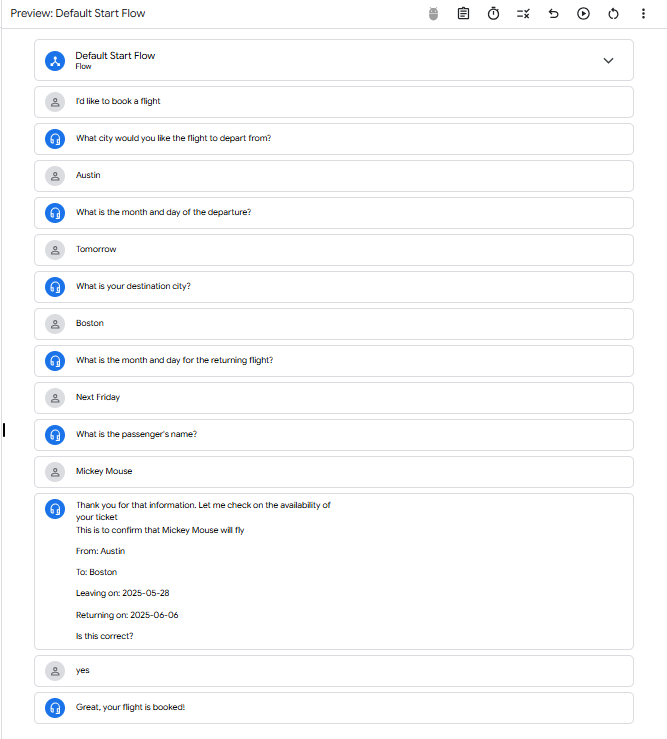
Interagisci con l'agente come se fossi l'utente finale. Man mano che avanzi nel flusso principale, nota le pagine, gli intent e le transizioni che hai creato.
A seconda di come hai organizzato la raccolta dei parametri, puoi provare a digitare il seguente dialogo di esempio:
- Vorrei prenotare un volo
- Austin
- Domani
- Boston
- Venerdì prossimo
- Topolino
- Sì
In questo modo, la transazione tramite l'agente dovrebbe andare a buon fine, in genere noto come percorso ideale.
Ecco un esempio del test dell'agente precedente nella console Test Agent:
Fai clic su Controlla i miei progressi per verificare l'obiettivo.
Testa l'agente
Attività 9: esportazione dell'agente
Quando crei un agente per un progetto, puoi anche esportarlo per utilizzarlo in altri progetti. Puoi esportare il tuo agente e salvarlo per utilizzarlo in futuro o per continuare a crearlo nel tuo progetto personale.
-
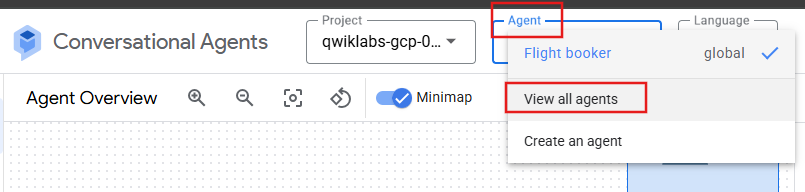
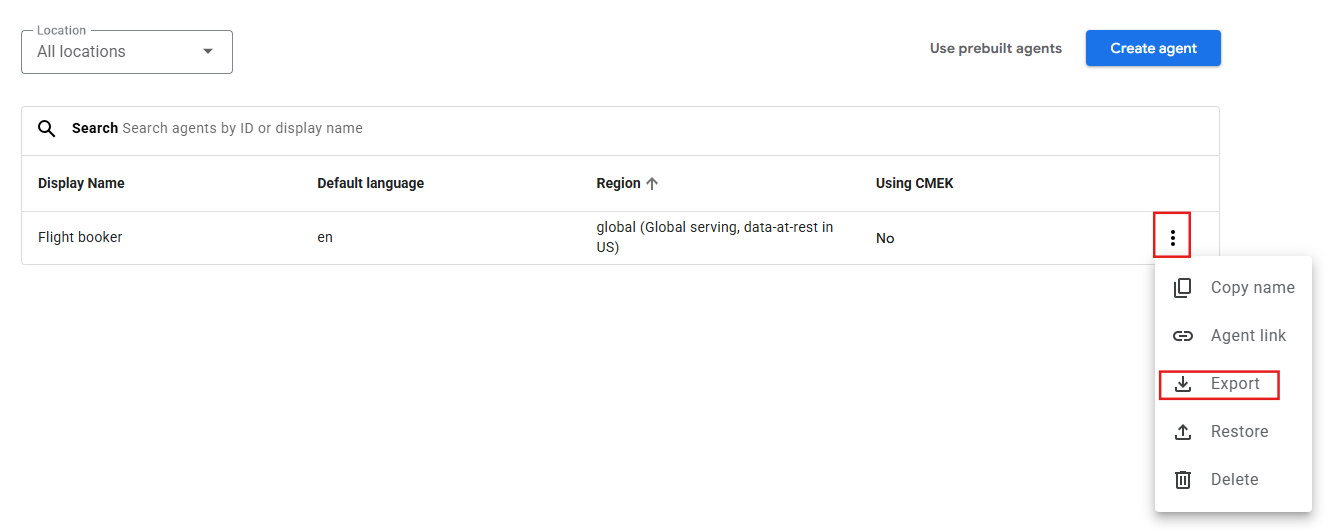
Nel menu a discesa Agente nella parte superiore della console Conversational Agents, fai clic su Visualizza tutti gli agenti.
-
Nella schermata Elenco agenti, fai clic sul menu contestuale accanto al tuo agente e poi su Esporta.
-
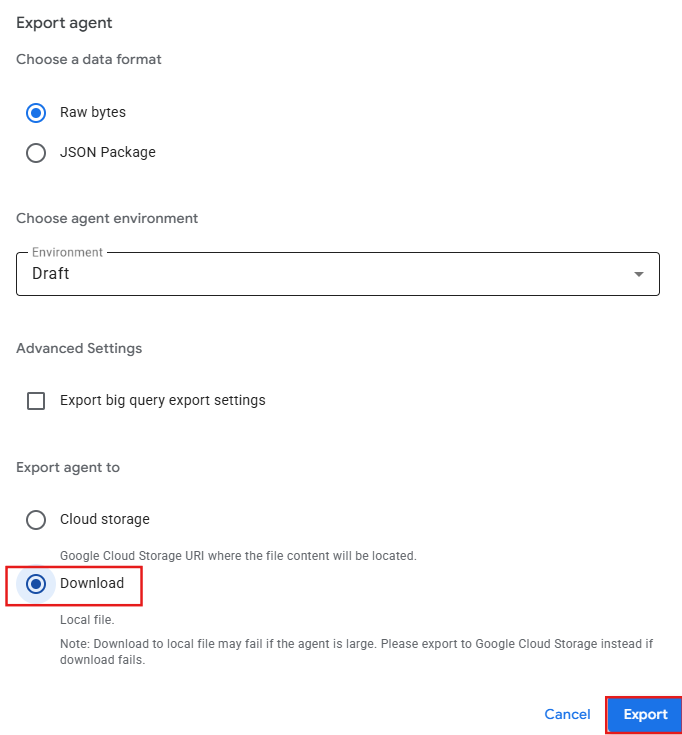
Nella schermata Esporta agente, scegli Scarica in un file locale, quindi fai clic su Esporta.
Complimenti!
Hai creato un flusso completo con un agente conversazionale. Hai creato l'agente, definito gli intent, strutturato i flussi e le pagine e utilizzato entità e parametri per l'estrazione dei dati. Hai anche definito condizioni, risposte di fulfillment e testato a fondo l'agente. Questo lab ha davvero consolidato la tua comprensione dello sviluppo di agenti conversazionali.
Passaggi successivi/Scopri di più
Ultimo aggiornamento del manuale: 29 maggio 2025
Ultimo test del lab: 29 maggio 2025
Copyright 2026 Google LLC. Tutti i diritti riservati. Google e il logo Google sono marchi di Google LLC. Tutti gli altri nomi di società e prodotti sono marchi delle rispettive società a cui sono associati.







