
Présentation
Conversational Agents offre une approche simple et visuelle pour concevoir des bots conversationnels. Les concepteurs de bots ont désormais une vision beaucoup plus claire du processus global de création, et plusieurs concepteurs peuvent facilement collaborer sur la création du même agent. Conversational Agents prend en charge de nombreuses langues que votre agent peut utiliser et comprendre, mais dans cet atelier, nous n'utiliserons que l'anglais.
Dans cet atelier, vous allez créer un agent conversationnel à l'aide de la console Conversational Agents.
Prérequis
Vous devez connaître les concepts de base de l'IA conversationnelle. Lisez ces exemples de transcriptions pour vous faire une idée de ce à quoi peuvent ressembler les transcriptions de vos clients. Souvent, la première étape de la création d'un agent consiste à lire les transcriptions des clients et/ou d'autres données contextuelles pour comprendre le cas d'utilisation et les exigences métier spécifiques.
Préparation
Avant de cliquer sur le bouton Start Lab (Démarrer l'atelier)
Lisez ces instructions. Les ateliers sont minutés, et vous ne pouvez pas les mettre en pause. Le minuteur, qui démarre lorsque vous cliquez sur le bouton "Start Lab" (Démarrer l'atelier), indique combien de temps les ressources cloud resteront accessibles.
Cet atelier pratique Qwiklabs vous permet de suivre vous-même les activités dans un véritable environnement cloud, et non dans un environnement de simulation ou de démonstration. Des identifiants temporaires vous sont fournis pour vous permettre de vous connecter à Google Cloud Platform le temps de l'atelier.
Conditions requises
Pour réaliser cet atelier, vous devez remplir les conditions suivantes :
- Vous devez avoir accès à un navigateur Internet standard (nous vous recommandons d'utiliser Chrome).
- Vous devez disposer de suffisamment de temps pour réaliser l'atelier en une fois.
Remarque : Si vous possédez déjà un compte ou un projet GCP, veillez à ne pas l'utiliser pour réaliser cet atelier.
Démarrer l'atelier et se connecter à la console Google Cloud
-
Cliquez sur le bouton Démarrer l'atelier. Si l'atelier est payant, une boîte de dialogue s'affiche pour vous permettre de sélectionner un mode de paiement.
Sur la gauche, vous trouverez le panneau "Détails concernant l'atelier", qui contient les éléments suivants :
- Le bouton "Ouvrir la console Google Cloud"
- Le temps restant
- Les identifiants temporaires que vous devez utiliser pour cet atelier
- Des informations complémentaires vous permettant d'effectuer l'atelier
-
Cliquez sur Ouvrir la console Google Cloud (ou effectuez un clic droit et sélectionnez Ouvrir le lien dans la fenêtre de navigation privée si vous utilisez le navigateur Chrome).
L'atelier lance les ressources, puis ouvre la page "Se connecter" dans un nouvel onglet.
Conseil : Réorganisez les onglets dans des fenêtres distinctes, placées côte à côte.
Remarque : Si la boîte de dialogue Sélectionner un compte s'affiche, cliquez sur Utiliser un autre compte.
-
Si nécessaire, copiez le nom d'utilisateur ci-dessous et collez-le dans la boîte de dialogue Se connecter.
{{{user_0.username | "Username"}}}
Vous trouverez également le nom d'utilisateur dans le panneau "Détails concernant l'atelier".
-
Cliquez sur Suivant.
-
Copiez le mot de passe ci-dessous et collez-le dans la boîte de dialogue Bienvenue.
{{{user_0.password | "Password"}}}
Vous trouverez également le mot de passe dans le panneau "Détails concernant l'atelier".
-
Cliquez sur Suivant.
Important : Vous devez utiliser les identifiants fournis pour l'atelier. Ne saisissez pas ceux de votre compte Google Cloud.
Remarque : Si vous utilisez votre propre compte Google Cloud pour cet atelier, des frais supplémentaires peuvent vous être facturés.
-
Accédez aux pages suivantes :
- Acceptez les conditions d'utilisation.
- N'ajoutez pas d'options de récupération ni d'authentification à deux facteurs (ce compte est temporaire).
- Ne vous inscrivez pas à des essais sans frais.
Après quelques instants, la console Cloud s'ouvre dans cet onglet.
Remarque : Pour accéder aux produits et services Google Cloud, cliquez sur le menu de navigation ou saisissez le nom du service ou du produit dans le champ Recherche.

Activer les API Dialogflow et AI Applications
- Dans le champ de recherche de la console Google Cloud, saisissez "API Dialogflow".
- Sélectionnez la vignette API Dialogflow.
- Cliquez sur le bouton Activer.
- Pour activer l'API AI Applications, accédez à la console AI Applications, puis cliquez sur Continuer et activer l'API.
Cliquez sur Vérifier ma progression pour valider l'objectif.
Activer les API Dialogflow et AI Applications
Tâche 1 : Créer votre agent
- Pour créer un agent conversationnel, accédez à la console AI Applications, sélectionnez Agent conversationnel comme type d'application, puis cliquez sur Créer.
-
Une nouvelle page Conversational Agents s'ouvre. Si un pop-up vous invitant à sélectionner un projet s'affiche, sélectionnez l'ID de votre projet .
Remarque : Si l'ID du projet ne figure pas dans la liste, vérifiez à droite que vous utilisez Conversational Agents avec le compte de démonstration.

-
Sélectionnez Build your own (Créer votre propre agent) dans le pop-up Get started with Conversational Agents (Premiers pas avec Conversational Agents).
-
Sur la page Create agent (Créer un agent), saisissez Flight booker (Réservation de vol) comme nom à afficher de l'agent.
-
Sélectionnez l'emplacement global.
-
Définissez l'option Conversation start (Début de la conversation) sur Playbook (Playbook), puis cliquez sur le bouton Create (Créer).
- Dans la console Conversational Agents, accédez à Agent Overview (Présentation de l'agent). Cliquez sur Default Generative Playbook (Playbook génératif par défaut), puis sur l'onglet Settings (Paramètres), et enfin sur le bouton Agent Settings (Paramètres de l'agent).
-
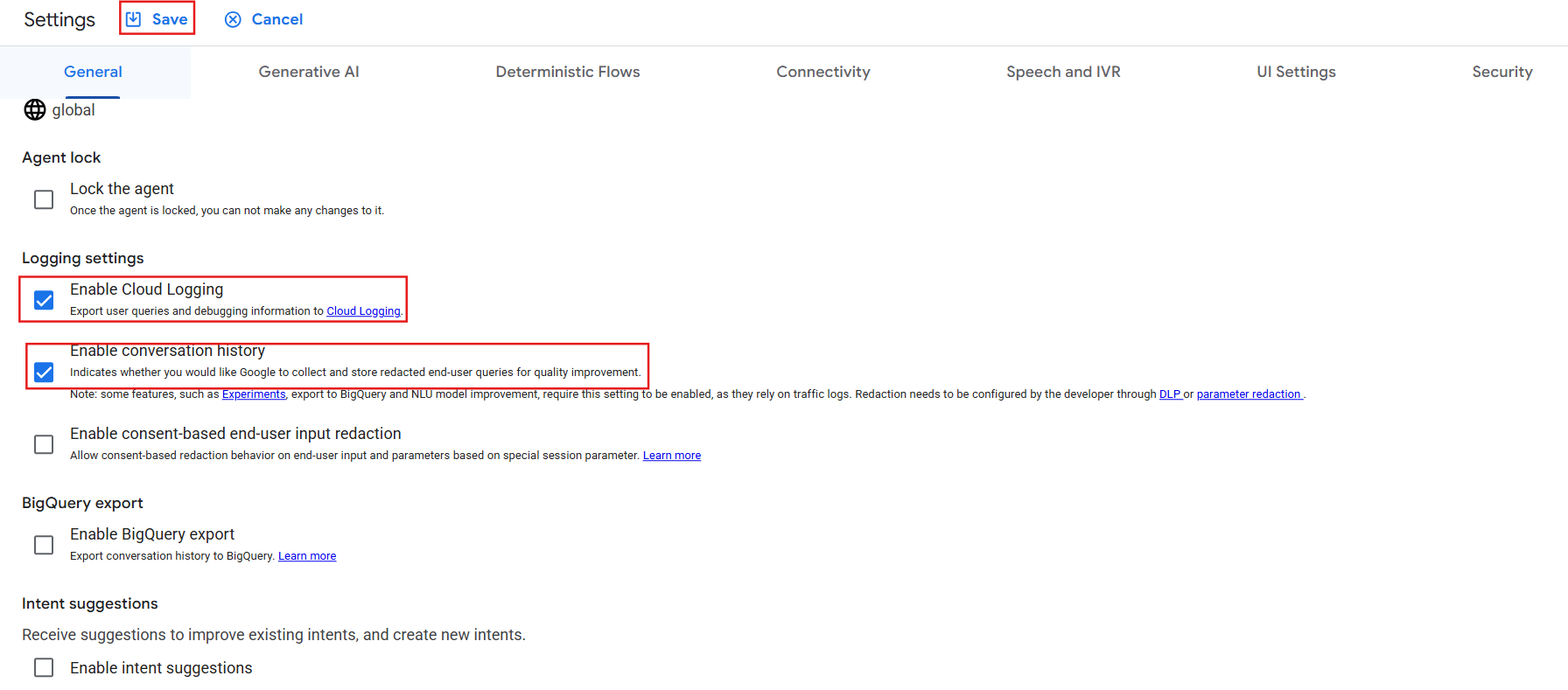
Pour activer la journalisation pour votre agent, cliquez sur l'onglet General (Général) de la page Agent Settings (Paramètres de l'agent). Faites ensuite défiler la page jusqu'à la section Logging settings (Paramètres de journalisation), puis cochez les cases Enable Cloud Logging (Activer Cloud Logging) et Enable Conversation History (Activer l'historique des conversations). Cela générera des journaux pour cet agent.
-
Cliquez sur Save (Enregistrer).
Cliquez sur Vérifier ma progression pour valider l'objectif.
Créer un agent
Contrôle des connaissances
Tâche 2 : Intents
Les intents sont les raisons pour lesquelles un utilisateur final interagit avec l'agent, par exemple pour commander quelque chose. Vous pouvez créer un intent pour chaque sujet que l'utilisateur pourrait vouloir aborder.
Les intents peuvent être réutilisés dans différentes pages et différents flux. Chaque intent est défini par des phrases d'entraînement typiquement prononcées par les utilisateurs finaux. Celles-ci peuvent être annotées ou "étiquetées" pour recueillir des paramètres spécifiques, comme la ville d'arrivée ou la date de départ.
Les agents conversationnels suggèrent des annotations à mesure que vous incluez des phrases d'entraînement pour l'intent. Vous pouvez également les annoter manuellement pour recueillir les valeurs de paramètres que vous souhaitez obtenir de l'interaction de l'utilisateur final avec votre agent.
Recommandation : pour réutiliser les intents et faciliter la maintenance, donnez-leur des noms clairs et explicites.
Format de l'intent : category.some_description
Exemple de format :
- Intents principaux :
main.book_a_flight
- Intent courant, mais pas essentiel :
supplemental.flight_emissions
- Intents réutilisables :
confirmation.yes, confirmation_no, redirect.live_agent
Créer votre premier intent
-
Pour créer un intent, accédez à Flows (Flux), puis cliquez sur l'onglet Manage (Gérer). Sélectionnez Intents (Intents), puis cliquez sur + Create (+ Créer).

-
Dans le champ Display name (Nom à afficher), saisissez main.book_a_flight.
-
Sous l'en-tête Training Phrases (Phrases d'entraînement), ajoutez chacune des phrases suivantes dans le champ Custom training phrase (Phrase d'entraînement personnalisée), puis appuyez sur Entrée après chaque phrase :
- Réserve un vol
- Peux-tu réserver mon vol pour San Francisco le mois prochain ?
- Je veux utiliser mes points de fidélité pour réserver un vol au départ de Milan en octobre
- Ma famille vient me rendre visite la semaine prochaine et nous devons réserver six billets aller-retour
- Quatre billets en classe affaires de Taïwan à Dubaï du 2 au 30 juin
- Je cherche un vol samedi de LAX à San Jose
- Réserve un aller simple de SFO à MIA le 10 août
- Aide-moi à réserver un billet pour aller de Mexico à Medellín (Colombie) du 10 au 15 avril
- Je réserve un voyage surprise pour ma mère. Peux-tu m'aider à organiser un séjour au Costa Rica du 10 au 25 mai ?
- Peux-tu trouver des vols pas chers pour New York ce week-end ?
- Je veux faire venir ma cousine de Montréal le 8 août
- Je cherche deux places pour Panama le 4 juillet
- Nous voulons aller à Seattle à Noël pour notre anniversaire de mariage
Remarque : Pour améliorer la justesse du modèle, il est recommandé d'utiliser entre 20 et 50 phrases d'entraînement avec des options de réponse courtes et longues.
-
Cliquez sur Save (Enregistrer).

Remarque : Vous pouvez également ajouter un grand nombre de phrases d'entraînement en même temps en créant un fichier CSV de phrases d'entraînement et en l'important dans Conversational Agents.
Tâche 3 : Flux et pages
Les flux permettent de définir les sujets et les chemins de conversation associés. Chaque agent dispose d'un flux appelé Default Start Flow (Flux de démarrage par défaut). Ce flux unique peut être tout ce dont vous avez besoin pour un agent simple.
Des agents plus complexes peuvent nécessiter des flux supplémentaires, et différents membres de l'équipe de développement peuvent être chargés de créer et de gérer ces flux.

Chaque flux commence par une page, puis se compose d'une ou plusieurs pages différentes pour gérer la conversation dans un flux particulier. La page sur laquelle se trouve un utilisateur final est considérée comme la page active. Chaque page peut être configurée pour collecter les informations requises auprès de l'utilisateur final.
Créer à partir de votre Flux de démarrage par défaut
La page à partir de laquelle votre agent démarre s'appelle Default Start Flow (Flux de démarrage par défaut). Les pages stockent la logique de routage, les réponses (appelées fulfillment) ainsi que les actions spécifiques à effectuer si un intent ne peut pas être mis en correspondance (appelées no-match) ou si l'agent ne reçoit pas de réponse à temps (no-input).
-
Dans la console Flows (Flux), cliquez sur l'onglet Build (Créer).
-
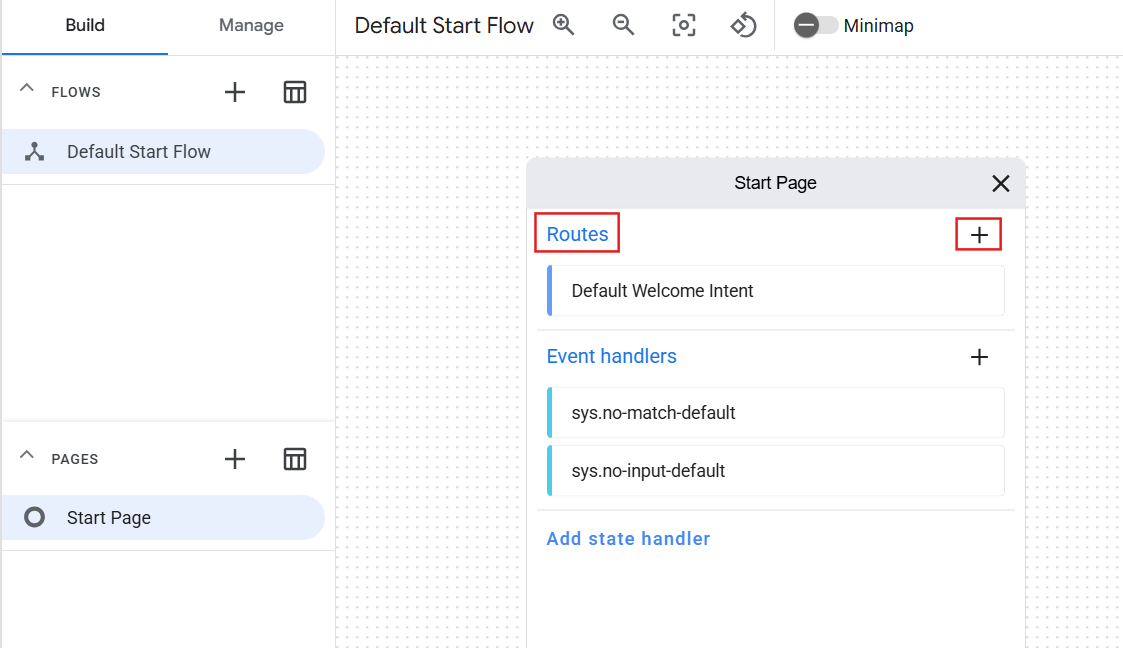
Cliquez sur Start Page (Page de démarrage) pour ouvrir la page.
-
Dans les options développées de Start Page (Page de démarrage), sélectionnez l'icône + à côté de Routes.
-
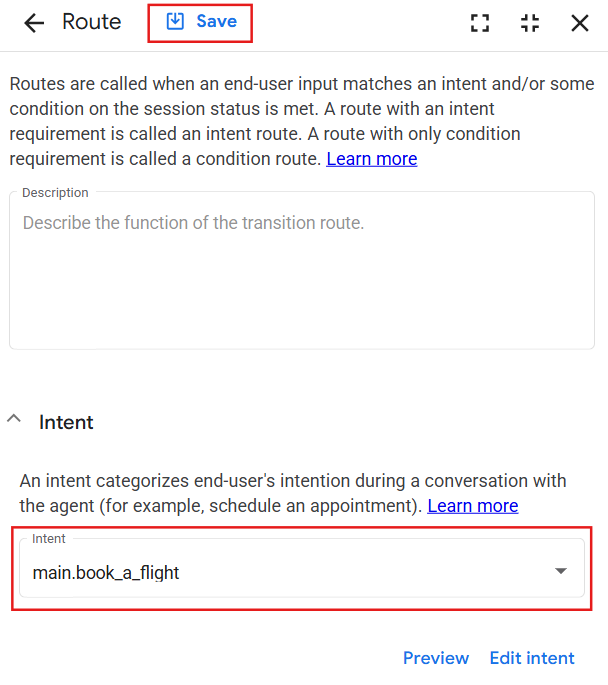
Sélectionnez l'intent main.book_a_flight dans le menu déroulant, puis cliquez sur Enregistrer.
-
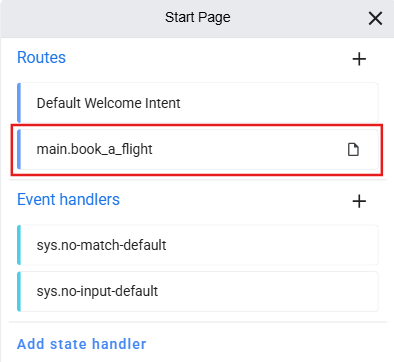
Ensuite, dans la section Routes, cliquez sur la route main.book_a_flight.
-
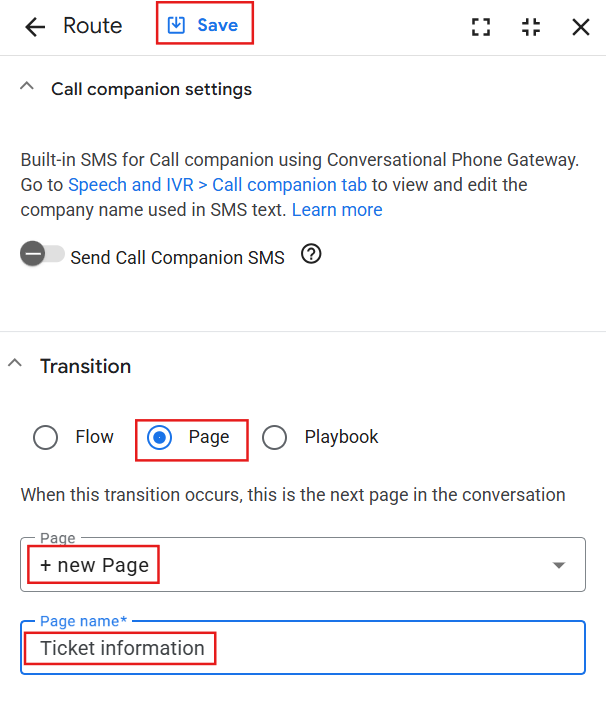
Faites défiler la page jusqu'à la section Transition, cochez la case d'option Page, puis cliquez sur + New Page (+ Nouvelle page) dans le menu déroulant.
-
Nommez la page Ticket information (Informations sur les billets) et cliquez sur Save (Enregistrer).
-
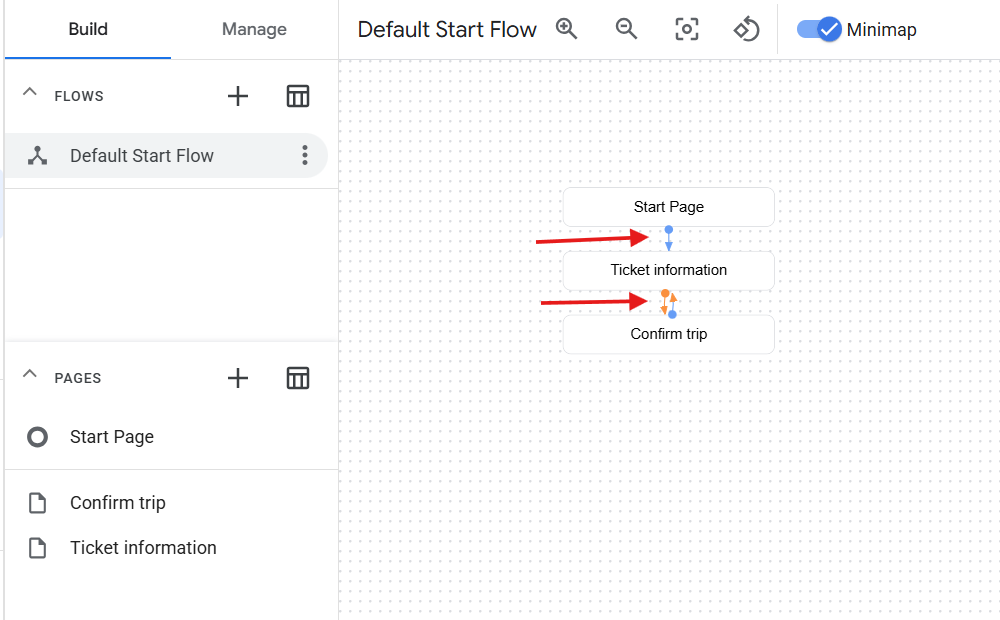
Fermez les fenêtres pour revenir à l'affichage principal des flux. Vous verrez que la nouvelle page Ticket information (Informations sur les billets) est connectée à la page Start (Démarrage).
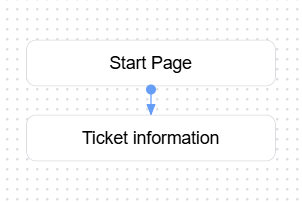
Le début du flux inclut désormais un message de salutation, puis passe à la page Ticket information (Informations sur les billets) lorsque l'intent main.book_a_flight est détectée. Sur la page Ticket Information (Informations sur les billets), vous allez recueillir des paramètres auprès de l'utilisateur final afin qu'il puisse réserver son vol.
Tâche 4 : Entités et paramètres
-
Les entités définissent le type d'informations que vous souhaitez obtenir d'un utilisateur final, par exemple la ville où il souhaite se rendre. Utilisez les entités système intégrées à Conversational Agents pour faire correspondre des dates, des heures, des couleurs, des adresses e-mail, etc.
-
Les entités système peuvent également être "étendues" pour inclure des valeurs qui ne font pas partie des valeurs système par défaut. Si vous avez besoin de créer une entité entièrement personnalisée, vous pouvez le faire en créant un type d'entité personnalisée pour mettre en correspondance des données spécifiques à votre entreprise et qui ne figurent pas dans les entités système.
-
Les paramètres sont des informations fournies par l'utilisateur final au cours d'une session, comme une date, une heure ou une ville de destination. Chaque paramètre possède un nom et un type d'entité. Ils sont écrits en snake_case (minuscules avec des traits de soulignement entre les mots).
Créer votre premier ensemble de paramètres
Vous allez utiliser une entité pour recueillir un paramètre requis auprès de l'utilisateur final.
-
Cliquez sur la page Ticket Information (Informations sur les billets), puis sur le bouton + à côté de Parameters (Paramètres) pour collecter les données de vol.
-
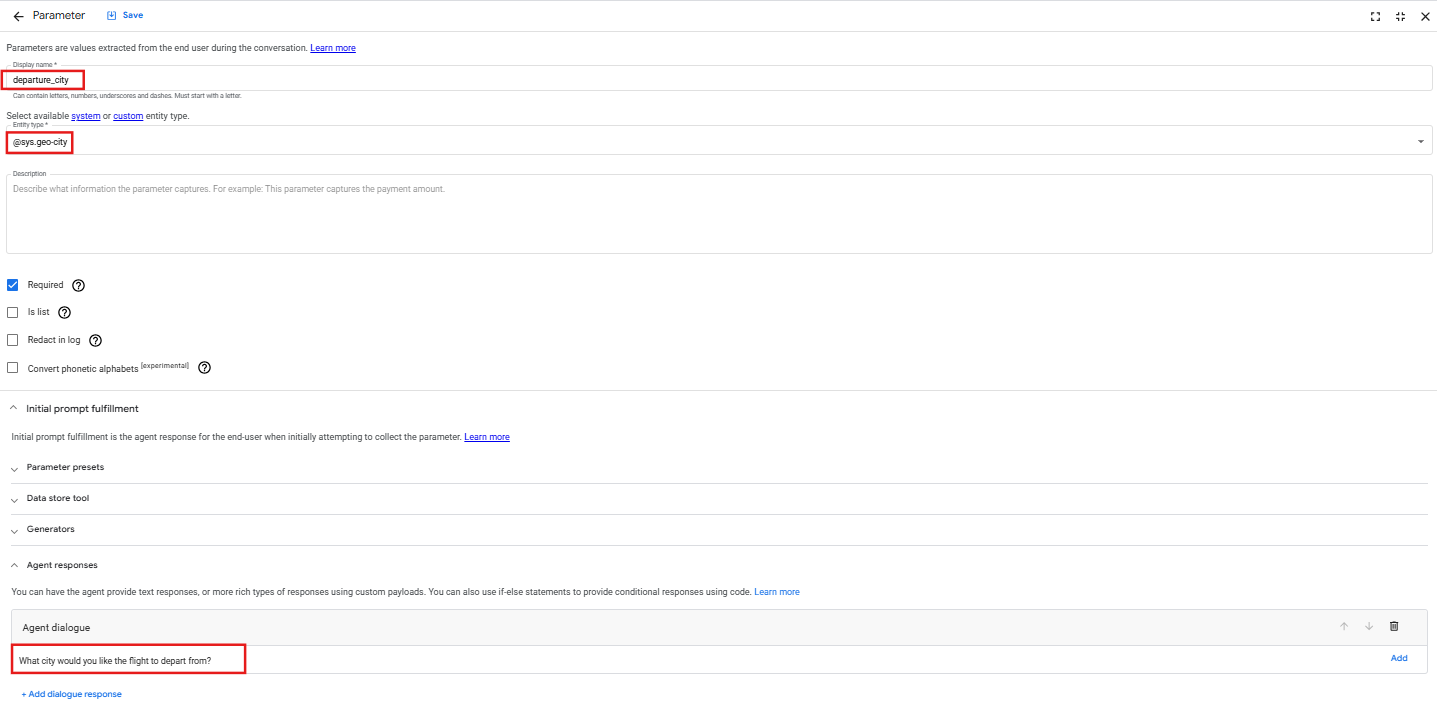
Saisissez departure_city dans le champ Display name (Nom à afficher).
-
Dans la liste déroulante Entity type (Type d'entité), choisissez @sys.geo-city.
-
Faites défiler la page jusqu'à la section Initial prompt fulfillment (Fullfilment du prompt initial). Sous Agent Responses (Réponses de l'agent), cliquez sur + Add dialogue response (+ Ajouter une réponse de dialogue), sélectionnez Agent dialogue (Dialogue de l'agent), puis ajoutez What city would you like the flight to depart from? (De quelle ville souhaitez-vous partir ?).
-
Cliquez sur Save (Enregistrer).
-
Fermez cette fenêtre pour créer un autre paramètre.
-
Cliquez à nouveau sur + à côté de Parameters (Paramètres) pour créer quatre autres paramètres, un par un, avec les noms, types d'entité et invites suivants :
| Nom à afficher |
Type d'entité |
Dialogue de l'agent |
| departure_date |
@sys.date |
Quel est le jour et le mois du départ ? |
| destination_city |
@sys.geo-city |
Quelle est votre ville de destination ? |
| return_date |
@sys.date |
Quel est le jour et le mois du vol de retour ? |
| passenger_name |
@sys.any |
Quel est le nom du passager ? |
Une fois terminés, ils sont listés comme suit :
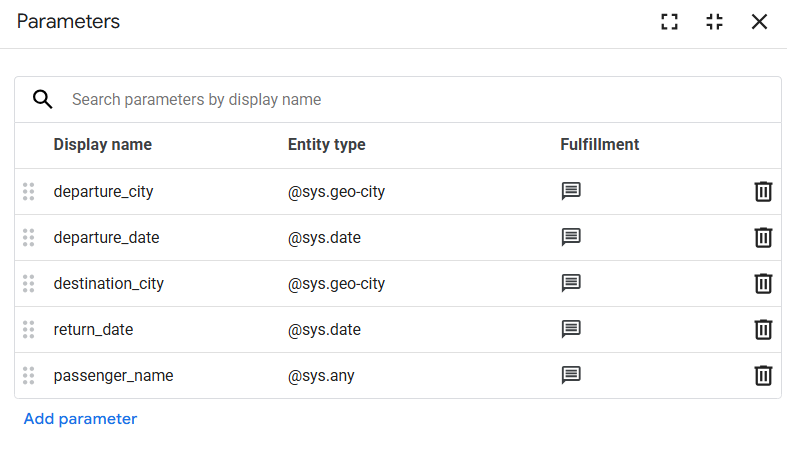
Remarque : L'ordre dans lequel les paramètres sont listés affecte l'ordre dans lequel l'agent de réservation de vols les traitera. Vous pouvez facilement modifier l'ordre en faisant glisser les paramètres vers le haut ou vers le bas.
Contrôle des connaissances
Tâche 5 : Conditions
Une fois que l'agent a collecté les cinq paramètres nécessaires à la réservation de vol, vous devez rediriger l'utilisateur final vers une autre page à l'aide d'une condition de routage, que vous allez créer.
-
Fermez la fenêtre des paramètres pour revenir à la page Ticket information (Informations sur les billets).
-
Faites défiler la page jusqu'à Routes, puis cliquez sur le signe + à côté.
-
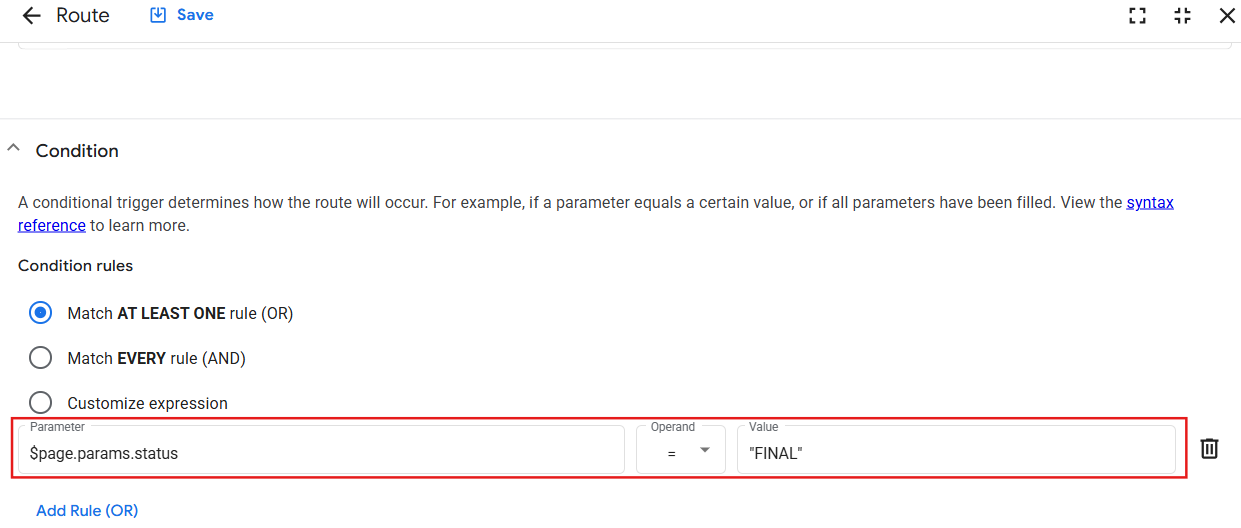
Faites défiler la page jusqu'à Condition > Condition rules (Règles de condition) > sélectionnez "Match AT LEAST ONE rule (OR)" (Correspond à AU MOINS UNE règle (OU)).
-
Dans le champ Parameter (Paramètre), saisissez $page.params.status.
-
Choisissez le signe = dans le menu déroulant Operand (Opérande).
-
Dans le champ Value (Valeur), saisissez "FINAL" (n'oubliez pas d'inclure les guillemets doubles).
-
Cliquez sur Save (Enregistrer).
Contrôle des connaissances
Tâche 6 : Fulfillment
Ajoutez maintenant une réponse pour indiquer à l'utilisateur final que les cinq paramètres de réservation ont été recueillis. Ces réponses sont appelées Fulfillment.
-
Dans la condition que vous venez de créer, faites défiler la page vers le bas et localisez la section Fulfillment.
-
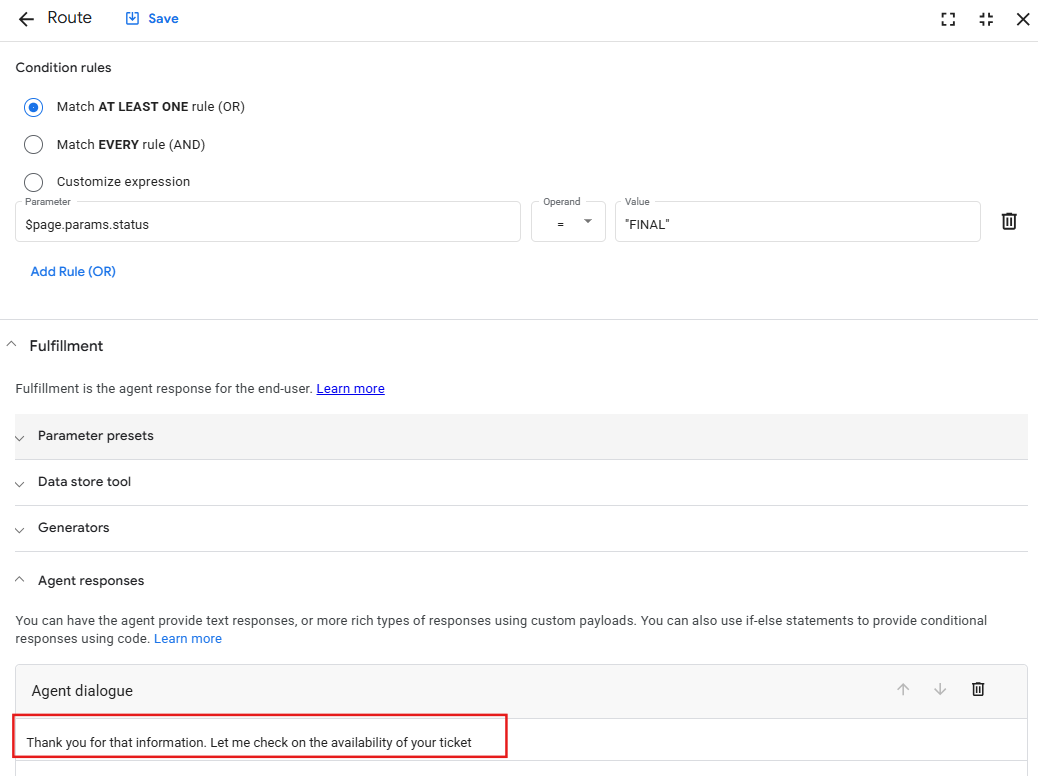
Faites défiler la page jusqu'à la section Fulfillment. Sous Agent Responses (Réponses de l'agent), cliquez sur + Add dialogue response (+ Ajouter une réponse de dialogue), sélectionnez Agent dialogue (Dialogue de l'agent), puis ajoutez Thank you for that information. Let me check on the availability of your ticket (Merci pour ces informations. Je vais vérifier la disponibilité de votre billet).
(Restez sur cette page pendant que vous lisez l'étape suivante, qui consiste à confirmer les informations.)
- Cliquez sur Save (Enregistrer).
Tâche 7 : Confirmation des informations
Après avoir proposé une réponse (ou fulfillment), vous devez créer une transition vers une nouvelle page afin de faire confirmer par l'utilisateur si les informations de voyage (paramètres) sont exactes.
-
Faites défiler la page vers le bas (au-delà de la réponse que vous venez de créer) jusqu'à la section Transition.
-
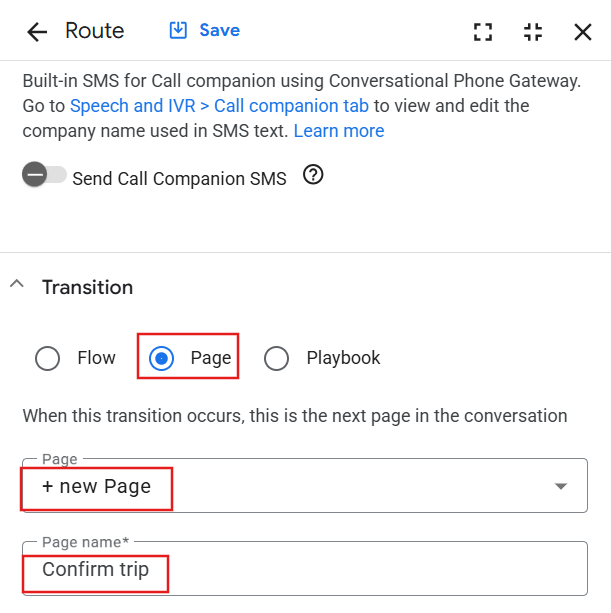
Cochez la case d'option Page, puis choisissez + New Page (+ Nouvelle page) dans le menu déroulant.
-
Saisissez Confirm trip (Confirmer le voyage) dans le champ Page name (Nom de la page).
-
Cliquez sur Save (Enregistrer).
-
Fermez la fenêtre.
-
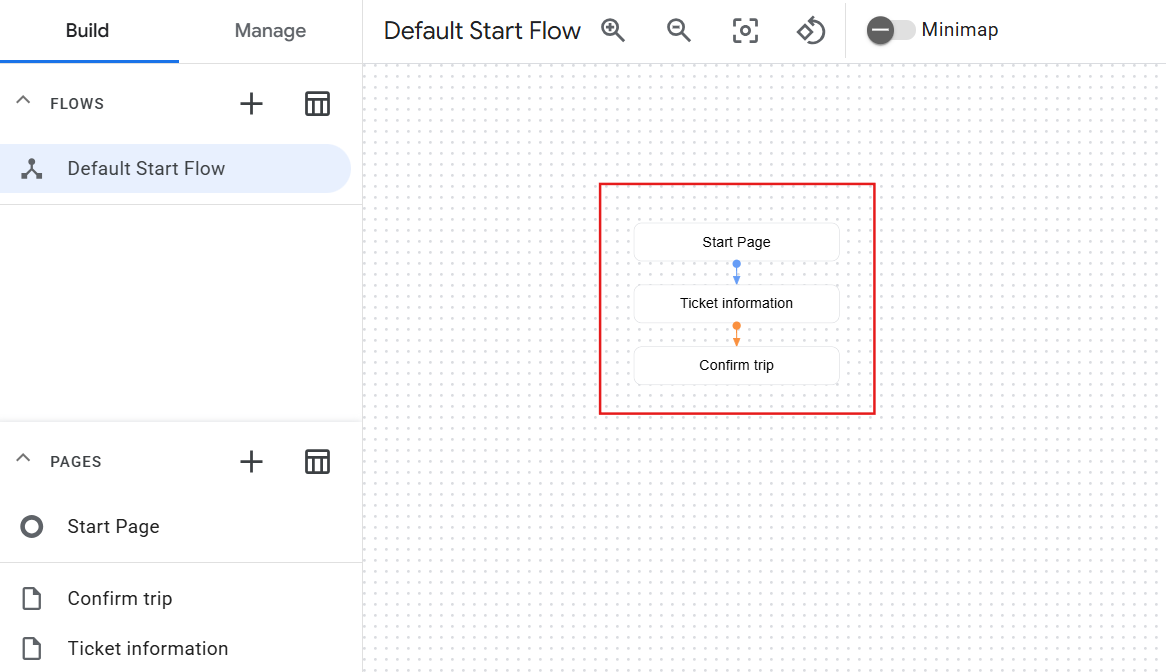
Examinez le flux de vos trois pages.
Répéter les paramètres recueillis auprès des utilisateurs finaux
Les paramètres de session stockent les informations recueillies précédemment auprès de l'utilisateur final et sont actifs pendant toute la session. Ils vous aident également à récapituler les informations à l'utilisateur final.
Par exemple, l'agent peut répéter le nom d'un passager : Thanks for providing that information, $session.params.passenger_name (Merci pour ces informations, $session.params.passenger_name). L'utilisateur final voit alors le message suivant : Thanks for providing information, John Day (Merci pour ces informations John Day).
Les paramètres sont formatés comme suit :
-
Préfixe : $session.params.
-
Nom de l'entité : passenger_name
Ainsi, vous feriez référence à la ville de départ de la manière suivante : $session.params.departure_city
-
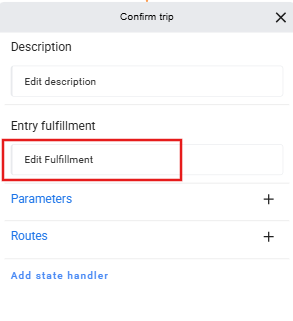
Dans la vue "Build" (Créer), cliquez sur la page Confirm Trip (Confirmer le voyage) > Entry fulfillment (Fulfillment d'entrée) > Edit fulfillment (Modifier le fulfillment).
-
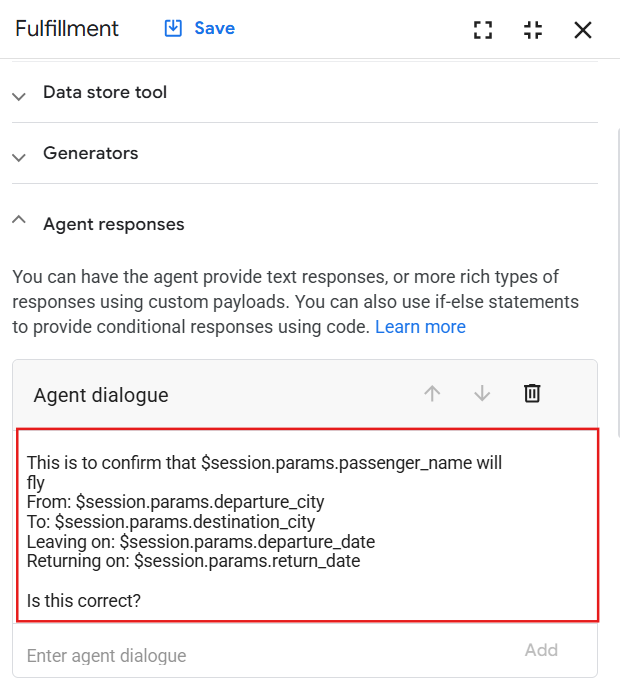
Comme vous avez utilisé cinq paramètres, vous pouvez les répéter à l'utilisateur à l'aide des paramètres de session suivants. Collez le texte suivant dans la section Agent responses > + Add dialogue response > Agent dialogue (Réponses de l'agent > + Ajouter une réponse de dialogue > Dialogue de l'agent) :
This is to confirm that $session.params.passenger_name will fly
From: $session.params.departure_city
To: $session.params.destination_city
Leaving on: $session.params.departure_date
Returning on: $session.params.return_date
Is this correct?
-
Ensuite, cliquez sur Save (Enregistrer).
-
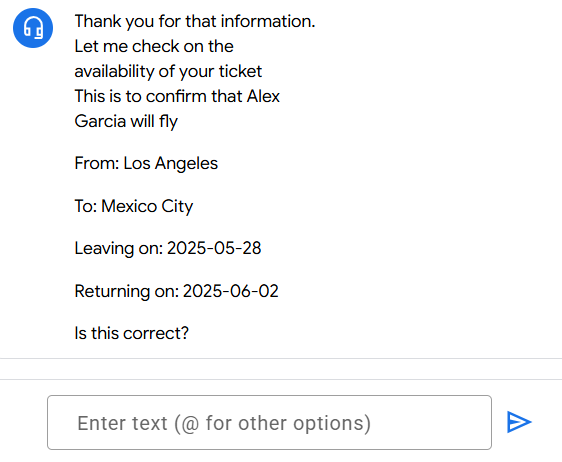
Voici ce que l'utilisateur final verra lorsque l'agent conversationnel répétera les paramètres de session recueillis :
Route de confirmation positive
-
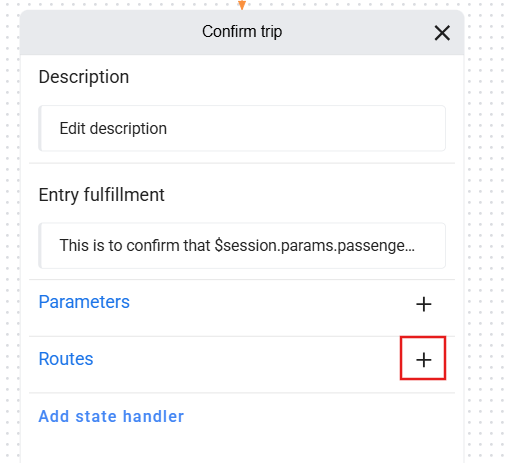
Fermez la fenêtre pour revenir à la page Confirm Trip (Confirmer le voyage). Cliquez sur + à côté de Routes.
-
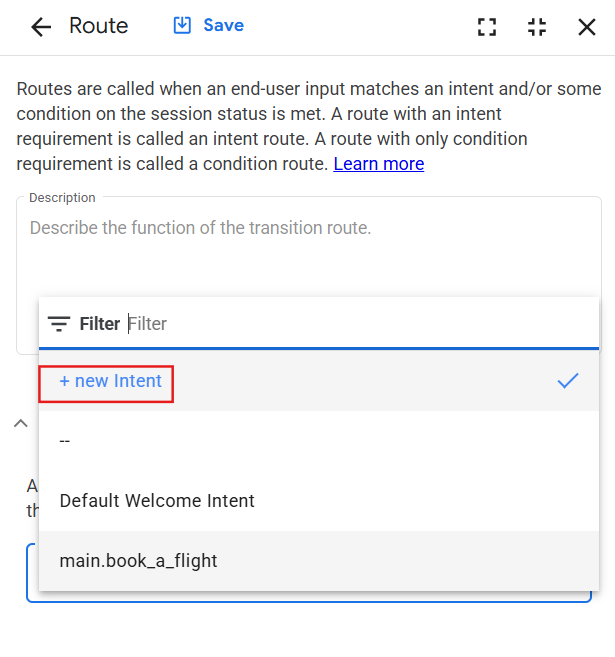
Cliquez sur le menu déroulant Intents, puis sur + New Intent (+ Nouvel intent).
-
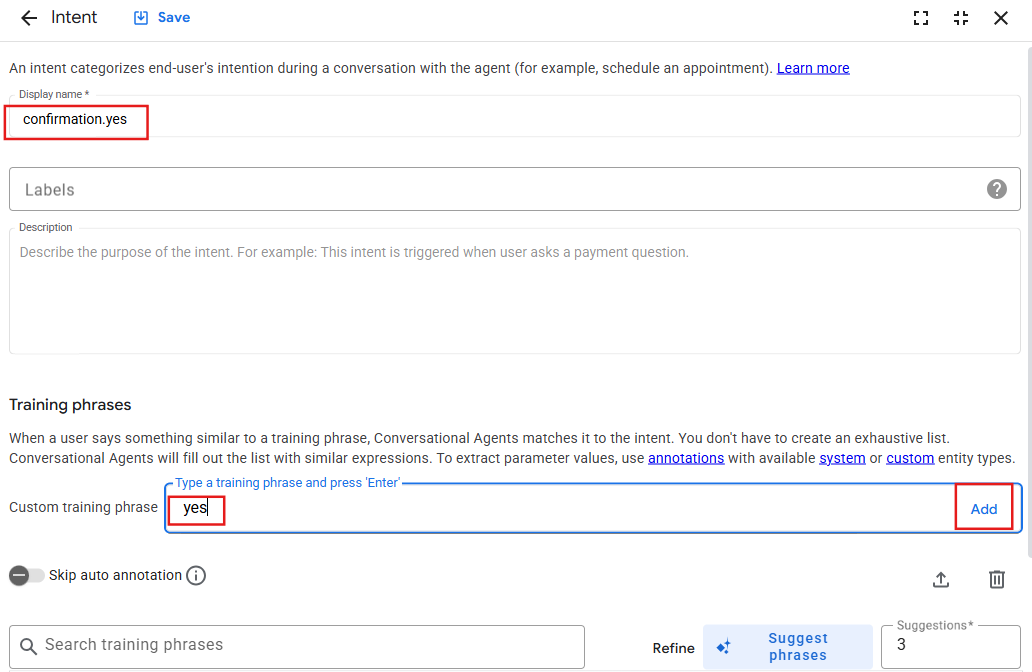
Dans Display name (Nom à afficher), saisissez confirmation.yes.
-
Dans Training phrases (Phrases d'entraînement), saisissez yes (oui), puis cliquez sur Add (Ajouter). Vous pouvez ajouter d'autres phrases comme "exact", "tout à fait", etc., pour améliorer la correspondance NLU (Natural Language Understanding, compréhension du langage naturel) pour cet intent.
-
Cliquez sur Save (Enregistrer).
-
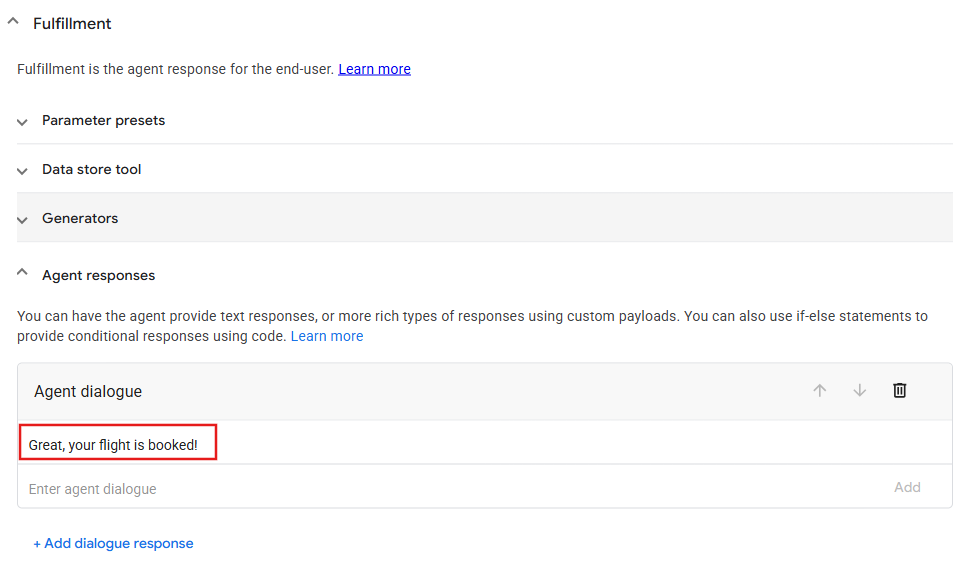
Après avoir enregistré, faites défiler la page jusqu'à la section Fulfillment. Sous Agent Responses (Réponses de l'agent), cliquez sur + Add dialogue response (+ Ajouter une réponse de dialogue), sélectionnez Agent dialogue (Dialogue de l'agent), puis saisissez Great, your flight is booked! (Parfait, votre vol est réservé !).
-
Ensuite, cliquez sur Save (Enregistrer).
-
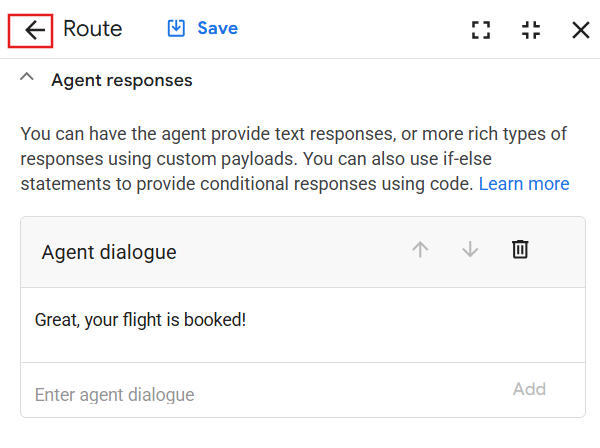
Cliquez sur la flèche de retour à côté de Route.
Route de confirmation négative
Créez maintenant un cheminement logique pour demander à l'utilisateur final de saisir à nouveau les paramètres de son vol s'il indique que les informations sont incorrectes.
-
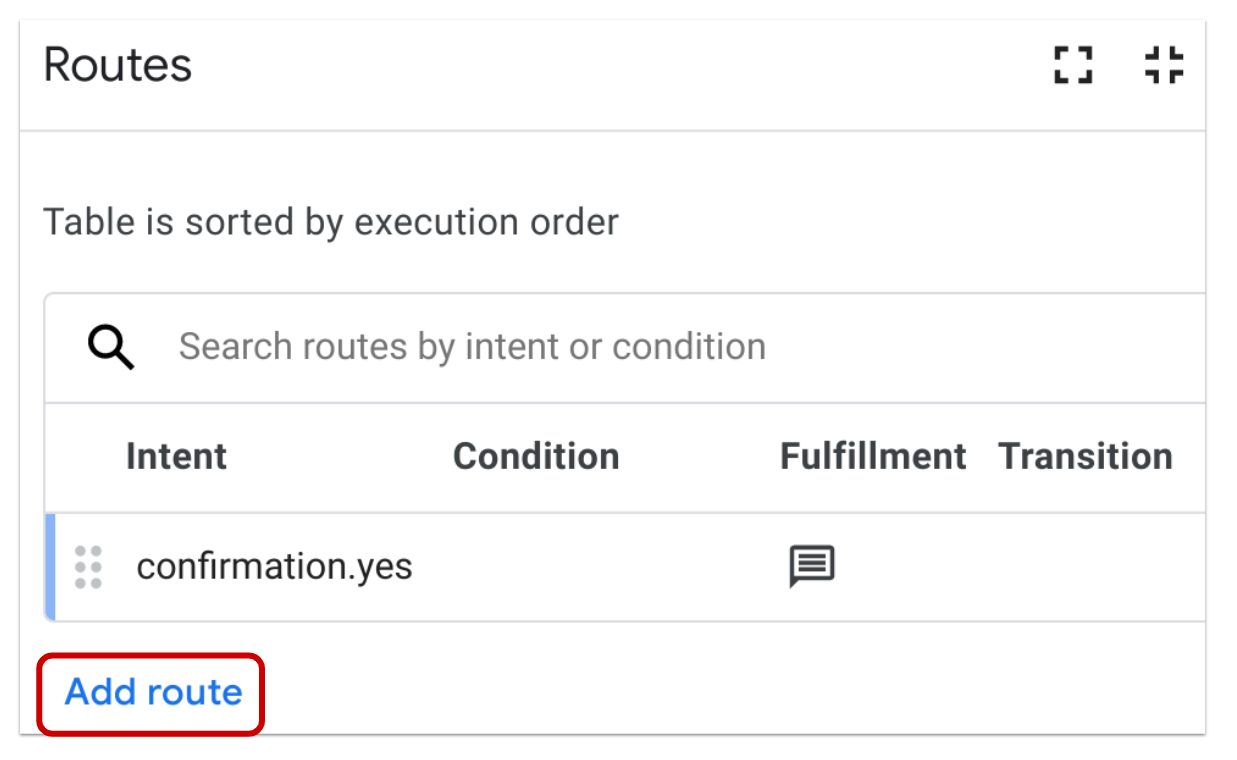
Toujours dans la section "Routes", sélectionnez Add route (Ajouter une route).
-
Dans le menu déroulant "Intents", choisissez + New Intent (Nouvel intent).
-
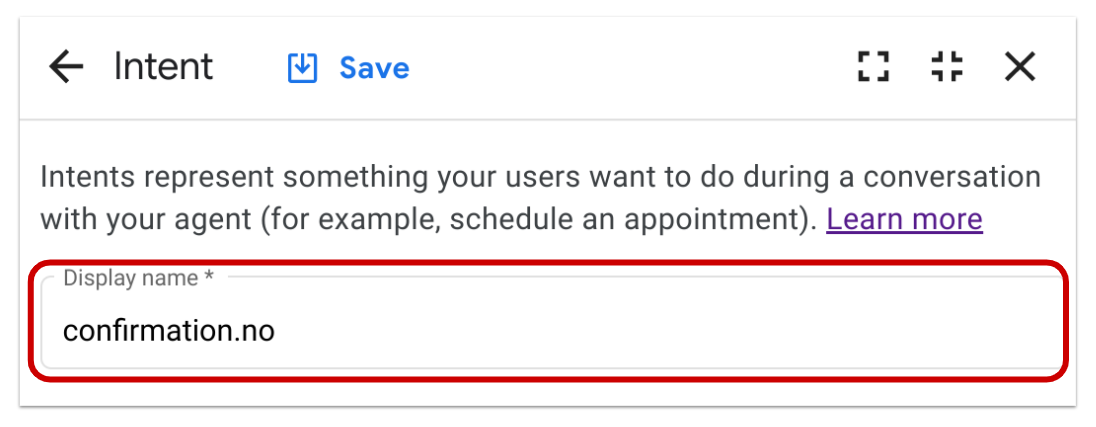
Nommez l'intent confirmation.no dans le champ Display name (Nom à afficher).
-
Faites défiler la page jusqu'à la section Training phrases (Phrases d'entraînement), saisissez no (non), puis cliquez sur Add (Ajouter).
-
Cliquez sur Save (Enregistrer).
-
Ensuite, faites défiler la page jusqu'à la section Transition > Page, puis choisissez Ticket information (Informations sur les billets) dans le menu déroulant.
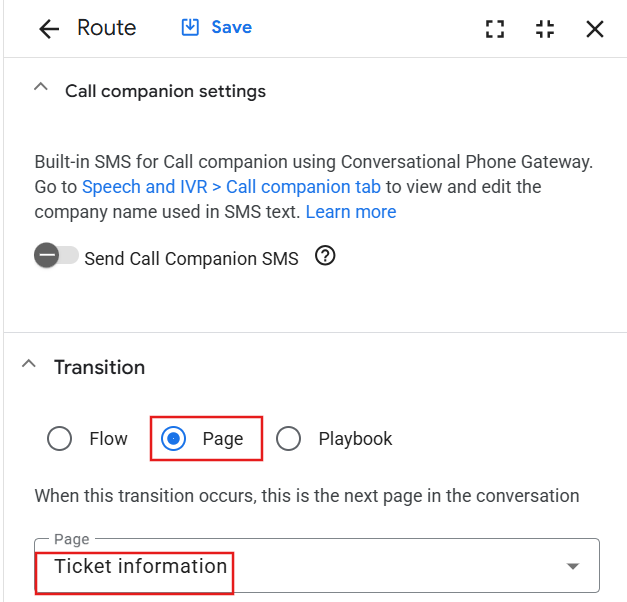 Remarque : Cette étape permet de demander à nouveau à l'utilisateur ses informations de vol.
-
Faites défiler l'écran jusqu'à Parameter presets (Préréglages des paramètres) et cliquez sur Add parameter (Ajouter un paramètre). Saisissez les cinq valeurs suivantes et attribuez-leur la valeur null sans les guillemets.
Remarque : Vous devez supprimer les guillemets dans la colonne "value" et saisir null. Cela permet de supprimer les paramètres collectés auprès de l'utilisateur final.
| Paramètre |
Valeur |
departure_city |
null |
destination_city |
null |
departure_date |
null |
return_date |
null |
passenger_name |
null |
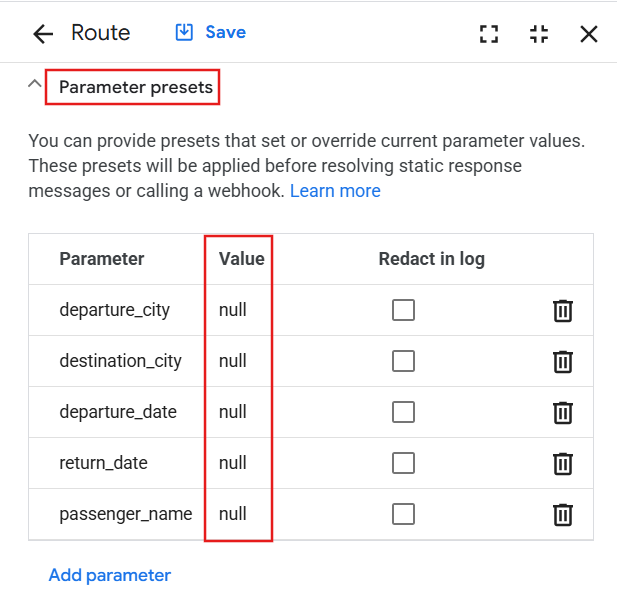
L'objectif est de supprimer la valeur précédemment recueillie auprès de l'utilisateur final pour lui permettre d'envoyer une nouvelle valeur. Si vous oubliez cette étape, votre bot risque de se retrouver dans une boucle infinie.
-
Cliquez sur Save (Enregistrer).
-
Fermez la fenêtre pour revenir à la vue "Build" (Créer). Vous pouvez désormais voir le flux des trois pages. Notez que la dernière page comporte deux flèches entre les pages Confirm trip (Confirmer le voyage) and Ticket information (Informations sur les billets), car l'intent confirmation.no est lié en retour.
Contrôle des connaissances
Tâche 8 : Tests
-
Pour vérifier que votre agent fonctionne comme prévu, cliquez sur l'icône Toggle Simulator (Activer/Désactiver le simulateur) en haut à droite de l'écran.

-
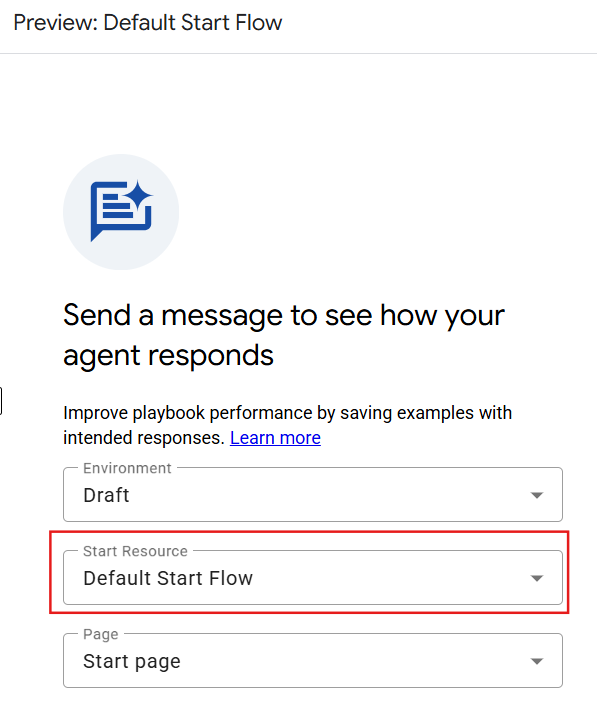
Dans la section Start Resource (Ressource de démarrage) de la page Preview: Default Start Flow (Aperçu : flux de démarrage par défaut), sélectionnez Default Start Flow (Flux de démarrage par défaut) et testez votre agent.
-
Interagissez avec l'agent comme si vous étiez l'utilisateur final. Naviguez dans le flux principal et notez les pages, les intents et les transitions que vous avez créés.
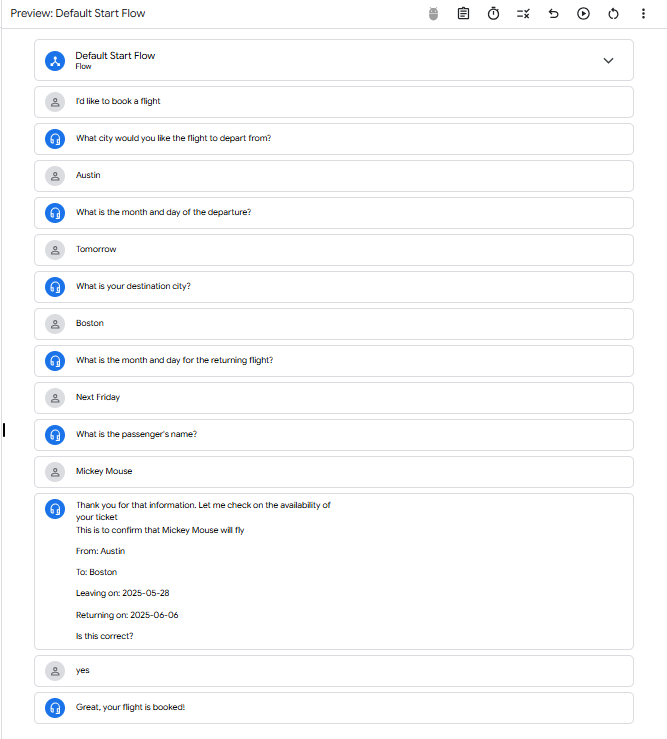
Selon la façon dont vous avez organisé la collecte des paramètres, vous pouvez essayer de saisir le dialogue suivant :
- J'aimerais réserver un vol
- Austin
- Demain
- Boston
- Vendredi prochain
- Mickey Mouse
- Oui
La transaction doit se dérouler sans incident par le biais de votre agent. Cela correspond au parcours heureux.
Voici un exemple de test de l'agent dans la console Test Agent :
Cliquez sur Vérifier ma progression pour valider l'objectif.
Tester l'agent
Tâche 9 : Exporter votre agent
Lorsque vous créez un agent pour un projet, vous pouvez l'exporter pour l'utiliser dans un autre projet. Vous pouvez exporter votre agent et l'enregistrer pour l'utiliser dans de futurs ateliers ou pour continuer à le développer dans votre propre projet personnel.
-
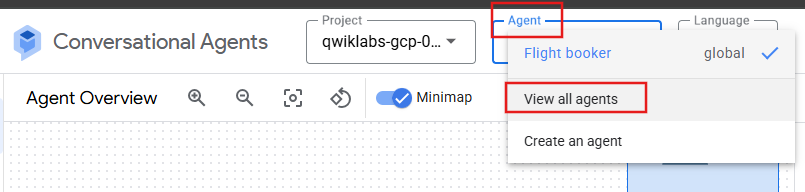
Dans le menu déroulant Agent en haut de la console Conversational Agents, cliquez sur View all agents (Afficher tous les agents).
-
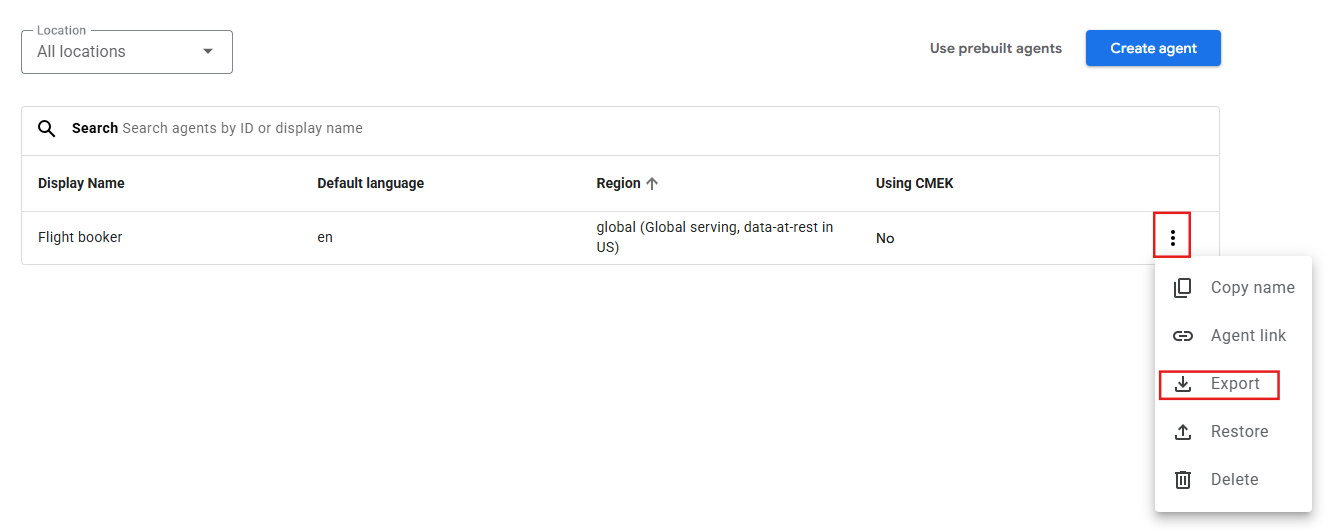
Sur l'écran "Agent list" (Liste des agents), cliquez sur le menu contextuel à côté de votre agent, puis sur Export (Exporter).
-
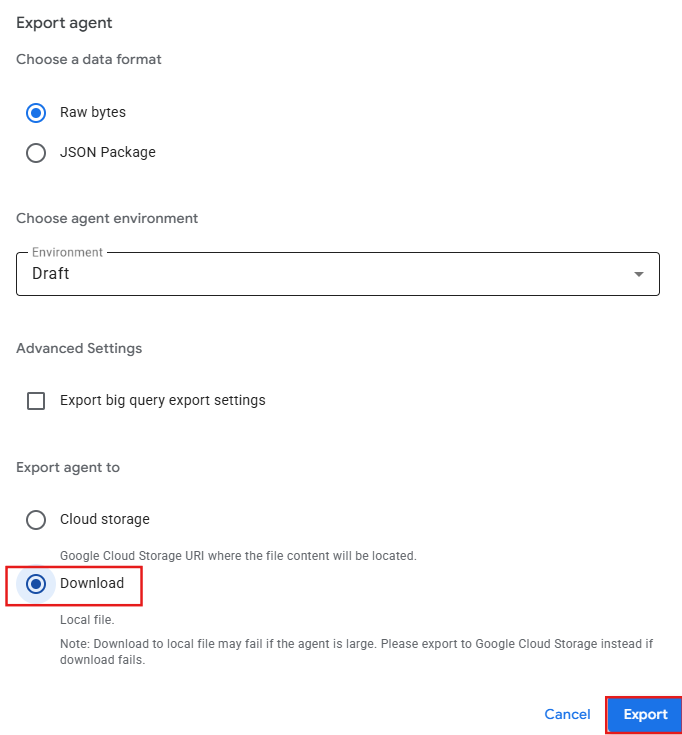
Sur l'écran "Export Agent" (Exporter un agent), sélectionnez Download (Télécharger) dans un fichier local, puis cliquez sur Export (Exporter).
Félicitations !
Vous venez de concevoir un flux Conversational Agents complet. Vous avez créé votre agent, défini des intents, structuré des flux et des pages, et utilisé des entités et des paramètres pour extraire des données. Vous avez également défini des conditions et des réponses de fulfillment avant de tester l'agent minutieusement. Cet atelier vous a permis de mieux maîtriser le développement d'agents conversationnels.
Étapes suivantes et informations supplémentaires
Dernière mise à jour du manuel : 29 mai 2025
Dernier test de l'atelier : 29 mai 2025
Copyright 2026 Google LLC. Tous droits réservés. Google et le logo Google sont des marques de Google LLC. Tous les autres noms d'entreprises et de produits peuvent être des marques des entreprises auxquelles ils sont associés.







