
Descripción general
Agentes conversacionales proporciona un enfoque sencillo y visual para diseñar este tipo de agentes. Los diseñadores de bots ahora tienen una imagen mucho más clara del proceso general de creación de bots y varios diseñadores pueden colaborar fácilmente en la misma creación de agentes. Agentes conversacionales admite muchos idiomas que tu agente puede usar y comprender, pero en este lab solo se usará el inglés.
En este lab, crearás un agente conversacional usando la consola de Agentes conversacionales.
Requisitos previos
Debes conocer los conceptos básicos de la IA conversacional. Revisa estas transcripciones de ejemplo para tener una idea de cómo podrían ser las transcripciones de los clientes. A menudo, el primer paso para crear un agente es revisar las transcripciones de los clientes o los datos contextuales para comprender el caso de uso y los requisitos empresariales específicos.
Configuración
Antes de hacer clic en el botón Comenzar lab
Lea estas instrucciones. Los labs tienen un tiempo límite; no puede ponerlos en pausa. El cronómetro, que comienza a funcionar cuando hace clic en Comenzar lab, indica por cuánto tiempo estarán los recursos en la nube a su disposición.
Este lab práctico de Qwiklabs le permitirá llevar a cabo las actividades correspondientes en un entorno de nube real, no en uno de simulación o demostración. Para ello, recibe nuevas credenciales temporales que utilizará para acceder a Google Cloud Platform durante el transcurso del lab.
Lo que necesita
Para completar este lab, necesitará lo siguiente:
- Acceso a un navegador de Internet estándar. Se recomienda el navegador Chrome
- Tiempo para completar el lab
Nota: Si ya tiene un proyecto o una cuenta personal de GCP, no los use para este lab.
Cómo iniciar tu lab y acceder a la consola de Google Cloud
-
Haz clic en el botón Comenzar lab. Si debes pagar por el lab, se abrirá un diálogo para que selecciones la forma de pago.
A la izquierda, se encuentra el panel Detalles del lab, que tiene estos elementos:
- El botón para abrir la consola de Google Cloud
- El tiempo restante
- Las credenciales temporales que debes usar para el lab
- Otra información para completar el lab, si es necesaria
-
Haz clic en Abrir la consola de Google Cloud (o haz clic con el botón derecho y selecciona Abrir el vínculo en una ventana de incógnito si ejecutas el navegador Chrome).
El lab inicia recursos y abre otra pestaña en la que se muestra la página de acceso.
Sugerencia: Ordena las pestañas en ventanas separadas, una junto a la otra.
Nota: Si ves el diálogo Elegir una cuenta, haz clic en Usar otra cuenta.
-
De ser necesario, copia el nombre de usuario a continuación y pégalo en el diálogo Acceder.
{{{user_0.username | "Username"}}}
También puedes encontrar el nombre de usuario en el panel Detalles del lab.
-
Haz clic en Siguiente.
-
Copia la contraseña que aparece a continuación y pégala en el diálogo Te damos la bienvenida.
{{{user_0.password | "Password"}}}
También puedes encontrar la contraseña en el panel Detalles del lab.
-
Haz clic en Siguiente.
Importante: Debes usar las credenciales que te proporciona el lab. No uses las credenciales de tu cuenta de Google Cloud.
Nota: Usar tu propia cuenta de Google Cloud para este lab podría generar cargos adicionales.
-
Haz clic para avanzar por las páginas siguientes:
- Acepta los Términos y Condiciones.
- No agregues opciones de recuperación o autenticación de dos factores (esta es una cuenta temporal).
- No te registres para obtener pruebas gratuitas.
Después de un momento, se abrirá la consola de Google Cloud en esta pestaña.
Nota: Para acceder a los productos y servicios de Google Cloud, haz clic en el menú de navegación o escribe el nombre del servicio o producto en el campo Buscar.

Habilita las APIs de Dialogflow y AI Applications
- En el campo de búsqueda de la consola de Google Cloud, escribe "API de Dialogflow".
- Selecciona la tarjeta de la API de Dialogflow.
- Haz clic en el botón Habilitar.
- Para activar la API de AI Applications, navega a la consola de AI Applications y haz clic en Continuar y activar la API.
Haz clic en Revisar mi progreso para verificar el objetivo.
Habilitar las APIs de Dialogflow y AI Applications
Tarea 1: Crea el agente
- Para crear un nuevo agente conversacional, en la consola de apps de AI Applications, elige Agente conversacional como el tipo de app y haz clic en Crear.
-
Se abrirá una página nueva para Agentes conversacionales. Si aparece una ventana emergente de selección de proyecto, elige tu ID del proyecto .
Nota: Si no ves el ID del proyecto en la lista, mira el usuario que se encuentra en el lado derecho para confirmar que estás usando Agentes conversacionales como estudiante.

-
Selecciona Build your own en la ventana emergente Get started with Conversational Agents.
-
En la página Crear agente, ingresa Flight booker como nombre visible del agente.
-
Selecciona la ubicación como global.
-
Establece Conversation start en Playbook y, luego, haz clic en el botón Create.
- En la consola de Agentes conversacionales, navega a Agent Overview. Haz clic en Default Generative Playbook, luego en la pestaña Settings y, por último, en el botón (Agent) Settings.
-
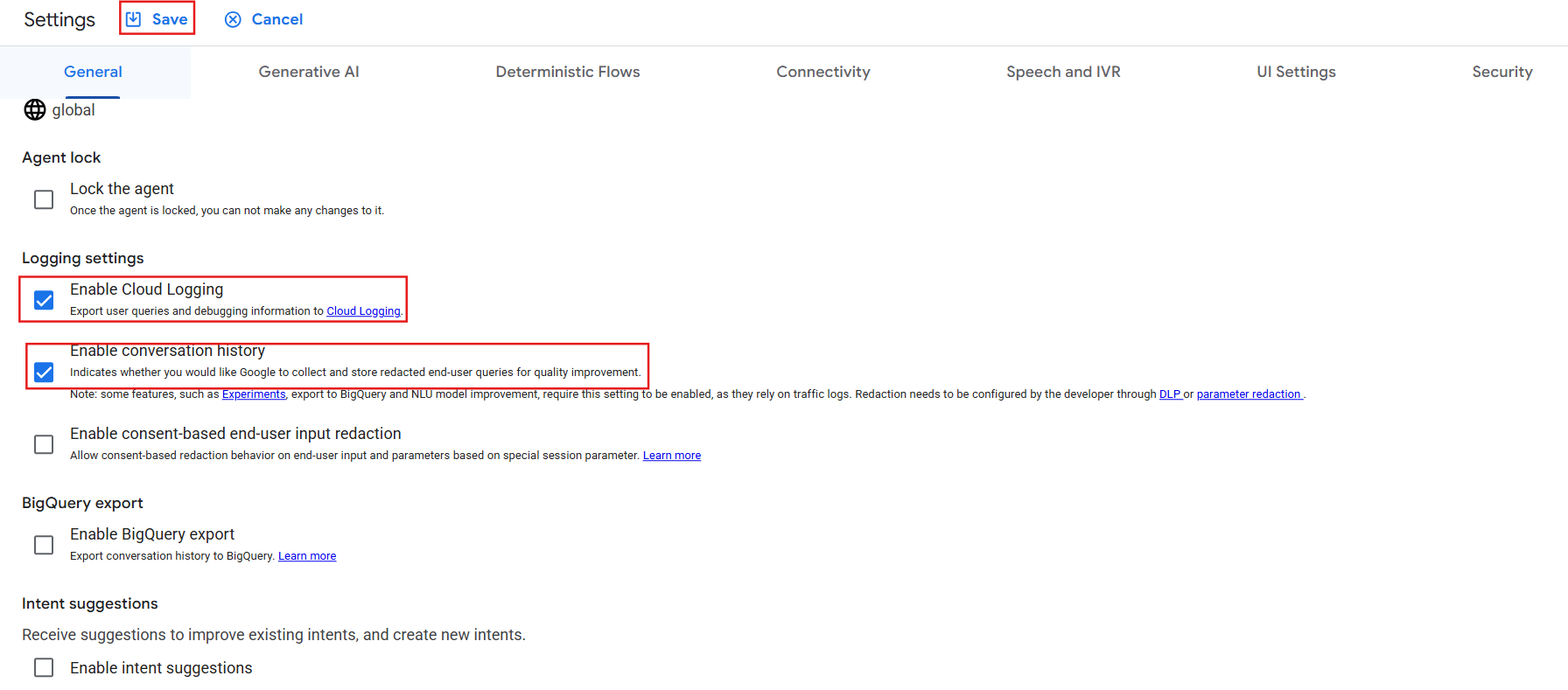
Para habilitar el registro de tu agente, en la página Configuración de agentes, haz clic en la pestaña General. Luego, desplázate hacia abajo hasta la sección Logging settings y marca las casillas junto a Enable Cloud Logging y Enable Conversation History. Esto generará registros para este agente.
-
Haz clic en Save.
Haz clic en Revisar mi progreso para verificar el objetivo.
Crear un agente
Verificación de conocimientos
Tarea 2: Intents
Los intents son las razones por las que un usuario final interactúa con el agente, por ejemplo, para pedirle algo. Puedes crear un intent para cada tema por el que quieran navegar.
Las intents se pueden reutilizar en Pages y Flows. Cada intent se define con frases de entrenamiento que los usuarios finales suelen formular. Estas se pueden anotar o "etiquetar" para recopilar parámetros específicos, como la ciudad de llegada o fecha de partida.
Agentes conversacionales sugerirá anotaciones a medida que incluyas frases de entrenamiento para el intent. También se pueden anotar de forma manual para recopilar los valores de parámetros que quieres extraer de la interacción del usuario final con tu agente.
Recomendación: Para reutilizar intents y facilitar el mantenimiento, asígnales nombres claros y explícitos a tus intents.
Formato del intent: category.some_description
Ejemplo de formato:
- Intents principales:
main.book_a_flight
- Intención común, pero no principal:
supplemental.flight_emissions
- Intents reutilizables:
confirmation.yes, confirmation_no, redirect.live_agent.
Crea tu primer intent
-
Para crear un nuevo intent, navega a Flows, haz clic en la pestaña Manage, selecciona Intents y, por último, haz clic en + Create.

-
En Display name, ingresa main.book_a_flight.
-
En el encabezado Training Phrases, agrega cada una de las siguientes frases al campo Custom training phrase y presiona Intro después de cada frase:
- Reservar un vuelo
- ¿Puedes reservarme un vuelo a San Francisco para el próximo mes?
- Quiero usar mis puntos de recompensa para reservar un vuelo desde Milán en octubre
- Mi familia me visitará la semana que viene y necesitamos reservar 6 pasajes de ida y vuelta
- Cuatro pasajes en clase ejecutiva de Taiwán a Dubái del 2 al 30 de junio
- Necesito un vuelo el sábado de LAX a San José
- Reserva un vuelo de solo ida de SFO a MIA el 10 de agosto
- Ayúdame a reservar un pasaje del 10/4 al 15/4 desde Ciudad de México a Medellín, Colombia
- Estoy reservando un viaje sorpresa para mi madre, ¿puedes ayudarme a organizarlo del 10 al 25 de mayo a Costa Rica?
- ¿Tienes vuelos baratos a Nueva York para este fin de semana?
- Quiero que mi primo viaje desde Montreal el 8 de agosto
- Quiero encontrar dos asientos para Ciudad de Panamá el 4 de julio
- Para nuestro aniversario de bodas, queremos ir a Seattle en Navidad
Nota: Para obtener una mayor exactitud del modelo, se recomienda usar entre 20 y 50 frases de entrenamiento con opciones de respuesta cortas y largas.
-
Haz clic en Save.

Nota: También puedes agregar frases de entrenamiento de forma masiva creando un archivo CSV con frases de entrenamiento y subiéndolo a Agentes conversacionales.
Tarea 3: Flujos y páginas
Los Flows (flujos) se usan para definir temas y las rutas de conversación relacionadas. Cada agente tiene un flujo llamado Default Start Flow. Este flujo único puede ser todo lo que necesitas para un agente simple.
Los agentes más complejos pueden requerir flujos adicionales, y los diferentes miembros del equipo de desarrollo pueden ser responsables de compilar y mantener estos flujos.

Cada flujo comienza con una Page (Página) y, a partir de ahí, se compone de una o varias páginas adicionales para manejar la conversación dentro de un flujo en particular. La página actual en la que se encuentra un usuario final se considera la página activa. Cada página se puede configurar para que recopile cualquier información requerida del usuario final.
Crea a partir de tu Default Start Flow
La página desde la que comienza tu agente se llama Default Start Flow. Las páginas almacenan la lógica de enrutamiento, las respuestas (conocidas como Fulfillment), las acciones específicas que se deben realizar si no se puede encontrar una coincidencia para un intent (conocidas como no-match) o si no se recibe ninguna entrada (no-input, que es cuando el agente no recibe una respuesta a tiempo).
-
En la consola de Flows, haz clic en la pestaña Build.
-
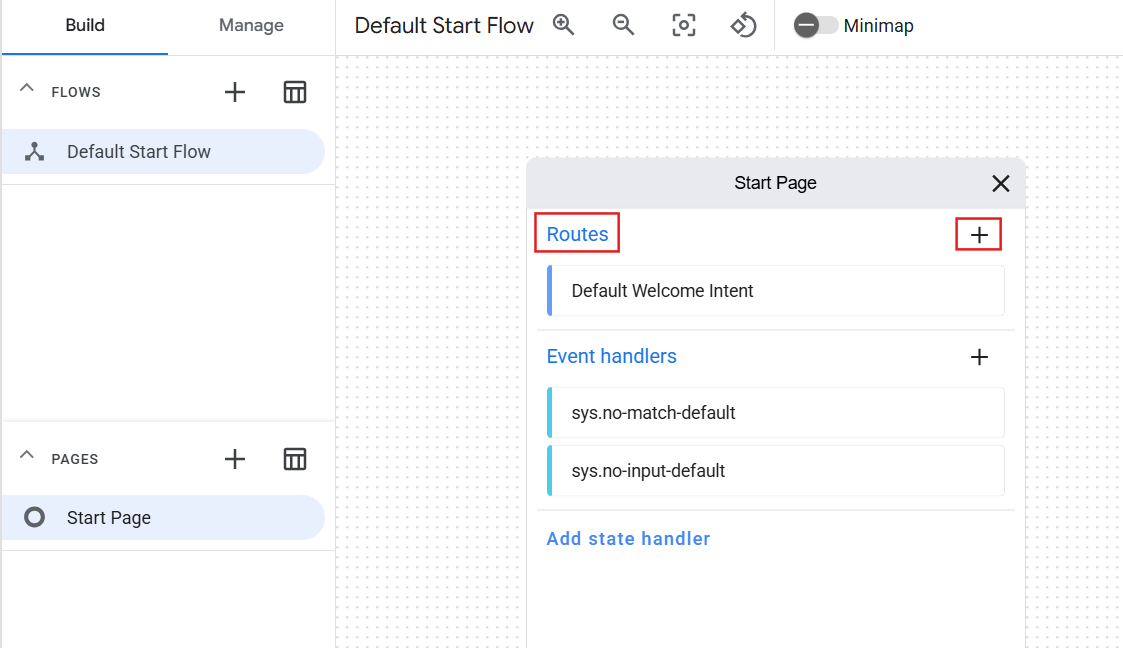
Haz clic en Start Page para abrir la página.
-
En las opciones desplegadas de la página Start Page, selecciona el ícono + junto a Routes.
-
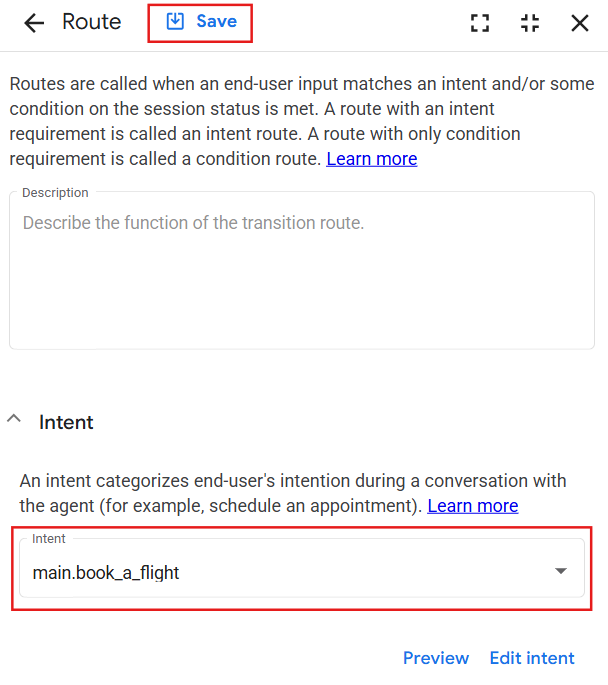
Selecciona el intent main.book_a_flight en el menú desplegable y, luego, haz clic en Save.
-
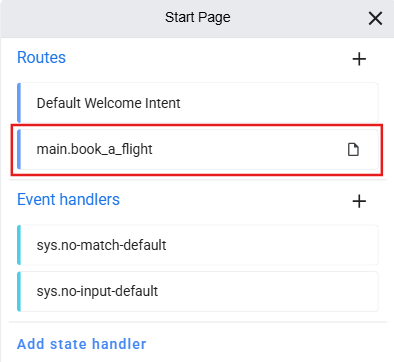
Luego, en la sección Routes, haz clic en la ruta main.book_a_flight.
-
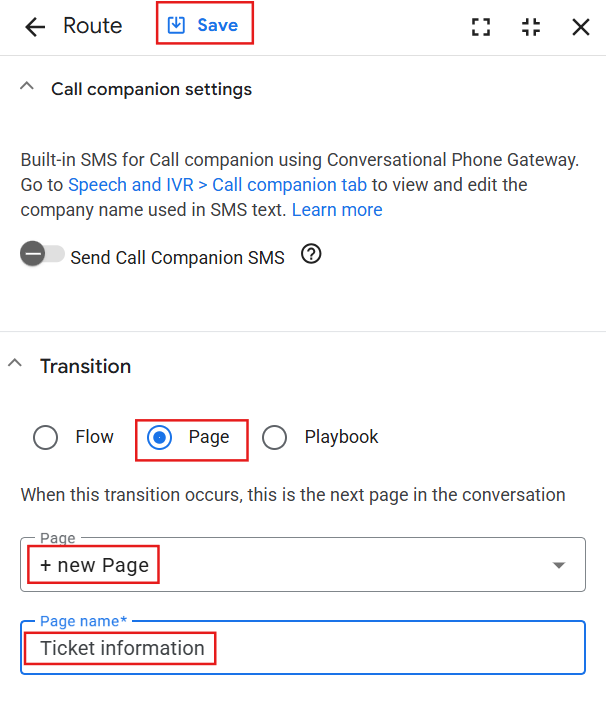
Desplázate hacia abajo hasta la sección Transition, elige la opción Page y, luego, selecciona + new Page en el menú desplegable.
-
Asígnale el nombre Ticket information a la página y haz clic en Save.
-
Sal de las ventanas para volver a la pantalla principal de los flujos y ver tu nueva página Ticket information conectada a la página Start.
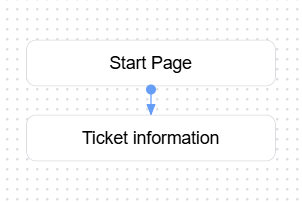
El inicio del flujo ahora incluye un saludo y, luego, avanzará a la página Ticket information cuando se encuentre una coincidencia del intent main.book_a_flight. En la página de Ticket Information, recopilarás parámetros del usuario final para que pueda reservar su vuelo.
Tarea 4: Entidades y parámetros
-
Las Entities (entidades) definen el tipo de información que deseas extraer de un usuario final, por ejemplo, la ciudad a la que quieres viajar. Usa las "entidades del sistema" integradas de Agentes conversacionales para hacer coincidir fechas, horas, colores, direcciones de correo electrónico, etcétera.
-
Las entidades del sistema también se pueden “extender” para que incluyan valores que no forman parte de los valores predeterminados del sistema. Si necesitas crear una entidad totalmente personalizada, puedes hacerlo creando un tipo de Custom Entity para hacer coincidir datos específicos de tu negocio que no se encuentran como una entidad de sistema.
-
Los Parameters (parámetros) son la información que proporciona el usuario final durante una sesión, como la fecha, la hora y la ciudad de destino. Cada parámetro tiene un nombre y un tipo de entidad. Se escriben en snake_case (minúsculas con guiones bajos entre palabras).
Crea tu primer conjunto de parámetros
Luego, usarás una entidad para extraer un parámetro obligatorio del usuario final.
-
Haz clic en la página Ticket Information y, luego, en el signo + que está junto a Parameters para recopilar datos de vuelos.
-
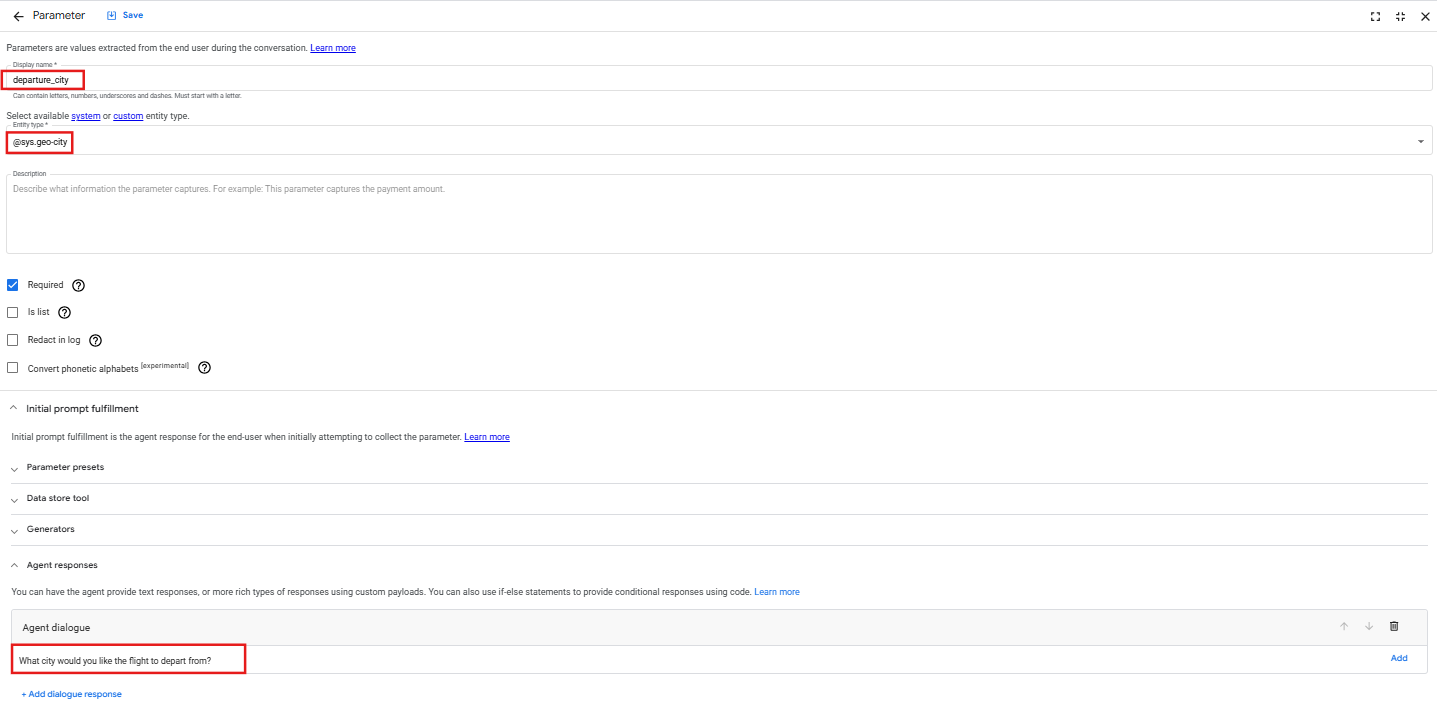
Ingresa departure_city en el campo Display name.
-
Elige @sys.geo-city en el menú desplegable Entity type.
-
Desplázate hacia abajo hasta la sección Initial prompt Fulfillment. En Agent Responses, haz clic en + Add dialogue response, selecciona Agent dialogue y, luego, agrega What city would you like the flight to depart from?
-
Haz clic en Save.
-
Sal de esta ventana para crear otro parámetro.
-
Haz clic nuevamente en el ícono + junto a Parameters para crear 4 parámetros adicionales, uno por uno, con el siguiente nombre, tipo de entidad y forma en que el agente le pedirá información al usuario final:
| Nombre visible |
Tipo de entidad |
Diálogo del agente |
| departure_date |
@sys.date |
¿Cuál es el mes y el día de la salida? |
| destination_city |
@sys.geo-city |
¿Cuál es la ciudad de destino? |
| return_date |
@sys.date |
¿Cuál es el mes y el día del vuelo de regreso? |
| passenger_name |
@sys.any |
¿Cuál es el nombre del pasajero? |
Cuando termines, verás lo siguiente:
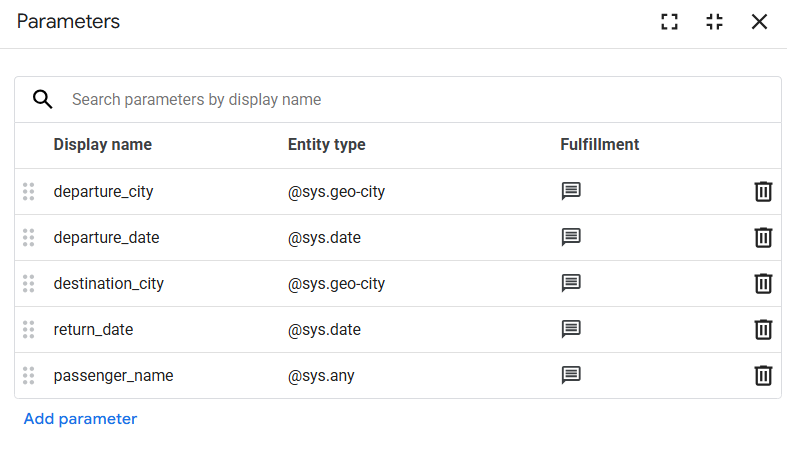
Nota: El orden en que se enumeran los parámetros influye en el orden en que el agente de reservas de vuelos los solicitará. Puedes cambiar el orden fácilmente arrastrando los parámetros hacia arriba o hacia abajo.
Verificación de conocimientos
Tarea 5: Condiciones
Una vez que el agente recopile los 5 parámetros necesarios para la reserva de vuelos, dirige al usuario final a otra página mediante una condición de enrutamiento, que crearás a continuación.
-
Vuelve a salir de la ventana de parámetros para volver a la página Ticket information.
-
Desplázate hacia abajo hasta localizar Routes y haz clic en el signo + que aparece al lado.
-
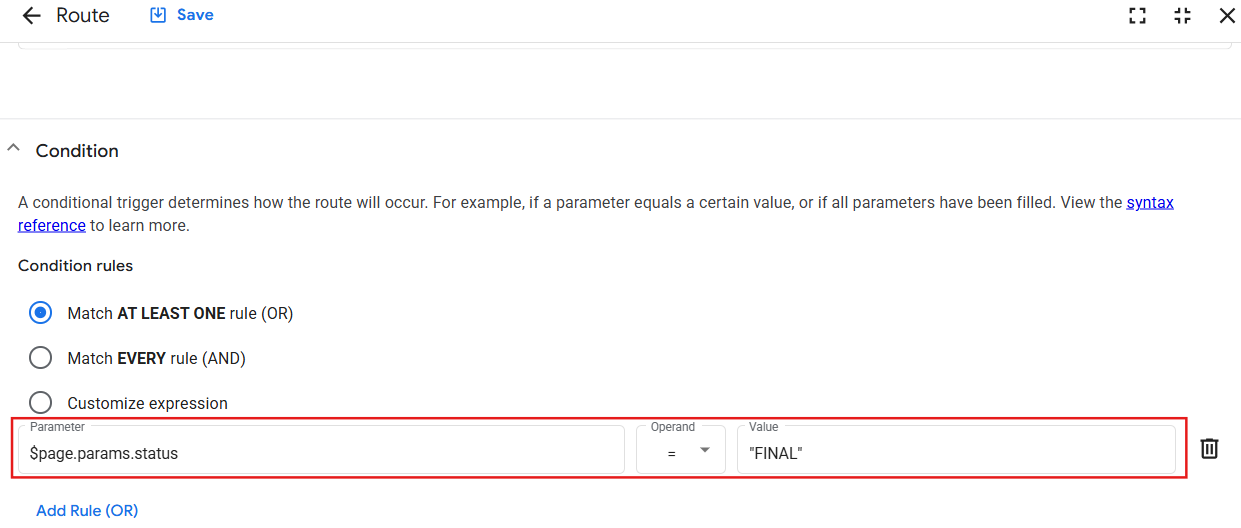
Desplázate hacia abajo hasta Condition > Condition rules y selecciona "Match AT LEAST ONE rule (OR)".
-
En el campo Parameter ingresa $page.params.status.
-
Elige el signo = en el menú desplegable Operand.
-
En el campo Value, ingresa "FINAL" (asegúrate de incluir las comillas dobles).
-
Haz clic en Save.
Verificación de conocimientos
Tarea 6: Entrega
Ahora, agrega una respuesta que se le mostrará al usuario final cuando se hayan recopilado sus 5 parámetros de reserva. Estas respuestas se denominan Fulfillment.
-
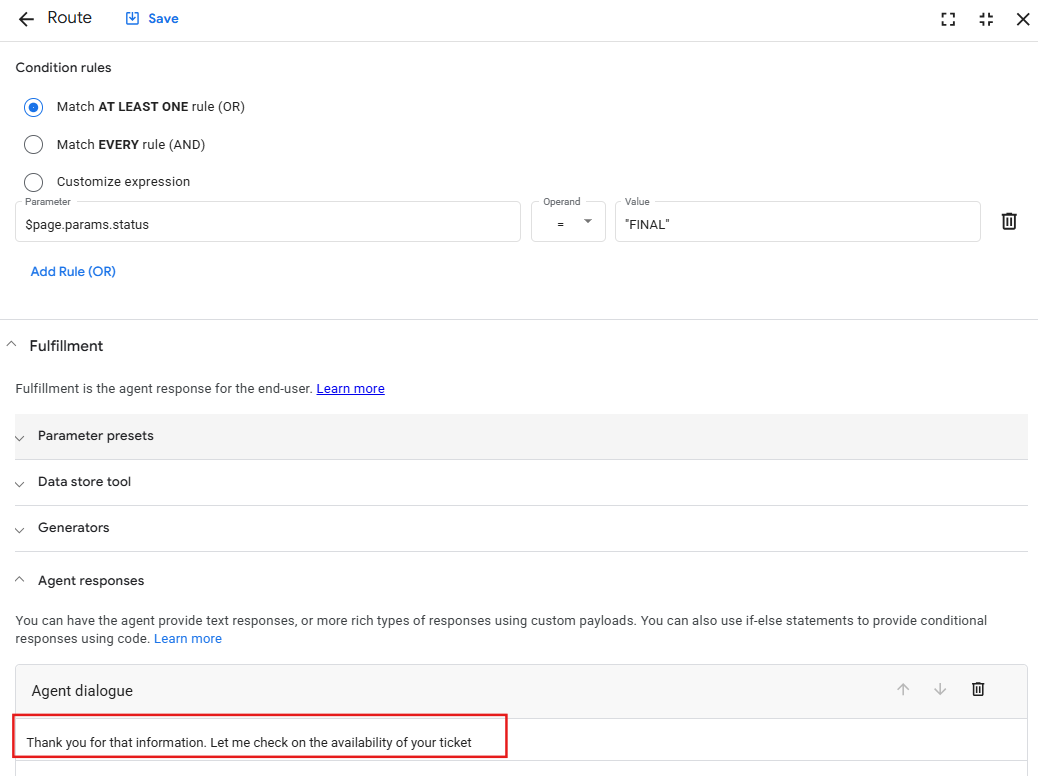
En la condición que acabas de crear, desplázate un poco hacia abajo y localiza la sección llamada Fulfillment.
-
Desplázate hacia abajo hasta la sección Fulfillment. En Agent Responses, haz clic en + Add dialogue response, selecciona Agent dialogue y, luego, agrega Thank you for that information. Let me check on the availability of your ticket.
(Ahora, permanece en esta página mientras lees el siguiente paso de confirmación de la información).
- Haz clic en Save.
Tarea 7: Confirmación de la información
Después de ofrecer una respuesta (o entrega), debes crear una transición a una nueva página para confirmar con el usuario final que la información de viaje recopilada (parámetros) es correcta.
-
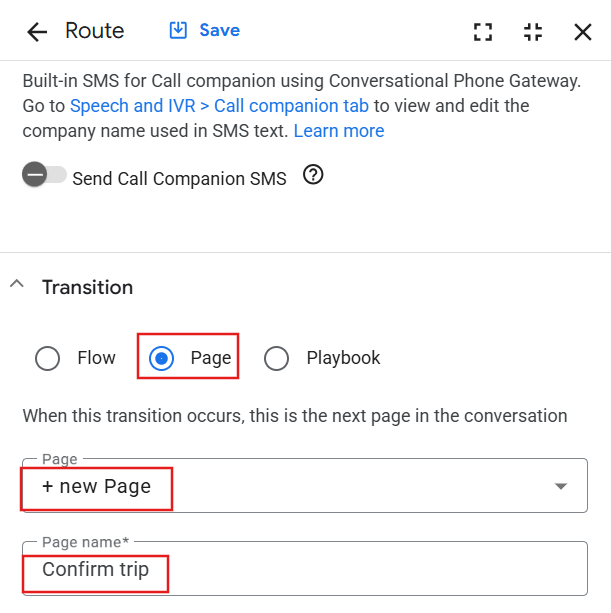
Sigue desplazándote hacia abajo (más allá de la entrega que acabas de crear) hasta llegar a la sección Transition.
-
Selecciona la opción Page y, luego, elige + new Page en el menú desplegable.
-
Escribe Confirm trip en el campo llamado Page name.
-
Haz clic en Save.
-
Sal de la ventana.
-
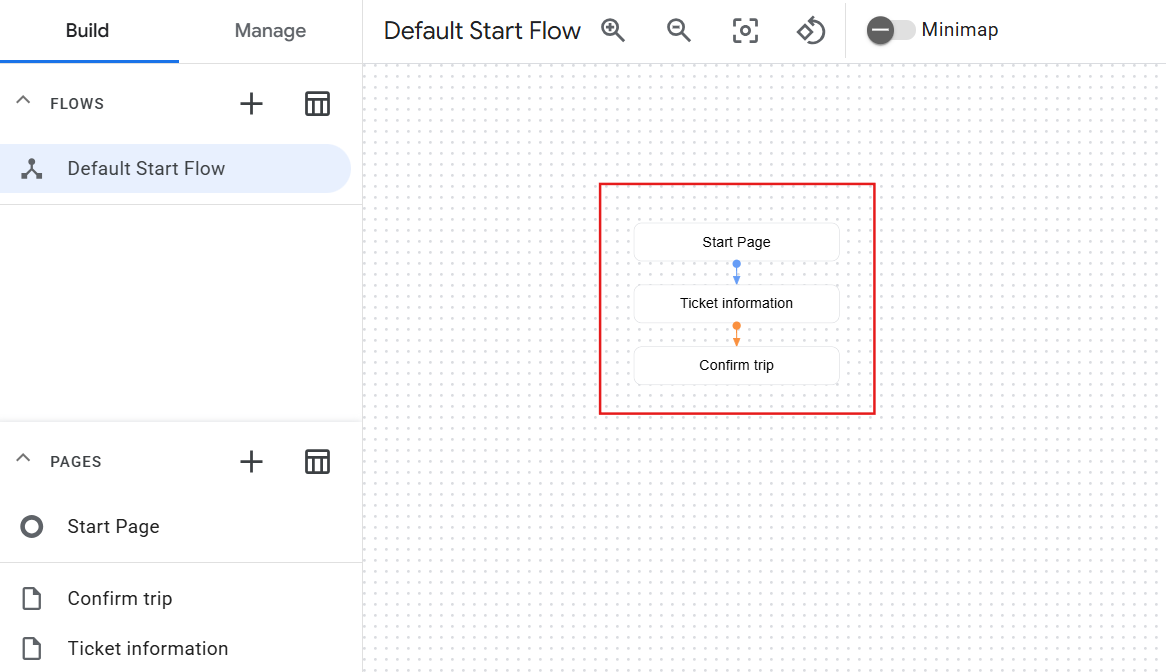
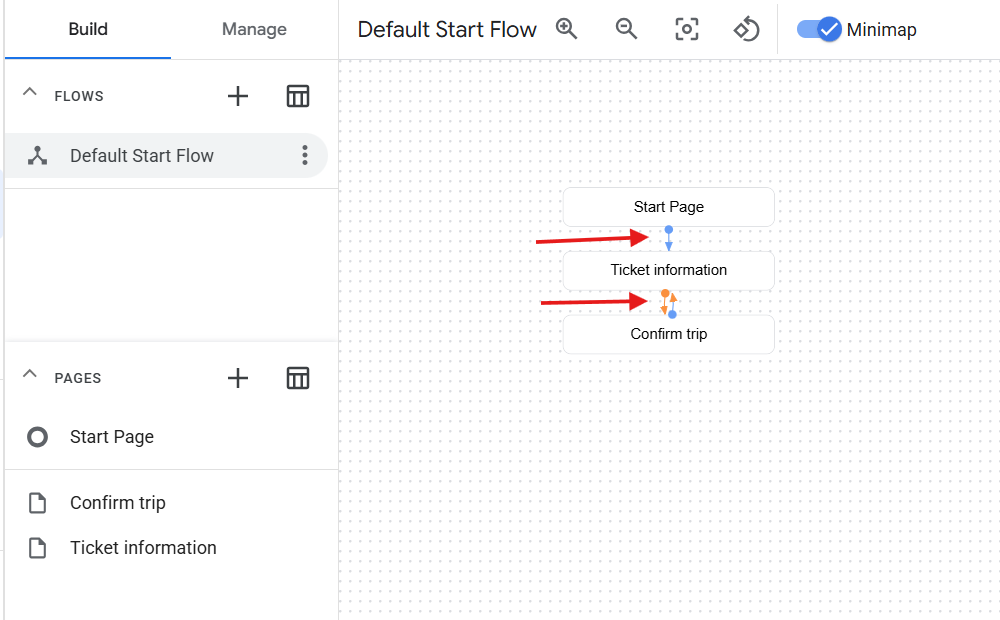
Revisa el flujo de tus 3 páginas.
Confirma los parámetros recopilados de los usuarios finales
Los parámetros de sesión guardan la información recopilada previamente del usuario final y siguen activos durante toda la sesión. Además, te ayudan a confirmar la información con la persona.
Por ejemplo, podemos hacer que el agente confirme el nombre de un pasajero: Gracias por proporcionar esta información, $session.params.passenger_name. Esto se muestra al usuario final como Gracias por proporcionar esta información, Juan Pérez.
Los parámetros tienen el siguiente formato:
-
Prefijo: $session.params.
-
Nombre de la entidad: passenger_name
Así, la referencia a la ciudad de partida se vería de esta manera: $session.params.departure_city
-
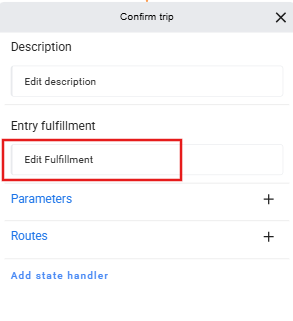
Desde la vista Build, haz clic en la página Confirm Trip > Entry fulfillment > campo Edit fulfillment.
-
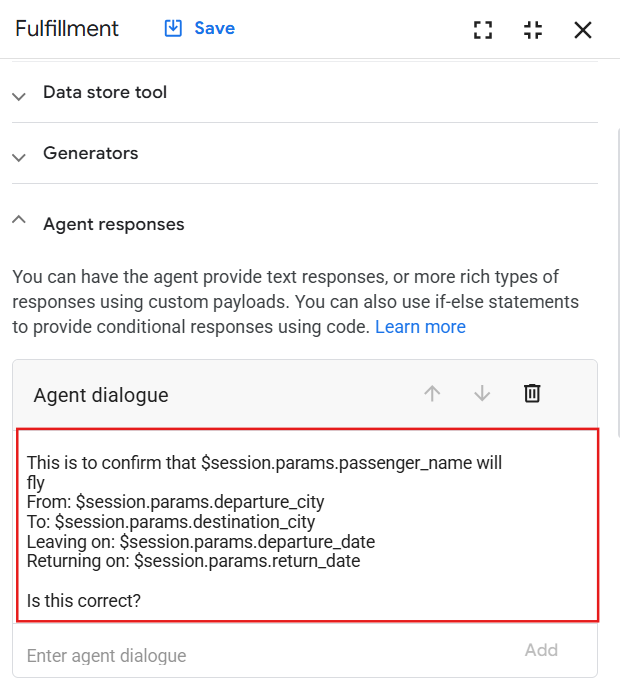
Como usaste 5 parámetros, puedes confirmarlos con el usuario utilizando los parámetros de sesión que aparecen a continuación. Pega el siguiente texto en la sección Agent responses > + Add dialogue response > Agent dialogue:
Confirmemos que $session.params.passenger_name viajará
De: $session.params.departure_city
A: $session.params.destination_city
Saliendo el: $session.params.departure_date
Regresando: $session.params.return_date
¿Es correcto?
-
Luego, haz clic en Guardar.
-
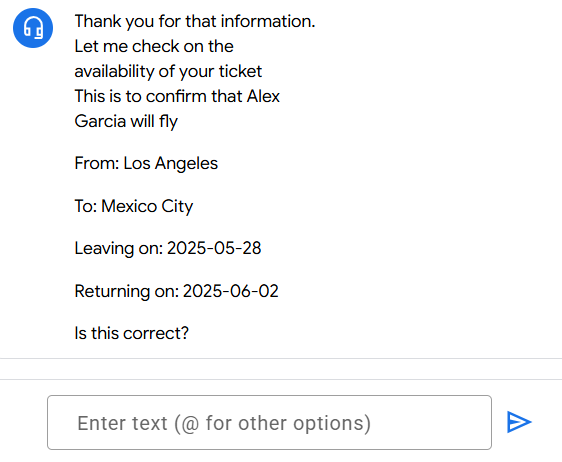
Esto es lo que verá el usuario final cuando el agente conversacional confirme los parámetros de sesión recopilados:
Ruta de confirmación positiva
-
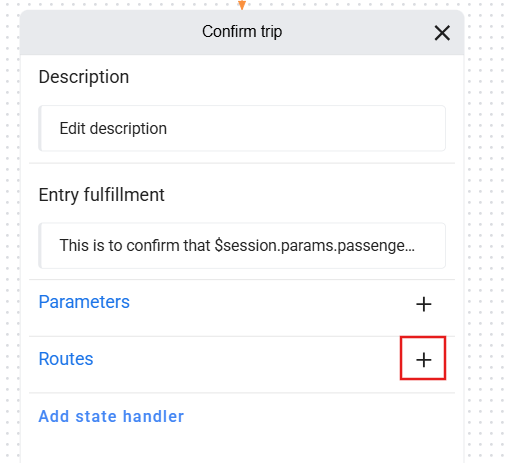
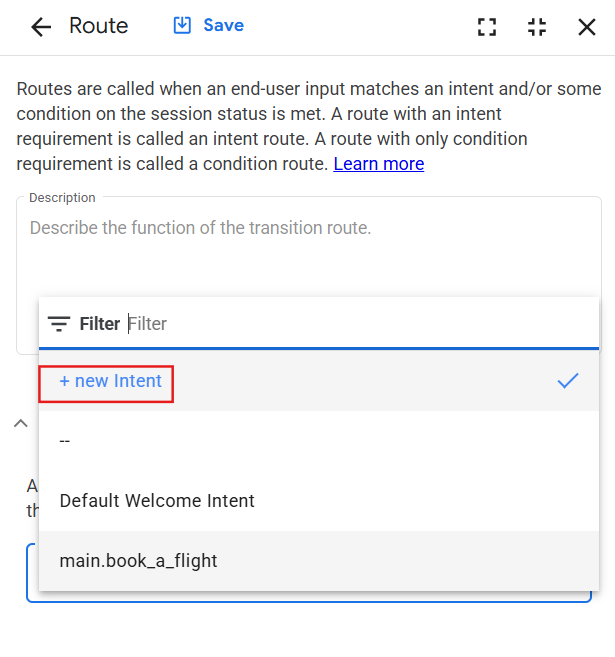
Sal de la ventana para volver a la página Confirm Trip. Haz clic en + junto a Routes.
-
Haz clic en el menú desplegable Intents y, luego, en + new Intent.
-
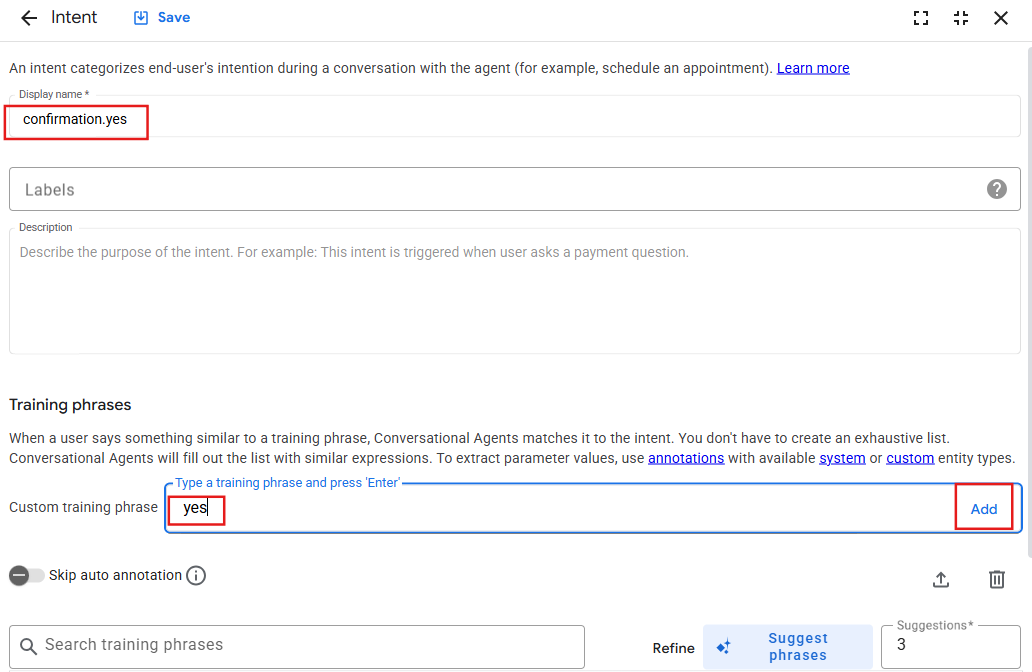
En Display name, ingresa confirmation.yes.
-
En Training phrases, ingresa yes y, luego, haz clic en Add (puedes agregar más frases como "correct", "yup", etc., para mejorar la coincidencia de CLN de este intent).
-
Haz clic en Save.
-
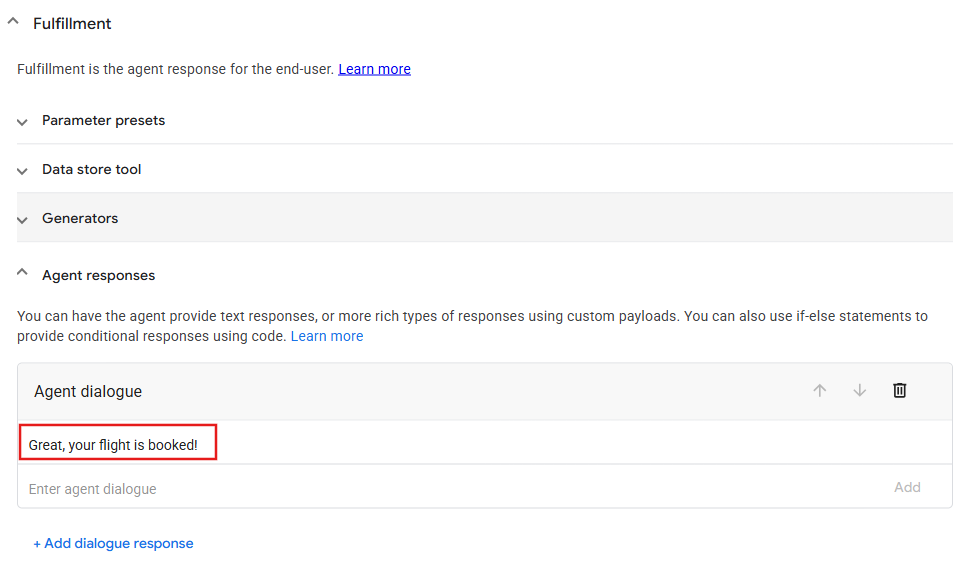
Después de guardar, desplázate hacia abajo hasta la sección Fulfillment. En Agent Responses, haz clic en + Add dialogue response, selecciona Agent dialogue y, luego, ingresa Great, your flight is booked!
-
Luego, haz clic en Guardar.
-
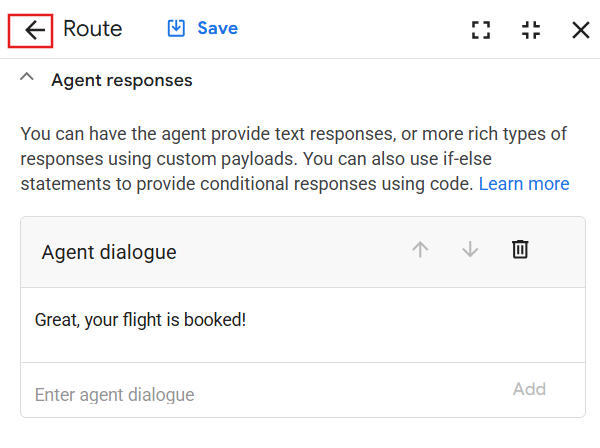
Haz clic en la flecha hacia atrás, junto a Route.
Ruta de confirmación negativa
Ahora, agrega la lógica para redirigir al usuario final y volver a recopilar sus parámetros de vuelo cuando indique que la información es incorrecta.
-
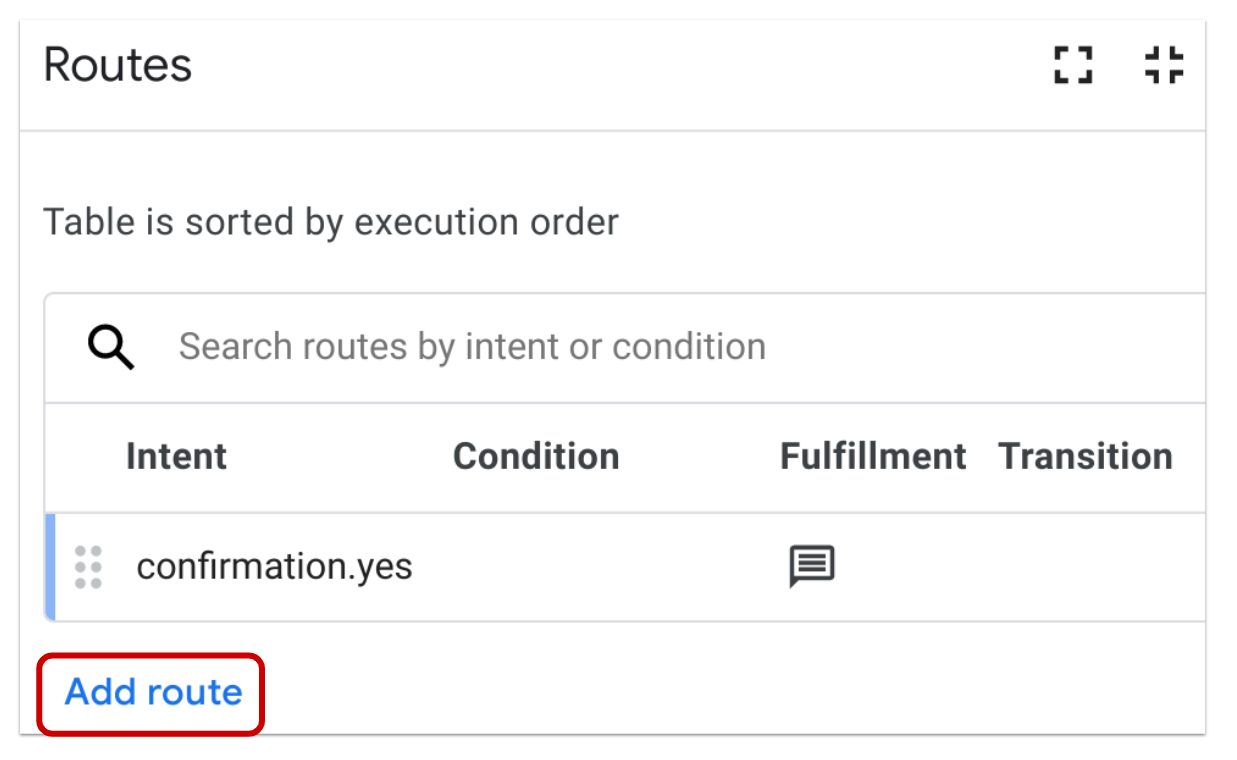
En la sección Routes, selecciona Add route.
-
En el menú desplegable Intents, elige + new Intent.
-
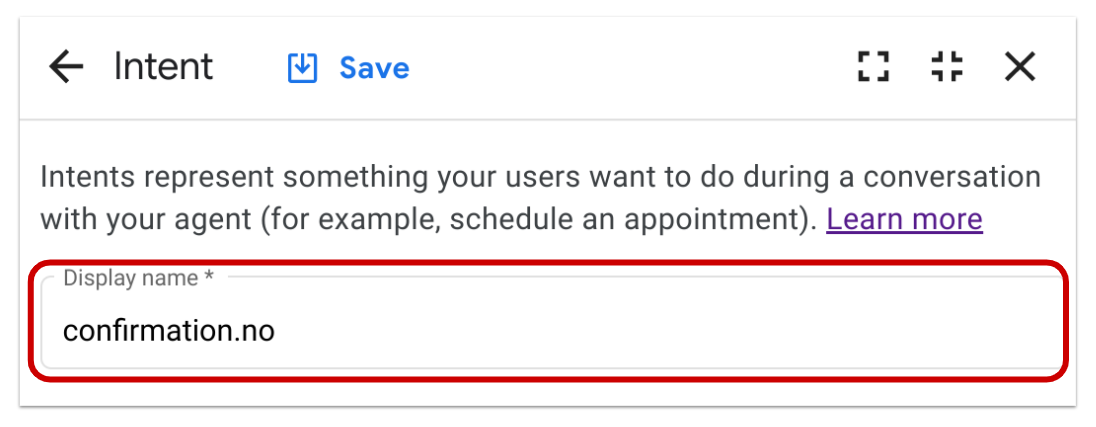
En el campo Display name, asigna el nombre confirmation.no al intent.
-
Desplázate hacia abajo hasta la sección Training phrases, escribe no y haz clic en Add.
-
Haz clic en Save.
-
A continuación, desplázate hacia abajo hasta la sección Transition > Page y elige Ticket information en el menú desplegable.
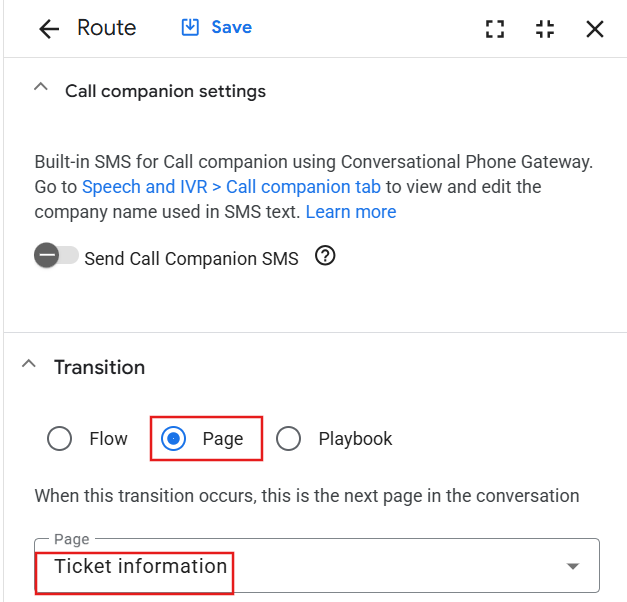 Nota: Esto sirve para volver a solicitarle al usuario su información de vuelo.
-
Desplázate hacia arriba hasta Parameter presets y haz clic en Add parameter . Ingresa los siguientes 5 valores y asígnales el valor null sin las comillas.
Nota: Debes borrar las comillas en la columna de valores y escribir null. Esto sirve para borrar los parámetros recopilados del usuario final.
| Parámetro |
Valor |
departure_city |
null |
destination_city |
null |
departure_date |
null |
return_date |
null |
passenger_name |
null |
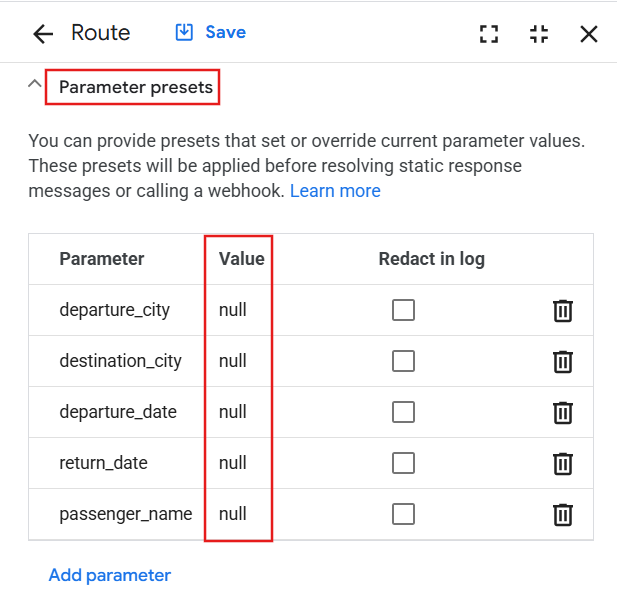
El propósito de esto es eliminar el valor que se recopiló previamente del usuario final para permitirle ingresar uno nuevo. Si omites este paso, tu bot podría quedar atrapado en un bucle infinito.
-
Haz clic en Save.
-
Cierra la ventana para volver a la vista Build. Ahora verás cómo fluyen las 3 páginas. Ten en cuenta que la última página tiene dos flechas entre Confirm trip y Ticket information porque el intent confirmation.no devuelve al usuario a la página anterior.
Verificación de conocimientos
Tarea 8: Prueba
-
Para probar que tu agente funcione como se espera, haz clic en el ícono Toggle Simulator ubicado en la esquina superior derecha de la pantalla.

-
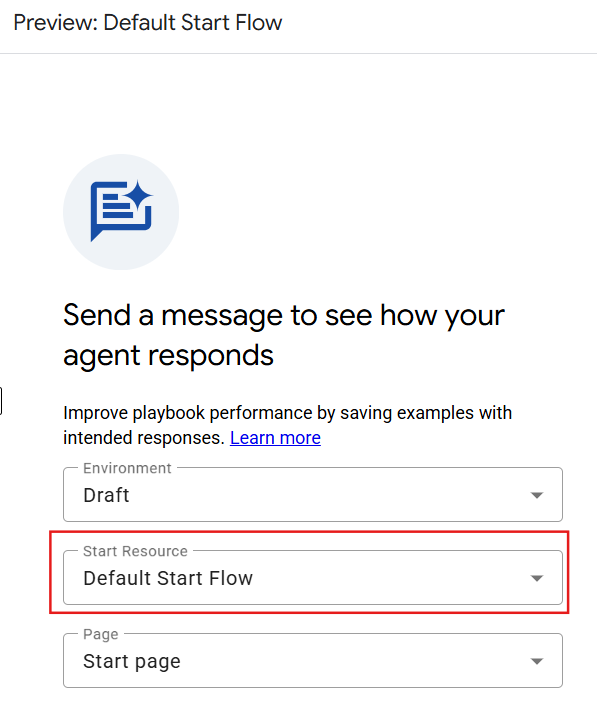
En la sección Start Resource de la página Preview: Default Start Flow, selecciona Default Start Flow y prueba tu agente.
-
Interactúa con el agente como si fueras el usuario final. A medida que avanzas por el flujo principal, observa las páginas, los intents y las transiciones que creaste.
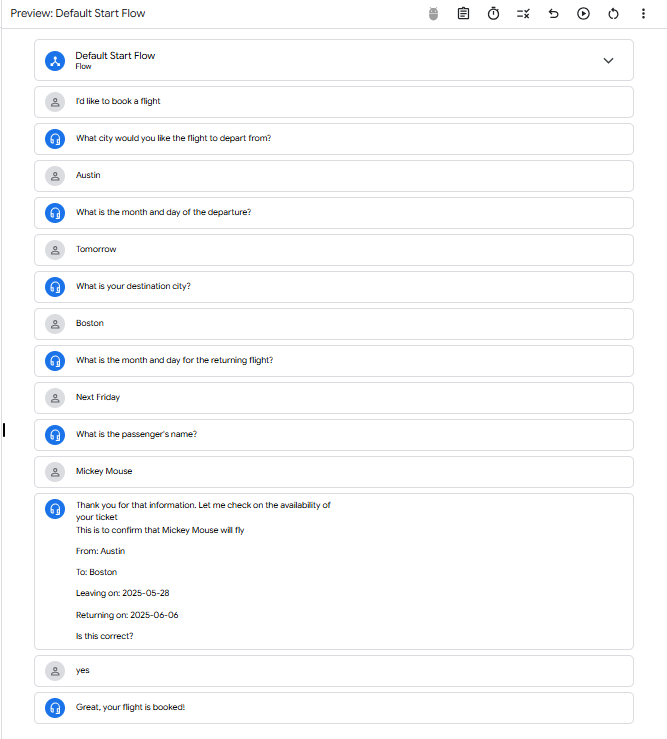
Según cómo hayas organizado la recopilación de parámetros, puedes probar escribiendo el siguiente diálogo de ejemplo:
- Me gustaría reservar un vuelo
- Austin
- Mañana
- Boston
- Próximo viernes
- Mickey Mouse
- Sí
Esto debería dar como resultado una transacción exitosa a través de tu agente, lo que comúnmente se conoce como el camino ideal.
Aquí tienes un ejemplo de la prueba del agente anterior en la consola de Test Agent:
Haz clic en Revisar mi progreso para verificar el objetivo.
Probar el agente
Tarea 9: Exporta tu agente
Cuando creas un agente para un proyecto, puedes exportarlo para usarlo en otro proyecto. Puedes exportar tu agente y guardarlo para usarlo en labs futuros o para seguir desarrollándolo en tu propio proyecto personal.
-
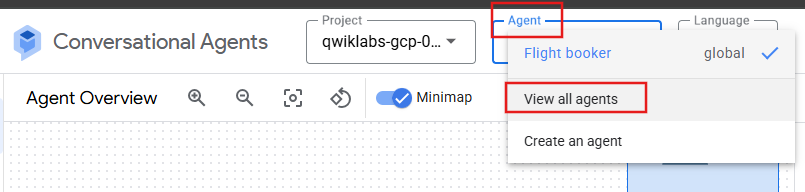
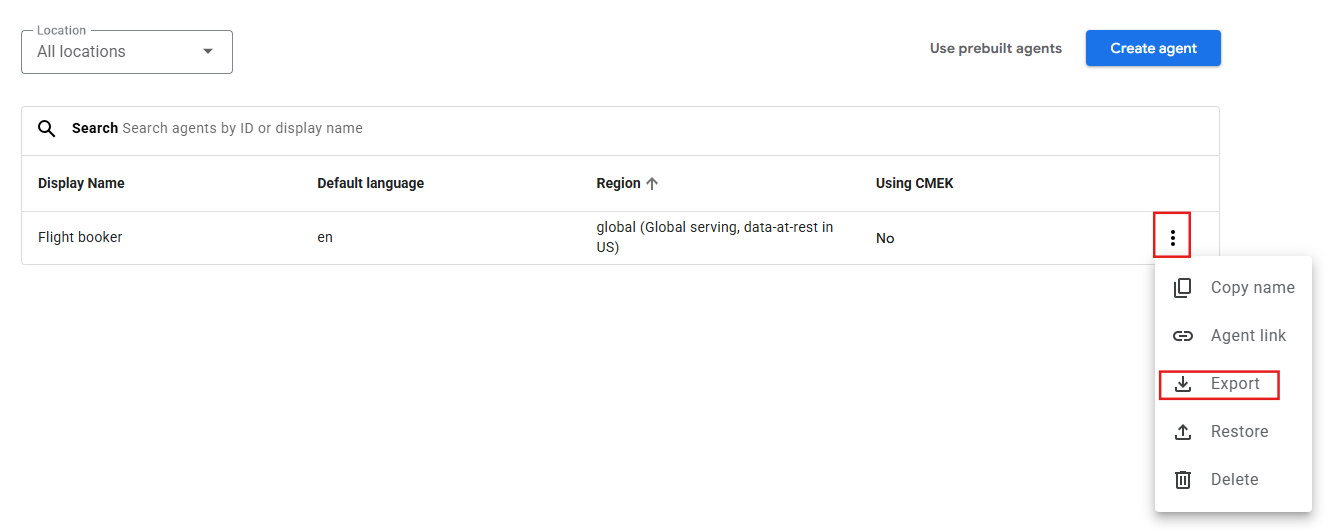
En el menú desplegable Agent en la parte superior de la consola de Agentes conversacionales, haz clic en View all agents.
-
En la pantalla Agent list, haz clic en el menú contextual junto a tu agente y, luego, en Export.
-
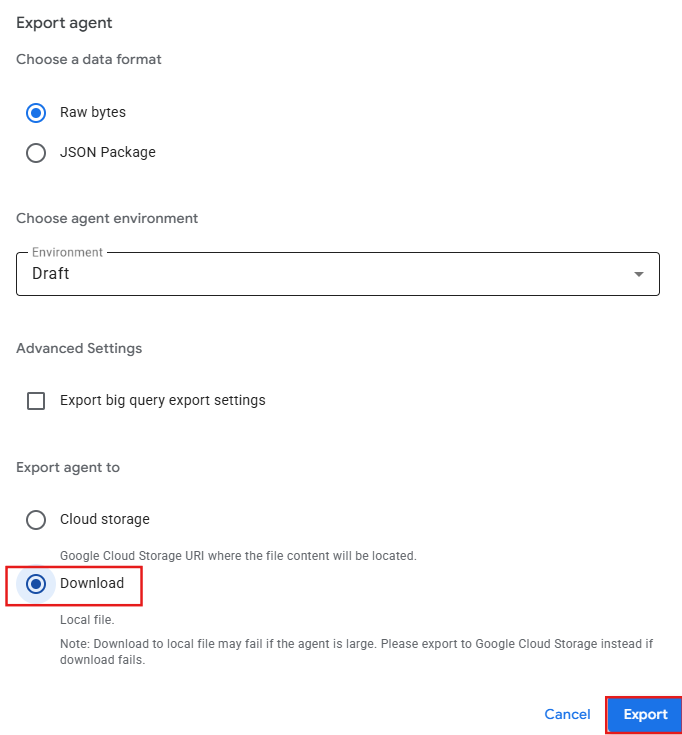
En la pantalla Export Agent, elige Download en un archivo local y, luego, haz clic en Export.
¡Felicitaciones!
Creaste correctamente un flujo de Agentes conversacionales completo. Creaste tu agente, definiste intents, estructuraste flujos y páginas, y usaste entidades y parámetros para la extracción de datos. También definiste condiciones, respuestas de entrega y probaste el agente a fondo. Con este lab, consolidaste tu comprensión del desarrollo de agentes conversacionales.
Próximos pasos y más información
Última actualización del manual: 29 de mayo de 2025
Prueba más reciente del lab: 29 de mayo de 2025
Copyright 2026 Google LLC. All rights reserved. Google y el logotipo de Google son marcas de Google LLC. Los demás nombres de productos y empresas pueden ser marcas de las respectivas empresas a las que estén asociados.







