GSP1154

Ringkasan
Agent Platform adalah platform pengembangan machine learning
komprehensif yang memberikan kemampuan prediktif dan
AI generatif. Di platform ini, Anda dapat melatih,
mengevaluasi, dan men-deploy model machine learning prediktif untuk tujuan
membuat perkiraan. Selain itu, Anda dapat memanfaatkan platform ini untuk
menemukan, menyesuaikan, dan menyajikan model AI generatif untuk memproduksi
konten. Misalnya, perusahaan asuransi terus berupaya meningkatkan efisiensi di
berbagai bidang seperti pemrosesan klaim dan penilaian risiko. Agent Studio
menawarkan cara yang efektif untuk membuat prototipe solusi AI generatif
dengan cepat guna mengatasi tantangan tersebut.
Agent Studio dapat
Anda gunakan untuk menguji dan menyesuaikan model AI generatif dengan cepat,
sehingga Anda dapat memanfaatkan kemampuannya dalam aplikasi Anda. Platform
ini menyediakan berbagai alat dan resource, termasuk antarmuka pengguna (UI)
yang intuitif, yang memudahkan Anda mulai menggunakan AI generatif, meskipun
Anda tidak memiliki latar belakang yang luas di bidang machine learning.
Lab ini memandu Anda memahami Agent Studio, tempat Anda akan menemukan potensi
kecanggihan model AI generatif seperti Gemini. Anda akan berperan sebagai
orang yang membantu perusahaan asuransi membuat prototipe asisten analisis
risiko. Anda akan mempelajari cara mengubah ide perintah menjadi aplikasi yang
dapat di-deploy, mendesain perintah yang canggih untuk mencapai hasil
generatif tertentu, dan menggunakan kemampuan multimodal untuk menganalisis
berbagai jenis data, termasuk gambar—semuanya langsung di Konsol Google Cloud.
Anda tidak memerlukan API atau SDK Python untuk tugas inti ini.
Tujuan
Di lab ini, Anda akan mempelajari cara:
- Membuat aplikasi dari perintah.
- Mendesain perintah yang efektif.
- Merekayasa dan mengelola perintah.
- Menggunakan perintah multimodal.
Penyiapan dan persyaratan
Sebelum mengklik tombol Start Lab
Baca petunjuk ini. Lab memiliki timer dan Anda tidak dapat menjedanya. Timer yang dimulai saat Anda mengklik Start Lab akan menampilkan durasi ketersediaan resource Google Cloud untuk Anda.
Lab interaktif ini dapat Anda gunakan untuk melakukan aktivitas lab di lingkungan cloud sungguhan, bukan di lingkungan demo atau simulasi. Untuk mengakses lab ini, Anda akan diberi kredensial baru yang bersifat sementara dan dapat digunakan untuk login serta mengakses Google Cloud selama durasi lab.
Untuk menyelesaikan lab ini, Anda memerlukan:
- Akses ke browser internet standar (disarankan browser Chrome).
Catatan: Gunakan jendela Samaran (direkomendasikan) atau browser pribadi untuk menjalankan lab ini. Hal ini akan mencegah konflik antara akun pribadi Anda dan akun siswa yang dapat menyebabkan tagihan ekstra pada akun pribadi Anda.
- Waktu untuk menyelesaikan lab. Ingat, setelah dimulai, lab tidak dapat dijeda.
Catatan: Hanya gunakan akun siswa untuk lab ini. Jika Anda menggunakan akun Google Cloud yang berbeda, Anda mungkin akan dikenai tagihan ke akun tersebut.
Cara memulai lab dan login ke Google Cloud Console
-
Klik tombol Start Lab. Jika Anda perlu membayar lab, dialog akan terbuka untuk memilih metode pembayaran.
Di sebelah kiri ada panel Lab Details yang berisi hal-hal berikut:
- Tombol Open Google Cloud console
- Waktu tersisa
- Kredensial sementara yang harus Anda gunakan untuk lab ini
- Informasi lain, jika diperlukan, untuk menyelesaikan lab ini
-
Klik Open Google Cloud console (atau klik kanan dan pilih Open Link in Incognito Window jika Anda menjalankan browser Chrome).
Lab akan menjalankan resource, lalu membuka tab lain yang menampilkan halaman Sign in.
Tips: Atur tab di jendela terpisah secara berdampingan.
Catatan: Jika Anda melihat dialog Choose an account, klik Use Another Account.
-
Jika perlu, salin Username di bawah dan tempel ke dialog Sign in.
{{{user_0.username | "Username"}}}
Anda juga dapat menemukan Username di panel Lab Details.
-
Klik Next.
-
Salin Password di bawah dan tempel ke dialog Welcome.
{{{user_0.password | "Password"}}}
Anda juga dapat menemukan Password di panel Lab Details.
-
Klik Next.
Penting: Anda harus menggunakan kredensial yang diberikan lab. Jangan menggunakan kredensial akun Google Cloud Anda.
Catatan: Menggunakan akun Google Cloud sendiri untuk lab ini dapat dikenai biaya tambahan.
-
Klik halaman berikutnya:
- Setujui persyaratan dan ketentuan.
- Jangan tambahkan opsi pemulihan atau autentikasi 2 langkah (karena ini akun sementara).
- Jangan mendaftar uji coba gratis.
Setelah beberapa saat, Konsol Google Cloud akan terbuka di tab ini.
Catatan: Untuk mengakses produk dan layanan Google Cloud, klik Navigation menu atau ketik nama layanan atau produk di kolom Search.

Tugas 1. Membuat aplikasi dari perintah
Dalam tugas ini, Anda akan melihat seberapa cepat Anda dapat mengembangkan ide
untuk asisten AI generatif dan mengubahnya menjadi prototipe yang berfungsi
menggunakan Agent Studio. Anda akan berfokus pada kasus penggunaan asuransi
kami: membuat perintah yang membantu profesional asuransi meringkas informasi
klien untuk laporan analisis risiko, lalu menyiapkan perintah ini sebagai
aplikasi sederhana.
-
Di Konsol Google Cloud, dari Navigation menu ( ), pilih Agent Platform >
Agent Studio.
), pilih Agent Platform >
Agent Studio.
-
Di kiri atas, pilih + New > Chat. Halaman editor perintah
akan terbuka.
UI ini berisi tiga bagian utama:
-
System instructions: serangkaian petunjuk yang diproses
oleh model sebelum memproses perintah. Saat petunjuk sistem ditetapkan,
petunjuk tersebut akan berlaku untuk seluruh permintaan. Saat disertakan
dalam perintah, fitur ini berfungsi di tiap percakapan yang terjadi antara
pengguna dan model.
-
Model settings: Melalui bagian ini, Anda dapat memilih
model (termasuk model pihak ketiga), mengonfigurasi parameter, menggunakan
Alat (seperti grounding), dan menyetel opsi lanjutan.
-
Prompt: Di bagian ini, Anda dapat membuat draf perintah
yang dapat memanfaatkan kemampuan multimodal.
-
Di kanan atas, klik Untitled Prompt, lalu ganti nama
perintah Anda menjadi Insurance Risk Summary - Prototype.
-
Di kotak System instructions, masukkan informasi berikut
untuk memberi asisten AI peran yang relevan dengan skenario asuransi kita:
You are an expert AI assistant for an insurance underwriting department.
Your primary goal is to help underwriters by accurately and concisely summarizing client information and highlighting potential risk factors.
Maintain a professional and objective tone.
Focus only on the information provided in the prompt. Do not invent details.
-
Di area perintah utama, tempel perintah berikut:
Customer Notes for 'SafeHarbor Warehousing':
"The applicant is seeking coverage for their 50,000 sq ft warehouse. The business is 5 years old. The building is a concrete tilt-up structure, originally built in 2010. They store a variety of non-hazardous dry goods.
Fire safety measures include a full sprinkler system, a centrally monitored fire alarm, and documented annual inspections by a certified third party.
Security measures include a 24/7 centrally monitored burglar alarm, comprehensive security camera coverage of the interior and exterior, a fully fenced perimeter, and nightly patrols by a contracted security guard service.
The company reports no major property or liability losses in their 5-year history. They have specifically asked to ensure their new automated shelving and retrieval system, installed last month, is adequately covered under the policy."
Your Task:
1. Briefly summarize the key details of the 'SafeHarbor Warehousing' business and its existing safety measures.
2. Based *only* on the notes provided, identify any immediate questions an underwriter should ask or potential risk factors they should consider further.
Present the summary first, then the questions/risk factors as bullet points.
-
Klik Model settings:
-
Pastikan model
dipilih. Anda dapat mengklik
Model > Gemini >
untuk mengubahnya.
-
Jika belum disetel, pilih Global untuk
Region.
-
Klik tombol panah Submit (Enter) atau tekan ENTER. Tinjau
respons model.
Catatan: Jika Anda mengalami error "429 Quota Exhausted", tunggu sebentar, lalu jalankan kembali perintah.
-
Di kanan atas, di samping nama perintah Anda, klik tombol
Save.
-
Pada dialog Save prompt, pastikan
Region sudah benar (), lalu klik Save.
Catatan: mungkin perlu waktu beberapa menit hingga perintah pertama Anda tersimpan.
-
Setelah perintah Anda disimpan, Anda akan mempelajari cara mengubah draf
perintah ini menjadi aplikasi prototipe. Di kanan atas halaman, klik
tombol Code.
-
Dari menu yang muncul, pilih Deploy >
Cloud Run > Deploy as app.
-
Pada dialog "Create a web app from the current prompt" yang muncul:
-
Centang Acknowledgement untuk men-deploy aplikasi Anda
secara publik.
- Klik Create App.
-
Proses deployment akan dimulai dan mungkin memerlukan waktu beberapa
menit. Anda mungkin melihat pembaruan status di UI yang tampilannya
seperti ini:
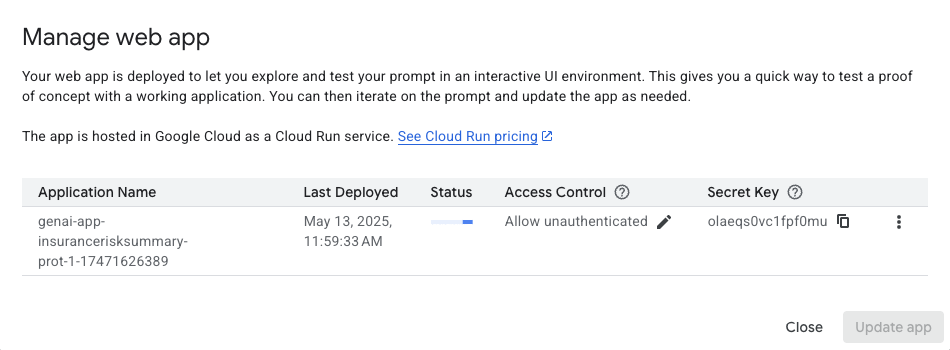
Catatan: Proses deployment terkadang mungkin gagal pada percobaan pertama. Hal ini biasanya terjadi jika izin pokok untuk layanan build belum sepenuhnya diterapkan saat deployment dimulai. Jika Anda melihat status "Failed" dalam dialog Manage web app, ikuti langkah-langkah berikut untuk mencoba lagi:
- Tunggu sekitar satu menit hingga semua layanan dan izin diinisialisasi.
- Dalam dialog "Manage web app", klik tombol Update app.
- Kotak konfirmasi akan muncul. Klik Confirm untuk memulai proses update.
-
Setelah selesai, klik tombol Close di kotak
Manage web app.
-
Untuk membuka aplikasi yang baru di-deploy, klik Code,
lalu pilih Deploy > Cloud Run >
Open app.
-
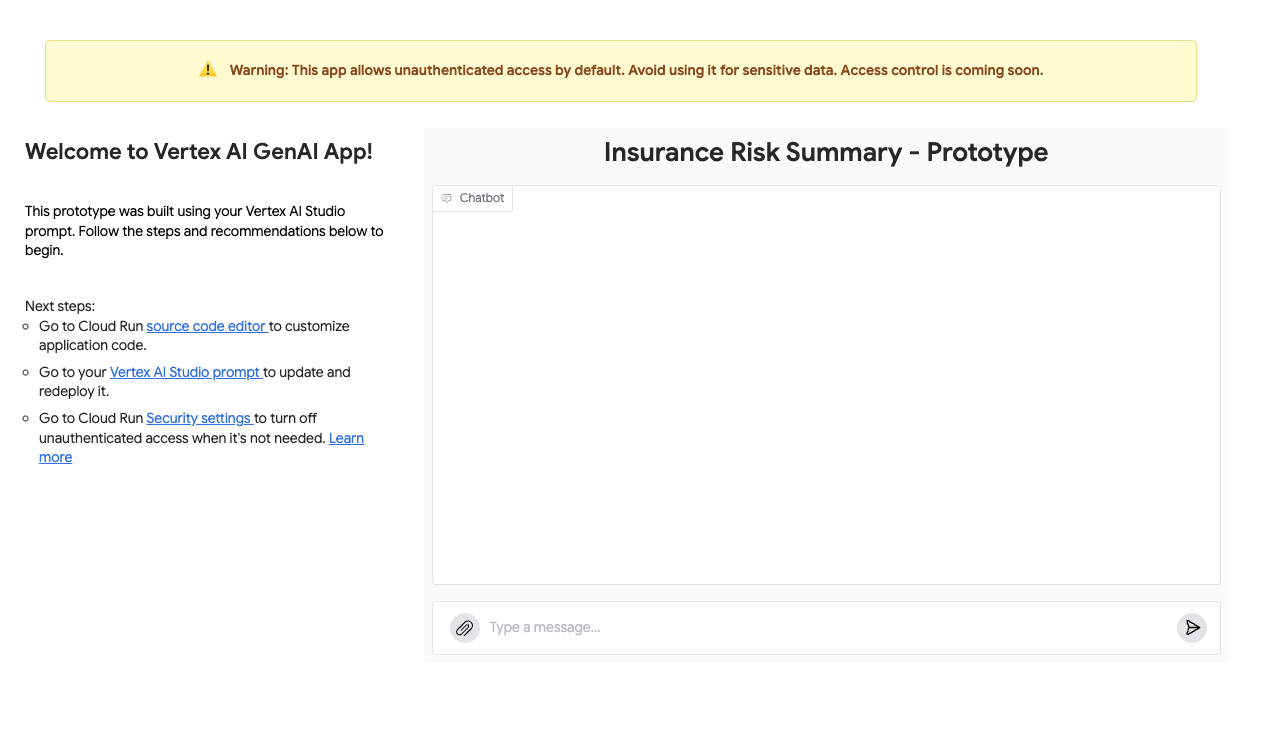
Anda akan melihat halaman berjudul
Welcome to Agent Platform Gen AI App! beserta judul
perintah Anda, Insurance Risk Summary - Prototype.
-
Di bagian Chatbot, di kolom input "Type a message..." di
bagian bawah, masukkan pesan pengujian baru. Contoh:
New Customer Inquiry:
"Applicant 'Coastal Goods Delivery' has a fleet of 10 delivery vans, all equipped with GPS and telematics. They operate within a 100-mile radius of their depot. Drivers undergo annual safety training. They had one minor fender bender last year, no injuries, $1500 damages. What are the primary risk considerations?"
Please summarize key points and identify potential risks.
-
Klik tombol panah Submit untuk mengirim pesan Anda ke aplikasi.
-
Amati respons dari aplikasi yang Anda deploy. Aplikasi ini akan memproses
input Anda berdasarkan logika dan instruksi sistem yang Anda tentukan di
Agent Studio.
Catatan: Seperti yang ditunjukkan oleh peringatan di halaman aplikasi, aplikasi ini mengizinkan akses tanpa autentikasi secara default. Dalam skenario produksi, Anda akan mengonfigurasi setelan keamanan yang sesuai. Untuk lab ini, setelan default sudah cukup untuk eksplorasi.
-
Sekarang Anda telah menyelesaikan siklus penuh:
- Mendesain perintah di Agent Studio.
-
Men-deploy perintah tersebut sebagai aplikasi serverless menggunakan
Cloud Run dengan beberapa klik.
-
Membuka dan berinteraksi langsung dengan model AI generatif Anda melalui
antarmuka web. Hal ini menunjukkan kecanggihan Agent Studio untuk
membuat prototipe dengan cepat dan men-deploy kemampuan AI generatif.
Klik Periksa progres saya untuk memverifikasi tujuan.
Membuat aplikasi perintah dengan Agent Studio.
Tugas 2. Mendesain perintah yang efektif
Di Tugas 1, Anda sudah membuat prototipe perintah awal. Sekarang, Anda akan
mempelajari lebih dalam cara menyempurnakan perintah untuk mendapatkan output
yang lebih tepat, terkontrol, dan bermanfaat dari model generatif. Ini adalah
keterampilan inti dalam rekayasa perintah. Anda akan melanjutkan tema asuransi
dengan mencoba mengekstrak informasi tertentu dari dokumen klaim atau
meningkatkan kualitas ringkasan.
Untuk mengetahui informasi selengkapnya tentang jenis perintah, lihat
panduan
ini.
Zero-shot prompting
Anda akan memulai dengan membuat perintah baru untuk mempelajari desain
perintah secara mendetail.
-
Pastikan Anda berada di area utama Agent Studio. Jika Anda
melihat aplikasi yang di-deploy dari Tugas 1, tutup tab browser tersebut
untuk kembali ke Konsol Google Cloud.
Catatan: Jika diminta, pilih Exit without saving, lalu klik Continue.
-
Di kiri atas, pilih New Chat. Tindakan ini akan membuka
halaman editor perintah baru.
-
Di kanan atas, klik Untitled Prompt dan ganti namanya
menjadi Insurance Claim Data Extraction.
-
Pahami skenario untuk bagian ini:
Seorang adjuster asuransi sering menerima email atau catatan yang tidak
terstruktur tentang klaim baru dan perlu mengekstrak informasi utama
dengan cepat untuk dimasukkan ke sistem pengelolaan klaim mereka.
-
Di kotak System instructions, masukkan informasi berikut:
You are an AI assistant specializing in parsing and extracting specific data points from unstructured insurance claim notifications.
Your goal is to identify and list key information accurately.
If a piece of information is not found, clearly state "Not found".
Output the extracted information in a key: value format, with each key on a new line.
-
Di area perintah utama, tempel contoh catatan klaim tidak terstruktur
berikut:
Claim Notification Received:
"Hi team, just got a call from Mrs. Eleanor Vance, policy #POL458892. She reported a kitchen fire that occurred on May 12th, 2025, around 3 PM. The main damage seems to be to the oven and surrounding cabinets. She mentioned smoke damage in the kitchen and dining area too. She thinks the total damage might be around $7,500. Her contact is 555-0123. No injuries reported, thankfully."
Extract the following:
- Policy Number
- Claimant Name
- Date of Loss
- Time of Loss
- Type of Loss
- Brief Description of Damage
- Estimated Loss Amount
- Injuries Reported
-
Klik Model settings:
-
Pastikan model
dipilih.
-
Tetapkan nilai Temperature ke
0.1 (untuk
ekstraksi yang lebih faktual dan kurang kreatif).
-
Tetapkan Output token limit ke angka yang wajar,
seperti
1024.
-
Pastikan Region yang dipilih adalah
Global.
-
Klik tombol panah Submit (Enter). Tinjau output-nya.
Upaya pertama tanpa contoh eksplisit ini disebut
zero-shot prompting.
Few-Shot prompting
Sering kali, memberikan beberapa contoh (few-shot prompting) dapat
meningkatkan performa model secara signifikan, terutama untuk pemformatan
tertentu atau ekstraksi yang lebih mendalam.
-
Di kiri atas, pilih New Chat.
-
Di bagian bawah bagian Prompt, klik tombol
+.
-
Dari menu pop-up, pilih Example.
Tindakan ini akan membuka jendela baru tempat Anda dapat menambahkan contoh
untuk perintah.
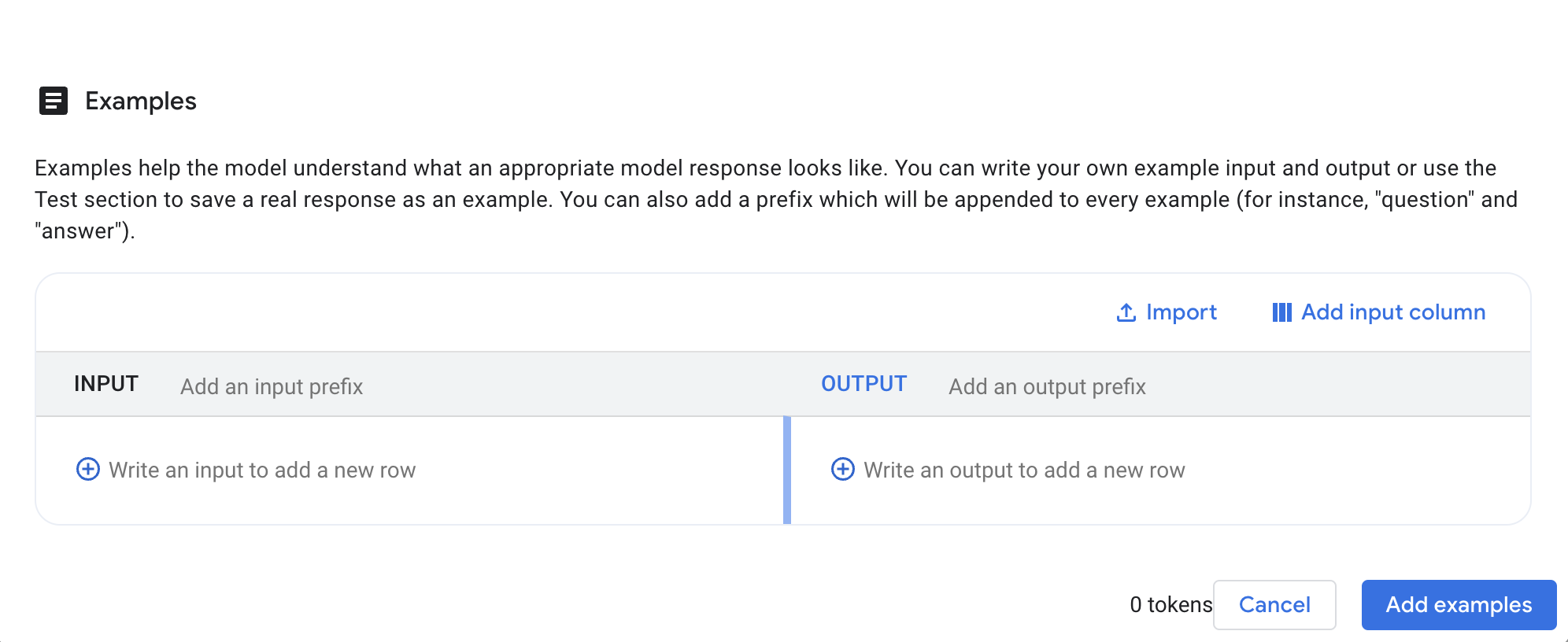
-
Di antarmuka "Examples" yang muncul:
-
Untuk INPUT pada contoh pertama Anda, tempel catatan
tidak terstruktur berikut:
Claim Notification Received:
"Email from John Sterling (policy POL77521) re: water damage at his shop. Happened sometime last night, May 10th, 2025. A pipe burst in the ceiling. Stockroom is flooded, some damage to inventory. He's not sure on the cost yet, maybe $5k-$10k? No one was there, so no injuries."
Extract the following:
- Policy Number
- Claimant Name
- Date of Loss
- Time of Loss
- Type of Loss
- Brief Description of Damage
- Estimated Loss Amount
- Injuries Reported
-
Untuk OUTPUT dari contoh pertama Anda, tempel ekstraksi
dengan format yang sempurna berikut:
Policy Number: POL77521
Claimant Name: John Sterling
Date of Loss: May 10th, 2025
Time of Loss: Night
Type of Loss: Water damage
Brief Description of Damage: Pipe burst in ceiling, stockroom flooded, some damage to inventory.
Estimated Loss Amount: $5,000 - $10,000
Injuries Reported: No
-
Klik tombol Add examples untuk menyimpan contoh ini dan
kembali ke perintah utama.
-
Re-add System Instructions: Karena menghapus perintah
juga berarti menghapus petunjuk sistem, tempel kembali petunjuk tersebut
ke kotak System instructions:
You are an AI assistant specializing in parsing and extracting specific data points from unstructured insurance claim notifications.
Your goal is to identify and list key information accurately.
If a piece of information is not found, clearly state "Not found".
Output the extracted information in a key: value format, with each key on a new line.
-
Berikan Input Baru dan Perintah:
-
Di area berlabel
{Input} Write value here,
tempel notifikasi klaim asli untuk Eleanor Vance yang modelnya ingin
Anda proses sekarang:
Claim Notification Received:
"Hi team, just got a call from Mrs. Eleanor Vance, policy #POL458892. She reported a kitchen fire that occurred on May 12th, 2025, around 3 PM. The main damage seems to be to the oven and surrounding cabinets. She mentioned smoke damage in the kitchen and dining area too. She thinks the total damage might be around $7,500. Her contact is 555-0123. No injuries reported, thankfully."
-
Di area berlabel Write a prompt (di bawah kolom Input),
Anda perlu memberikan petunjuk untuk model. Hal ini akan memberi tahu
model apa yang harus dilakukan dengan teks (Input), menggunakan informasi
dari bagian "the Examples" sebagai panduan. Masukkan:
Extract the following data points from the provided claim notification:
- Policy Number
- Claimant Name
- Date of Loss
- Time of Loss
- Type of Loss
- Brief Description of Damage
- Estimated Loss Amount
- Injuries Reported
-
Klik Model settings:
-
Pastikan model
dipilih.
-
Tetapkan nilai Temperature ke
0.1 (untuk
ekstraksi yang lebih faktual dan kurang kreatif).
-
Tetapkan Output token limit ke angka yang wajar,
seperti
1024.
-
Pastikan Region yang dipilih adalah
Global.
-
Klik tombol panah Submit (Enter) lagi. Bandingkan output
baru ini dengan upaya zero-shot sebelumnya. Perhatikan apakah akurasi atau
formatnya telah meningkat secara signifikan karena contoh few-shot dan
metode input terstruktur.
Bereksperimen dengan konfigurasi perintah
Sekarang, Anda akan mempelajari bagaimana pengaruh berbagai parameter di
Model settings terhadap respons model. Pastikan perintah
"Insurance Claim Data Extraction" dengan contoh few-shot aktif.
Catatan: Perintah "Insurance Claim Data Extraction" Anda dirancang untuk mengoptimalkan akurasi dan struktur. Untuk melihat cara kerja parameter seperti Temperature dan Top-P, sebaiknya gunakan perintah yang kreatif.
Pertama, buat perintah baru untuk digunakan dalam eksperimen ini:
-
Di kiri atas, pilih New Chat.
-
Beri judul perintah Insurance Story.
-
Di kotak teks perintah, tempelkan perintah berikut:
Write the *first paragraph* of a short story about a homeowner who just used a futuristic AI insurance app to file a claim. The claim was for a bizarre and unexpected incident.
Sekarang, Anda akan bereksperimen dengan setelan model.
Bereksperimen dengan setelan model
-
Bereksperimen dengan Temperature:
-
Penjelasan: Temperatur mengontrol keacakan. Nilai yang
lebih rendah (mis. 0.0-0.2) akan menghasilkan output yang lebih terfokus
dan deterministik. Nilai yang lebih tinggi (misalnya, 1.5-2) mendorong
respons yang lebih beragam atau kreatif.
-
Coba: Ubah nilai Temperature ke
1.5. Klik Submit (Enter) dan perhatikan
jika ada perubahan. Kemudian, ubah nilai
Temperature kembali ke 0.1, gunakan
perintah yang sama, lalu klik Submit (Enter) lagi.
-
Bereksperimen dengan Output Token Limit:
-
Penjelasan: Konfigurasi ini menetapkan jumlah maksimum
token (bagian kata) yang dapat dihasilkan model untuk responsnya.
-
Coba: Tetapkan Output token limit ke
angka yang sangat kecil, seperti
500. Gunakan perintah yang
sama, lalu klik Submit (Enter) dan amati output yang
terpotong. Reset ke panjang maksimum (default) 65535.
-
Bereksperimen dengan Top-P:
-
Penjelasan: Top-P (sampling inti) juga mengontrol
keacakan. Parameter ini hanya mempertimbangkan token yang paling mungkin
yang massa probabilitas gabungannya melebihi nilai Top-P. Nilai
1.0 mempertimbangkan semua token. Menurunkan nilai Top-P
(misalnya ke 0.8) membuat output lebih terfokus, mirip
dengan menurunkan nilai Temperature.
-
Coba: Dengan Temperature di angka
0.1 (atau sedikit lebih tinggi, seperti 0.5,
untuk mengamati efek Top-P dengan lebih baik), tetapkan
Top-P ke 0.8. Gunakan perintah yang sama,
lalu klik Submit (Enter). Kemudian, setel
Top-P ke 1.0, gunakan perintah yang sama,
klik Submit (Enter), dan amati apakah ada perbedaan
kecil.
-
Tinjau sekilas setelan lainnya di panel Advanced Model
Settings:
-
Safety Filter Settings: Setelan ini aktif secara
default untuk membantu memblokir konten berbahaya. Untuk lab ini, Anda
akan menggunakan setelan default.
-
Thinking Budget: Parameter ini memandu model tentang
jumlah token penalaran yang akan digunakan saat membuat respons. Jumlah
token yang lebih tinggi umumnya memungkinkan penalaran yang lebih
mendetail, yang dapat bermanfaat untuk menyelesaikan tugas yang lebih
kompleks. Setelan ini ditetapkan ke Auto secara
default, tetapi juga dapat disetel ke Off atau
Manual. Jika disetel ke Manual, model akan berhenti
menganalisis setelah mencapai batas token yang ditentukan; Anda dapat
menyetel batas yang lebih rendah untuk tugas yang lebih sederhana dan
batas yang lebih tinggi untuk tugas yang lebih kompleks.
-
Structured output: Memaksa model untuk menghasilkan
respons yang secara ketat mengikuti skema yang telah ditentukan
sebelumnya (seperti JSON).
-
Grounding: Google Search: Menghubungkan model dengan
Google Penelusuran atau Maps, sehingga model mampu memberikan jawaban
berdasarkan informasi publik terkini (real-time).
-
Grounding: Your data: Memungkinkan model mengambil
informasi dari sumber data Anda sendiri (seperti Agent Search atau RAG
Engine) untuk menjawab pertanyaan dengan konteks spesifik.
Klik Periksa progres saya untuk memverifikasi tujuan.
Rekayasa perintah di Agent Studio.
Tugas 3. Merekayasa dan mengelola perintah
Setelah memiliki perintah yang berfungsi, sering kali Anda ingin bereksperimen
dengan perubahan pada petunjuk atau konfigurasi model untuk melihat apakah
Anda dapat meningkatkan kualitas respons. Fitur "Compare" di Agent Studio
dirancang untuk hal ini. Untuk bagian ini, Anda akan menggunakan perintah yang
baru saja dibuat.
-
Di kiri atas, pilih New Chat. Tindakan ini akan membuka
halaman editor perintah baru.
-
Beri nama perintah baru ini
Insurance Risk Factor Identification.
-
Siapkan perintah dasar sederhana ini:
- Di kotak System instructions, masukkan:
You are an insurance risk analyst assistant. Your task is to identify potential risk factors from a given scenario. Be concise.
- Di area perintah utama, tempel perintah berikut:
Scenario:
"The applicant, 'The Fiery Grill,' is a new upscale restaurant specializing in wood-fired oven pizzas and open-flame grilling. They have installed a brand new, custom-built fire suppression system for their cooking area, but it has not yet been certified by a third party. The restaurant plans to feature live acoustic music on weekend evenings and has a small, raised stage area. They also want to offer valet parking."
Based on this scenario, list three primary risk factors an underwriter should consider.
- Klik Model settings:
-
Pastikan model
dipilih.
- Tetapkan Temperature ke
0.2.
-
Pastikan Region yang dipilih adalah
Global.
-
Klik tombol panah Submit (Enter). Tinjau respons awal
model.
-
Jika perintah Anda belum disimpan otomatis, klik tombol
Save.
-
Sekarang, dengan perintah
Insurance Risk Factor Identification dan responsnya
ditampilkan, klik tiga titik di kanan atas di samping nama perintah Anda,
lalu pilih Compare.
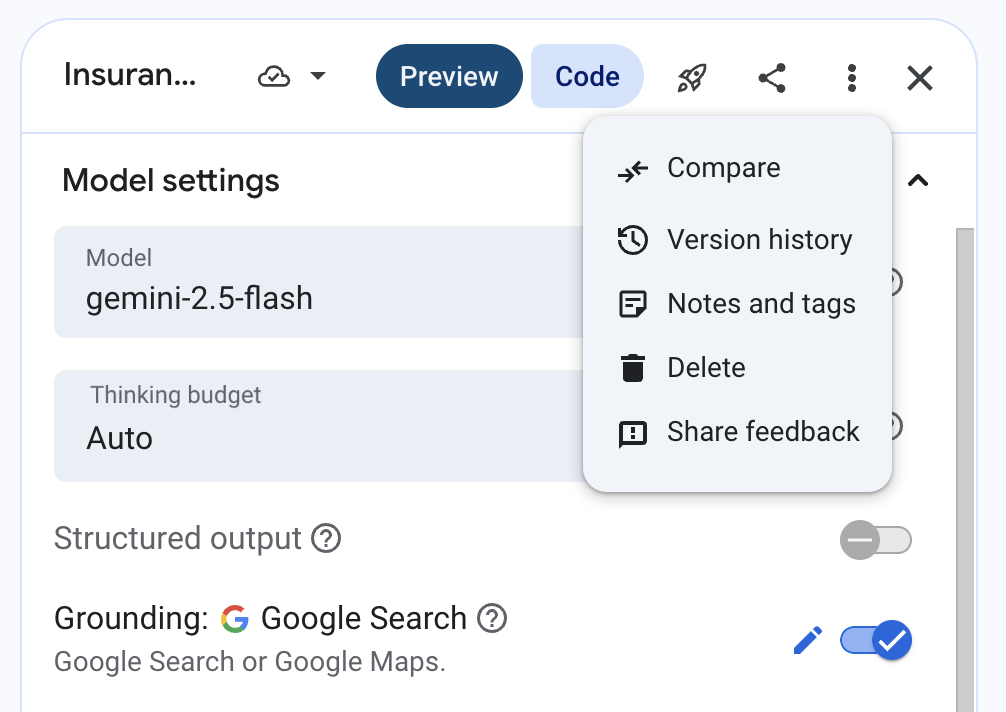
-
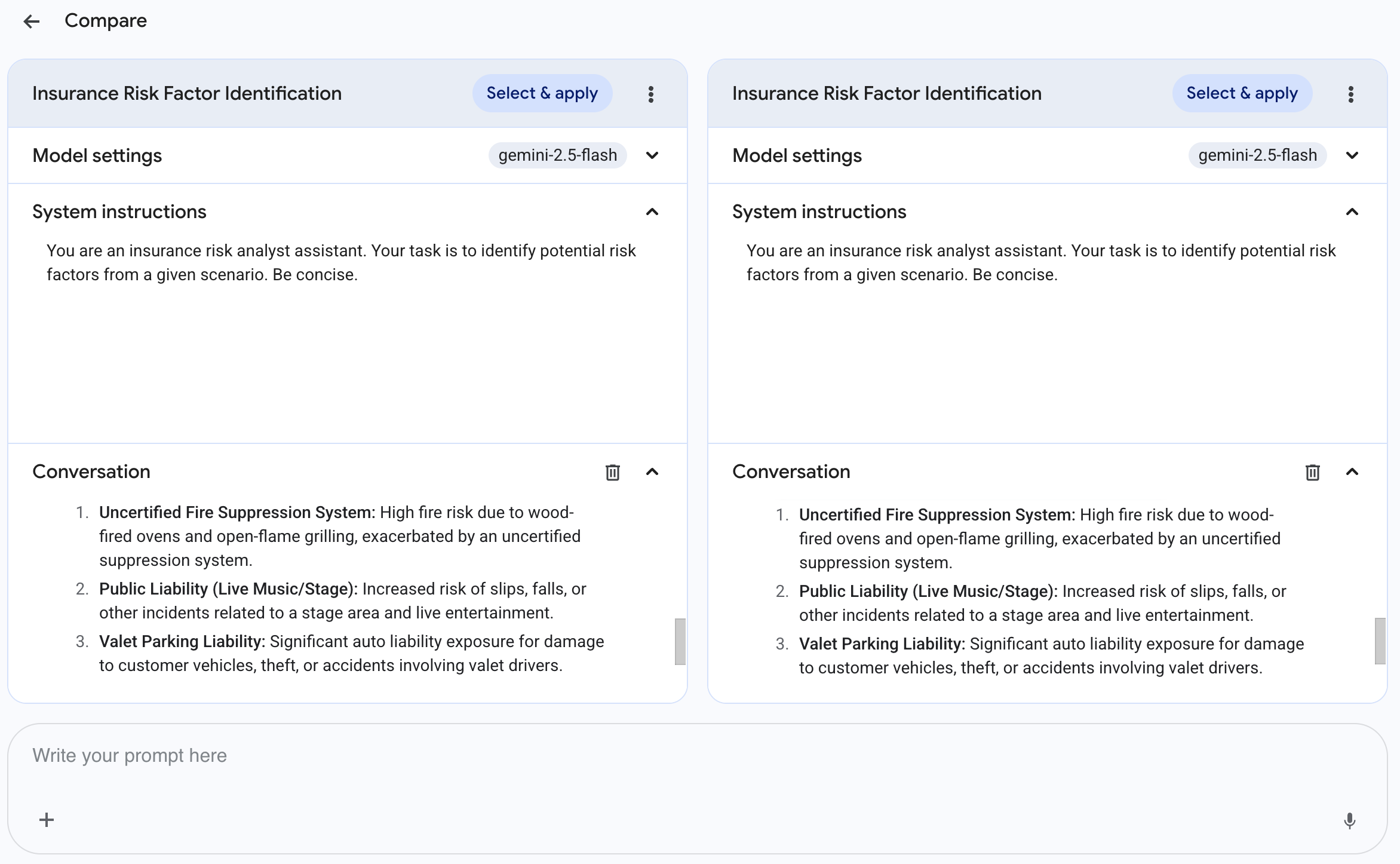
Antarmuka Compare akan terbuka. Perintah
Insurance Risk Factor Identification Anda, konfigurasinya,
dan respons terbarunya akan diduplikasi di dua sisi halaman sehingga Anda
dapat dengan mudah membandingkan berbagai versi dengan perbedaan dalam
setelan model dan petunjuk sistem.
Membandingkan dengan mengubah petunjuk sistem
Sekarang Anda akan melihat bagaimana perubahan petunjuk memengaruhi output
untuk perintah Anda.
-
Di dalam kotak System instructions (untuk perintah di sisi
kanan), edit petunjuk sistem yang ada untuk perintah di sebelah kanan.
Perbarui dengan petunjuk berikut:
You are an expert insurance risk analyst assistant. Your task is to identify potential risk factors from a given scenario. For each risk factor, also briefly suggest a potential mitigation strategy or question for the underwriter. Be clear and structured.
-
Biarkan setelan model lainnya tetap sama, dan kirimkan perintah berikut di
kotak di bagian bawah halaman:
Scenario:
"The applicant, 'The Fiery Grill,' is a new upscale restaurant specializing in wood-fired oven pizzas and open-flame grilling. They have installed a brand new, custom-built fire suppression system for their cooking area, but it has not yet been certified by a third party. The restaurant plans to feature live acoustic music on weekend evenings and has a small, raised stage area. They also want to offer valet parking."
Based on this scenario, list three primary risk factors an underwriter should consider.
-
Tunggu hingga kedua perintah ini menghasilkan respons. Tinjau kedua respons
secara berdampingan. Apakah perintah kedua sekarang menyertakan strategi
atau pertanyaan mitigasi, karena petunjuk yang dimodifikasi? Jangan ragu
untuk mengubah petunjuk sistem lebih lanjut untuk melihat cara petunjuk
tersebut memandu respons model.
Membandingkan dengan setelan Temperature berbeda
Sekarang, Anda akan menggunakan panel perbandingan untuk menguji nilai
Temperature yang berbeda.
-
Di dalam kotak System instructions untuk perintah di
sebelah kanan, kembalikan agar sama dengan perintah di sebelah kiri.
You are an insurance risk analyst assistant. Your task is to identify potential risk factors from a given scenario. Be concise.
-
Untuk perintah di sisi kanan, buka panel
Model settings, lalu ubah Temperature ke
2.0. Pastikan Model masih
.
-
Kirimkan perintah berikut di kotak di bagian bawah halaman:
Scenario:
"The applicant, 'The Fiery Grill,' is a new upscale restaurant specializing in wood-fired oven pizzas and open-flame grilling. They have installed a brand new, custom-built fire suppression system for their cooking area, but it has not yet been certified by a third party. The restaurant plans to feature live acoustic music on weekend evenings and has a small, raised stage area. They also want to offer valet parking."
Based on this scenario, list three primary risk factors an underwriter should consider.
-
Perhatikan perbedaan dalam responsnya. Apakah nilai temperatur yang lebih
tinggi (
2.0) dalam perintah kedua menyebabkan daftar faktor
risiko menjadi kurang fokus, lebih spekulatif, atau sangat berbeda
dibandingkan output dengan temperatur 0.2?
Catatan: menetapkan setelan temperatur setinggi ini kemungkinan akan menghasilkan output yang kurang koheren atau relevan, tetapi hal ini menunjukkan pengaruh ekstrem dari parameter tersebut.
Membandingkan berbagai model dan konfigurasi
Sekarang Anda akan mencoba membandingkan model dasar dengan model dan setelan
yang berbeda untuk mengamati perbedaan dalam penalaran atau gaya output.
-
Untuk perintah di sisi kanan, buka panel
Model settings dan lakukan perubahan berikut:
-
Pastikan Model disetel ke
- Tetapkan nilai Temperature ke
0.2
-
Untuk perintah di sisi kiri, buka panel
Model settings dan lakukan perubahan berikut:
-
Pastikan Model disetel ke
- Tetapkan nilai Temperature ke
0.2
- Setel anggaran penalaran ke Off.
-
Kirimkan perintah berikut di kotak di bagian bawah halaman. Perintah ini
sengaja dibuat lebih kompleks untuk menunjukkan perbedaan kemampuan
antar-model.
Scenario:
"The applicant, 'The Fiery Grill,' is an upscale restaurant specializing in wood-fired ovens and open-flame grilling. They have a brand new, custom-built fire suppression system, but it has not been certified by a third party. The restaurant will feature live acoustic music on a small, raised stage. They also want to offer valet parking, managed by their own staff. The applicant has no prior business history."
Underwriting Guidelines:
Priority Hierarchy: Liability risks are classed as:
- Class A (Critical): Fire, structural failure, failure of safety systems.
- Class B (Standard): General premises liability (e.g., slip-and-fall).
- Class C (Niche): Auto/Vehicle liability.
Compounding Factors: A "compounding risk" (a condition that makes another risk worse) must be elevated to the highest priority.
Inexperience: Lack of prior business history is a general negative factor but does not create a primary risk on its own.
Auto Liability: Class C risks (Valet) are only considered a primary risk if the applicant is using an unvetted, third-party contractor.
Task:
Based on the scenario and the underwriting guidelines, identify the single, #1 highest-priority risk. Then, write a 2-sentence justification that explains why it is the #1 risk, citing the specific guideline(s) that apply.
-
Tinjau respons. Bandingkan output dari
(panel kiri) dengan
(panel kanan).
Anda akan melihat perbedaan presisi yang jelas. Model
(kiri) kemungkinan akan memberikan jawaban yang cepat tetapi umum, seperti
mengidentifikasi bahaya secara keseluruhan ("Kebakaran"). Model
(kanan) akan memberikan jawaban yang lebih persis dan dapat ditindaklanjuti
dengan mengisolasi risiko tertentu ("Sistem pemadam kebakaran yang tidak
bersertifikasi"). Perhatikan bagaimana justifikasi model Pro lebih mendetail,
dengan kemungkinan mengutip beberapa pedoman untuk menunjukkan penalaran yang
lebih mendalam.
Klik Periksa progres saya untuk memverifikasi tujuan.
Membandingkan, mengevaluasi, dan mengelola perintah.
Tugas 4. Menggunakan perintah multimodal dengan Gemini
Dalam tugas ini, Anda akan menggunakan antarmuka perintah utama di Agent
Studio dengan model Gemini untuk menganalisis gambar dan mengekstrak informasi
dari gambar tersebut. Tugas ini menunjukkan cara mendesain perintah untuk
berbagai tugas analisis seperti deskripsi, ekstraksi teks, dan question
answering berdasarkan konten visual.
-
Buka kembali halaman Agent Studio.
-
Di pojok kiri atas, klik New Chat.
-
Ubah nama perintah menjadi Timetable Image Analysis.
-
Di kiri bawah kotak perintah, klik tombol +, lalu pilih
Import from Cloud Storage.
-
Di menu, pilih bucket Cloud Storage bawaan, lalu file
timetable.png.
-
Di panel Model settings di sebelah kanan:
-
Pastikan model
dipilih.
-
Pastikan Region yang dipilih adalah
Global.
-
Sekarang, Anda dapat meminta model untuk melakukan beberapa tugas pada
gambar. Di bawah gambar yang disisipkan di kolom input perintah, tempel
perintah berikut:
1. Provide a concise title for this image (under 5 words).
2. Describe the image in one or two sentences.
3. Extract all visible text from the image. Present the flight schedule as a clearly formatted list with columns for "Time" and "City".
-
Klik Submit (Enter) untuk mengirim perintah dan tinjau
respons model.
-
Selanjutnya, Anda dapat mengajukan pertanyaan yang memerlukan penalaran
berdasarkan informasi yang diekstrak. Kirimkan perintah berikut:
Based on the flight schedule shown in the image, what percentage of the listed flights depart before 11:30 AM? Show your calculation if possible.
-
Klik tombol Submit (Enter) dan periksa responsnya.
-
Sekilas amati efek dari temperatur. Di panel
Model settings:
- Sesuaikan nilai Temperature ke
0.8.
-
Kirim ulang perintah yang sama persis dari langkah 9 ("Based on
the flight schedule... percentage...").
-
Perhatikan apakah gaya, tingkat keyakinan, atau detail penjelasannya
berubah.
-
Setelah mengamati, kembalikan nilai Temperature ke
nilai yang lebih rendah seperti
0.2 agar respons lebih
mudah diprediksi.
Catatan: Temperatur mengontrol keacakan. Nilai yang lebih rendah (misalnya, 0.0-0.2) cocok untuk respons faktual, sedangkan nilai yang lebih tinggi (misalnya, 0.7+) dapat menghasilkan output yang lebih beragam atau kreatif, yang mungkin kurang cocok untuk analisis atau ekstraksi data yang presisi.
Klik Periksa progres saya untuk memverifikasi tujuan.
Menganalisis gambar dengan Gemini di Agent Studio.
Tugas 5. Membuat media di Agent Studio
Selain teks, Agent Studio menawarkan alat canggih untuk menghasilkan berbagai
jenis media langsung dari perintah teks atau dengan menyempurnakan media yang
ada. Dalam tugas ini, Anda akan mempelajari cara membuat gambar dan suara.
Membuat Gambar dengan Imagen
Anda akan mulai dengan membuat gambar.
-
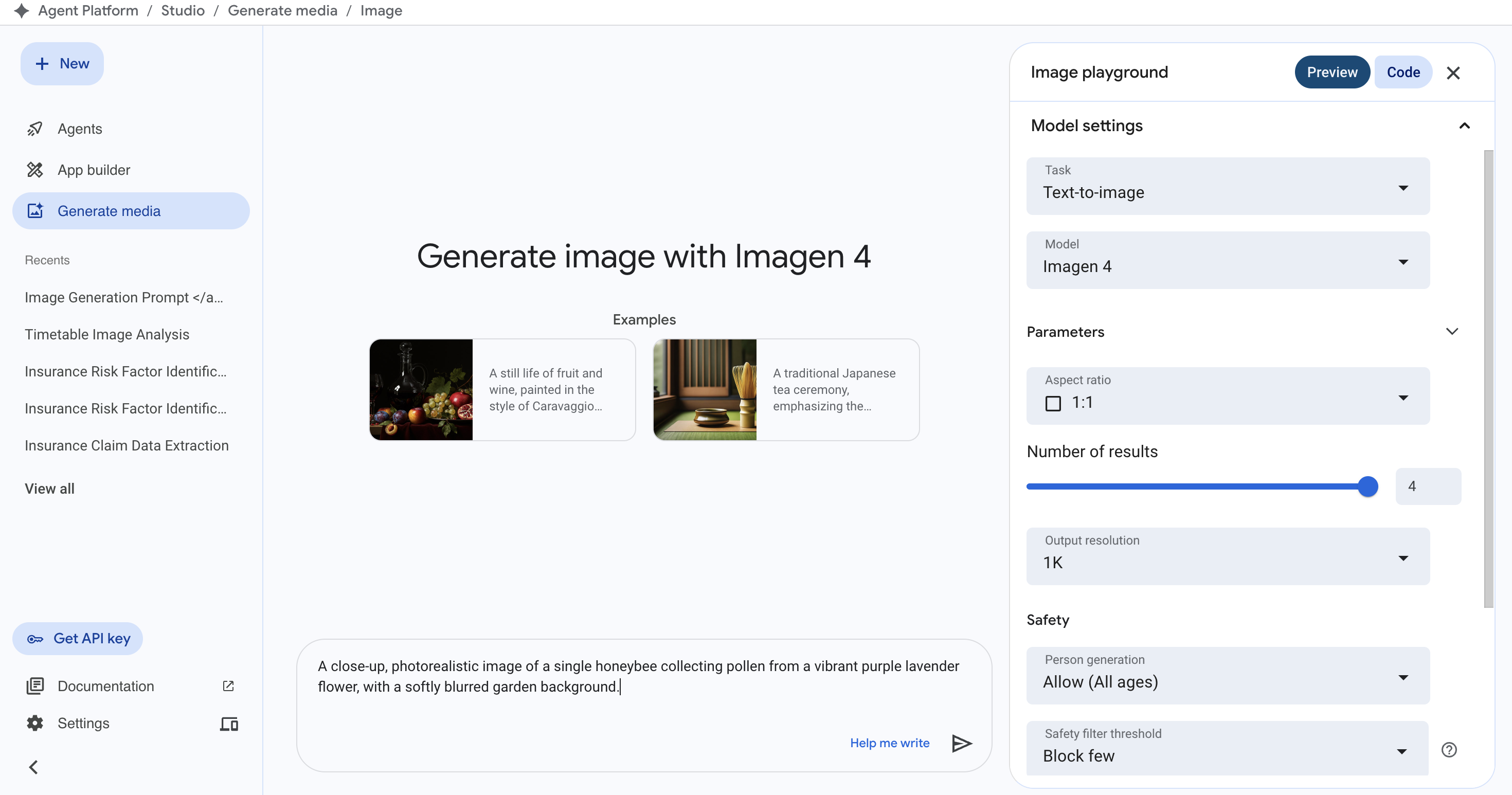
Di pojok kiri atas, klik dropdown di samping New Chat,
pilih Image, lalu klik Generate media >
Image.
-
Di area perintah teks di bagian bawah, masukkan perintah deskriptif:
A close-up, photorealistic image of a single honeybee collecting pollen from a vibrant purple lavender flower, with a softly blurred garden background.
-
Di panel Settings di sebelah kanan:
-
Pastikan Model ditetapkan ke
Imagen 4 (atau model Imagen terbaru yang tersedia).
- Untuk Aspect Ratio, pilih
1:1.
-
Tetapkan Number of results ke
4 untuk
konten pertama yang dihasilkan ini.
-
Tinjau setelan Safety (misalnya, Person generation,
Safety filter threshold) dan tetap gunakan setelan defaultnya atau
sesuaikan dengan keinginan untuk perintah yang tidak berfokus pada
orang.
-
Klik tombol Run untuk mengirimkan perintah Anda.
-
Setelah beberapa saat, gambar yang Anda buat akan muncul di area utama.
-
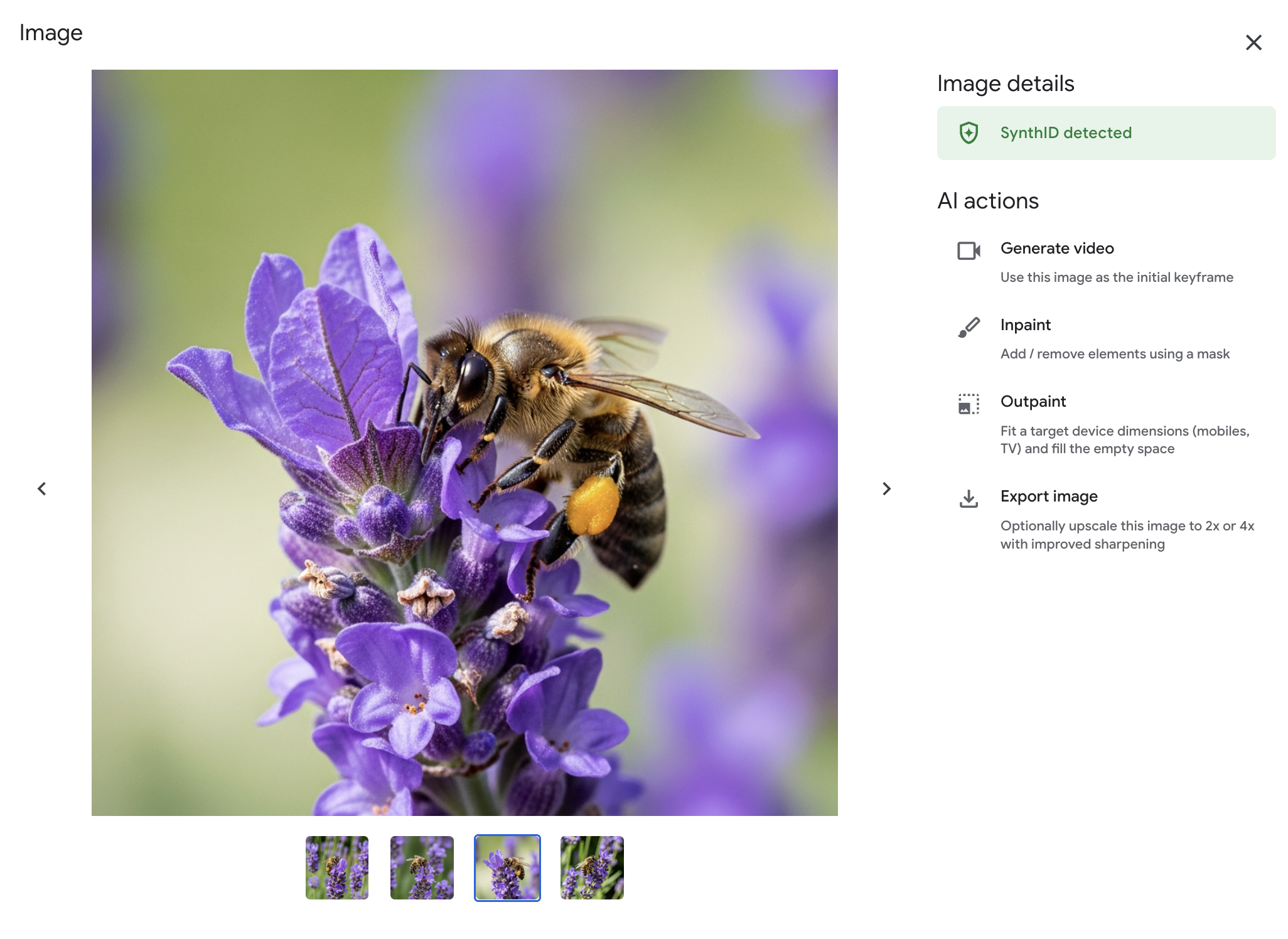
Klik salah satu thumbnail gambar yang dihasilkan untuk membuka tampilan
detail.
-
Di panel Image details di sebelah kanan:
-
Lihat AI actions yang tersedia seperti
Inpaint (untuk menambahkan/menghapus elemen menggunakan
penyamaran), Outpaint (untuk memperluas gambar), dan
Export image (yang mungkin menawarkan peningkatan skala).
-
Perhatikan apakah SynthID detected ditampilkan dengan
tanda centang hijau.
-
(Opsional): pilih salah satu opsi
Inpaint atau
Outpaint dan berkreasilah untuk melihat kemampuan Imagen.
Apa itu SynthID?
SynthID adalah teknologi yang dikembangkan oleh Google DeepMind yang
menyematkan watermark digital langsung ke dalam piksel gambar buatan AI.
Watermark ini didesain agar tidak terlihat oleh mata manusia, tetapi dapat
dideteksi oleh algoritma. Tujuannya adalah membantu mengidentifikasi gambar
sebagai buatan AI, sehingga mendukung transparansi dan praktik AI yang
bertanggung jawab, meskipun gambar tersebut nantinya dimodifikasi (misalnya
dikompres, difilter).
Klik Periksa progres saya untuk memverifikasi tujuan.
Menjelajahi Media Studio Agent Platform.
Membuat Suara dengan Chirp (Opsional)
Jika Anda ingin mempelajari suara buatan AI:
-
Di toolbar vertikal kecil di atas, klik ikon
Ucapan (terlihat seperti mikrofon) untuk beralih ke alat
pembuatan suara. Tindakan ini akan membuka antarmuka Chirp.
-
Anda mungkin akan diminta untuk mengaktifkan
Cloud Text-to-Speech API jika API tersebut belum aktif
untuk project Anda. Jika demikian, klik Enable dan tunggu
hingga API diaktifkan (proses ini mungkin memerlukan waktu beberapa saat).
-
Setelah antarmuka siap, di area perintah teks di bagian bawah, masukkan
teks yang ingin Anda sintesiskan. Contoh:
Welcome to the world of generative AI on Google Cloud
-
Di panel Settings di sebelah kanan:
-
Pilih Model (misalnya,
Chirp 3. HD Voices).
-
Pilih Language yang diinginkan (misalnya,
English (United States)).
-
Pilih Voice dari menu dropdown. Anda dapat mencoba
beberapa jenis suara untuk mendengar karakteristiknya.
-
Pelajari Advanced options jika tersedia dan diinginkan.
-
Klik tombol Run.
-
Setelah pemrosesan, Anda dapat langsung memutar audio yang dihasilkan di
antarmuka.
Selamat!
Selamat! Di lab ini, Anda berhasil menggunakan Agent Studio untuk membuat
prototipe aplikasi AI generatif untuk skenario asuransi, mulai dari desain dan
deployment awal hingga rekayasa dan perbandingan perintah tingkat lanjut. Anda
berlatih menyempurnakan output teks untuk tugas analisis tertentu dan
mempelajari kemampuan multimodal yang menarik untuk menghasilkan gambar dan
suara. Kemampuan dasar ini akan mendukung Anda untuk membangun solusi AI
generatif yang lebih canggih di Google Cloud.
Langkah berikutnya/pelajari lebih lanjut
Sertifikasi dan pelatihan Google Cloud
...membantu Anda mengoptimalkan teknologi Google Cloud. Kelas kami mencakup keterampilan teknis dan praktik terbaik untuk membantu Anda memahami dengan cepat dan melanjutkan proses pembelajaran. Kami menawarkan pelatihan tingkat dasar hingga lanjutan dengan opsi on demand, live, dan virtual untuk menyesuaikan dengan jadwal Anda yang sibuk. Sertifikasi membantu Anda memvalidasi dan membuktikan keterampilan serta keahlian Anda dalam teknologi Google Cloud.
Manual Terakhir Diperbarui pada 07 April 2026
Lab Terakhir Diuji pada 07 April 2026
Hak cipta 2026 Google LLC. Semua hak dilindungi undang-undang. Google dan logo Google adalah merek dagang dari Google LLC. Semua nama perusahaan dan produk lain mungkin adalah merek dagang masing-masing perusahaan yang bersangkutan.







