GSP1154

Présentation
Agent Platform est une plate-forme de développement de
machine learning complète qui offre des fonctionnalités d'IA prédictive
et générative. Elle permet d'entraîner, d'évaluer et de
déployer des modèles de machine learning prédictifs à des fins de prévision.
Vous pouvez également utiliser cette plate-forme pour découvrir, régler et
mettre en service des modèles d'IA générative afin de produire du contenu. Par
exemple, les compagnies d'assurance cherchent constamment à améliorer leur
efficacité dans des domaines comme le traitement des demandes d'indemnisation
et l'évaluation des risques. Agent Studio offre un moyen efficace de
prototyper rapidement des solutions d'IA générative pour relever ces défis.
Agent Studio vous
permet de tester et de personnaliser rapidement des modèles d'IA générative
afin d'exploiter leurs capacités dans vos applications. Cette plate-forme
fournit un large éventail d'outils et de ressources, y compris une interface
utilisateur intuitive, qui vous aident à vous lancer avec l'IA générative même
si vous n'avez pas une grande expérience en machine learning.
Dans cet atelier, vous allez découvrir Agent Studio et apprendre à exploiter
tout le potentiel des modèles d'IA générative de pointe comme Gemini. Vous
endosserez le rôle d'une personne qui doit aider une compagnie d'assurance à
créer un prototype d'assistant d'analyse des risques. Vous apprendrez à
transformer une idée de prompt en une application déployable, à concevoir des
prompts sophistiqués pour obtenir des résultats génératifs spécifiques et à
utiliser des fonctionnalités multimodales pour analyser différents types de
données, y compris des images, le tout directement dans la console
Google Cloud. Vous n'avez pas besoin d'API ni de SDK Python pour effectuer ces
tâches de base.
Objectifs
Dans cet atelier, vous allez apprendre à :
- créer des applications à partir de prompts ;
- concevoir des prompts efficaces ;
- concevoir et gérer des prompts ;
- utiliser des prompts multimodaux.
Préparation
Avant de cliquer sur le bouton "Démarrer l'atelier"
Lisez ces instructions. Les ateliers sont minutés, et vous ne pouvez pas les mettre en pause. Le minuteur, qui démarre lorsque vous cliquez sur Démarrer l'atelier, indique combien de temps les ressources Google Cloud resteront accessibles.
Cet atelier pratique vous permet de suivre les activités dans un véritable environnement cloud, et non dans un environnement de simulation ou de démonstration. Des identifiants temporaires vous sont fournis pour vous permettre de vous connecter à Google Cloud le temps de l'atelier.
Pour réaliser cet atelier :
- Vous devez avoir accès à un navigateur Internet standard (nous vous recommandons d'utiliser Chrome).
Remarque : Ouvrez une fenêtre de navigateur en mode incognito (recommandé) ou de navigation privée pour effectuer cet atelier. Vous éviterez ainsi les conflits entre votre compte personnel et le compte temporaire de participant, qui pourraient entraîner des frais supplémentaires facturés sur votre compte personnel.
- Vous disposez d'un temps limité. N'oubliez pas qu'une fois l'atelier commencé, vous ne pouvez pas le mettre en pause.
Remarque : Utilisez uniquement le compte de participant pour cet atelier. Si vous utilisez un autre compte Google Cloud, des frais peuvent être facturés à ce compte.
Démarrer l'atelier et se connecter à la console Google Cloud
-
Cliquez sur le bouton Démarrer l'atelier. Si l'atelier est payant, une boîte de dialogue s'affiche pour vous permettre de sélectionner un mode de paiement.
Sur la gauche, vous trouverez le panneau "Détails concernant l'atelier", qui contient les éléments suivants :
- Le bouton "Ouvrir la console Google Cloud"
- Le temps restant
- Les identifiants temporaires que vous devez utiliser pour cet atelier
- Des informations complémentaires vous permettant d'effectuer l'atelier
-
Cliquez sur Ouvrir la console Google Cloud (ou effectuez un clic droit et sélectionnez Ouvrir le lien dans la fenêtre de navigation privée si vous utilisez le navigateur Chrome).
L'atelier lance les ressources, puis ouvre la page "Se connecter" dans un nouvel onglet.
Conseil : Réorganisez les onglets dans des fenêtres distinctes, placées côte à côte.
Remarque : Si la boîte de dialogue Sélectionner un compte s'affiche, cliquez sur Utiliser un autre compte.
-
Si nécessaire, copiez le nom d'utilisateur ci-dessous et collez-le dans la boîte de dialogue Se connecter.
{{{user_0.username | "Username"}}}
Vous trouverez également le nom d'utilisateur dans le panneau "Détails concernant l'atelier".
-
Cliquez sur Suivant.
-
Copiez le mot de passe ci-dessous et collez-le dans la boîte de dialogue Bienvenue.
{{{user_0.password | "Password"}}}
Vous trouverez également le mot de passe dans le panneau "Détails concernant l'atelier".
-
Cliquez sur Suivant.
Important : Vous devez utiliser les identifiants fournis pour l'atelier. Ne saisissez pas ceux de votre compte Google Cloud.
Remarque : Si vous utilisez votre propre compte Google Cloud pour cet atelier, des frais supplémentaires peuvent vous être facturés.
-
Accédez aux pages suivantes :
- Acceptez les conditions d'utilisation.
- N'ajoutez pas d'options de récupération ni d'authentification à deux facteurs (ce compte est temporaire).
- Ne vous inscrivez pas à des essais sans frais.
Après quelques instants, la console Cloud s'ouvre dans cet onglet.
Remarque : Pour accéder aux produits et services Google Cloud, cliquez sur le menu de navigation ou saisissez le nom du service ou du produit dans le champ Recherche.

Tâche 1 : Créer des applications à partir de prompts
Dans cette tâche, vous allez voir la rapidité à laquelle vous pouvez
transformer une idée d'assistant d'IA générative en prototype opérationnel à
l'aide de Agent Studio. Vous allez travailler sur notre cas d'utilisation dans
le domaine de l'assurance : créer un prompt qui aide un professionnel du
secteur à résumer les informations d'un client pour un rapport d'analyse des
risques, puis préparer ce prompt sous forme d'une application simple.
-
Dans la console Google Cloud, accédez au
menu de navigation ( ), puis sélectionnez Agent Platform >
Agent Studio.
), puis sélectionnez Agent Platform >
Agent Studio.
-
En haut à gauche, sélectionnez + Nouveau > Chat. La page
de l'éditeur de prompts s'ouvre.
L'UI comprend trois sections principales :
-
Instructions système : ensemble d'instructions que le
modèle traite avant de traiter les prompts. Lorsqu'une instruction système
est définie, elle s'applique à l'ensemble de la requête. Elle fonctionne sur
plusieurs tours d'utilisateur et de modèle lorsqu'elle est incluse dans le
prompt.
-
Paramètres du modèle : cette section vous permet de
sélectionner des modèles (y compris des modèles tiers), de configurer des
paramètres, d'utiliser des outils (comme l'ancrage) et de définir des
options avancées.
-
Prompt : cette section vous permet de rédiger un prompt qui
peut utiliser les fonctionnalités multimodales.
-
En haut à droite, cliquez sur Prompt sans titre et
renommez votre prompt Insurance Risk Summary - Prototype.
-
Dans la zone Instructions système, saisissez ce qui suit
pour attribuer à votre assistant IA un rôle adapté à notre scénario
d'assurance :
You are an expert AI assistant for an insurance underwriting department.
Your primary goal is to help underwriters by accurately and concisely summarizing client information and highlighting potential risk factors.
Maintain a professional and objective tone.
Focus only on the information provided in the prompt. Do not invent details.
-
Dans la zone de prompt principale, collez ce qui suit :
Customer Notes for 'SafeHarbor Warehousing':
"The applicant is seeking coverage for their 50,000 sq ft warehouse. The business is 5 years old. The building is a concrete tilt-up structure, originally built in 2010. They store a variety of non-hazardous dry goods.
Fire safety measures include a full sprinkler system, a centrally monitored fire alarm, and documented annual inspections by a certified third party.
Security measures include a 24/7 centrally monitored burglar alarm, comprehensive security camera coverage of the interior and exterior, a fully fenced perimeter, and nightly patrols by a contracted security guard service.
The company reports no major property or liability losses in their 5-year history. They have specifically asked to ensure their new automated shelving and retrieval system, installed last month, is adequately covered under the policy."
Your Task:
1. Briefly summarize the key details of the 'SafeHarbor Warehousing' business and its existing safety measures.
2. Based *only* on the notes provided, identify any immediate questions an underwriter should ask or potential risk factors they should consider further.
Present the summary first, then the questions/risk factors as bullet points.
-
Cliquez sur Paramètres du modèle :
-
Assurez-vous que le modèle
est sélectionné. Pour le modifier, vous pouvez cliquer sur
Modèle > Gemini >
.
-
Si ce n'est pas déjà fait, sélectionnez Monde pour
Région.
-
Cliquez sur le bouton en forme de flèche Envoyer ou
appuyez sur ENTRÉE. Examinez la réponse du modèle.
Remarque : Si vous rencontrez une erreur "429 Quota épuisé", veuillez patienter une minute et réexécuter le prompt.
-
En haut à droite, à côté du nom de votre prompt, cliquez sur le bouton
Enregistrer.
-
Dans la boîte de dialogue Enregistrer le prompt, vérifiez
que la région est correcte (), puis cliquez sur Enregistrer.
Remarque : Il peut s'écouler quelques minutes avec que votre premier prompt s'enregistre.
-
Une fois votre prompt enregistré, vous allez découvrir comment transformer
ce brouillon en prototype d'application. En haut à droite de la page,
cliquez sur le bouton Code.
-
Dans le menu qui s'affiche, sélectionnez Déployer >
Cloud Run >
Déployer en tant qu'application.
-
Dans la boîte de dialogue "Créer une application Web à partir du prompt
actuel" qui s'affiche :
-
Cochez la case indiquant que
vous acceptez les conditions pour déployer votre
application publiquement.
- Cliquez sur Créer une application.
-
Le processus de déploiement commence et peut prendre quelques minutes. Des
informations sur la progression peuvent s'afficher comme suit dans l'UI :
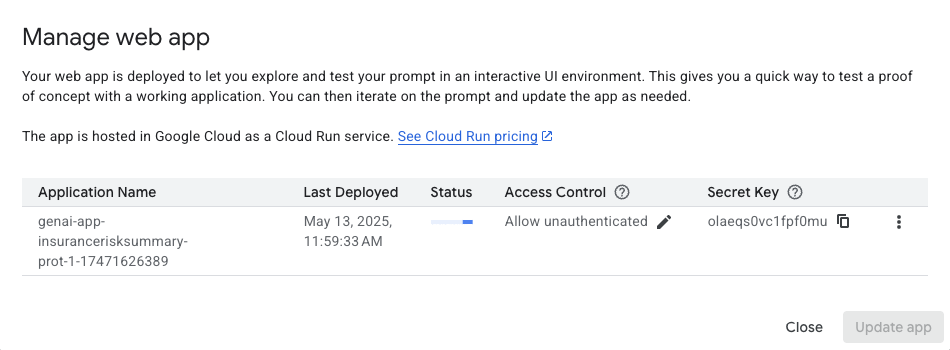
Remarque : Le processus de déploiement peut parfois échouer lors de la première tentative. Cela se produit généralement lorsque les autorisations sous-jacentes pour le service de compilation ne se sont pas entièrement propagées quand le déploiement commence. Si l'état "Échec" s'affiche dans la boîte de dialogue Gérer l'application Web, procédez comme suit pour réessayer :
- Attendez environ une minute pour que tous les services et autorisations s'initialisent.
- Dans la boîte de dialogue "Gérer l'application Web", cliquez sur le bouton Mettre à jour l'application.
- Un message de confirmation s'affiche. Cliquez sur Confirmer pour lancer le processus de mise à jour.
-
Une fois l'opération terminée, cliquez sur le bouton
Fermer dans la boîte de dialogue
Gérer l'application Web.
-
Pour ouvrir l'application que vous venez de déployer, cliquez sur
Code, puis sélectionnez Déployer >
Cloud Run > Ouvrir l'application.
-
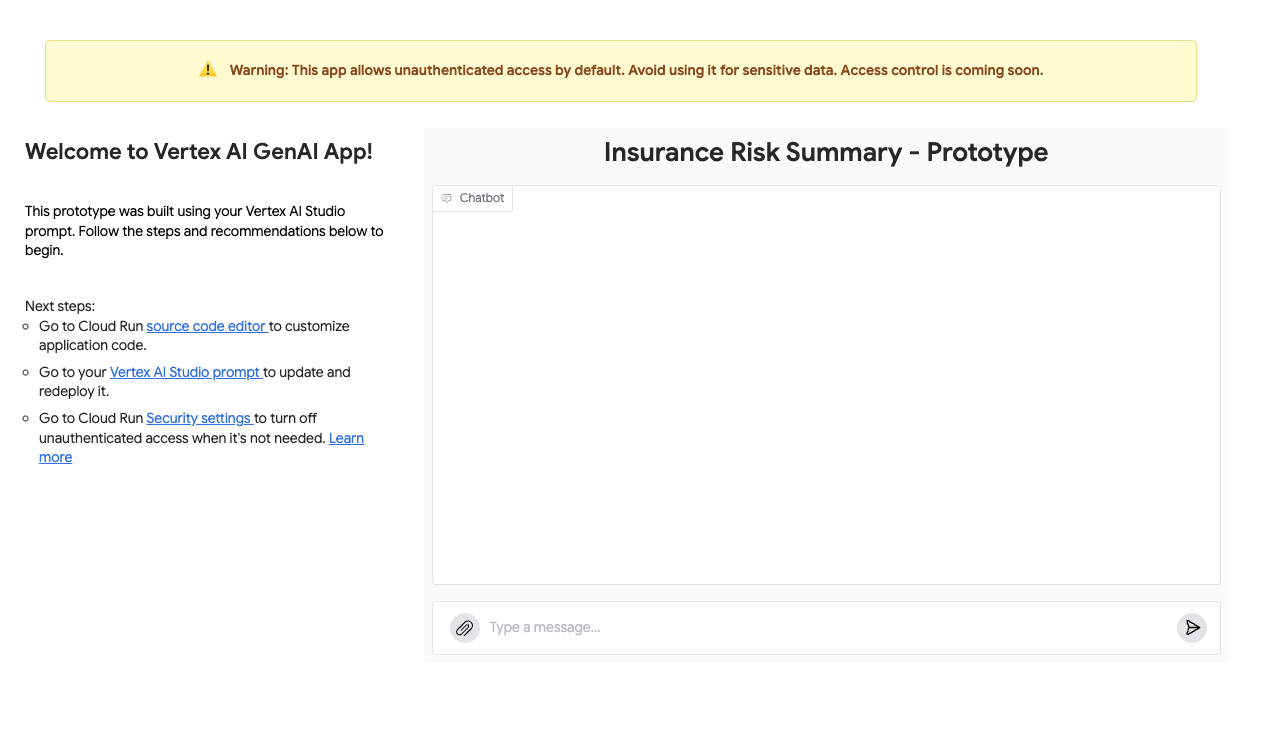
La page intitulée
Bienvenue dans l'application Agent Platform GenAI devrait
s'afficher avec le titre de votre prompt,
Insurance Risk Summary - Prototype.
-
Au bas de la section Chatbot, tapez un nouveau message de
test dans le champ de saisie "Saisissez un message". Exemple :
New Customer Inquiry:
"Applicant 'Coastal Goods Delivery' has a fleet of 10 delivery vans, all equipped with GPS and telematics. They operate within a 100-mile radius of their depot. Drivers undergo annual safety training. They had one minor fender bender last year, no injuries, $1500 damages. What are the primary risk considerations?"
Please summarize key points and identify potential risks.
-
Cliquez sur le bouton en forme de flèche "Envoyer" pour envoyer votre
message à l'application.
-
Examinez la réponse de votre application déployée. Elle doit traiter votre
entrée en fonction de la logique et des instructions système que vous avez
définies dans Agent Studio.
Remarque : Comme l'indique l'avertissement sur la page de l'application, celle-ci autorise par défaut les accès non authentifiés. Dans un scénario de production, vous devez configurer les paramètres de sécurité appropriés. Pour cet atelier, la valeur par défaut est suffisante pour l'exploration.
-
Vous avez maintenant terminé le cycle complet :
- Vous avez conçu un prompt dans Agent Studio.
-
Vous l'avez déployé en quelques clics en tant qu'application sans
serveur à l'aide de Cloud Run.
-
Vous avez ouvert votre modèle d'IA générative via une interface Web et
interagi directement avec lui. Cela atteste de la puissance de Agent
Studio pour le prototypage et le déploiement rapides de capacités d'IA
générative.
Cliquez sur Vérifier ma progression pour valider les
objectifs.
Créer une application de prompt avec Agent Studio
Tâche 2 : Concevoir des prompts efficaces
Dans la tâche 1, vous avez prototypé un prompt initial. Vous allez maintenant
découvrir plus en détail comment affiner les prompts pour obtenir des
résultats plus précis, contrôlés et utiles à partir des modèles génératifs. Il
s'agit d'une compétence essentielle en prompt engineering (ingénierie des
prompts). Toujours dans le thème de l'assurance, vous allez essayer d'extraire
des informations spécifiques d'un document de demande d'indemnisation ou
d'améliorer la qualité de synthèse.
Pour en savoir plus sur les types de prompts, consultez
ce guide.
Prompting zero-shot
Vous commencerez par créer un prompt pour explorer la conception de prompts
détaillés.
-
Vérifiez que vous êtes dans la zone principale de
Agent Studio. Si votre application déployée à la tâche 1
est ouverte, fermez cet onglet pour revenir à la console Google Cloud.
Remarque : Si un message vous y invite, cliquez sur Quitter sans enregistrer, puis sur Continuer.
-
En haut à gauche, sélectionnez Nouveau chat. Une nouvelle
page de l'éditeur de prompts s'ouvre.
-
En haut à droite, cliquez sur Prompt sans titre et
renommez-le Insurance Claim Data Extraction.
-
Familiarisez-vous avec le scénario de cette section :
Un expert en assurance reçoit souvent des notes ou des e-mails non
structurés concernant de nouvelles demandes d'indemnisation. Il doit
alors extraire rapidement les informations clés pour les saisir dans son
système de gestion des demandes d'indemnisation.
-
Dans la zone Instructions système, saisissez ce qui
suit :
You are an AI assistant specializing in parsing and extracting specific data points from unstructured insurance claim notifications.
Your goal is to identify and list key information accurately.
If a piece of information is not found, clearly state "Not found".
Output the extracted information in a key: value format, with each key on a new line.
-
Dans la zone de prompt principale, collez l'exemple suivant d'une note de
demande d'indemnisation non structurée :
Claim Notification Received:
"Hi team, just got a call from Mrs. Eleanor Vance, policy #POL458892. She reported a kitchen fire that occurred on May 12th, 2025, around 3 PM. The main damage seems to be to the oven and surrounding cabinets. She mentioned smoke damage in the kitchen and dining area too. She thinks the total damage might be around $7,500. Her contact is 555-0123. No injuries reported, thankfully."
Extract the following:
- Policy Number
- Claimant Name
- Date of Loss
- Time of Loss
- Type of Loss
- Brief Description of Damage
- Estimated Loss Amount
- Injuries Reported
-
Cliquez sur Paramètres du modèle :
-
Assurez-vous que le modèle
est sélectionné.
-
Définissez la température sur
0.1 (pour
une extraction plus factuelle et moins créative).
-
Définissez une limite de jetons de sortie raisonnable,
par exemple
1024.
-
Vérifiez que la région est Monde.
-
Cliquez sur le bouton en forme de flèche Envoyer.
Examinez le résultat. Cette première tentative sans exemples explicites
est appelée prompting zero-shot.
Prompting few-shot
Fournir quelques exemples (prompting few-shot) peut souvent améliorer les
performances du modèle de manière considérable, en particulier pour un
formatage spécifique ou une extraction nuancée.
-
En haut à gauche, sélectionnez Nouveau chat.
-
En bas de la section Prompt, cliquez sur le
bouton +.
-
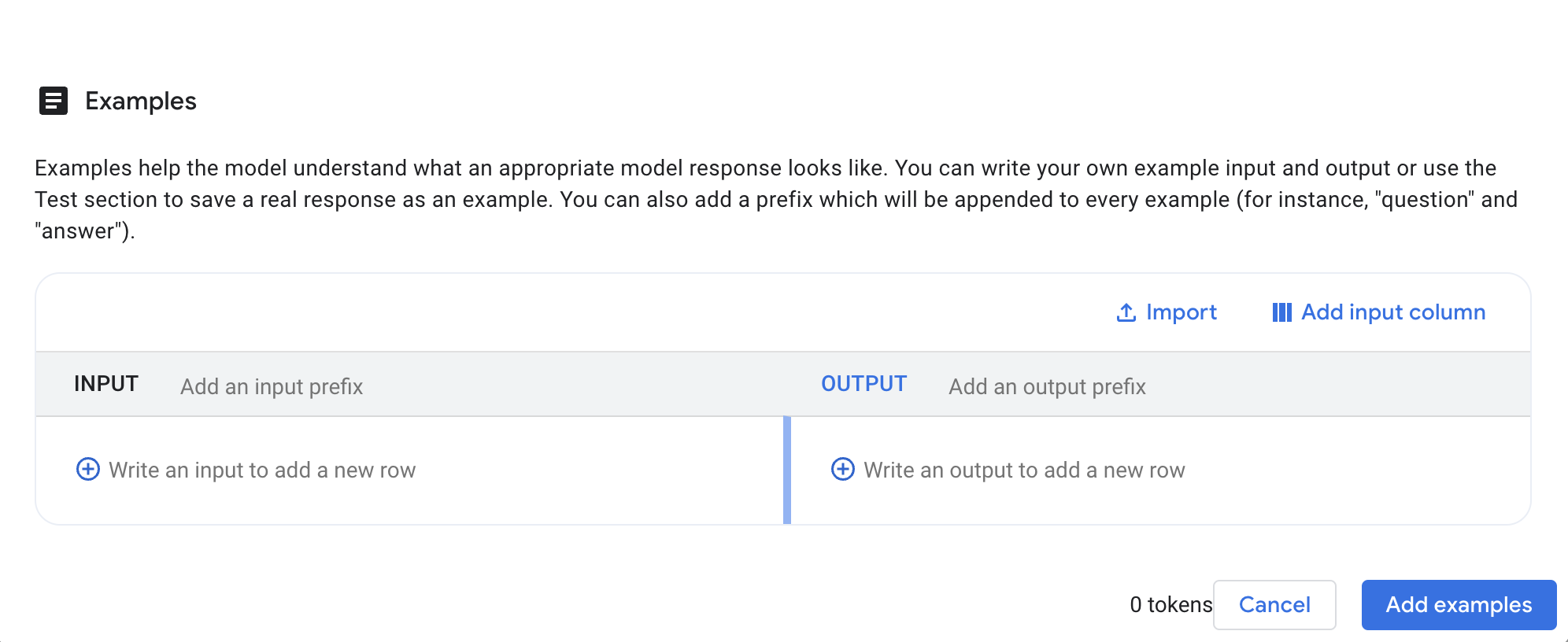
Dans le menu pop-up, sélectionnez Exemple.
Vous ouvrez ainsi une nouvelle fenêtre vous permettant d'ajouter des exemples
pour le prompt.
-
Dans l'interface "Exemples" qui s'affiche :
-
Dans le champ ENTRÉE de votre premier exemple, collez
la note non structurée suivante :
Claim Notification Received:
"Email from John Sterling (policy POL77521) re: water damage at his shop. Happened sometime last night, May 10th, 2025. A pipe burst in the ceiling. Stockroom is flooded, some damage to inventory. He's not sure on the cost yet, maybe $5k-$10k? No one was there, so no injuries."
Extract the following:
- Policy Number
- Claimant Name
- Date of Loss
- Time of Loss
- Type of Loss
- Brief Description of Damage
- Estimated Loss Amount
- Injuries Reported
-
Dans le champ SORTIE de votre premier exemple, collez
l'extraction parfaitement mise en forme suivante :
Policy Number: POL77521
Claimant Name: John Sterling
Date of Loss: May 10th, 2025
Time of Loss: Night
Type of Loss: Water damage
Brief Description of Damage: Pipe burst in ceiling, stockroom flooded, some damage to inventory.
Estimated Loss Amount: $5,000 - $10,000
Injuries Reported: No
-
Cliquez sur le bouton Ajouter des exemples pour
enregistrer cet exemple et revenir au prompt principal.
-
Ajoutez à nouveau les instructions système. Comme la
suppression du prompt a également effacé les instructions système,
collez-les à nouveau dans la zone "Instructions système" :
You are an AI assistant specializing in parsing and extracting specific data points from unstructured insurance claim notifications.
Your goal is to identify and list key information accurately.
If a piece of information is not found, clearly state "Not found".
Output the extracted information in a key: value format, with each key on a new line.
-
Fournissez la nouvelle entrée et le prompt :
-
Dans la zone
{Entrée} Saisissez la valeur ici, collez
la notification de demande d'indemnisation d'origine d'Eleanor Vance que
le modèle doit traiter maintenant :
Claim Notification Received:
"Hi team, just got a call from Mrs. Eleanor Vance, policy #POL458892. She reported a kitchen fire that occurred on May 12th, 2025, around 3 PM. The main damage seems to be to the oven and surrounding cabinets. She mentioned smoke damage in the kitchen and dining area too. She thinks the total damage might be around $7,500. Her contact is 555-0123. No injuries reported, thankfully."
-
Dans la zone Écrire un prompt (sous le champ "Entrée"),
vous devez fournir l'instruction au modèle. Cela indique au modèle ce
qu'il doit faire du texte (Entrée) en se basant sur les exemples.
Saisissez ce qui suit :
Extract the following data points from the provided claim notification:
- Policy Number
- Claimant Name
- Date of Loss
- Time of Loss
- Type of Loss
- Brief Description of Damage
- Estimated Loss Amount
- Injuries Reported
-
Cliquez sur Paramètres du modèle :
-
Assurez-vous que le modèle
est sélectionné.
-
Définissez la température sur
0.1 (pour
une extraction plus factuelle et moins créative).
-
Définissez une limite de jetons de sortie raisonnable,
par exemple
1024.
-
Vérifiez que la région est Monde.
-
Cliquez à nouveau sur le bouton en forme de flèche
Envoyer. Comparez ce nouveau résultat à la tentative
zero-shot exécutée précédemment. Notez si la justesse ou la mise en forme
se sont considérablement améliorées grâce à l'exemple few-shot et à la
méthode d'entrée structurée.
Tester des configurations de prompt
À présent, vous allez voir comment les différentes options des
Paramètres du modèle peuvent avoir une incidence sur la
réponse du modèle. Vérifiez que votre prompt "Insurance Claim Data Extraction"
avec l'exemple few-shot est actif.
Remarque : Votre prompt "Insurance Claim Data Extraction" est conçu pour être précis et structuré. Pour voir comment fonctionnent les paramètres Température et Top-P, il est préférable d'utiliser un prompt créatif.
Commencez par créer un prompt à utiliser pour ces tests :
-
En haut à gauche, sélectionnez Nouveau chat.
-
Intitulez le prompt Insurance Story.
-
Dans la zone de texte du prompt, collez ce qui suit :
Write the *first paragraph* of a short story about a homeowner who just used a futuristic AI insurance app to file a claim. The claim was for a bizarre and unexpected incident.
Vous allez maintenant tester les paramètres du modèle.
Tester les paramètres du modèle
-
Faites des tests avec la température :
-
Explication : la température contrôle la randomisation.
Les valeurs les plus basses (par exemple, entre 0.0 et 0.2) rendent le
résultat plus ciblé et déterministe. Les valeurs les plus élevées (par
exemple, entre 1.5 et 2) encouragent des réponses plus variées ou
créatives.
-
À vous de jouer : définissez la
température sur
1.5. Cliquez sur
Envoyer et notez les modifications. Ensuite, réduisez
la température à 0.1, utilisez le même
prompt et cliquez à nouveau sur Envoyer.
-
Faites des tests avec la limite de jetons de sortie :
-
Explication : cette option définit le nombre maximal de
jetons (parties de mots) que le modèle peut générer pour sa réponse.
-
À vous de jouer : définissez la
limite de jetons de sortie sur un nombre très bas, par
exemple
500. Utilisez le même prompt, puis cliquez sur
Envoyer et examinez le résultat tronqué. Rétablissez la
longueur maximale (par défaut), à savoir 65535.
-
Faites des tests avec top-P :
-
Explication : top-P (l'échantillonnage du noyau)
contrôle également la randomisation. Il ne prend en compte que les
jetons les plus probables dont la masse de probabilité combinée dépasse
la valeur top-P. Une valeur de
1.0 prend en compte tous les
jetons. En réduisant la valeur top-P (par exemple, à 0.8),
vous obtenez des résultats plus ciblés, comme lorsque vous diminuez la
température.
-
À vous de jouer : avec une température de
0.1 (ou légèrement supérieure, par exemple
0.5, pour mieux observer les effets de top-P), définissez
top-P sur 0.8. Utilisez le même prompt et
cliquez sur Envoyer. Ensuite, définissez
top-P sur 1.0, utilisez le même prompt et
cliquez sur Envoyer, puis observez s'il y a des
différences subtiles.
-
Passez rapidement en revue les autres options dans le panneau
Avancé des paramètres du modèle :
-
Paramètres du filtre de sécurité : ils sont activés par
défaut pour aider à bloquer les contenus dangereux. Pour cet atelier,
vous utiliserez les paramètres par défaut.
-
Budget de réflexion : ce paramètre fournit au modèle
des indications sur le nombre de jetons de réflexion qu'il peut utiliser
pour générer une réponse. Un nombre de jetons plus élevé permet
généralement un raisonnement plus détaillé, ce qui peut être utile pour
effectuer des tâches plus complexes. Par défaut, ce paramètre est défini
sur Automatique, mais vous pouvez également choisir
Désactivé ou Manuel. En mode "Manuel",
le modèle arrête l'analyse une fois la limite de jetons spécifiée
atteinte. Vous pouvez définir une limite plus faible pour les tâches
plus simples et une limite plus élevée pour les tâches plus complexes.
-
Résultat structuré : force le modèle à générer une
réponse qui suit strictement un schéma prédéfini (comme JSON).
-
Ancrage : recherche Google : associe le modèle à la
recherche Google ou à Maps, de façon à ce qu'il puisse répondre avec des
informations publiques en temps réel.
-
Ancrage : vos données : permet au modèle de récupérer
des informations à partir de vos propres sources de données (comme Agent
Search ou le moteur RAG) pour répondre à des questions spécifiques au
contexte.
Cliquez sur Vérifier ma progression pour valider les
objectifs.
Prompt engineering dans Agent Studio
Tâche 3 : Concevoir et gérer des prompts
Une fois que votre prompt est opérationnel, vous aurez peut-être envie de
modifier souvent les instructions ou les configurations du modèle pour voir si
vous pouvez améliorer la réponse. La fonctionnalité "Comparer" de Agent Studio
a été conçue à cet effet. Dans cette section, vous allez utiliser le prompt
que vous venez de créer.
-
En haut à gauche, sélectionnez Nouveau chat. Une nouvelle
page de l'éditeur de prompts s'ouvre.
-
Nommez ce nouveau prompt
Insurance Risk Factor Identification.
-
Configurez ce prompt de base simple :
- Dans la zone Instructions système, saisissez :
You are an insurance risk analyst assistant. Your task is to identify potential risk factors from a given scenario. Be concise.
- Dans la zone de prompt principale, collez ce qui suit :
Scenario:
"The applicant, 'The Fiery Grill,' is a new upscale restaurant specializing in wood-fired oven pizzas and open-flame grilling. They have installed a brand new, custom-built fire suppression system for their cooking area, but it has not yet been certified by a third party. The restaurant plans to feature live acoustic music on weekend evenings and has a small, raised stage area. They also want to offer valet parking."
Based on this scenario, list three primary risk factors an underwriter should consider.
- Cliquez sur Paramètres du modèle :
-
Assurez-vous que le modèle
est sélectionné.
-
Définissez la température sur
0.2.
-
Vérifiez que la région est Monde.
-
Cliquez sur le bouton en forme de flèche Envoyer.
Examinez la réponse initiale du modèle.
-
Si votre prompt n'a pas été enregistré automatiquement, cliquez sur le
bouton Enregistrer.
-
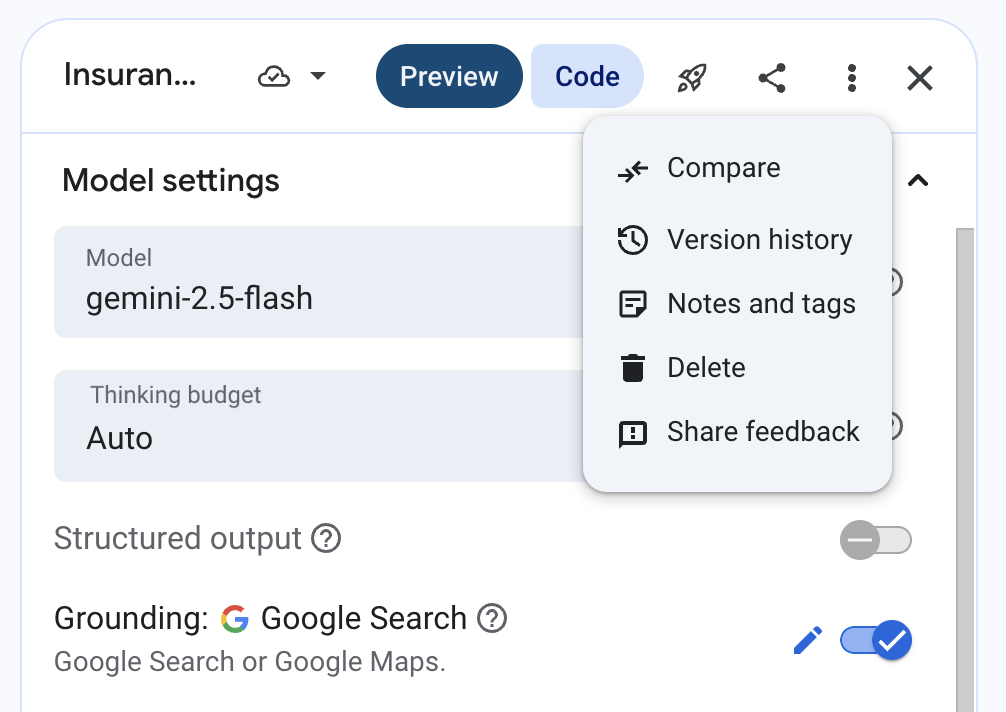
Maintenant que le prompt
Insurance Risk Factor Identification et sa réponse sont
affichés, cliquez sur les trois points en haut à droite, à côté du nom de
votre prompt, puis sélectionnez Comparer.
-
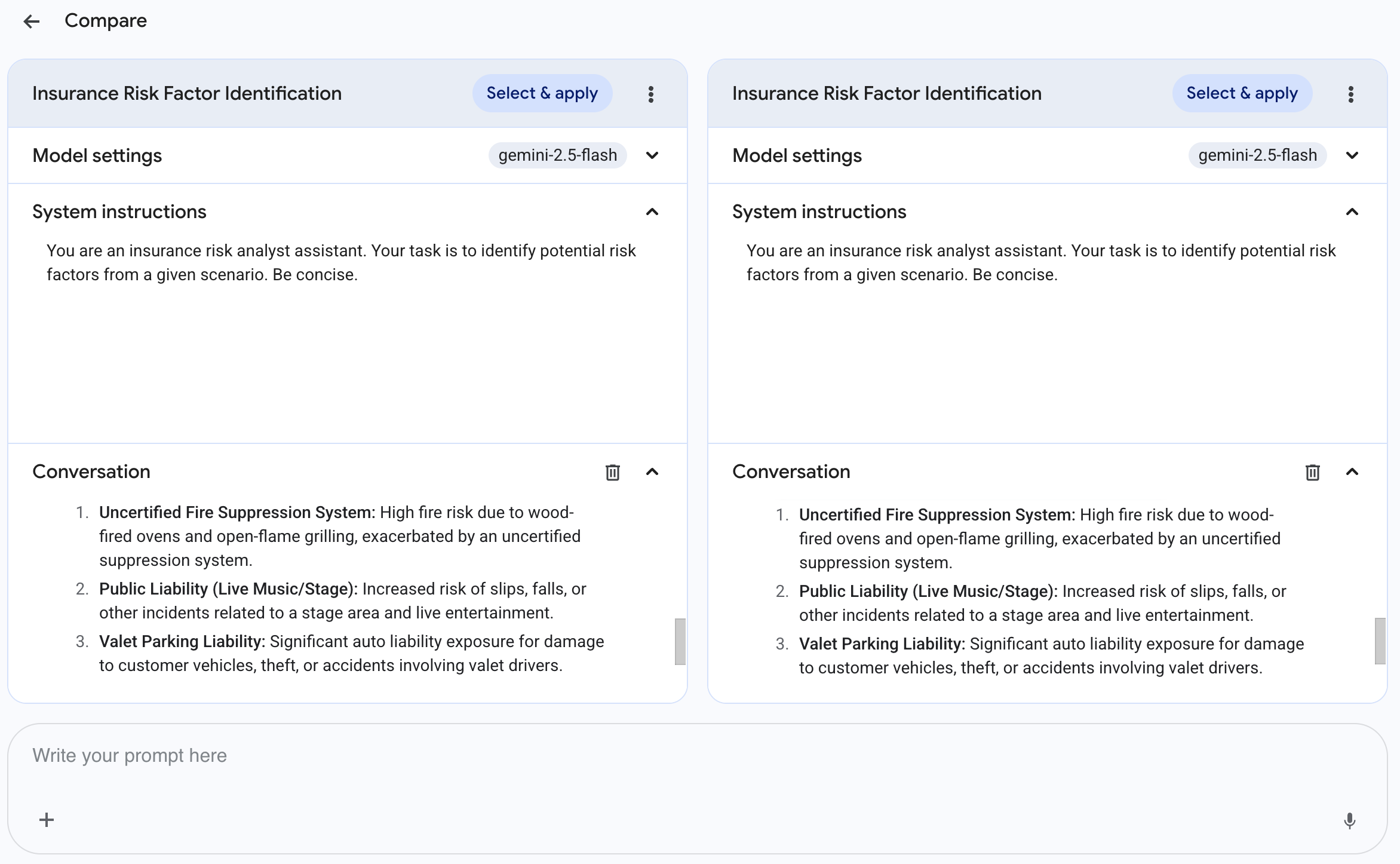
L'interface Comparer s'ouvre. Votre prompt
Insurance Risk Factor Identification, ses configurations et
sa dernière réponse seront dupliqués des deux côtés de la page. Vous pourrez
ainsi comparer facilement différentes versions en faisant varier les
paramètres du modèle et les instructions système.
Comparer en modifiant les instructions système
Vous allez maintenant voir comment la modification des instructions a une
incidence sur le résultat pour votre prompt.
-
Dans la zone Instructions système (pour le prompt à
droite), modifiez les instructions système existantes pour le prompt à
droite. Utilisez ce qui suit :
You are an expert insurance risk analyst assistant. Your task is to identify potential risk factors from a given scenario. For each risk factor, also briefly suggest a potential mitigation strategy or question for the underwriter. Be clear and structured.
-
Conservez les autres paramètres du modèle tels quels, puis saisissez le
prompt suivant dans la zone en bas de la page :
Scenario:
"The applicant, 'The Fiery Grill,' is a new upscale restaurant specializing in wood-fired oven pizzas and open-flame grilling. They have installed a brand new, custom-built fire suppression system for their cooking area, but it has not yet been certified by a third party. The restaurant plans to feature live acoustic music on weekend evenings and has a small, raised stage area. They also want to offer valet parking."
Based on this scenario, list three primary risk factors an underwriter should consider.
-
Attendez que les deux prompts génèrent des réponses. Comparez les deux
réponses côte à côte. Le deuxième prompt inclut-il désormais des stratégies
d'atténuation ou des questions, en raison des instructions modifiées ?
N'hésitez pas à modifier davantage les instructions système pour voir
comment elles influencent les réponses du modèle.
Effectuer la comparaison avec un autre paramètre de température
Vous allez maintenant utiliser un volet de comparaison pour tester une autre
température.
-
Dans la zone Instructions système du prompt à droite,
rétablissez les mêmes instructions que celles du prompt à gauche.
You are an insurance risk analyst assistant. Your task is to identify potential risk factors from a given scenario. Be concise.
-
Pour le prompt à droite, ouvrez le volet
Paramètres du modèle et définissez la
température sur 2.0. Vérifiez que le modèle
est toujours
.
-
Saisissez le prompt suivant dans la zone en bas de la page :
Scenario:
"The applicant, 'The Fiery Grill,' is a new upscale restaurant specializing in wood-fired oven pizzas and open-flame grilling. They have installed a brand new, custom-built fire suppression system for their cooking area, but it has not yet been certified by a third party. The restaurant plans to feature live acoustic music on weekend evenings and has a small, raised stage area. They also want to offer valet parking."
Based on this scenario, list three primary risk factors an underwriter should consider.
-
Examinez les différences entre les réponses. La température plus élevée
(
2.0) dans le deuxième prompt rend-elle la liste des facteurs
de risque moins ciblée, plus spéculative ou très différente par rapport au
résultat obtenu avec la température de 0.2 ?
Remarque : Si vous définissez une température aussi élevée, les résultats seront probablement moins cohérents ou adaptés, mais cela permet de démontrer l'effet extrême de ce paramètre.
Comparer différents modèles et configurations
Vous allez maintenant comparer votre modèle de base à un autre modèle et à des
paramètres différents pour observer les différences de raisonnement ou de
style de résultat.
-
Pour le prompt à droite, ouvrez le volet
Paramètres du modèle et apportez les modifications
suivantes :
-
Assurez-vous que le champ Modèle est défini sur
.
- Définissez la température sur
0.2.
-
Pour le prompt à gauche, ouvrez le volet
Paramètres du modèle et apportez les modifications
suivantes :
-
Assurez-vous que le champ Modèle est défini sur
.
- Définissez la température sur
0.2.
-
Désactivez le budget de réflexion.
-
Saisissez le prompt suivant dans la zone en bas de la page. Ce prompt est
volontairement plus complexe pour montrer les différences de capacités
entre les modèles.
Scenario:
"The applicant, 'The Fiery Grill,' is an upscale restaurant specializing in wood-fired ovens and open-flame grilling. They have a brand new, custom-built fire suppression system, but it has not been certified by a third party. The restaurant will feature live acoustic music on a small, raised stage. They also want to offer valet parking, managed by their own staff. The applicant has no prior business history."
Underwriting Guidelines:
Priority Hierarchy: Liability risks are classed as:
- Class A (Critical): Fire, structural failure, failure of safety systems.
- Class B (Standard): General premises liability (e.g., slip-and-fall).
- Class C (Niche): Auto/Vehicle liability.
Compounding Factors: A "compounding risk" (a condition that makes another risk worse) must be elevated to the highest priority.
Inexperience: Lack of prior business history is a general negative factor but does not create a primary risk on its own.
Auto Liability: Class C risks (Valet) are only considered a primary risk if the applicant is using an unvetted, third-party contractor.
Task:
Based on the scenario and the underwriting guidelines, identify the single, #1 highest-priority risk. Then, write a 2-sentence justification that explains why it is the #1 risk, citing the specific guideline(s) that apply.
-
Examinez les réponses. Comparez le résultat de
(volet de gauche) à celui de
(volet de droite).
Vous devriez constater une nette différence de précision. Le modèle
(à gauche) fournira probablement une réponse rapide, mais générale, comme
l'identification du danger global ("Incendie"). Le modèle
(à droite) devrait fournir une réponse plus précise et utile en isolant le
risque spécifique ("Le système d'extinction d'incendie non certifié").
Remarquez que la justification du modèle Pro est plus détaillée. Elle cite
probablement plusieurs consignes pour montrer son raisonnement plus
approfondi.
Cliquez sur Vérifier ma progression pour valider les
objectifs.
Comparer, évaluer et gérer les prompts
Tâche 4 : Utiliser des prompts multimodaux avec Gemini
Dans cette tâche, vous allez utiliser l'interface de prompt principale de
Agent Studio avec le modèle Gemini pour analyser une image et en extraire des
informations. Vous verrez ainsi comment concevoir des prompts pour différentes
tâches analytiques telles que la description, l'extraction de texte et les
réponses à des questions basées sur du contenu visuel.
-
Revenez à la page Agent Studio.
-
En haut à gauche, cliquez sur Nouveau chat.
-
Renommez le prompt Timetable Image Analysis.
-
En bas à gauche du champ du prompt, cliquez sur le
bouton +, puis sélectionnez
Importer depuis Cloud Storage.
-
Dans le menu, sélectionnez le bucket Cloud Storage prédéfini, puis le
fichier timetable.png.
-
Dans le panneau Paramètres du modèle à droite :
-
Assurez-vous que le modèle
est sélectionné.
-
Vérifiez que la région est Monde.
-
Vous pouvez maintenant demander au modèle d'effectuer quelques tâches sur
l'image. Sous l'image insérée dans le champ de saisie du prompt, collez le
prompt suivant :
1. Provide a concise title for this image (under 5 words).
2. Describe the image in one or two sentences.
3. Extract all visible text from the image. Present the flight schedule as a clearly formatted list with columns for "Time" and "City".
-
Envoyez le prompt et examinez la réponse du modèle.
-
Vous pouvez ensuite poser une question qui nécessite un raisonnement basé
sur les informations extraites. Envoyez le prompt suivant :
Based on the flight schedule shown in the image, what percentage of the listed flights depart before 11:30 AM? Show your calculation if possible.
-
Cliquez sur le bouton en forme de flèche Envoyer et
examinez la réponse.
-
Observez brièvement l'effet de la température. Dans le panneau
Paramètres du modèle :
- Réglez la température sur
0.8.
-
Renvoyez le même prompt que celui de l'étape 9 ("Based on the
flight schedule... percentage...").
-
Notez si le style, la confiance ou le niveau de détail de l'explication
changent.
-
Après avoir examiné les résultats, abaissez la
température à une valeur plus faible, par exemple
0.2 pour obtenir des réponses plus prévisibles.
Remarque : La température contrôle la randomisation. Les valeurs les plus basses (par exemple, entre 0.0 et 0.2) sont adaptées aux réponses factuelles, tandis que les valeurs les plus élevées (par exemple, à partir de 0.7) peuvent produire des résultats plus variés ou créatifs, qui peuvent être moins adaptés à une extraction ou une analyse de données précise.
Cliquez sur Vérifier ma progression pour valider les
objectifs.
Analyser des images avec Gemini dans Agent Studio
Tâche 5 : Générer des contenus multimédias dans Agent Studio
Au-delà du texte, Agent Studio offre des outils performants pour générer
différents types de contenus multimédias directement à partir de prompts
textuels ou en améliorant des contenus multimédias existants. Dans cette
tâche, vous allez découvrir comment générer des images et des contenus vocaux.
Générer une image avec Imagen
Vous allez commencer par générer une image.
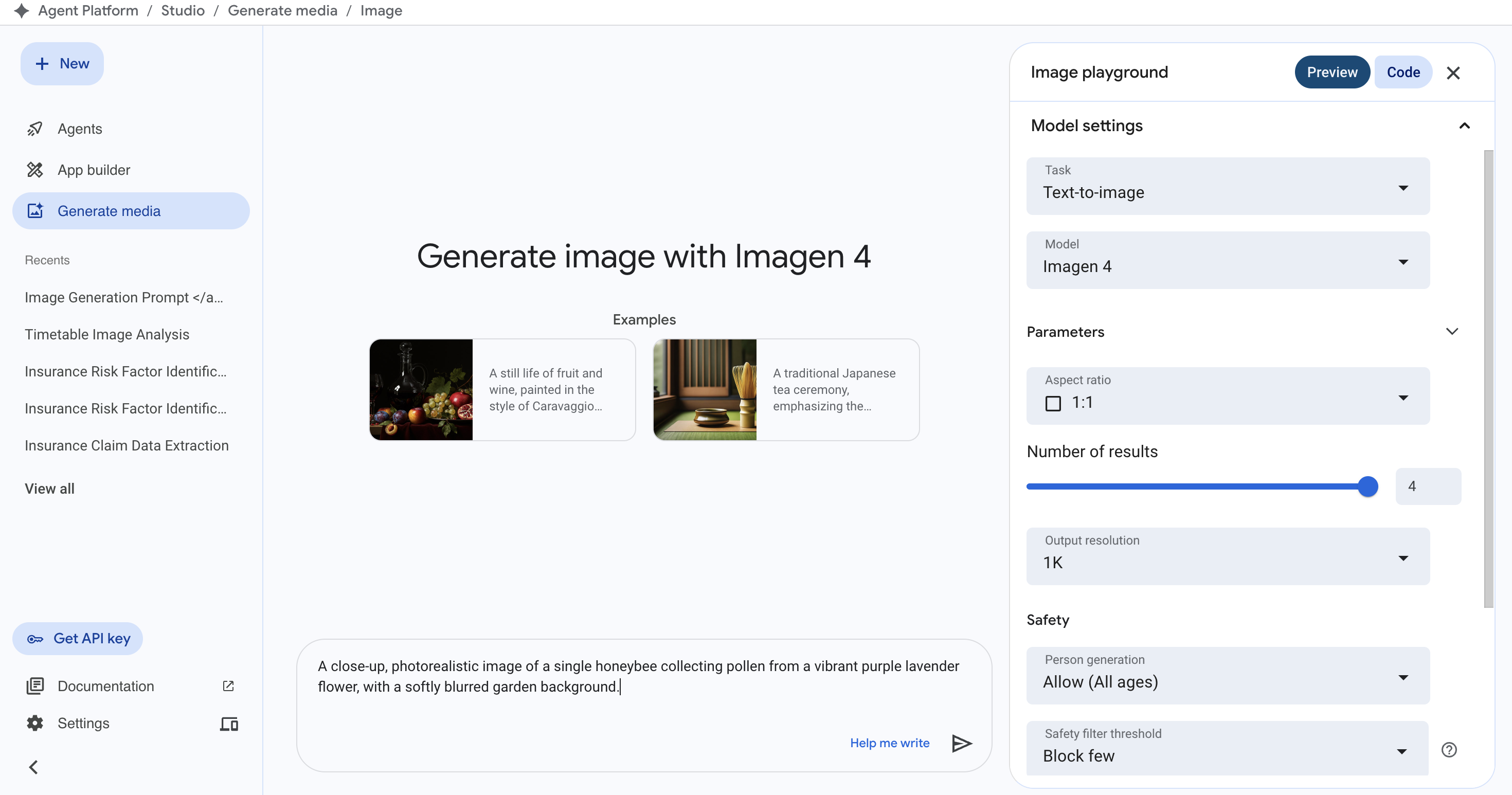
-
En haut à gauche, cliquez sur le menu déroulant à côté de
Nouveau chat, puis sélectionnez Image.
Cliquez ensuite sur Générer du contenu multimédia >
Image.
-
Dans la zone de prompt textuel en bas de la page, saisissez un prompt
descriptif :
A close-up, photorealistic image of a single honeybee collecting pollen from a vibrant purple lavender flower, with a softly blurred garden background.
-
Dans le panneau Paramètres à droite :
-
Vérifiez que le champ Modèle est défini sur
Imagen 4 (ou le dernier modèle Imagen disponible).
- Pour Format, sélectionnez
1:1.
-
Définissez Nombre de résultats sur
4 pour
cette première génération.
-
Vérifiez les paramètres Sécurité (par exemple,
"Génération de personnes" et "Seuil du filtre de sécurité"). Conservez
les valeurs par défaut ou ajustez-les selon vos préférences pour ce
prompt non axé sur les personnes.
-
Cliquez sur le bouton Exécuter pour envoyer votre prompt.
-
Après quelques instants, les images générées s'affichent dans la zone
principale.
-
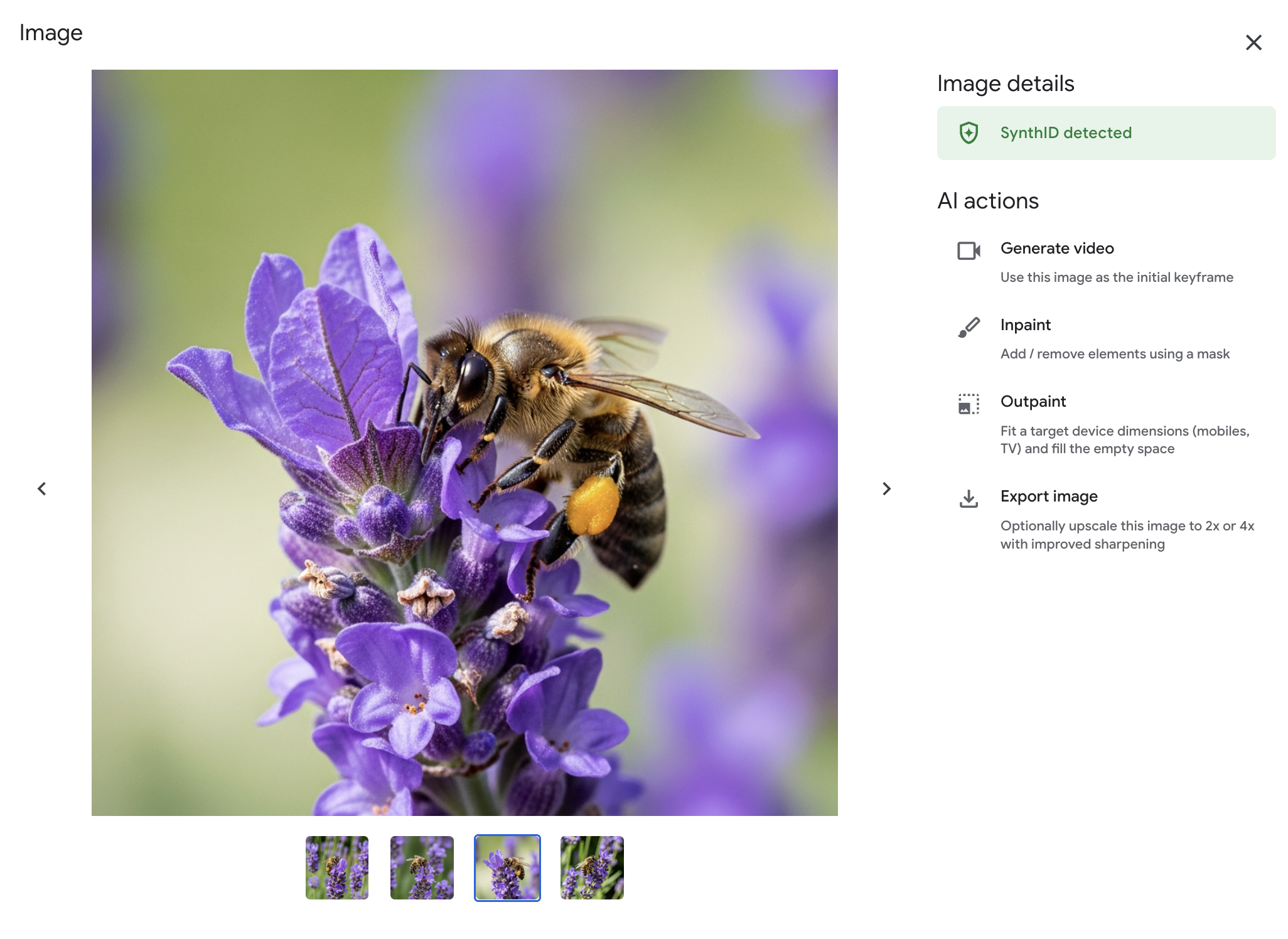
Cliquez sur l'une des miniatures des images générées pour ouvrir la vue
détaillée.
-
Dans le volet Détails de l'image à droite :
-
Observez les actions d'IA disponibles, telles que
Inpaint (pour ajouter ou supprimer des éléments à l'aide
d'un masque), Outpaint (pour agrandir l'image) et
Exporter l'image (qui peut proposer l'amélioration
d'images).
-
Vérifiez si la mention SynthID detected (SynthID
détecté) s'affiche avec une coche verte.
-
Facultatif : Sélectionnez l'une des options
Inpaint ou
Outpaint, et testez-la pour découvrir les capacités
d'Imagen.
Qu'est-ce que SynthID ?
SynthID est une technologie développée par Google DeepMind, qui intègre un
filigrane numérique directement dans les pixels des images générées par l'IA.
Ce filigrane est conçu pour être imperceptible à l'œil humain, mais détectable
par un algorithme. Son but est d'aider à identifier les images générées par
IA. Cela encourage la transparence et les pratiques pour une IA responsable,
même si l'image est modifiée par la suite (par exemple, compressée ou
filtrée).
Cliquez sur Vérifier ma progression pour valider les
objectifs.
Découvrir Agent Media Studio
Générer un contenu vocal avec Chirp (facultatif)
Si vous souhaitez explorer des voix générées par l'IA :
-
Dans la petite barre d'outils verticale en haut, cliquez sur l'icône
Voix (qui ressemble à un micro) pour passer à l'outil de
génération de voix. L'interface Chirp s'ouvre.
-
Un message peut vous inviter à activer l'API Cloud Text-to-Speech
si elle n'est pas déjà active pour votre projet. Le cas échéant, cliquez
sur Activer et attendez que l'API soit activée (cela peut
prendre quelques instants).
-
Une fois l'interface prête, saisissez le texte que vous souhaitez
synthétiser dans la zone de prompt de texte en bas de la page. Exemple :
Welcome to the world of generative AI on Google Cloud
-
Dans le panneau Paramètres à droite :
-
Sélectionnez un modèle (par exemple,
Chirp 3. HD Voices).
-
Sélectionnez la langue de votre choix, par exemple
English (United States) (Anglais (États-Unis)).
-
Sélectionnez une voix dans la liste déroulante. Vous
pouvez en essayer plusieurs pour découvrir leurs spécificités.
-
Explorez les options avancées si elles sont disponibles
et si vous souhaitez les utiliser.
-
Cliquez sur le bouton Exécuter.
-
Une fois le traitement effectué, vous devriez pouvoir lire l'audio généré
directement dans l'interface.
Félicitations !
Félicitations ! Dans cet atelier, vous avez utilisé Agent Studio pour créer le
prototype d'une application d'IA générative dans le domaine de l'assurance, de
la conception initiale et du déploiement au prompt engineering avancé et à la
comparaison des prompts. Vous avez appris à améliorer les résultats textuels
pour des tâches analytiques spécifiques et à explorer les fonctionnalités
multimodales intéressantes pour générer des images et des contenus vocaux. Ces
compétences de base vous permettront de créer des solutions d'IA générative
sophistiquées sur Google Cloud.
Étapes suivantes et informations supplémentaires
Formations et certifications Google Cloud
Les formations et certifications Google Cloud vous aident à tirer pleinement parti des technologies Google Cloud. Nos cours portent sur les compétences techniques et les bonnes pratiques à suivre pour être rapidement opérationnel et poursuivre votre apprentissage. Nous proposons des formations pour tous les niveaux, à la demande, en salle et à distance, pour nous adapter aux emplois du temps de chacun. Les certifications vous permettent de valider et de démontrer vos compétences et votre expérience en matière de technologies Google Cloud.
Dernière mise à jour du manuel : 07 avril 2026
Dernier test de l'atelier : 07 avril 2026
Copyright 2026 Google LLC. Tous droits réservés. Google et le logo Google sont des marques de Google LLC. Tous les autres noms d'entreprises et de produits peuvent être des marques des entreprises auxquelles ils sont associés.







