GSP1154

Descripción general
Agent Platform es una plataforma integral para el desarrollo
del aprendizaje automático que ofrece capacidades
predictivas y de IA generativa. Te permite
entrenar, evaluar y también implementar modelos de aprendizaje automático
predictivos con fines de previsión. Además, la puedes usar para descubrir,
adaptar y entregar modelos de IA generativa para producir contenido. Por
ejemplo, las empresas de seguros buscan constantemente mejorar la eficiencia
en áreas como el procesamiento de reclamos y la evaluación de riesgos. Agent
Studio ofrece una forma eficaz de crear prototipos de soluciones de IA
generativa con rapidez para esos desafíos.
Agent Studio te
permite probar y personalizar con rapidez modelos de IA generativa para que
puedas aprovechar sus capacidades en tus aplicaciones. Proporciona una
variedad de herramientas y recursos, incluida una interfaz de usuario (IU)
intuitiva, que facilitan comenzar a usar la IA generativa, incluso si no
tienes una formación extensa en el aprendizaje automático.
En este lab, se te guiará por Agent Studio para aprovechar el potencial de los
modelos de IA generativa de vanguardia, como Gemini. Tu misión será ayudar a
una empresa de seguros a crear un prototipo de un asistente de análisis de
riesgos. Aprenderás a convertir una idea de instrucción en una aplicación
implementable, diseñar instrucciones sofisticadas para lograr resultados
generativos específicos y usar capacidades multimodales para analizar varios
tipos de datos, incluidas imágenes, todo directamente en la consola de Google
Cloud. No se necesitan APIs ni SDK de Python para estas tareas principales.
Objetivos
En este lab, aprenderás a realizar las siguientes tareas:
- Crear aplicaciones a partir de instrucciones
- Diseñar instrucciones eficaces
- Diseñar y administrar instrucciones
- Usar instrucciones multimodales
Configuración y requisitos
Antes de hacer clic en el botón Comenzar lab
Lee estas instrucciones. Los labs cuentan con un temporizador que no se puede pausar. El temporizador, que comienza a funcionar cuando haces clic en Comenzar lab, indica por cuánto tiempo tendrás a tu disposición los recursos de Google Cloud.
Este lab práctico te permitirá realizar las actividades correspondientes en un entorno de nube real, no en uno de simulación o demostración. Para ello, se te proporcionan credenciales temporales nuevas que utilizarás para acceder a Google Cloud durante todo el lab.
Para completar este lab, necesitarás lo siguiente:
- Acceso a un navegador de Internet estándar. Se recomienda el navegador Chrome.
Nota: Usa una ventana del navegador privada o de incógnito (opción recomendada) para ejecutar el lab. Así evitarás conflictos entre tu cuenta personal y la cuenta de estudiante, lo que podría generar cargos adicionales en tu cuenta personal.
- Tiempo para completar el lab (recuerda que, una vez que comienzas un lab, no puedes pausarlo).
Nota: Usa solo la cuenta de estudiante para este lab. Si usas otra cuenta de Google Cloud, es posible que se apliquen cargos a esa cuenta.
Cómo iniciar tu lab y acceder a la consola de Google Cloud
-
Haz clic en el botón Comenzar lab. Si debes pagar por el lab, se abrirá un diálogo para que selecciones la forma de pago.
A la izquierda, se encuentra el panel Detalles del lab, que tiene estos elementos:
- El botón para abrir la consola de Google Cloud
- El tiempo restante
- Las credenciales temporales que debes usar para el lab
- Otra información para completar el lab, si es necesaria
-
Haz clic en Abrir la consola de Google Cloud (o haz clic con el botón derecho y selecciona Abrir el vínculo en una ventana de incógnito si ejecutas el navegador Chrome).
El lab inicia recursos y abre otra pestaña en la que se muestra la página de acceso.
Sugerencia: Ordena las pestañas en ventanas separadas, una junto a la otra.
Nota: Si ves el diálogo Elegir una cuenta, haz clic en Usar otra cuenta.
-
De ser necesario, copia el nombre de usuario a continuación y pégalo en el diálogo Acceder.
{{{user_0.username | "Username"}}}
También puedes encontrar el nombre de usuario en el panel Detalles del lab.
-
Haz clic en Siguiente.
-
Copia la contraseña que aparece a continuación y pégala en el diálogo Te damos la bienvenida.
{{{user_0.password | "Password"}}}
También puedes encontrar la contraseña en el panel Detalles del lab.
-
Haz clic en Siguiente.
Importante: Debes usar las credenciales que te proporciona el lab. No uses las credenciales de tu cuenta de Google Cloud.
Nota: Usar tu propia cuenta de Google Cloud para este lab podría generar cargos adicionales.
-
Haz clic para avanzar por las páginas siguientes:
- Acepta los Términos y Condiciones.
- No agregues opciones de recuperación o autenticación de dos factores (esta es una cuenta temporal).
- No te registres para obtener pruebas gratuitas.
Después de un momento, se abrirá la consola de Google Cloud en esta pestaña.
Nota: Para acceder a los productos y servicios de Google Cloud, haz clic en el menú de navegación o escribe el nombre del servicio o producto en el campo Buscar.

Tarea 1: Crea aplicaciones a partir de instrucciones
En esta tarea, verás qué tan rápido puedes tomar una idea para un asistente de
IA generativa y convertirla en un prototipo funcional con Agent Studio. Te
enfocarás en nuestro caso de uso de seguros: crear una instrucción que ayude a
un profesional de seguros a resumir la información del cliente para un informe
de análisis de riesgos y, luego, preparar esta instrucción como una aplicación
simple.
-
En el menú de navegación ( ) de la consola de Google Cloud, selecciona
Agent Platform > Agent Studio.
) de la consola de Google Cloud, selecciona
Agent Platform > Agent Studio.
-
En la parte superior izquierda, selecciona
+ Nuevo > Chat. Se abrirá la página del editor de
instrucciones.
La IU contiene tres secciones principales:
-
Instrucciones del sistema: Es un conjunto de instrucciones
que el modelo procesa antes de ejecutar las instrucciones. Cuando se
establecen instrucciones del sistema, se aplican a toda la solicitud.
Funcionan para varios turnos de usuarios y del modelo cuando se incluyen en
la instrucción.
-
Configuración del modelo: En esta sección, puedes
seleccionar modelos (incluidos los de terceros), configurar parámetros, usar
herramientas (como la fundamentación) y establecer opciones avanzadas.
-
Instrucción: En esta sección, puedes redactar tu
instrucción que puede utilizar capacidades multimodales.
-
En la parte superior derecha, haz clic en
Instrucción sin título y cámbiale el nombre a
Insurance Risk Summary - Prototype.
-
En el cuadro Instrucciones del sistema, ingresa lo
siguiente para asignarle a tu asistente de IA un rol pertinente para
nuestra situación de seguros:
You are an expert AI assistant for an insurance underwriting department.
Your primary goal is to help underwriters by accurately and concisely summarizing client information and highlighting potential risk factors.
Maintain a professional and objective tone.
Focus only on the information provided in the prompt. Do not invent details.
-
En el área de instrucción principal, pega lo siguiente:
Customer Notes for 'SafeHarbor Warehousing':
"The applicant is seeking coverage for their 50,000 sq ft warehouse. The business is 5 years old. The building is a concrete tilt-up structure, originally built in 2010. They store a variety of non-hazardous dry goods.
Fire safety measures include a full sprinkler system, a centrally monitored fire alarm, and documented annual inspections by a certified third party.
Security measures include a 24/7 centrally monitored burglar alarm, comprehensive security camera coverage of the interior and exterior, a fully fenced perimeter, and nightly patrols by a contracted security guard service.
The company reports no major property or liability losses in their 5-year history. They have specifically asked to ensure their new automated shelving and retrieval system, installed last month, is adequately covered under the policy."
Your Task:
1. Briefly summarize the key details of the 'SafeHarbor Warehousing' business and its existing safety measures.
2. Based *only* on the notes provided, identify any immediate questions an underwriter should ask or potential risk factors they should consider further.
Present the summary first, then the questions/risk factors as bullet points.
-
Haz clic en Configuración del modelo:
-
Asegúrate de que esté seleccionado el modelo
. Puedes hacer clic en
Modelo > Gemini >
para cambiarlo.
-
Si aún no se ha configurado, selecciona Global en
Región.
-
Haz clic en el botón de flecha Enviar (Intro) o presiona
INTRO. Revisa la respuesta del modelo.
Nota: Si encuentras un error "429 Cuota agotada", espera un minuto y vuelve a ejecutar la instrucción.
-
En la parte superior derecha, junto al nombre de la instrucción, haz clic
en el botón Guardar.
-
En el diálogo Guarda la instrucción, confirma que la
Región sea correcta () y haz clic en Guardar.
Nota: Es posible que la primera instrucción tarde unos minutos en guardarse.
-
Una vez que se guarde tu instrucción, explorarás cómo esta instrucción de
borrador puede convertirse en una aplicación de prototipo. En la parte
superior derecha de la página, haz clic en el botón
Código.
-
En el menú que aparece, selecciona Implementar >
Cloud Run > Implementar como app.
-
En el diálogo "Crea una app web a partir de la instrucción actual" que
aparece, haz lo siguiente:
-
Marca la casilla de verificación Declaración para
implementar tu app de forma pública.
- Haz clic en Crear app.
-
Comenzará el proceso de implementación, que puede tardar unos minutos. Es
posible que veas actualizaciones de estado en la IU similares a las
siguientes:
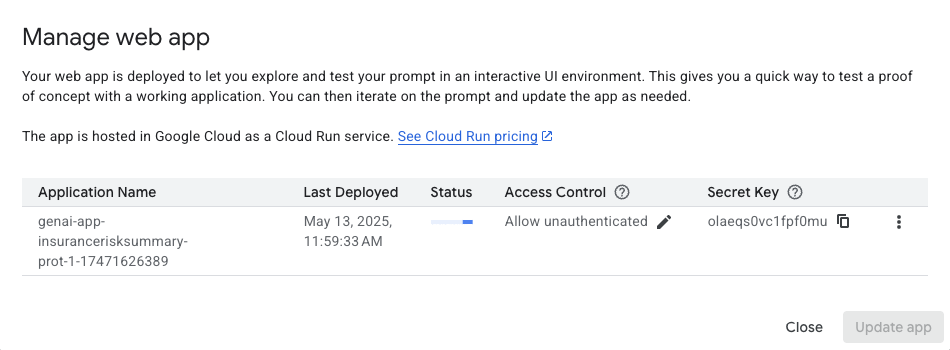
Nota: En ocasiones, el proceso de implementación puede fallar en el primer intento. Esto suele suceder si los permisos subyacentes para el servicio de compilación no se propagaron por completo cuando se inició la implementación. Si ves el estado "Con errores" en el diálogo Administrar app web, sigue estos pasos para volver a intentarlo:
- Espera aproximadamente un minuto para que se inicialicen todos los servicios y permisos.
- En el diálogo "Administrar app web", haz clic en el botón Actualizar app.
- Aparecerá un cuadro de confirmación. Haz clic en Confirmar para iniciar el proceso de actualización.
-
Cuando termines, haz clic en el botón Cerrar en el cuadro
Administrar app web.
-
Para abrir la aplicación que acabas de implementar, haz clic en
Código y, luego, selecciona
Implementar > Cloud Run >
Abrir app.
-
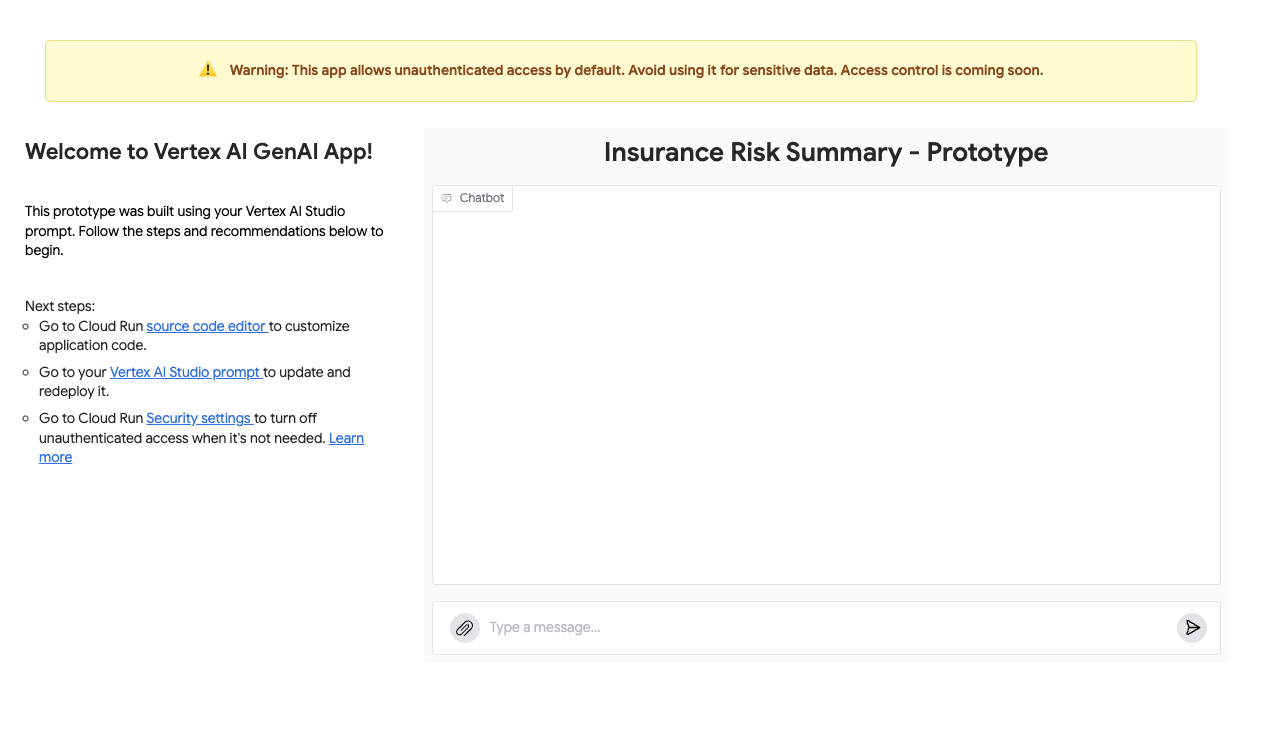
Ahora, deberías ver una página titulada
Welcome to Agent Platform GenAI App, donde se muestra el
título de la instrucción
Insurance Risk Summary - Prototype.
-
En la sección Chatbot, en el campo de entrada "Escribe un
mensaje…" en la parte inferior, ingresa un nuevo mensaje de prueba. Por
ejemplo:
New Customer Inquiry:
"Applicant 'Coastal Goods Delivery' has a fleet of 10 delivery vans, all equipped with GPS and telematics. They operate within a 100-mile radius of their depot. Drivers undergo annual safety training. They had one minor fender bender last year, no injuries, $1500 damages. What are the primary risk considerations?"
Please summarize key points and identify potential risks.
-
Haz clic en el botón de flecha para enviar el mensaje a la aplicación.
-
Observa la respuesta de tu app implementada. Debería procesar tu entrada
según la lógica y las instrucciones del sistema que definiste en Agent
Studio.
Nota: Como lo indica la advertencia en la página de la app, esta aplicación permite el acceso no autenticado de forma predeterminada. En una situación de producción, establecerías la configuración de seguridad adecuada. Para este lab, el valor predeterminado es adecuado para la exploración.
-
Ya finalizaste el ciclo completo:
- Diseñaste una instrucción en Agent Studio.
-
La implementaste como una aplicación sin servidores con Cloud Run con
unos pocos clics.
-
Abriste y también interactuaste directamente con tu modelo de IA
generativa a través de una interfaz web. Esto demuestra el poder de
Agent Studio para crear prototipos y, además, implementar rápidamente
las funciones de IA generativa.
Haz clic en Revisar mi progreso para verificar los objetivos.
Crear una aplicación de instrucciones con Agent Studio
Tarea 2: Diseña instrucciones eficaces
En la tarea 1, creaste un prototipo de una instrucción inicial. Ahora,
profundizarás en definir mejor las instrucciones para obtener resultados más
precisos, controlados y útiles de los modelos generativos. Esta es una
habilidad fundamental en la ingeniería de instrucciones. Continuarás con el
tema de seguros tratando de extraer información específica de un documento de
reclamos o mejorando la calidad de los resúmenes.
Para obtener más información sobre los tipos de instrucciones, consulta esta
guía.
Instrucciones sin ejemplos
Comenzarás creando una instrucción nueva para explorar el diseño de
instrucciones detalladas.
-
Asegúrate de estar en el área principal de Agent Studio. Si
estabas viendo la app implementada de la tarea 1, cierra esa pestaña del
navegador para volver a la consola de Google Cloud.
Nota: Si se te solicita, haz clic en Salir sin guardar y, luego, en Continuar.
-
En la parte superior izquierda, selecciona
Nuevo chat para ir a la página de edición de
instrucciones nuevas.
-
En la parte superior derecha, haz clic en
Instrucción sin título y cámbiale el nombre a
Insurance Claim Data Extraction.
-
Familiarízate con la situación de esta sección:
un ajustador de seguros suele recibir notas o correos electrónicos no
estructurados sobre un nuevo reclamo y necesita extraer rápidamente
datos clave para ingresarlos en su sistema de administración de
reclamos.
-
En el cuadro Instrucciones del sistema, ingresa lo
siguiente:
You are an AI assistant specializing in parsing and extracting specific data points from unstructured insurance claim notifications.
Your goal is to identify and list key information accurately.
If a piece of information is not found, clearly state "Not found".
Output the extracted information in a key: value format, with each key on a new line.
-
En el área de instrucción principal, pega el siguiente ejemplo de una nota
de reclamo no estructurada:
Claim Notification Received:
"Hi team, just got a call from Mrs. Eleanor Vance, policy #POL458892. She reported a kitchen fire that occurred on May 12th, 2025, around 3 PM. The main damage seems to be to the oven and surrounding cabinets. She mentioned smoke damage in the kitchen and dining area too. She thinks the total damage might be around $7,500. Her contact is 555-0123. No injuries reported, thankfully."
Extract the following:
- Policy Number
- Claimant Name
- Date of Loss
- Time of Loss
- Type of Loss
- Brief Description of Damage
- Estimated Loss Amount
- Injuries Reported
-
Haz clic en Configuración del modelo:
-
Asegúrate de que esté seleccionado el modelo
.
-
Establece la Temperatura en
0.1 (para una
extracción más fáctica y menos creativa).
-
Establece el Límite de tokens de salida en un número
razonable, como
1,024.
-
Asegúrate de que la Región sea Global.
-
Haz clic en el botón de flecha Enviar (Intro). Revisa el
resultado. Este primer intento sin ejemplos explícitos se denomina
instrucción sin ejemplos.
Instrucciones con varios ejemplos
A menudo, proporcionar algunos ejemplos (instrucciones con varios ejemplos)
puede mejorar significativamente el rendimiento del modelo, en especial para
el formato específico o la extracción de matices.
-
En la parte superior izquierda, selecciona Nuevo chat.
-
En la parte inferior de la sección Instrucción, haz clic
en el botón +.
-
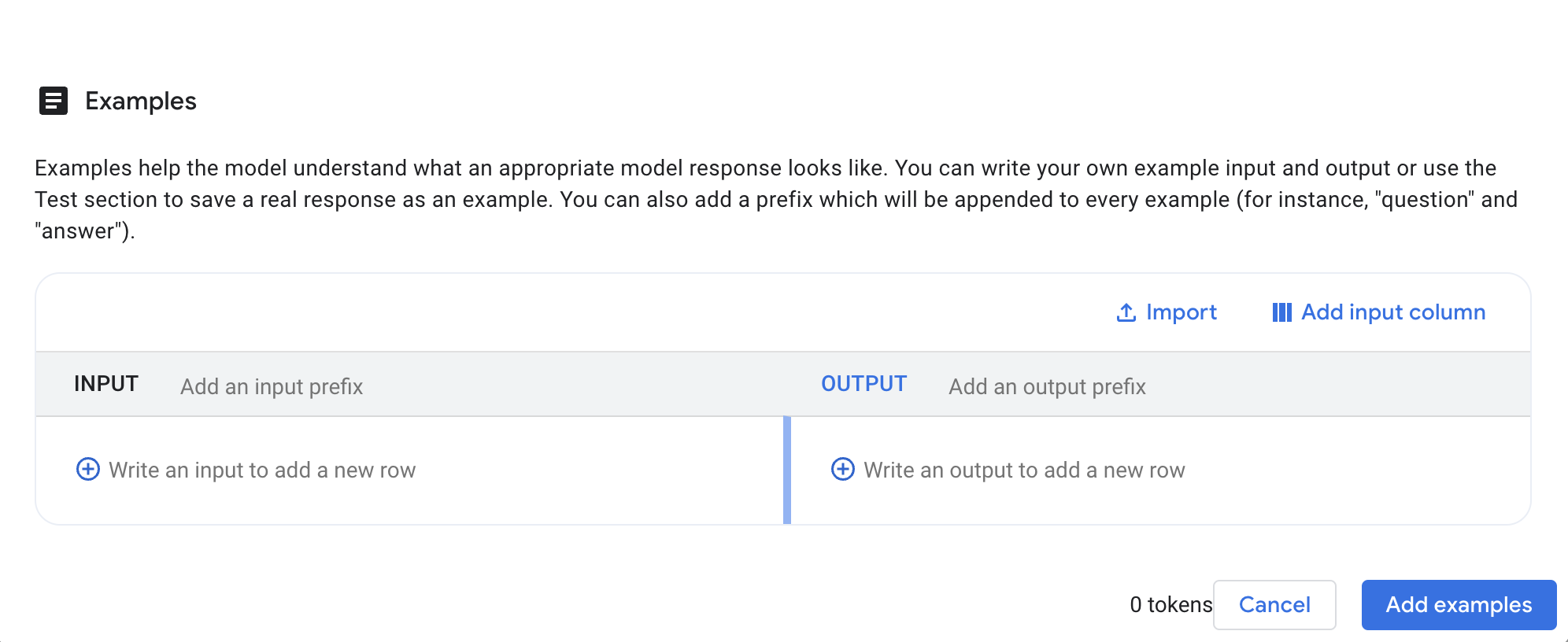
En el menú emergente, selecciona Ejemplo.
Se abrirá una nueva ventana en la que podrás agregar ejemplos para la
instrucción.
-
En la interfaz "Ejemplos" que aparece, haz lo siguiente:
-
Para la ENTRADA de tu primer ejemplo, pega la siguiente
nota sin estructura:
Claim Notification Received:
"Email from John Sterling (policy POL77521) re: water damage at his shop. Happened sometime last night, May 10th, 2025. A pipe burst in the ceiling. Stockroom is flooded, some damage to inventory. He's not sure on the cost yet, maybe $5k-$10k? No one was there, so no injuries."
Extract the following:
- Policy Number
- Claimant Name
- Date of Loss
- Time of Loss
- Type of Loss
- Brief Description of Damage
- Estimated Loss Amount
- Injuries Reported
-
Para la SALIDA de tu primer ejemplo, pega la siguiente
extracción con formato perfecto:
Policy Number: POL77521
Claimant Name: John Sterling
Date of Loss: May 10th, 2025
Time of Loss: Night
Type of Loss: Water damage
Brief Description of Damage: Pipe burst in ceiling, stockroom flooded, some damage to inventory.
Estimated Loss Amount: $5,000 - $10,000
Injuries Reported: No
-
Haz clic en el botón Agregar ejemplos para guardar este
ejemplo y regresar a la instrucción principal.
-
Vuelve a agregar las instrucciones del sistema: Como
borrar la instrucción también borró las instrucciones del sistema, pégalas
nuevamente en el cuadro Instrucciones del sistema:
You are an AI assistant specializing in parsing and extracting specific data points from unstructured insurance claim notifications.
Your goal is to identify and list key information accurately.
If a piece of information is not found, clearly state "Not found".
Output the extracted information in a key: value format, with each key on a new line.
-
Proporciona la entrada nueva y la instrucción:
-
En el área etiquetada
{Input} Escribe el valor aquí, pega la
notificación del reclamo original de Eleanor Vance que quieres que el
modelo procese ahora:
Claim Notification Received:
"Hi team, just got a call from Mrs. Eleanor Vance, policy #POL458892. She reported a kitchen fire that occurred on May 12th, 2025, around 3 PM. The main damage seems to be to the oven and surrounding cabinets. She mentioned smoke damage in the kitchen and dining area too. She thinks the total damage might be around $7,500. Her contact is 555-0123. No injuries reported, thankfully."
-
En el área con la etiqueta
Escribe una instrucción (debajo del campo de entrada),
debes proporcionar la instrucción para el modelo. Esto le indica al modelo
qué hacer con el texto (entrada), ya que usa los ejemplos como guía.
Ingresa lo siguiente:
Extract the following data points from the provided claim notification:
- Policy Number
- Claimant Name
- Date of Loss
- Time of Loss
- Type of Loss
- Brief Description of Damage
- Estimated Loss Amount
- Injuries Reported
-
Haz clic en Configuración del modelo:
-
Asegúrate de que esté seleccionado el modelo
.
-
Establece la Temperatura en
0.1 (para una
extracción más fáctica y menos creativa).
-
Establece el Límite de tokens de salida en un número
razonable, como
1,024.
-
Asegúrate de que la Región sea Global.
-
Haz clic nuevamente en el botón de flecha Enviar (Intro).
Compara este nuevo resultado con el intento anterior sin ejemplos. Verás
si la exactitud o el formato mejoraron significativamente debido al método
con varios ejemplos y de entrada estructurada.
Experimenta con parámetros de configuración de instrucciones
Ahora, explorarás cómo los diferentes parámetros de la
Configuración del modelo pueden afectar la respuesta del
modelo. Asegúrate de que la instrucción de "Insurance Claim Data Extraction"
con varios ejemplos esté activa.
Nota: Tu instrucción "Insurance Claim Data Extraction" está diseñada para ser precisa y estructurada. Para ver cómo funcionan los parámetros como Temperatura y Top-P, es mejor usar una instrucción creativa.
Primero, crea una instrucción nueva para usar en estos experimentos:
-
En la parte superior izquierda, selecciona Nuevo chat.
-
Asígnale el título Insurance Story a la instrucción.
-
En el cuadro de texto de la instrucción, pega lo siguiente:
Write the *first paragraph* of a short story about a homeowner who just used a futuristic AI insurance app to file a claim. The claim was for a bizarre and unexpected incident.
Ahora, experimentarás con la configuración del modelo.
Experimenta con la configuración del modelo
-
Experimenta con la Temperatura:
-
Explicación: La temperatura controla la aleatorización.
Los valores más bajos (p. ej., 0.0-0.2) hacen que el resultado sea más
enfocado y determinístico. Los valores más altos (p. ej., 1.5-2)
fomentan respuestas más diversas o creativas.
-
Pruébalo: Cambia Temperatura a
1.5. Haz clic en Enviar (Intro) y toma
nota de los cambios. Luego, cambia el valor de
Temperatura a 0.1, usa la misma
instrucción y vuelve a hacer clic en Enviar (Intro).
-
Experimenta con el Límite de tokens de salida:
-
Explicación: Esto establece la cantidad máxima de
tokens (partes de palabras) que el modelo puede generar para su
respuesta.
-
Pruébalo: Establece el
Límite de tokens de salida en un número muy pequeño,
como
500. Usa la misma instrucción, haz clic en
Enviar (Intro) y observa el resultado truncado.
Restablece la longitud máxima (predeterminada), 65535.
-
Experimenta con Top-P:
-
Explicación: Top-P (muestreo de núcleo) también
controla la aleatorización. Solo considera los tokens más probables cuya
masa de probabilidad combinada supera el valor de Top-P. Un valor de
1.0 considera todos los tokens. Si se reduce Top-P (p. ej.,
a 0.8), el resultado se enfoca más, de forma similar a
cuando se reduce la temperatura.
-
Pruébalo: Con la temperatura en
0.1 (o un
poco más alta, como 0.5, para observar mejor los efectos de
Top-P), establece Top-P en 0.8. Usa la
misma instrucción y haz clic en Enviar (Intro). Luego,
establece Top-P en 1.0, usa la misma
instrucción y haz clic en Enviar (Intro). Observa si
hay diferencias sutiles.
-
Revisa brevemente otros parámetros de configuración en el panel
Avanzado de la configuración del modelo:
-
Configuración de los filtros de seguridad: Están
activos de forma predeterminada para ayudar a bloquear contenido dañino.
En este lab, usarás la configuración predeterminada.
-
Presupuesto de pensamiento: Este parámetro guía al
modelo sobre la cantidad de tokens de pensamiento que debe usar cuando
genera una respuesta. Por lo general, un recuento de tokens más alto
permite un razonamiento más detallado, lo que puede ser útil para
abordar tareas más complejas. La opción predeterminada es
Automático, pero también se puede establecer en
Desactivado o Manual. Cuando se
establece en Manual, el modelo deja de analizar después de alcanzar el
límite de tokens especificado. Puedes establecer un límite más bajo para
las tareas más sencillas y un límite más alto para las más complejas.
-
Resultados estructurados: Obliga al modelo a generar
una respuesta que siga estrictamente un esquema predefinido (como JSON).
-
Fundamentación: Búsqueda de Google; conecta el modelo a
la Búsqueda o Maps de Google, lo que le permite responder con
información pública en tiempo real.
-
Fundamentación: Tus datos; permite que el modelo
recupere información de tus propias fuentes de datos (como Agent Search
o RAG Engine) para responder preguntas específicas del contexto.
Haz clic en Revisar mi progreso para verificar los objetivos.
Ingeniería de instrucciones en Agent Studio
Tarea 3: Diseña y administra instrucciones
Una vez que tengas una instrucción funcional, a menudo querrás experimentar
con cambios en las instrucciones o en la configuración del modelo para ver si
puedes mejorar la respuesta. La función "Comparar" de Agent Studio está
diseñada para esto. En esta sección, usarás la instrucción que acabamos de
crear.
-
En la parte superior izquierda, selecciona
Nuevo chat para ir a la página de edición de
instrucciones nuevas.
-
Asigna el nombre Insurance Risk Factor Identification a
esta nueva instrucción.
-
Configura esta instrucción base simple:
-
En el cuadro Instrucciones del sistema, ingresa lo
siguiente:
You are an insurance risk analyst assistant. Your task is to identify potential risk factors from a given scenario. Be concise.
- En el área de instrucción principal, pega lo siguiente:
Scenario:
"The applicant, 'The Fiery Grill,' is a new upscale restaurant specializing in wood-fired oven pizzas and open-flame grilling. They have installed a brand new, custom-built fire suppression system for their cooking area, but it has not yet been certified by a third party. The restaurant plans to feature live acoustic music on weekend evenings and has a small, raised stage area. They also want to offer valet parking."
Based on this scenario, list three primary risk factors an underwriter should consider.
- Haz clic en Configuración del modelo:
-
Asegúrate de que esté seleccionado el modelo
.
-
Establece la Temperatura en
0.2.
-
Asegúrate de que la Región sea
Global.
-
Haz clic en el botón de flecha Enviar (Intro). Revisa la
respuesta inicial del modelo.
-
Si la instrucción no se guardó automáticamente, haz clic en el botón
Guardar.
-
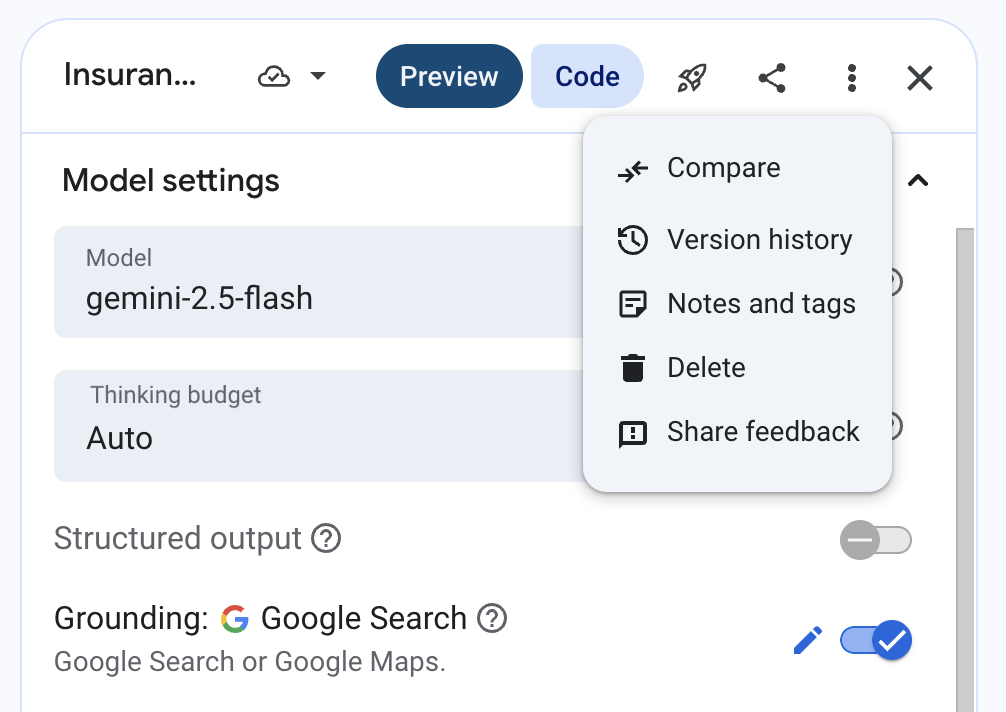
Ahora, con la instrucción
Insurance Risk Factor Identification y su respuesta, haz
clic en los tres puntos que se encuentran en la parte superior derecha,
junto al nombre de la instrucción, y selecciona Comparar.
-
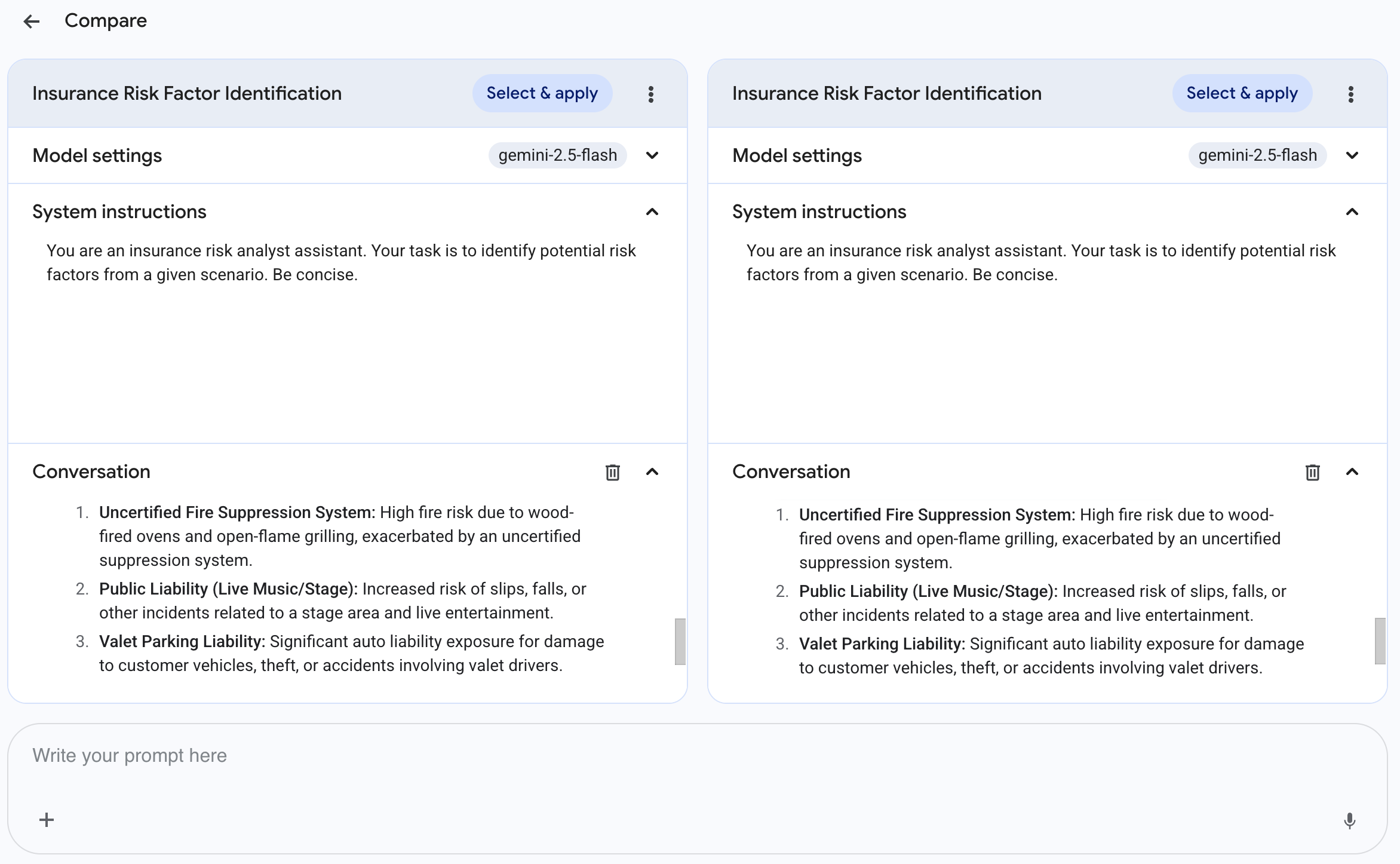
Se abrirá la interfaz de Comparar. Tu instrucción
Insurance Risk Factor Identification, su configuración y su
respuesta más reciente se duplicarán en ambos lados de la página para que
puedas comparar fácilmente distintas versiones con diferencias en la
configuración del modelo y las instrucciones del sistema.
Compara modificando las instrucciones del sistema
Ahora, verás cómo cambiar las instrucciones afecta el resultado de tu
instrucción.
-
Dentro del cuadro Instrucciones del sistema (para la
instrucción de la derecha), edita las instrucciones del sistema existentes
para la instrucción de la derecha. Actualízala con lo siguiente:
You are an expert insurance risk analyst assistant. Your task is to identify potential risk factors from a given scenario. For each risk factor, also briefly suggest a potential mitigation strategy or question for the underwriter. Be clear and structured.
-
Mantén el resto de la configuración del modelo igual y envía la siguiente
instrucción en el cuadro que se encuentra en la parte inferior de la página:
Scenario:
"The applicant, 'The Fiery Grill,' is a new upscale restaurant specializing in wood-fired oven pizzas and open-flame grilling. They have installed a brand new, custom-built fire suppression system for their cooking area, but it has not yet been certified by a third party. The restaurant plans to feature live acoustic music on weekend evenings and has a small, raised stage area. They also want to offer valet parking."
Based on this scenario, list three primary risk factors an underwriter should consider.
-
Espera a que ambas instrucciones generen respuestas. Revisa las dos
respuestas una al lado de la otra. ¿La segunda instrucción ahora incluye
estrategias de mitigación o preguntas debido a las instrucciones
modificadas? Si quieres, puedes modificar aún más las instrucciones del
sistema para ver cómo guían las respuestas del modelo.
Compara con un parámetro de configuración de temperatura diferente
Ahora, usarás un panel de comparación para probar una temperatura diferente.
-
En el cuadro Instrucciones del sistema de la instrucción a
la derecha, revierte el texto para que sea igual al de la izquierda.
You are an insurance risk analyst assistant. Your task is to identify potential risk factors from a given scenario. Be concise.
-
Para la instrucción del lado derecho, abre el panel
Configuración del modelo y cambia la
Temperatura a 2.0. Asegúrate de que el
modelo siga siendo
.
-
Envía la siguiente instrucción en el cuadro que se encuentra en la parte
inferior de la página:
Scenario:
"The applicant, 'The Fiery Grill,' is a new upscale restaurant specializing in wood-fired oven pizzas and open-flame grilling. They have installed a brand new, custom-built fire suppression system for their cooking area, but it has not yet been certified by a third party. The restaurant plans to feature live acoustic music on weekend evenings and has a small, raised stage area. They also want to offer valet parking."
Based on this scenario, list three primary risk factors an underwriter should consider.
-
Observa las diferencias en las respuestas. ¿La temperatura más alta
(
2.0) en la segunda instrucción hace que la lista de factores
de riesgo sea menos enfocada, más especulativa o significativamente
diferente en comparación con el resultado de la temperatura
0.2?
Nota: Si configuras la temperatura en un nivel tan alto, es probable que el resultado sea menos coherente o pertinente, pero demuestra el efecto extremo del parámetro.
Compara diferentes modelos y parámetros de configuración
Ahora, intentarás comparar tu modelo base con un modelo y parámetros de
configuración diferentes para observar las diferencias en el razonamiento o el
estilo de los resultados.
-
Para la instrucción del lado derecho, abre el panel
Configuración del modelo y realiza los siguientes
cambios:
-
Asegúrate de que el Modelo esté configurado como
.
- Establece la Temperatura en
0.2.
-
Para la instrucción del lado izquierdo, abre el panel
Configuración del modelo y realiza los siguientes
cambios:
-
Asegúrate de que el Modelo esté configurado como
.
- Establece la Temperatura en
0.2.
-
Desactiva el presupuesto de pensamiento.
-
Envía la siguiente instrucción en el cuadro que se encuentra en la parte
inferior de la página. Esta instrucción es intencionalmente más compleja
para mostrar las diferencias de capacidad entre los modelos.
Scenario:
"The applicant, 'The Fiery Grill,' is an upscale restaurant specializing in wood-fired ovens and open-flame grilling. They have a brand new, custom-built fire suppression system, but it has not been certified by a third party. The restaurant will feature live acoustic music on a small, raised stage. They also want to offer valet parking, managed by their own staff. The applicant has no prior business history."
Underwriting Guidelines:
Priority Hierarchy: Liability risks are classed as:
- Class A (Critical): Fire, structural failure, failure of safety systems.
- Class B (Standard): General premises liability (e.g., slip-and-fall).
- Class C (Niche): Auto/Vehicle liability.
Compounding Factors: A "compounding risk" (a condition that makes another risk worse) must be elevated to the highest priority.
Inexperience: Lack of prior business history is a general negative factor but does not create a primary risk on its own.
Auto Liability: Class C risks (Valet) are only considered a primary risk if the applicant is using an unvetted, third-party contractor.
Task:
Based on the scenario and the underwriting guidelines, identify the single, #1 highest-priority risk. Then, write a 2-sentence justification that explains why it is the #1 risk, citing the specific guideline(s) that apply.
-
Revisa las respuestas. Compara el resultado de
(panel izquierdo) con
(panel derecho).
Deberías ver una diferencia clara en la precisión. Es probable que el modelo
(izquierda) proporcione una respuesta rápida, pero general, como identificar
el peligro general ("Fire"). El modelo
(derecha) debería proporcionar una respuesta más precisa y práctica aislando
el riesgo específico ("The uncertified fire suppression system"). Observa cómo
la justificación del modelo Pro es más detallada y, probablemente, cita varios
lineamientos para mostrar su razonamiento más profundo.
Haz clic en Revisar mi progreso para verificar los objetivos.
Comparar, evaluar y administrar instrucciones
Tarea 4: Usa instrucciones multimodales con Gemini
En esta tarea, usarás la interfaz de instrucciones principal de Agent Studio
con el modelo de Gemini para analizar una imagen y extraer información de
ella. Esto demuestra cómo diseñar instrucciones para varias tareas analíticas,
como la descripción, la extracción de texto y la búsqueda de respuestas
basadas en contenido visual.
-
Vuelve a la página de Agent Studio.
-
En la esquina superior izquierda, haz clic en Nuevo chat.
-
Cambia el nombre de la instrucción a
Timetable Image Analysis.
-
En la parte inferior izquierda del cuadro de instrucción, haz clic en el
botón + y, luego, selecciona
Importar desde Cloud Storage.
-
En el menú, selecciona el bucket de Cloud Storage prediseñado y, luego, el
archivo timetable.png.
-
En el panel Configuración del modelo de la derecha, haz
lo siguiente:
-
Asegúrate de que esté seleccionado el modelo
.
-
Asegúrate de que la Región sea Global.
-
Ahora, puedes pedirle al modelo que realice algunas tareas en la imagen.
Debajo de la imagen insertada en el campo de entrada, pega la siguiente
instrucción:
1. Provide a concise title for this image (under 5 words).
2. Describe the image in one or two sentences.
3. Extract all visible text from the image. Present the flight schedule as a clearly formatted list with columns for "Time" and "City".
-
Envía (Intro) la instrucción y revisa la respuesta del
modelo.
-
Luego, puedes hacer una pregunta que requiera razonamiento basado en la
información extraída. Envía la siguiente instrucción:
Based on the flight schedule shown in the image, what percentage of the listed flights depart before 11:30 AM? Show your calculation if possible.
-
Haz clic en el botón de flecha Enviar (Intro) y examina
la respuesta.
-
Observa brevemente el efecto de la temperatura. En el panel
Configuración del modelo, haz lo siguiente:
- Ajusta la Temperatura a
0.8.
-
Vuelve a enviar la misma instrucción del paso 9 ("Based on the
flight schedule... percentage...").
-
Observa si cambia el estilo, la confianza o el detalle de la
explicación.
-
Después de analizar esto, vuelve a establecer la
Temperatura en un valor más bajo, como
0.2, para obtener respuestas más predecibles.
Nota: La temperatura controla la aleatorización. Los valores más bajos (p. ej., 0.0-0.2) son buenos para respuestas fácticas, mientras que los valores más altos (p. ej., 0.7 o más) pueden generar resultados más diversos o creativos, que podrían ser menos adecuados para la extracción o el análisis de datos precisos.
Haz clic en Revisar mi progreso para verificar los objetivos.
Analizar imágenes con Gemini en Agent Studio
Tarea 5: Genera contenido multimedia en Agent Studio
Además del texto, Agent Studio ofrece herramientas potentes para generar
varios tipos de medios directamente a partir de instrucciones de texto o con
una mejor definición de contenido multimedia. En esta tarea, explorarás la
generación de imágenes y voz.
Genera una imagen con Imagen
Comenzarás generando una imagen.
-
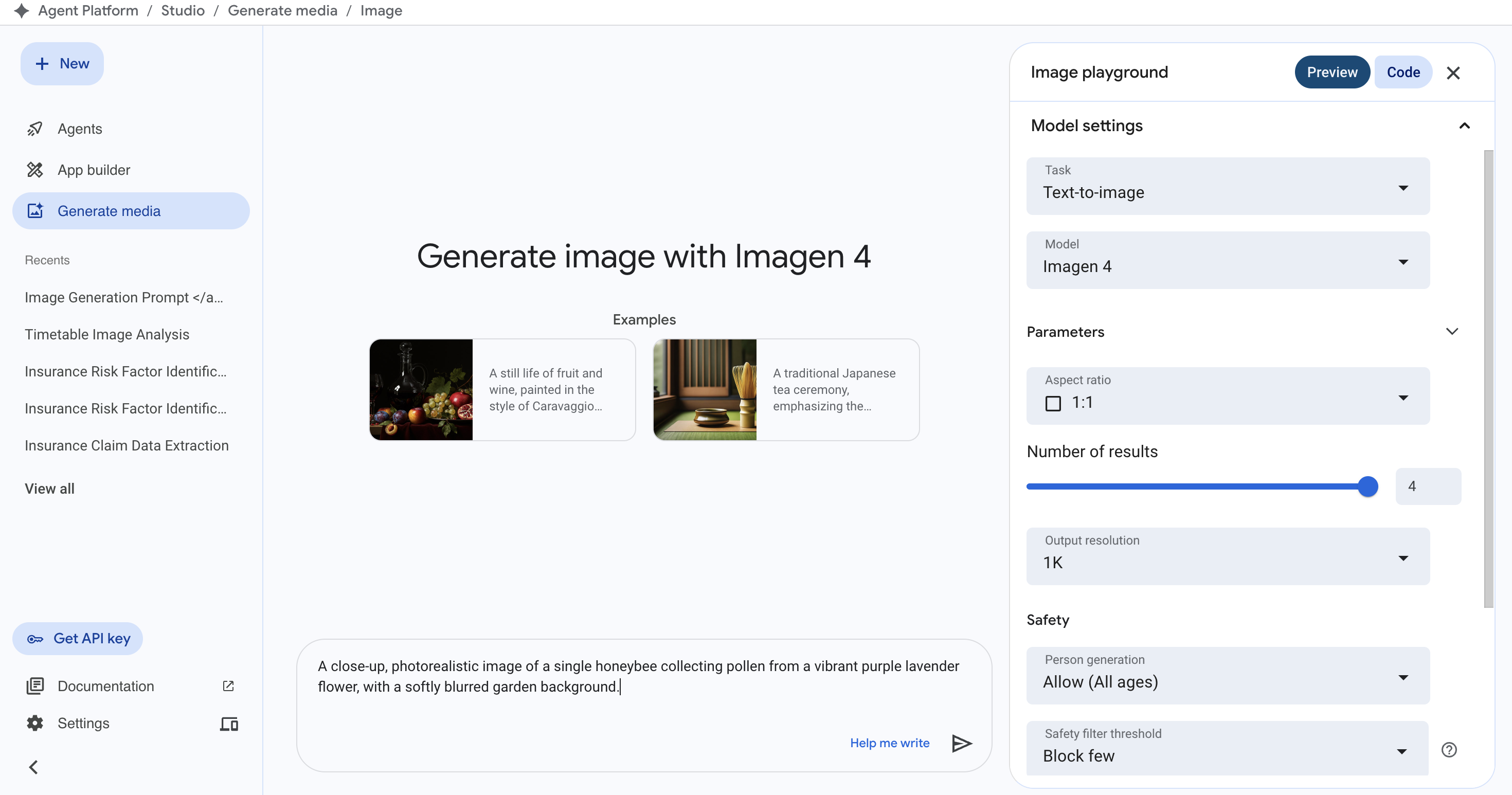
En la esquina superior izquierda, haz clic en el menú desplegable junto a
Nuevo chat, selecciona Imagen y, luego,
haz clic en Genera contenido multimedia >
Imagen.
-
En el área de instrucciones de texto que aparece en la parte inferior,
ingresa una instrucción descriptiva:
A close-up, photorealistic image of a single honeybee collecting pollen from a vibrant purple lavender flower, with a softly blurred garden background.
-
En el panel Configuración de la derecha, haz lo
siguiente:
-
Asegúrate de que el Modelo esté configurado como
Imagen 4 (o el modelo de Imagen más reciente disponible).
-
En Relación de aspecto, selecciona
1:1.
-
En Cantidad de resultados, ingresa
4 para
esta primera generación.
-
Revisa la configuración de Seguridad (p. ej.,
Generación de personas o Configuración del filtro de seguridad) y déjala
en sus valores predeterminados o ajústala según tus preferencias para
esta instrucción que no se enfoca en personas.
-
Haz clic en el botón Ejecutar para enviar tu instrucción.
-
Después de unos momentos, las imágenes generadas aparecerán en el área
principal.
-
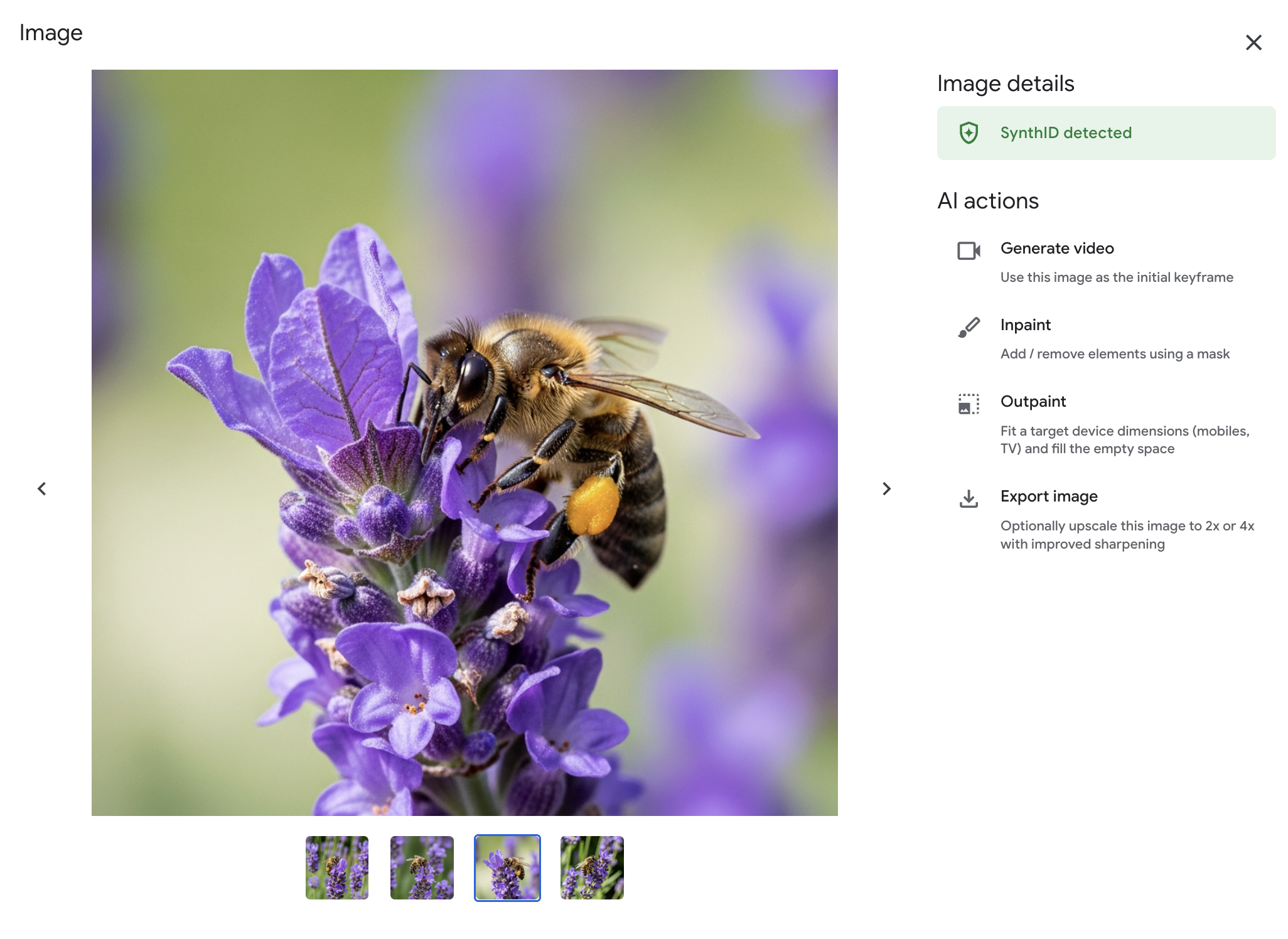
Haz clic en una de las miniaturas de imágenes generadas para abrir la
vista de detalles.
-
En el panel Detalles de la imagen de la derecha, haz lo
siguiente:
-
Observa las Acciones de IA disponibles, como
Retocar (para agregar o quitar elementos con una máscara),
Extender imagen (para extender la imagen) y
Exportar imagen (que puede ofrecer un reescalado).
-
Observa si se muestra SynthID detected con una marca de
verificación verde.
-
(Opcional): Selecciona una de las opciones,
Retocar o
Extender imagen, y experimenta con ellas para ver las
capacidades de Imagen.
¿Qué es SynthID?
SynthID es una tecnología desarrollada por Google DeepMind que incorpora una
marca de agua digital directamente en los píxeles de las imágenes generadas
por IA. Esta marca de agua está diseñada para ser imperceptible para el ojo
humano, pero detectable por un algoritmo. Su objetivo es ayudar a identificar
las imágenes generadas por IA, lo que promueve la transparencia y las
prácticas de IA responsable, incluso si la imagen se modifica más adelante (p.
ej., se comprime o filtra).
Haz clic en Revisar mi progreso para verificar los objetivos.
Explorar Agent Media Studio.
Genera voz con Chirp (opcional)
Si quieres explorar la voz generada por IA, haz lo siguiente:
-
En la pequeña barra de herramientas vertical de la parte superior, haz
clic en el ícono de voz (que parece un micrófono) para
cambiar a la herramienta de generación de voz. Se abrirá la interfaz de
Chirp.
-
Es posible que se te solicite habilitar la
API de Cloud Text-to-Speech si aún no está activa para tu
proyecto. Si es así, haz clic en Habilitar y espera a que
la API se habilite (esto puede tardar un momento).
-
Cuando la interfaz esté lista, ingresa el texto que quieres sintetizar en
el área de instrucciones de texto que aparece en la parte inferior. Por
ejemplo:
Welcome to the world of generative AI on Google Cloud
-
En el panel Configuración de la derecha, haz lo
siguiente:
-
Selecciona un Modelo (p. ej.,
Chirp 3. HD Voices).
-
Elige el Idioma que deseas (p. ej.,
Inglés [Estados Unidos]).
-
Selecciona una Voz de la lista desplegable. Puedes
probar algunas diferentes para escuchar sus características.
-
Explora las Opciones avanzadas si están disponibles y
quieres usarlas.
-
Haz clic en el botón Ejecutar.
-
Después del procesamiento, deberías poder reproducir el audio generado
directamente en la interfaz.
¡Felicitaciones!
¡Felicitaciones! En este lab, exploraste con éxito Agent Studio para crear un
prototipo de una aplicación de IA generativa en una situación de seguros,
desde el diseño y la implementación iniciales hasta la ingeniería de
instrucciones y la comparación avanzadas. Practicaste definir mejor los
resultados de texto para tareas analíticas específicas y exploraste las
emocionantes capacidades multimodales para generar imágenes y voz. Estas
habilidades básicas te permitirán crear soluciones de IA generativa aún más
sofisticadas en Google Cloud.
Próximos pasos/Más información
Capacitación y certificación de Google Cloud
Recibe la formación que necesitas para aprovechar al máximo las tecnologías de Google Cloud. Nuestras clases incluyen habilidades técnicas y recomendaciones para ayudarte a avanzar rápidamente y a seguir aprendiendo. Para que puedas realizar nuestros cursos cuando más te convenga, ofrecemos distintos tipos de capacitación de nivel básico a avanzado: a pedido, presenciales y virtuales. Las certificaciones te ayudan a validar y demostrar tus habilidades y tu conocimiento técnico respecto a las tecnologías de Google Cloud.
Última actualización del manual: 7 de abril de 2026
Prueba más reciente del lab: 7 de abril de 2026
Copyright 2026 Google LLC. All rights reserved. Google y el logotipo de Google son marcas de Google LLC. Los demás nombres de productos y empresas pueden ser marcas de las respectivas empresas a las que estén asociados.







