GSP644


總覽
莉莉在 12 年前創立了連鎖獸醫診所 Pet Theory。目前 Pet Theory 採用的發票格式是 DOCX,但很多顧客抱怨打不開檔案。為提高顧客滿意度,莉莉請 IT 部門的阿克研究替代方案,希望能改善現況。
Pet Theory 的營運團隊只有一個人,因此對診所而言,不需要密集維護的解決方案更符合成本效益,是理想的投資選擇。阿克分析了各種處理方案,最後決定使用 Cloud Run。
Cloud Run 採用無伺服器技術,可以省去所有基礎架構管理工作,讓您專心建構應用程式,不必擔心固定成本。這項 Google 無伺服器產品能將資源調度率降至零,因此不使用就不會產生費用。此外,Cloud Run 也支援使用以容器為基礎的自訂二進位檔套件,因此能建構一致且隔離的構件。
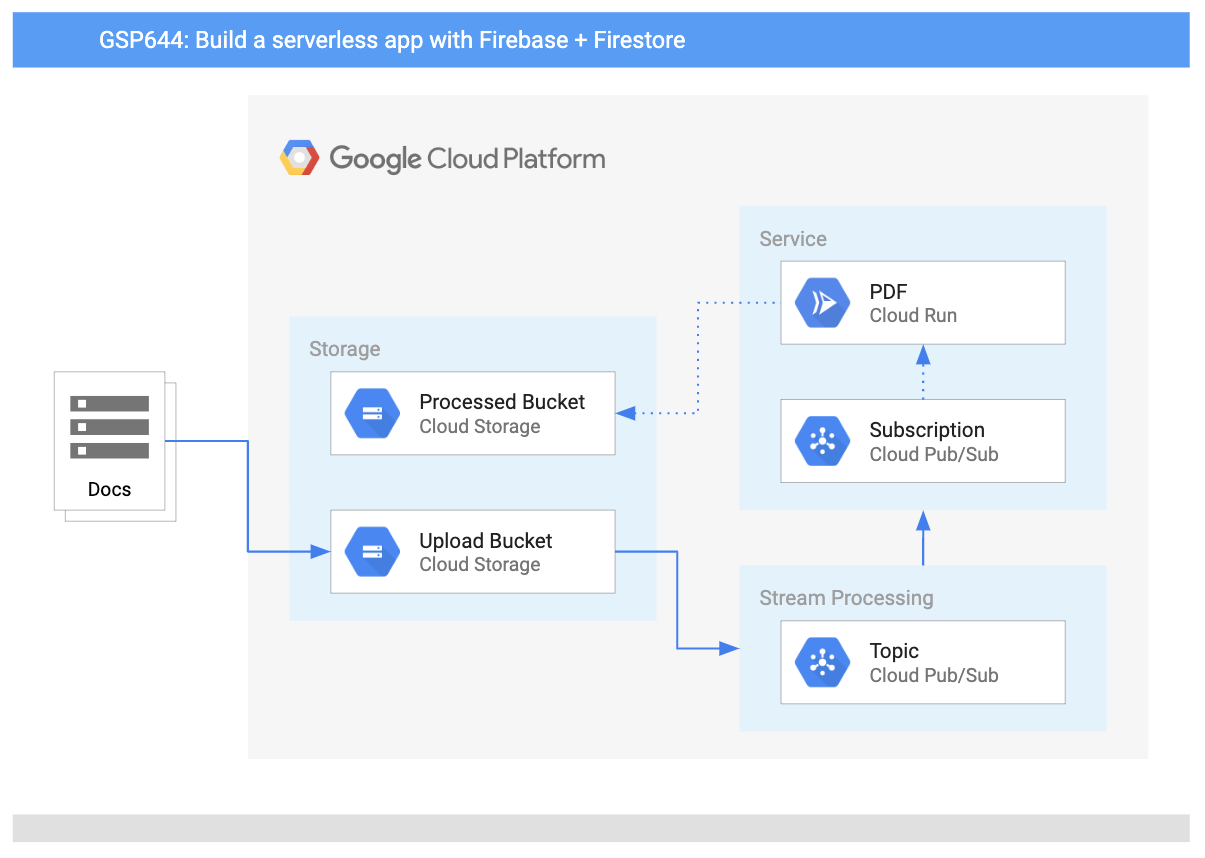
在本實驗室中,您將於 Cloud Run 建構 PDF 轉換器網頁應用程式,並利用這個應用程式,自動將 Cloud Storage 中的檔案轉換為 PDF,儲存至個別資料夾。
架構
下方圖表列出了您將使用的服務,以及這些服務之間的關係:
目標
本實驗室的學習內容包括:
- 將 Node JS 應用程式轉換成容器。
- 使用 Google Cloud Build 建構容器。
- 建構可將雲端檔案轉換成 PDF 檔案的 Cloud Run 服務。
- 將事件處理功能與 Cloud Storage 搭配使用。
先備知識
本實驗室的難度為中級,學員基本上應熟悉 Cloud 控制台和殼層環境。具備 Firebase 的使用經驗會有所幫助,但沒有也無妨。參加本實驗室前,建議您完成下列 Google Skills 實驗室:
準備完成後,即可向下捲動頁面,按照步驟設定實驗室環境。
設定和需求
瞭解以下事項後,再點選「Start Lab」按鈕
請詳閱以下操作說明。實驗室活動會計時,且中途無法暫停。點選「Start Lab」後就會開始計時,顯示可使用 Google Cloud 資源的時間。
您將在真正的雲端環境完成實作實驗室活動,而不是模擬或示範環境。為此,我們會提供新的暫時憑證,供您在實驗室活動期間登入及存取 Google Cloud。
為了順利完成這個實驗室,請先確認:
- 可以使用標準的網際網路瀏覽器 (Chrome 瀏覽器為佳)。
注意事項:請使用無痕模式 (建議選項) 或私密瀏覽視窗執行此實驗室,這可以防止個人帳戶和學員帳戶之間的衝突,避免個人帳戶產生額外費用。
- 是時候完成實驗室活動了!別忘了,活動一旦開始將無法暫停。
注意事項:務必使用實驗室專用的學員帳戶。如果使用其他 Google Cloud 帳戶,可能會產生額外費用。
如何開始研究室及登入 Google Cloud 控制台
-
點選「Start Lab」按鈕。如果實驗室會產生費用,畫面上會出現選擇付款方式的對話方塊。左側的「Lab Details」窗格會顯示下列項目:
- 「Open Google Cloud console」按鈕
- 剩餘時間
- 必須在這個研究室中使用的臨時憑證
- 完成這個實驗室所需的其他資訊 (如有)
-
點選「Open Google Cloud console」;如果使用 Chrome 瀏覽器,也能按一下滑鼠右鍵,選取「在無痕視窗中開啟連結」。
接著,實驗室會啟動相關資源,並開啟另一個分頁,顯示「登入」頁面。
提示:您可以在不同的視窗中並排開啟分頁。
注意:如果頁面中顯示「選擇帳戶」對話方塊,請點選「使用其他帳戶」。
-
如有必要,請將下方的 Username 貼到「登入」對話方塊。
{{{user_0.username | "Username"}}}
您也可以在「Lab Details」窗格找到 Username。
-
點選「下一步」。
-
複製下方的 Password,並貼到「歡迎使用」對話方塊。
{{{user_0.password | "Password"}}}
您也可以在「Lab Details」窗格找到 Password。
-
點選「下一步」。
重要事項:請務必使用實驗室提供的憑證,而非自己的 Google Cloud 帳戶憑證。
注意:如果使用自己的 Google Cloud 帳戶來進行這個實驗室,可能會產生額外費用。
-
按過後續的所有頁面:
- 接受條款及細則。
- 由於這是臨時帳戶,請勿新增救援選項或雙重驗證機制。
- 請勿申請免費試用。
Google Cloud 控制台稍後會在這個分頁開啟。
注意:如要使用 Google Cloud 產品和服務,請點選「導覽選單」,或在「搜尋」欄位輸入服務或產品名稱。
啟動 Cloud Shell
Cloud Shell 是搭載多項開發工具的虛擬機器,提供永久的 5 GB 主目錄,而且在 Google Cloud 中運作。Cloud Shell 提供指令列存取權,方便您使用 Google Cloud 資源。
-
點按 Google Cloud 控制台頂端的「啟用 Cloud Shell」圖示  。
。
-
系統顯示視窗時,請按照下列步驟操作:
- 繼續操作 Cloud Shell 視窗。
- 授權 Cloud Shell 使用您的憑證發出 Google Cloud API 呼叫。
連線建立完成即代表已通過驗證,而且專案已設為您的 Project_ID:。輸出內容中有一行文字,宣告本工作階段的 Project_ID:
Your Cloud Platform project in this session is set to {{{project_0.project_id | "PROJECT_ID"}}}
gcloud 是 Google Cloud 的指令列工具,已預先安裝於 Cloud Shell,並支援 Tab 鍵自動完成功能。
- (選用) 您可以執行下列指令來列出使用中的帳戶:
gcloud auth list
- 點按「授權」。
輸出內容:
ACTIVE: *
ACCOUNT: {{{user_0.username | "ACCOUNT"}}}
To set the active account, run:
$ gcloud config set account `ACCOUNT`
- (選用) 您可以使用下列指令來列出專案 ID:
gcloud config list project
輸出內容:
[core]
project = {{{project_0.project_id | "PROJECT_ID"}}}
注意:如需 gcloud 的完整說明,請前往 Google Cloud 參閱 gcloud CLI 總覽指南。
工作 1:瞭解工作內容
Pet Theory 想將發票轉換成顧客容易開啟的 PDF 格式,同時也希望這項轉換作業能自動化,盡量減輕行政主管麗莎的工作負擔。
小茹是 Pet Theory 的電腦顧問,她從 IT 部門的阿克那裡收到訊息...
|

IT 管理員阿克
|
小茹你好:
我研究發現,LibreOffice 可以將很多種格式轉換成 PDF 檔,
我們是否能在雲端執行 LibreOffice,省去維護伺服器的麻煩?
阿克
|
|
 軟體顧問小茹 軟體顧問小茹
|
阿克你好:
我正好有合適的解決方案。
我剛在 YouTube 看了一部 2019 年 Next 大會的精彩影片,內容是關於 Cloud Run。看起來,我們可以利用 Cloud Run 在無伺服器的環境中執行 LibreOffice,完全不需要維護伺服器!
我會傳送一些資源來協助你設定。
小茹
|
請協助阿克設定與部署 Cloud Run。
工作 2:啟用 Cloud Run API
-
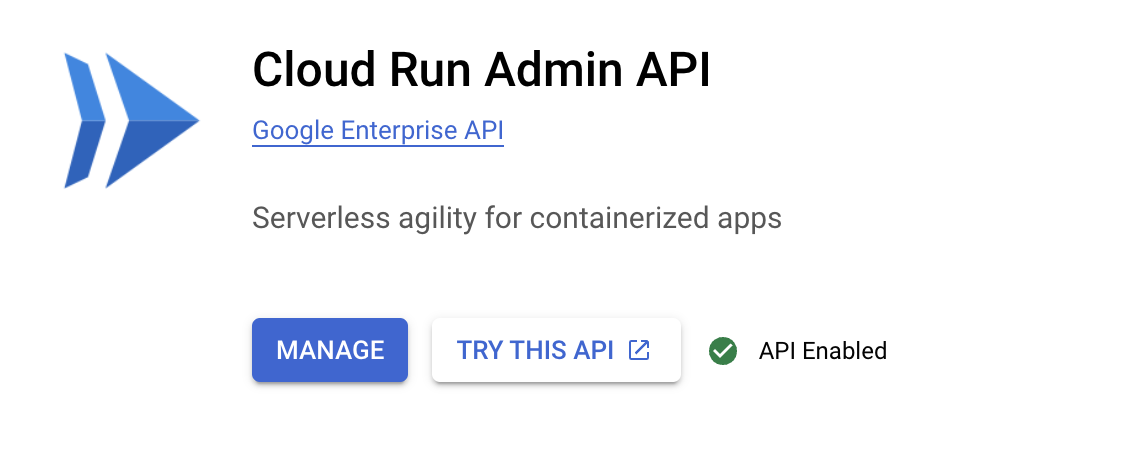
開啟「導覽選單」 ( ),依序點選「API 和服務」>「程式庫」。在搜尋列輸入「Cloud Run」,從結果清單選取「Cloud Run Admin API」。
-
如果 API 尚未啟用,請點選「啟用」,然後按一下瀏覽器中的返回按鈕「兩次」。控制台頁面應如下所示:
工作 3:部署簡易的 Cloud Run 服務
小茹希望阿克將她開發的 Cloud Run 原型部署至 Google Cloud。現在您需要協助阿克為 Pet Theory 建立轉檔成 PDF 的 Cloud Run 服務。
- 開啟新的 Cloud Shell 工作階段,然後執行下列指令,複製 Pet Theory 存放區:
git clone https://github.com/rosera/pet-theory.git
- 接著將目前的工作目錄改成 lab03:
cd pet-theory/lab03
- 使用 Cloud Shell 程式碼編輯器或慣用的文字編輯器,編輯
package.json。將 "start": "node index.js", 加到「scripts」部分,如下所示:
...
"scripts": {
"start": "node index.js",
"test": "echo \"Error: no test specified\" && exit 1"
},
...
- 接著在 Cloud Shell 執行下列指令,安裝轉換指令碼會用到的套件:
npm install express
npm install body-parser
npm install child_process
npm install @google-cloud/storage
- 開啟
lab03/index.js 檔案並檢查程式碼。
這個應用程式會部署為 Cloud Run 服務,並接受 HTTP POST 要求。如果 POST 要求是有關上傳檔案的 Pub/Sub 通知,服務就會將檔案詳情寫入記錄;如果不是,則只會傳回「OK」字串。
- 檢查
lab03/Dockerfile 檔案。
上述檔案稱為資訊清單,Docker 指令會依照當中的指示建構映像檔。每行以指令開頭,告訴 Docker 如何處理下列資訊:
- 第一行指示基本映像檔應將節點做為建立映像檔的範本。
- 最後一行指示要執行的指令,本例中為「npm start」。
- 使用 Google Cloud Build,以建構及部署 REST API。執行下列指令,啟動建構程序:
gcloud builds submit \
--tag gcr.io/$GOOGLE_CLOUD_PROJECT/pdf-converter
這個指令會使用您的程式碼建構容器,並放入專案的 Artifact Registry。
-
返回 Cloud 控制台,點選「導覽選單」圖示 ,然後按一下「查看所有產品」。前往「CI/CD」,依序選取「Artifact Registry」>「存放區」。畫面上應會顯示託管容器:
-
開啟 gcr.io 存放區。畫面上應會顯示託管容器:

測試工作已完成
點選「Check my progress」確認上述工作已完成。
建構簡易的 REST API
- 返回程式碼編輯器分頁,然後在 Cloud Shell 執行下列指令,部署應用程式:
gcloud run deploy pdf-converter \
--image gcr.io/$GOOGLE_CLOUD_PROJECT/pdf-converter \
--platform managed \
--region {{{ project_0.default_region | Region }}} \
--no-allow-unauthenticated \
--max-instances=1
部署完成後,您會看到類似下方的訊息:
Service [pdf-converter] revision [pdf-converter-00001] has been deployed and is serving 100 percent of traffic at https://pdf-converter-[hash].a.run.app
- 建立
$SERVICE_URL 環境變數,以便輕鬆存取應用程式:
SERVICE_URL=$(gcloud beta run services describe pdf-converter --platform managed --region {{{ project_0.default_region | Lab Region }}} --format="value(status.url)")
echo $SERVICE_URL
測試工作已完成
點選「Check my progress」確認上述工作已完成。
建立 Cloud Run 修訂版本
- 向新服務發出匿名 POST 要求:
curl -X POST $SERVICE_URL
這會導致系統顯示 "Your client does not have permission to get the URL". 錯誤訊息。這是正確的做法,服務不應開放匿名使用者呼叫。
- 現在以授權使用者的身分叫用服務:
curl -X POST -H "Authorization: Bearer $(gcloud auth print-identity-token)" $SERVICE_URL
如果收到 "OK" 回覆,表示已成功部署 Cloud Run 服務。做得好!
工作 4:在上傳新檔案時觸發 Cloud Run 服務
成功部署 Cloud Run 服務後,小茹希望阿克建立一個暫存區,用來容納需要轉換的資料。每當有上傳的檔案需要處理,Cloud Storage bucket 就會使用事件觸發條件通知應用程式。
- 執行下列指令,在 Cloud Storage 建立存放上傳文件的 bucket:
gsutil mb gs://$GOOGLE_CLOUD_PROJECT-upload
- 接著再建立一個 bucket,存放處理完成的 PDF 檔:
gsutil mb gs://$GOOGLE_CLOUD_PROJECT-processed
- 接著返回 Cloud 控制台分頁,開啟「導覽選單」並依序選取「Cloud Storage」>「Bucket」。請確認所需 bucket 已建立完成 (畫面上也會列出平台所用的其他 bucket)。
測試工作已完成
點選「Check my progress」確認上述工作已完成。
建立兩個 Cloud Storage bucket
- 在 Cloud Shell 執行下列指令,指示 Cloud Storage 在新檔案上傳至文件 bucket 後傳送 Pub/Sub 通知:
gsutil notification create -t new-doc -f json -e OBJECT_FINALIZE gs://$GOOGLE_CLOUD_PROJECT-upload
通知會加上「new-doc」主題的標籤。
測試工作已完成
點選「Check my progress」確認上述工作已完成。
建立 Pub/Sub 主題,專門處理來自 Storage bucket 的通知
- 接著建立新的服務帳戶,供 Pub/Sub 觸發 Cloud Run 服務:
gcloud iam service-accounts create pubsub-cloud-run-invoker --display-name "PubSub Cloud Run Invoker"
- 將可叫用 PDF 轉換器服務的權限,授予新的服務帳戶:
gcloud beta run services add-iam-policy-binding pdf-converter --member=serviceAccount:pubsub-cloud-run-invoker@$GOOGLE_CLOUD_PROJECT.iam.gserviceaccount.com --role=roles/run.invoker --platform managed --region {{{ project_0.default_region | Lab Region }}}
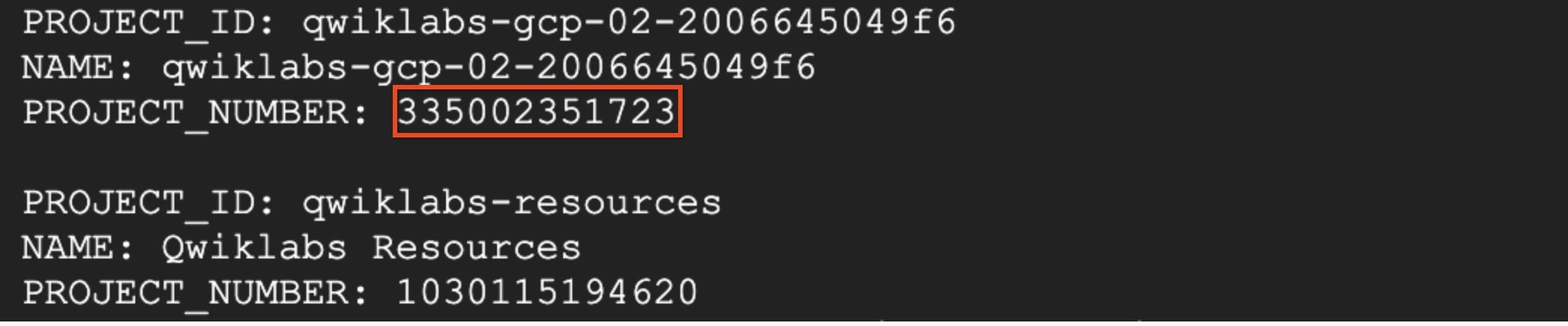
- 執行下列指令,找出您的專案編號:
gcloud projects list
找出名稱開頭為「qwiklabs-gcp-」的專案,您會在下個指令用到此專案編號。
- 建立
PROJECT_NUMBER 環境變數,並將 [project number] 換成上個指令中的專案編號:
PROJECT_NUMBER=[project number]
- 啟用專案,建立 Cloud Pub/Sub 驗證權杖:
gcloud projects add-iam-policy-binding $GOOGLE_CLOUD_PROJECT --member=serviceAccount:service-$PROJECT_NUMBER@gcp-sa-pubsub.iam.gserviceaccount.com --role=roles/iam.serviceAccountTokenCreator
注意:
執行上述指令時如果出現 service account does not exist 錯誤,請啟用 Cloud Pub/Sub API。如果已啟用,請先停用再重新啟用,接著重新執行上述指令。
- 最後建立 Pub/Sub 訂閱項目,以便在任何「new-doc」主題的訊息發布時執行 PDF 轉換器。
gcloud beta pubsub subscriptions create pdf-conv-sub --topic new-doc --push-endpoint=$SERVICE_URL --push-auth-service-account=pubsub-cloud-run-invoker@$GOOGLE_CLOUD_PROJECT.iam.gserviceaccount.com
測試工作已完成
點選「Check my progress」確認上述工作已完成。
建立 Pub/Sub 訂閱項目
工作 5: 看看新檔案上傳至 Cloud Storage 是否會觸發 Cloud Run 服務
為確認應用程式能正常運作,小茹請阿克將一些測試資料上傳至指定的 Storage bucket,然後查看 Cloud Logging。
- 將一些測試檔案複製到上傳用的 bucket:
gsutil -m cp gs://spls/gsp644/* gs://$GOOGLE_CLOUD_PROJECT-upload
-
上傳完畢後,請返回 Cloud 控制台分頁,開啟「導覽選單」,然後點選「查看所有產品」。選取「觀測能力」下方的「Logging」。
-
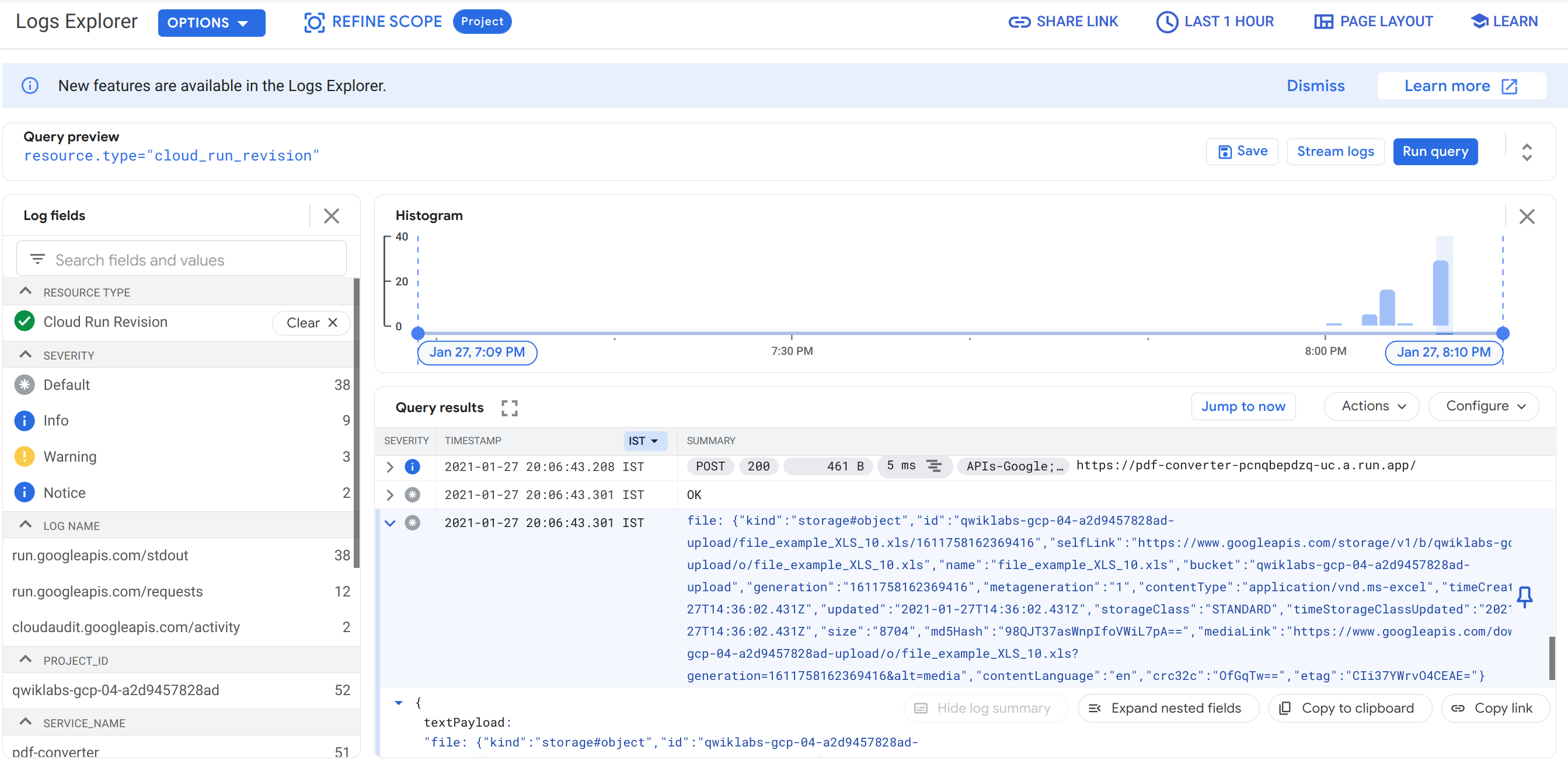
在「所有資源」下拉式選單,將篩選條件設為「Cloud Run 修訂版本」並點選「套用」,接著點選「執行查詢」。
-
在「查詢結果」中找出並點選 file: 開頭的記錄項目。這是新檔案上傳時,Pub/Sub 傳送至 Cloud Run 服務的檔案資料傾印。
-
您可以在這個物件中找到已上傳檔案的名稱嗎?
注意:
如果找不到「file」開頭的記錄項目,請點選頁面底部附近的「load newer logs」按鈕。
- 返回程式碼編輯器分頁,在 Cloud Shell 執行下列指令,徹底刪除
upload 目錄中的檔案:
gsutil -m rm gs://$GOOGLE_CLOUD_PROJECT-upload/*
工作 6:容器
阿克需要將待處理的發票轉換成 PDF 檔,確保所有顧客都能開啟檔案。他透過郵件向小茹尋求協助...
|

IT 管理員阿克
|
小茹你好:
根據你調查到的資訊,我想可以將這個流程自動化,開始使用 PDF 做為發票格式。
我昨天花點時間編寫了解決方案,也根據我們需要的功能,建構了相應的 Node.js 指令碼。你可以看一下嗎?
阿克
|
阿克編寫了可將檔案轉成 PDF 的程式碼片段,並寄給小茹:
const {promisify} = require('util');
const exec = promisify(require('child_process').exec);
const cmd = 'libreoffice --headless --convert-to pdf --outdir ' +
`/tmp "/tmp/${fileName}"`;
const { stdout, stderr } = await exec(cmd);
if (stderr) {
throw stderr;
}
小茹回覆阿克...
|
軟體顧問小茹
|
阿克你好:
Cloud Run 會使用容器,所以我們要以這個格式提供應用程式。下一步,我們需要建立應用程式的 Dockerfile 資訊清單。
您的程式碼使用了 LibreOffice,可以將安裝這個軟體的指令寄給我嗎?我需要將這段程式碼加入容器。
小茹
|
|
IT 管理員阿克
|
小茹你好:
沒問題,以下是我平常在辦公室伺服器上安裝 LibreOffice 所用的指令:
apt-get update -y && apt-get install -y libreoffice && apt-get clean
如果需要更多資訊,儘管告訴我。
阿克
|
建構容器時,需要整合的元件如下:
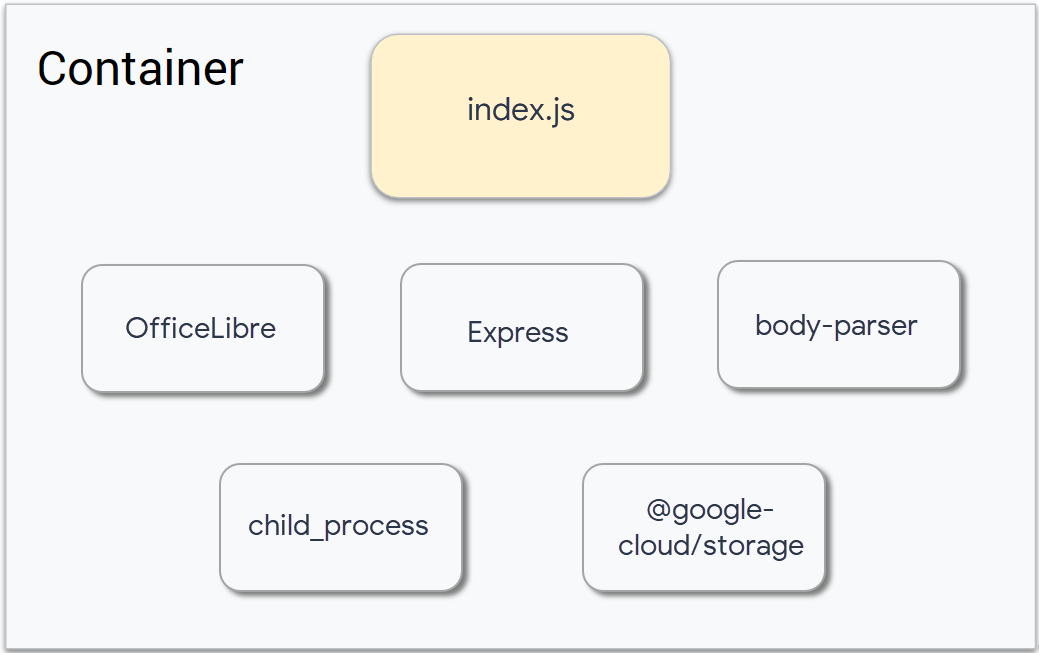
更新資訊清單
辨識出所有檔案後,就可以開始建立資訊清單了。請幫助小茹設定與部署容器。
容器原本不含 LibreOffice 套件,所以現在需要額外加入。
阿克已經將建構這個應用程式的指令交給小茹,小茹會將這些做為 RUN 指令加入 Dockerfile。
部署新版 PDF 轉換服務
-
開啟 index.js 檔案,在最上方加入以下套件需求:
const {promisify} = require('util');
const {Storage} = require('@google-cloud/storage');
const exec = promisify(require('child_process').exec);
const storage = new Storage();
-
將 app.post('/', async (req, res) 替換成以下程式碼:
app.post('/', async (req, res) => {
try {
const file = decodeBase64Json(req.body.message.data);
await downloadFile(file.bucket, file.name);
const pdfFileName = await convertFile(file.name);
await uploadFile(process.env.PDF_BUCKET, pdfFileName);
await deleteFile(file.bucket, file.name);
}
catch (ex) {
console.log(`Error: ${ex}`);
}
res.set('Content-Type', 'text/plain');
res.send('\n\nOK\n\n');
})
-
在檔案最下方加入處理 LibreOffice 文件的程式碼:
// Helper function to check file existence (using fs.promises for async)
async function fileExists(filePath) {
try {
await fs.promises.access(filePath); // Throws an error if the file doesn't exist
return true;
} catch (err) {
return false;
}
}
async function downloadFile(bucketName, fileName) {
// 1. Check if the file exists
const fileExistsLocally = await fileExists(`/tmp/${fileName}`);
// 2. Delete if present
if (fileExistsLocally) {
console.log(`File exists locally. Deleting: ${fileName}`);
await fs.promises.unlink(`/tmp/${fileName}`); // Use fs.promises for async file operations
console.log(`File deleted.`);
} else {
console.log(`File does not exist locally: ${fileName}`);
}
// 3. Download from the storage bucket
const options = { destination: `/tmp/${fileName}` };
await storage.bucket(bucketName).file(fileName).download(options);
console.log(`File downloaded: ${fileName}`);
}
async function convertFile(fileName) {
const cmd = 'libreoffice --headless --convert-to pdf --outdir /tmp ' +
`"/tmp/${fileName}"`;
console.log(cmd);
const { stdout, stderr } = await exec(cmd);
if (stderr) {
throw stderr;
}
console.log(stdout);
pdfFileName = fileName.replace(/\.\w+$/, '.pdf');
return pdfFileName;
}
async function deleteFile(bucketName, fileName) {
await storage.bucket(bucketName).file(fileName).delete();
}
async function uploadFile(bucketName, fileName) {
await storage.bucket(bucketName).upload(`/tmp/${fileName}`);
}
-
確認 index.js 檔案內容如下所示:
注意:
為避免格式錯誤,建議將 index.js 檔案中的程式碼全部換成範例程式碼。
const {promisify} = require('util');
const {Storage} = require('@google-cloud/storage');
const exec = promisify(require('child_process').exec);
const storage = new Storage();
const express = require('express');
const bodyParser = require('body-parser');
const app = express();
app.use(bodyParser.json());
const port = process.env.PORT || 8080;
app.listen(port, () => {
console.log('Listening on port', port);
});
app.post('/', async (req, res) => {
try {
const file = decodeBase64Json(req.body.message.data);
await downloadFile(file.bucket, file.name);
const pdfFileName = await convertFile(file.name);
await uploadFile(process.env.PDF_BUCKET, pdfFileName);
await deleteFile(file.bucket, file.name);
}
catch (ex) {
console.log(`Error: ${ex}`);
}
res.set('Content-Type', 'text/plain');
res.send('\n\nOK\n\n');
})
function decodeBase64Json(data) {
return JSON.parse(Buffer.from(data, 'base64').toString());
}
// Helper function to check file existence (using fs.promises for async)
async function fileExists(filePath) {
try {
await fs.promises.access(filePath); // Throws an error if the file doesn't exist
return true;
} catch (err) {
return false;
}
}
async function downloadFile(bucketName, fileName) {
// 1. Check if the file exists
const fileExistsLocally = await fileExists(`/tmp/${fileName}`);
// 2. Delete if present
if (fileExistsLocally) {
console.log(`File exists locally. Deleting: ${fileName}`);
await fs.promises.unlink(`/tmp/${fileName}`); // Use fs.promises for async file operations
console.log(`File deleted.`);
} else {
console.log(`File does not exist locally: ${fileName}`);
}
// 3. Download from the storage bucket
const options = { destination: `/tmp/${fileName}` };
await storage.bucket(bucketName).file(fileName).download(options);
console.log(`File downloaded: ${fileName}`);
}
async function convertFile(fileName) {
const cmd = 'libreoffice --headless --convert-to pdf --outdir /tmp ' +
`"/tmp/${fileName}"`;
console.log(cmd);
const { stdout, stderr } = await exec(cmd);
if (stderr) {
console.log(`Conversion Failed: ${stderr}`);
throw stderr;
}
console.log(`Conversion Success: ${stdout}`);
pdfFileName = fileName.replace(/\.\w+$/, '.pdf');
return pdfFileName;
}
async function deleteFile(bucketName, fileName) {
await storage.bucket(bucketName).file(fileName).delete();
}
async function uploadFile(bucketName, fileName) {
await storage.bucket(bucketName).upload(`/tmp/${fileName}`);
}
-
主要邏輯包含在此函式中:
const file = decodeBase64Json(req.body.message.data);
await downloadFile(file.bucket, file.name);
const pdfFileName = await convertFile(file.name);
await uploadFile(process.env.PDF_BUCKET, pdfFileName);
await deleteFile(file.bucket, file.name);
每當有檔案上傳,就會觸發這項服務,並執行下列工作 (上方每行程式碼各為一項工作):
- 從 Pub/Sub 通知擷取檔案詳情。
- 將檔案從 Cloud Storage 下載至本機硬碟。這個本機硬碟並不是實體磁碟,而是模擬磁碟行為的虛擬記憶體。
- 將下載的檔案轉換成 PDF。
- 將 PDF 檔案上傳至 Cloud Storage。
process.env.PDF_BUCKET 環境變數包含 PDF 將寫入的 Cloud Storage bucket 的名稱。您需要在部署下述服務時指定這個變數的值。
- 從 Cloud Storage 刪除原始檔案。
index.js 的其餘部分實作了此頂層程式碼呼叫的函式。
接著就該部署服務,設定 PDF_BUCKET 環境變數了。此外,將 2 GB RAM 分配給 LibreOffice 也是不錯的點子 (請見包含 --memory 選項的那一行)。
-
執行以下指令來建構容器:
gcloud builds submit \
--tag gcr.io/$GOOGLE_CLOUD_PROJECT/pdf-converter
注意:
如果顯示彈出式訊息,提醒您啟用 Cloud Build API,請輸入 Y
測試工作已完成
點選「Check my progress」,確認上述工作已完成。
建立另一個 REST API 版本
-
接著部署最新版的應用程式:
gcloud run deploy pdf-converter \
--image gcr.io/$GOOGLE_CLOUD_PROJECT/pdf-converter \
--platform managed \
--region {{{ project_0.default_region | Lab Region }}} \
--memory=2Gi \
--no-allow-unauthenticated \
--max-instances=1 \
--set-env-vars PDF_BUCKET=$GOOGLE_CLOUD_PROJECT-processed
由於 LibreOffice 是容器的一部分,所以這次建構時間會比上一次更長,您可以趁機起身活動一下。
點選「Check my progress」,確認目標已達成。
建立新的修訂版本
工作 7:測試 PDF 轉換服務
-
部署指令完成後,請執行以下指令,確認服務已正確部署:
curl -X POST -H "Authorization: Bearer $(gcloud auth print-identity-token)" $SERVICE_URL
-
如果收到 "OK" 回覆,表示已成功部署新版 Cloud Run 服務,LibreOffice 可將多種檔案類型轉成 PDF,比如 DOCX、XLSX、JPG、PNG、GIF 等。
-
建立指令碼來執行上傳作業
cat <<'EOF' > copy_files.sh
#!/bin/bash
SOURCE_BUCKET="gs://spls/gsp644"
DESTINATION_BUCKET="gs://${GOOGLE_CLOUD_PROJECT}-upload" # Replace with your actual bucket name
DELAY=5
# Get a list of files in the source bucket
files=$(gsutil ls "$SOURCE_BUCKET")
# Loop through the files
for file in $files; do
# Construct the full path of the source file
source_file_path="$file"
# Copy the file to the destination bucket
gsutil cp "$source_file_path" "$DESTINATION_BUCKET"
# Check if the copy was successful
if [ $? -eq 0 ]; then # $? is the exit status of the previous command
echo "Copied: $source_file_path to $DESTINATION_BUCKET"
else
echo "Failed to copy: $source_file_path"
fi
# Sleep for 5 seconds
sleep $DELAY
done
echo "All files copied!"
EOF
-
執行下列指令,上傳範例檔案:
bash copy_files.sh
-
返回 Cloud 控制台,開啟「導覽選單」,依序選取「Cloud Storage」>「Bucket」。開啟 -upload bucket,點選「重新整理」按鈕數次,查看轉成 PDF 後,檔案逐一刪除的情形。
-
接著在左選單中按一下「Bucket」,點選名稱結尾是「-processed」的 bucket。這個 bucket 應該包含所有檔案的 PDF 版本,您可以開啟 PDF 檔案,確認已順利轉換。
注意:
如果 -processed bucket 未顯示所有轉換的 PDF 檔案,請重新執行指令。
恭喜!
Pet Theory 現已具備將封存舊檔轉成 PDF 的系統。只要將舊檔上傳至「upload」bucket,PDF 轉換器服務就會將這些檔案轉成 PDF,並寫入「processed」bucket。
如要深入瞭解無伺服器技術,請修習「無伺服器 Cloud Run 開發作業」課程。您將閱讀虛構的商業情境,並協助當中的角色執行無伺服器遷移計畫。
Google Cloud 教育訓練與認證
協助您瞭解如何充分運用 Google Cloud 的技術。我們的課程會介紹專業技能和最佳做法,讓您可以快速掌握要領並持續進修。我們提供從基本到進階等級的訓練課程,並有隨選、線上和虛擬課程等選項,方便您抽空參加。認證可協助您驗證及證明自己在 Google Cloud 技術方面的技能和專業知識。
使用手冊上次更新日期:2025 年 12 月 31 日
實驗室上次測試日期:2025 年 12 月 31 日
Copyright 2026 Google LLC 保留所有權利。Google 和 Google 標誌是 Google LLC 的商標,其他公司和產品名稱則有可能是其關聯公司的商標。








