GSP1183

總覽
二進位授權是部署作業期間的安全性控管機制,可確保只有受信任的容器映像檔能部署至 Google Kubernetes Engine (GKE) 或 Cloud Run。使用二進位授權後,您就能要求受信任的單位在開發過程中簽署映像檔,然後在部署時強制執行簽章驗證程序。透過強制執行驗證程序,您可以確保僅將已通過驗證的映像檔整合至建構與發布的流程,更嚴謹控管容器環境。
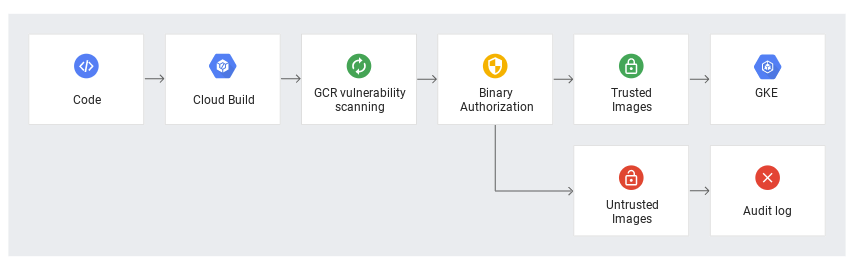
下圖顯示二進位授權/Cloud Build 設定中的元件:
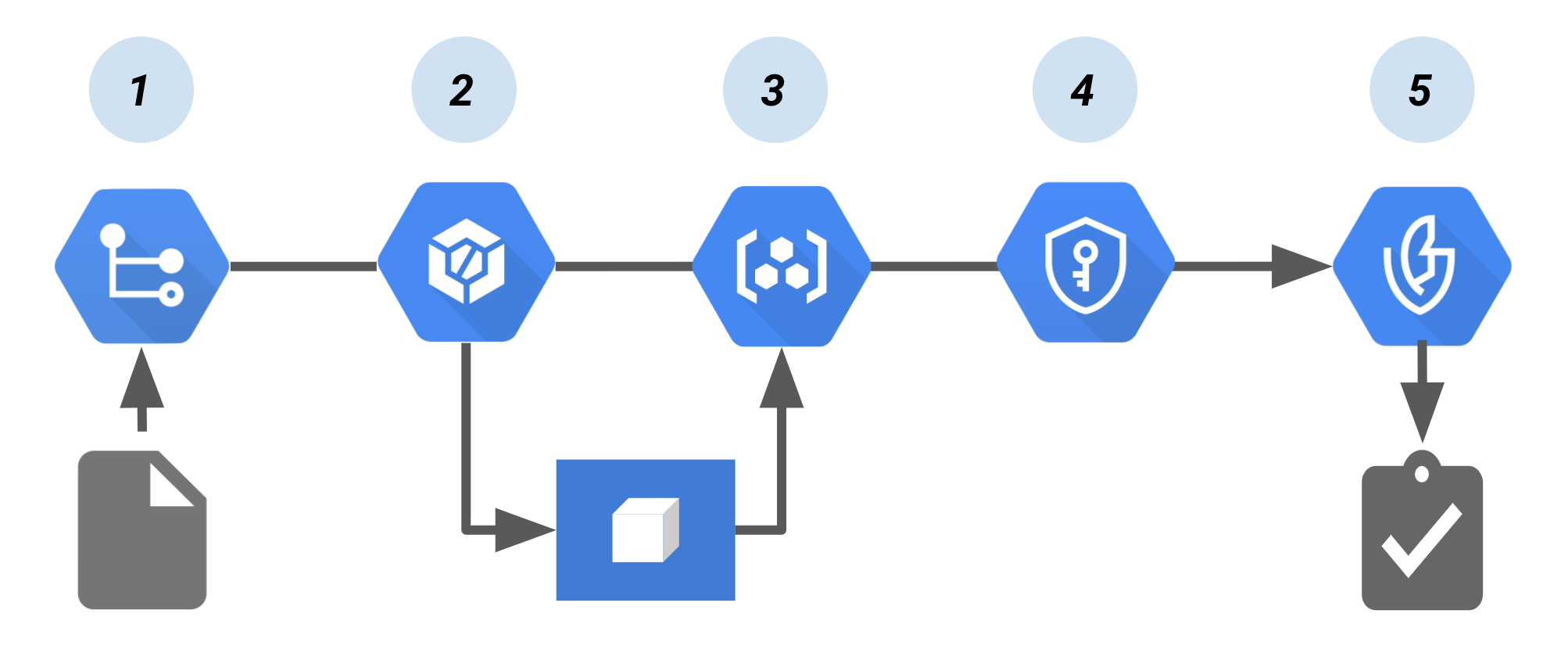 建立二進位授權驗證的 Cloud Build 管道。
在這個管道中:
- 建構容器映像檔的程式碼會推送至來源存放區,例如 Cloud Source Repositories。
- 持續整合 (CI) 工具 Cloud Build 會建構及測試容器。
- 建構作業會將容器映像檔推送至 Container Registry 或其他儲存建構映像檔的登錄檔。
-
Cloud Key Management Service 會為加密編譯金鑰組提供金鑰管理服務,並簽署容器映像檔。產生的簽章會儲存在新建立的驗證中。
- 部署時,驗證者會使用金鑰組的公開金鑰確認驗證。二進位授權會強制執行政策,要求提供已簽署的驗證,才能部署容器映像檔。
在本實驗室中,您將瞭解如何運用工具和技術,確保部署的構件安全無虞。本實驗室將著重在建立好但尚未部署至任何特定環境的構件 (容器)。
課程內容
- 映像檔簽署
- 許可控制政策
- 簽署掃描的映像檔
- 授權已簽署的映像檔
- 封鎖未簽署的映像檔
設定和需求
實驗室活動開跑須知
請詳閱以下操作說明。實驗室活動會計時,中途無法暫停。點選「Start Lab」後就會開始計時,顯示可使用 Google Cloud 資源的時間。
您將在真正雲端環境中完成實作,而不是在模擬或示範環境。因此,我們會提供新的臨時憑證,讓您在實驗室活動期間登入及存取 Google Cloud。
如要順利完成這個實驗室活動,請先確認:
- 可以使用標準的網路瀏覽器 (Chrome 瀏覽器為佳)。
注意:請使用無痕模式或私密瀏覽視窗執行本實驗室,防止個人帳戶和學生帳戶之間的衝突,避免個人帳戶產生額外費用。
- 該來完成實驗室活動了!別忘了,活動開始後就無法暫停。
注意:如果您擁有個人 Google Cloud 帳戶或專案,請勿用於本研究室,以免產生額外費用。
如何開始實驗室及登入 Google Cloud 控制台
-
按一下「Start Lab」按鈕。如果實驗室會產生費用,畫面中會出現選擇付款方式的彈出式視窗。左側的「Lab Details」窗格會顯示下列項目:
- 「Open Google Cloud console」按鈕
- 剩餘時間
- 必須在這個實驗室使用的臨時憑證
- 完成這個實驗室所需的其他資訊 (如有)
-
點選「Open Google Cloud console」;如果使用 Chrome 瀏覽器,也可以按一下滑鼠右鍵,選取「在無痕視窗中開啟連結」。
接著,實驗室會啟動相關資源並開啟另一個分頁,當中顯示「登入」頁面。
提示:您可以在不同的視窗中並排開啟分頁。
注意:頁面中顯示「選擇帳戶」對話方塊時,請點選「使用其他帳戶」。
-
如有必要,請將下方的 Username 貼到「登入」對話方塊。
{{{user_0.username | "Username"}}}
您也可以在「Lab Details」窗格找到 Username。
-
點按「Next」。
-
複製下方的 Password,並貼到「歡迎使用」對話方塊。
{{{user_0.password | "Password"}}}
您也可以在「Lab Details」窗格找到 Password。
-
點選「下一步」。
重要事項:請務必使用實驗室提供的憑證,而非自己的 Google Cloud 帳戶憑證。
注意:如果使用自己的 Google Cloud 帳戶來進行這個實驗室,可能會產生額外費用。
-
按過後續的所有頁面:
- 接受條款及細則。
- 由於這是臨時帳戶,請勿新增救援選項或雙重驗證機制。
- 請勿申請免費試用。
Google Cloud 控制台稍後會在這個分頁開啟。
注意:如要查看列出 Google Cloud 產品和服務的選單,請點選左上角的「導覽選單」。
啟動 Cloud Shell
Cloud Shell 是搭載多項開發工具的虛擬機器,提供永久的 5 GB 主目錄,而且在 Google Cloud 中運作。Cloud Shell 提供指令列存取權,方便您使用 Google Cloud 資源。
- 點按 Google Cloud 控制台頂端的「啟用 Cloud Shell」圖示
 。
。
連線建立完成即代表通過驗證,而且專案已設為您的 Project_ID:。輸出內容中有一行文字,宣告本工作階段的 Project_ID:
Your Cloud Platform project in this session is set to {{{project_0.project_id | "PROJECT_ID"}}}
gcloud 是 Google Cloud 的指令列工具,已預先安裝於 Cloud Shell,並支援 Tab 鍵自動完成功能。
- (選用) 您可以執行下列指令來列出使用中的帳戶:
gcloud auth list
- 點按「授權」。
輸出內容:
ACTIVE: *
ACCOUNT: {{{user_0.username | "ACCOUNT"}}}
To set the active account, run:
$ gcloud config set account `ACCOUNT`
- (選用) 您可以使用下列指令來列出專案 ID:
gcloud config list project
輸出內容:
[core]
project = {{{project_0.project_id | "PROJECT_ID"}}}
注意:如需 gcloud 的完整說明,請前往 Google Cloud 參閱 gcloud CLI 總覽指南。
環境設定
在 Cloud Shell 設定專案的專案 ID 和專案編號,分別儲存為 PROJECT_ID 和 PROJECT_NUMBER 變數。
export PROJECT_ID=$(gcloud config get-value project)
export PROJECT_NUMBER=$(gcloud projects describe $PROJECT_ID \
--format='value(projectNumber)')
啟用服務
啟用所有必要服務:
gcloud services enable \
cloudkms.googleapis.com \
cloudbuild.googleapis.com \
container.googleapis.com \
containerregistry.googleapis.com \
artifactregistry.googleapis.com \
containerscanning.googleapis.com \
ondemandscanning.googleapis.com \
binaryauthorization.googleapis.com
工作 1:建立 Artifact Registry 存放區
在本實驗室中,您將使用 Artifact Registry 儲存及掃描映像檔。
- 使用下列指令建立存放區:
gcloud artifacts repositories create artifact-scanning-repo \
--repository-format=docker \
--location={{{ project_0.default_region | "REGION" }}} \
--description="Docker repository"
- 設定 Docker,在存取 Artifact Registry 時使用 gcloud 憑證:
gcloud auth configure-docker {{{ project_0.default_region | "REGION" }}}-docker.pkg.dev
- 建立並變更為工作目錄:
mkdir vuln-scan && cd vuln-scan
- 接下來,定義範例映像檔。建立名為
Dockerfile 的檔案,包含下列內容:
cat > ./Dockerfile << EOF
FROM python:3.8-alpine
# App
WORKDIR /app
COPY . ./
RUN pip3 install Flask==2.1.0
RUN pip3 install gunicorn==20.1.0
RUN pip3 install Werkzeug==2.2.2
CMD exec gunicorn --bind :\$PORT --workers 1 --threads 8 main:app
EOF
- 建立名為
main.py 的檔案,加入下列內容:
cat > ./main.py << EOF
import os
from flask import Flask
app = Flask(__name__)
@app.route("/")
def hello_world():
name = os.environ.get("NAME", "Worlds")
return "Hello {}!".format(name)
if __name__ == "__main__":
app.run(debug=True, host="0.0.0.0", port=int(os.environ.get("PORT", 8080)))
EOF
- 使用 Cloud Build 建構容器,並自動推送至 Artifact Registry。
gcloud builds submit . -t {{{ project_0.default_region | "REGION" }}}-docker.pkg.dev/${PROJECT_ID}/artifact-scanning-repo/sample-image
點選「Check my progress」,確認目標已達成。
建立 Artifact Registry 存放區。
工作 2:映像檔簽署
什麼是驗證者
- 這個人員/程序是系統信任鏈的一個環節。
- 驗證者持有加密編譯金鑰,在映像檔通過核准程序後加以簽署。
- 政策建立者會決定政策概念框架,驗證者則負責具體執行政策的某些層面。
- 驗證者可以是真人 (例如 QA 測試人員或管理員),也可以是 CI 系統中的機器人。
- 維持驗證者的私密金鑰安全相當重要,因為這攸關驗證的可信任度,進而影響系統的安全性。
這些角色可代表貴機構中的個人或團隊,在正式環境中可能分由不同的 Google Cloud Platform 專案管理,而各角色會透過 Cloud IAM 有限度共用專案間的資源存取權。
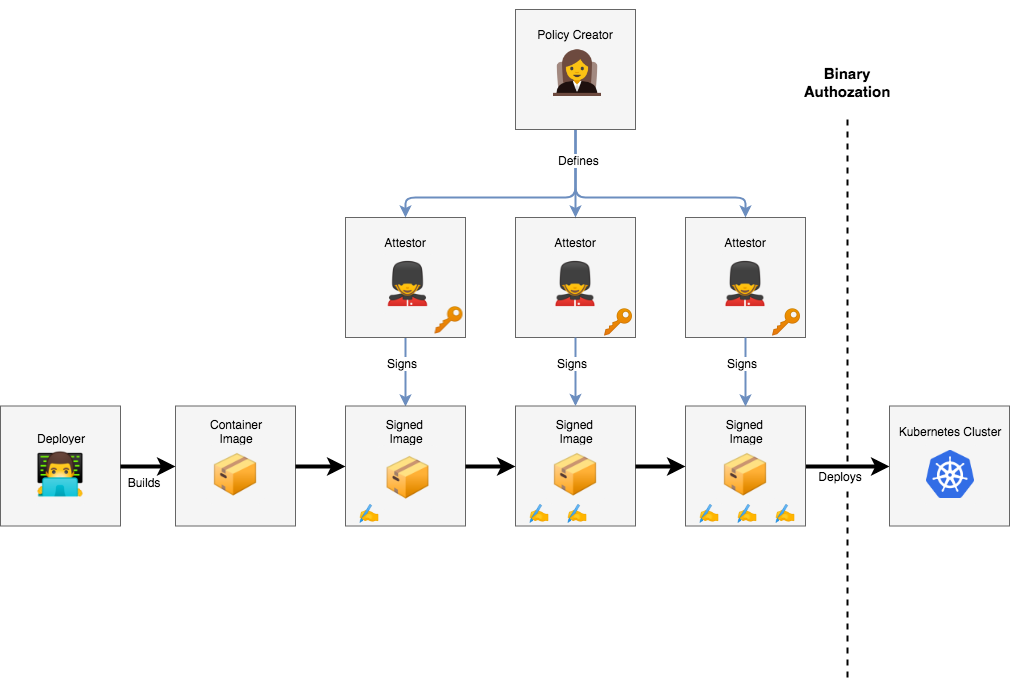
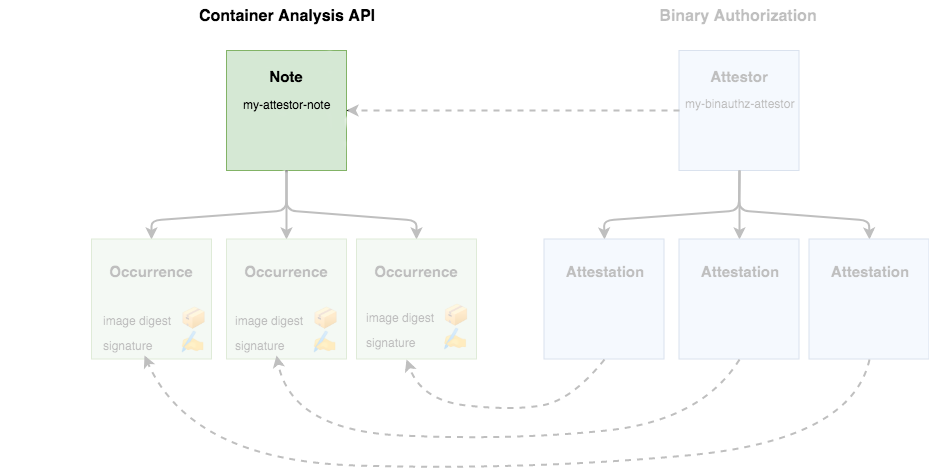
二進位授權中的驗證者是根據 Cloud Container Analysis API 實作,因此請務必先瞭解該 API 的運作方式,再繼續下一步。Container Analysis API 的設計宗旨,是讓使用者將中繼資料與特定容器映像檔建立關聯。
舉例來說,您可以建立附註來追蹤 Heartbleed 安全漏洞。安全廠商接著會建立掃描器,測試容器映像檔是否有安全漏洞,並為每個遭入侵容器建立關聯例項。
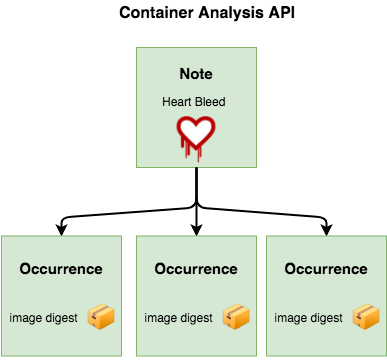
除了追蹤安全漏洞,容器分析也可做為一般中繼資料 API。二進位授權會使用容器分析功能,將簽章與要驗證的容器映像檔建立關聯。容器分析附註代表單一驗證者,且系統會針對驗證者核准的每個容器建立例項並進行關聯。
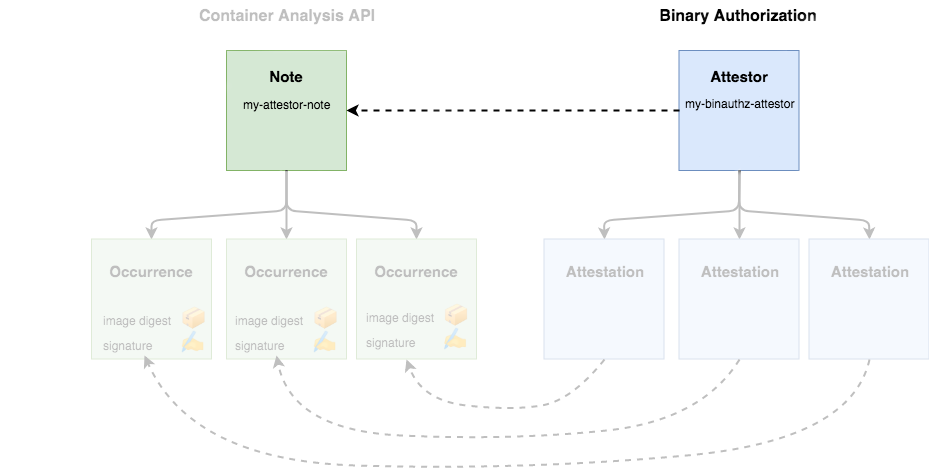
Binary Authorization API 使用「驗證者」與「驗證」的概念,但這些概念是透過 Container Analysis API 中的對應附註和例項實作。
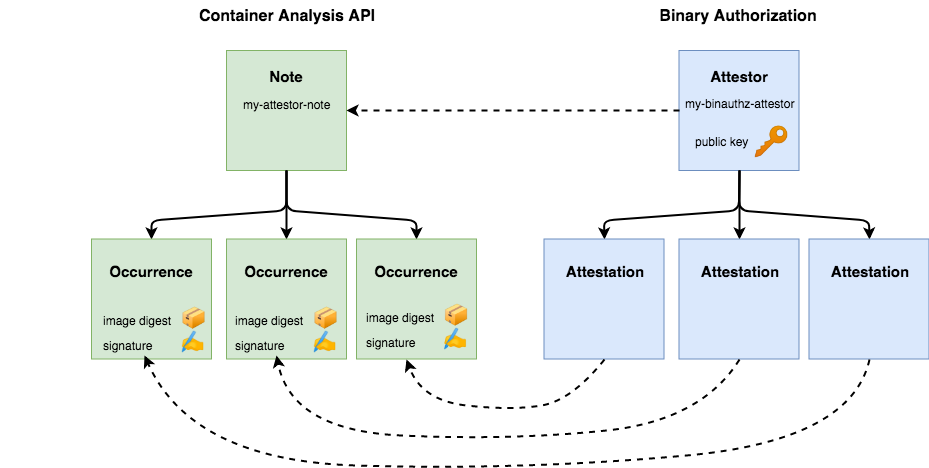
建立驗證者附註
驗證者附註只是一小份資料,可做為所套用簽章類型的標籤。舉例來說,某則附註可能指示安全漏洞掃描,另一則可能會用於 QA 簽核。執行簽署流程時會參考附註。
- 建立附註:
cat > ./vulnz_note.json << EOM
{
"attestation": {
"hint": {
"human_readable_name": "Container Vulnerabilities attestation authority"
}
}
}
EOM
- 儲存附註
NOTE_ID=vulnz_note
curl -vvv -X POST \
-H "Content-Type: application/json" \
-H "Authorization: Bearer $(gcloud auth print-access-token)" \
--data-binary @./vulnz_note.json \
"https://containeranalysis.googleapis.com/v1/projects/${PROJECT_ID}/notes/?noteId=${NOTE_ID}"
- 驗證附註
curl -vvv \
-H "Authorization: Bearer $(gcloud auth print-access-token)" \
"https://containeranalysis.googleapis.com/v1/projects/${PROJECT_ID}/notes/${NOTE_ID}"
您的附註現已儲存在 Container Analysis API。
- 建立驗證者
驗證者會執行實際的映像檔簽署程序,並將附註的例項附加至映像檔,以供日後驗證。如要使用驗證者,您也必須向二進位授權註冊附註:
- 建立驗證者
ATTESTOR_ID=vulnz-attestor
gcloud container binauthz attestors create $ATTESTOR_ID \
--attestation-authority-note=$NOTE_ID \
--attestation-authority-note-project=${PROJECT_ID}
- 檢查驗證者
gcloud container binauthz attestors list
最後一行會顯示 NUM_PUBLIC_KEYS: 0,您將在後續步驟中提供金鑰。
執行會產生映像檔的建構作業時,Cloud Build 會在專案中自動建立 built-by-cloud-build 驗證者。因此上述指令會傳回兩個驗證者:vulnz-attestor 和 built-by-cloud-build。映像檔建構完成後,Cloud Build 會自動簽署映像檔並建立驗證。
-
二進位授權服務帳戶需要查看驗證附註的權限。透過下列 API 呼叫,提供 IAM 角色的存取權:
PROJECT_NUMBER=$(gcloud projects describe "${PROJECT_ID}" --format="value(projectNumber)")
BINAUTHZ_SA_EMAIL="service-${PROJECT_NUMBER}@gcp-sa-binaryauthorization.iam.gserviceaccount.com"
cat > ./iam_request.json << EOM
{
'resource': 'projects/${PROJECT_ID}/notes/${NOTE_ID}',
'policy': {
'bindings': [
{
'role': 'roles/containeranalysis.notes.occurrences.viewer',
'members': [
'serviceAccount:${BINAUTHZ_SA_EMAIL}'
]
}
]
}
}
EOM
- 使用檔案建立 IAM 政策:
curl -X POST \
-H "Content-Type: application/json" \
-H "Authorization: Bearer $(gcloud auth print-access-token)" \
--data-binary @./iam_request.json \
"https://containeranalysis.googleapis.com/v1/projects/${PROJECT_ID}/notes/${NOTE_ID}:setIamPolicy"
點選「Check my progress」,確認目標已達成。
建立驗證者。
工作 3:新增 KMS 金鑰
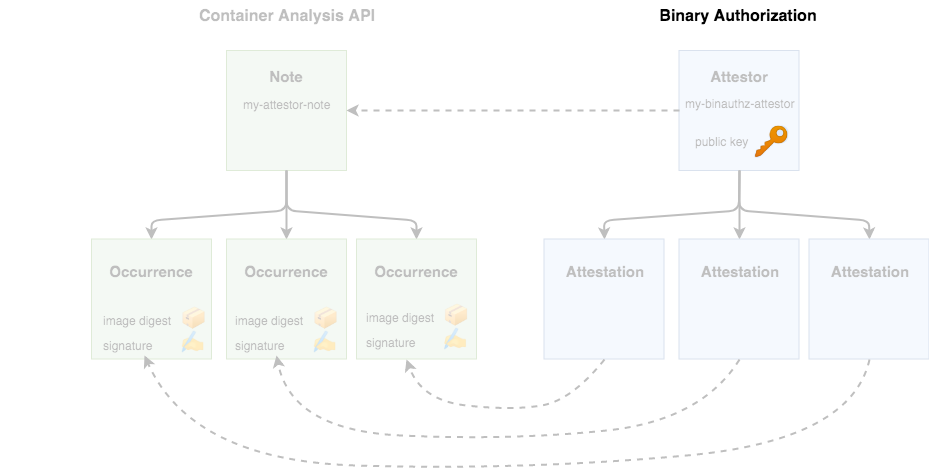
您必須先讓授權單位建立可用於簽署容器映像檔的加密編譯金鑰組,才能使用這個驗證者。這項作業可透過 Google Cloud Key Management Service (KMS) 完成。
- 首先,新增一些環境變數來描述新金鑰:
KEY_LOCATION=global
KEYRING=binauthz-keys
KEY_NAME=codelab-key
KEY_VERSION=1
- 建立金鑰環來保存一組金鑰:
gcloud kms keyrings create "${KEYRING}" --location="${KEY_LOCATION}"
- 為驗證者建立新的非對稱簽署金鑰組
gcloud kms keys create "${KEY_NAME}" \
--keyring="${KEYRING}" --location="${KEY_LOCATION}" \
--purpose asymmetric-signing \
--default-algorithm="ec-sign-p256-sha256"
Cloud 控制台的 KMS 頁面應會顯示您的金鑰。
- 現在,透過 gcloud
binauthz 指令將金鑰與驗證者建立關聯:
gcloud beta container binauthz attestors public-keys add \
--attestor="${ATTESTOR_ID}" \
--keyversion-project="${PROJECT_ID}" \
--keyversion-location="${KEY_LOCATION}" \
--keyversion-keyring="${KEYRING}" \
--keyversion-key="${KEY_NAME}" \
--keyversion="${KEY_VERSION}"
- 如果您再次列印授權單位清單,現在應該會看到已註冊的金鑰:
gcloud container binauthz attestors list
點選「Check my progress」,確認目標已達成。
新增 KMS 金鑰。
工作 4:建立已簽署的驗證
到了這個階段,您已經設定了簽署映像檔的功能。使用先前建立的驗證者簽署您使用的容器映像檔。
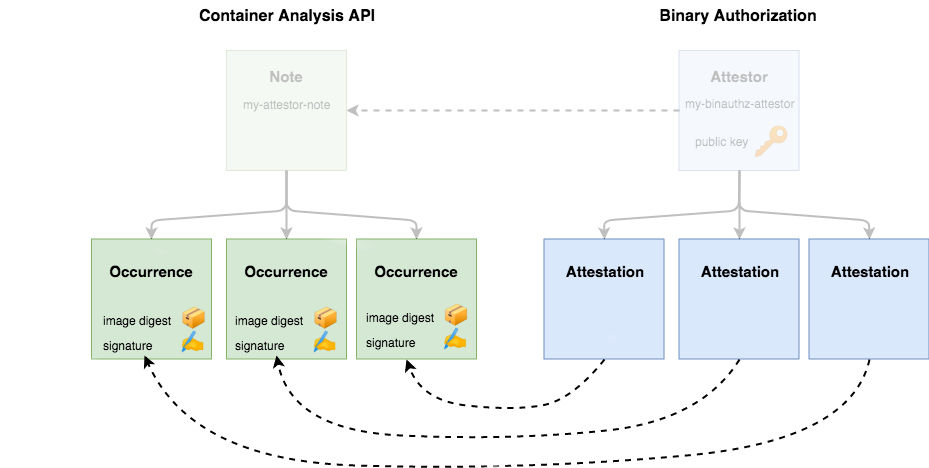
驗證必須包含密碼編譯簽章,說明驗證者已檢查特定容器映像檔,可在叢集上安全執行該映像檔。
- 如要指定要驗證的容器映像檔,請執行下列指令來判斷摘要:
CONTAINER_PATH={{{ project_0.default_region | "REGION" }}}-docker.pkg.dev/${PROJECT_ID}/artifact-scanning-repo/sample-image
DIGEST=$(gcloud container images describe ${CONTAINER_PATH}:latest \
--format='get(image_summary.digest)')
- 現在,您可以使用 gcloud 建立驗證。這項指令會輸入您要用於簽署的金鑰詳細資料,以及要核准的特定容器映像檔:
gcloud beta container binauthz attestations sign-and-create \
--artifact-url="${CONTAINER_PATH}@${DIGEST}" \
--attestor="${ATTESTOR_ID}" \
--attestor-project="${PROJECT_ID}" \
--keyversion-project="${PROJECT_ID}" \
--keyversion-location="${KEY_LOCATION}" \
--keyversion-keyring="${KEYRING}" \
--keyversion-key="${KEY_NAME}" \
--keyversion="${KEY_VERSION}"
以容器分析的用語來說,這會建立新例項,並附加至驗證者的附註。
- 為確保一切運作正常,請執行下列指令來列出驗證:
gcloud container binauthz attestations list \
--attestor=$ATTESTOR_ID --attestor-project=${PROJECT_ID}
工作 5:許可控制政策
二進位授權是 GKE 和 Cloud Run 的一項功能,可在允許執行容器映像檔前驗證規則。無論是來自可信任的 CI/CD 管道,還是使用者手動嘗試部署映像檔,只要有執行映像檔的要求,系統就會執行驗證。與單獨檢查 CI/CD 管道相比,這項功能保護執行階段環境的效果更好。
如要瞭解這項功能,需修改預設 GKE 政策,強制執行嚴格的授權規則。
- 建立啟用二進位授權的 GKE 叢集:
gcloud beta container clusters create binauthz \
--zone {{{ project_0.default_zone | "ZONE" }}} \
--binauthz-evaluation-mode=PROJECT_SINGLETON_POLICY_ENFORCE
- 允許 Cloud Build 部署至這個叢集:
gcloud projects add-iam-policy-binding ${PROJECT_ID} \
--member="serviceAccount:${PROJECT_NUMBER}@cloudbuild.gserviceaccount.com" \
--role="roles/container.developer"
允許所有政策
請先驗證預設政策狀態,以及您部署任何映像檔的能力
- 查看現有政策:
gcloud container binauthz policy export
- 請注意,強制執行政策已設為
ALWAYS_ALLOW
evaluationMode: ALWAYS_ALLOW
- 部署範例,確認您可以部署任何內容:
kubectl run hello-server --image gcr.io/google-samples/hello-app:1.0 --port 8080
- 確認部署作業是否正常運作:
kubectl get pods
您會看到下列輸出內容:

- 刪除部署作業:
kubectl delete pod hello-server
拒絕所有政策
現在更新政策,禁止顯示所有映像檔。
- 將現行政策匯出為可編輯的檔案:
gcloud container binauthz policy export > policy.yaml
- 在文字編輯器中開啟 policy.yaml' 檔案,並將
evaluationMode 從 `ALWAYS_ALLOW 變更為 ALWAYS_DENY:
edit policy.yaml
確認編輯後的政策 YAML 檔案如下所示:
globalPolicyEvaluationMode: ENABLE
defaultAdmissionRule:
evaluationMode: ALWAYS_DENY
enforcementMode: ENFORCED_BLOCK_AND_AUDIT_LOG
name: projects/PROJECT_ID/policy
這項政策相對簡單,globalPolicyEvaluationMode 行會宣告這項政策會擴充 Google 定義的全域政策。這樣一來,所有官方 GKE 容器預設都能執行。此外,這項政策會宣告 defaultAdmissionRule,指出所有其他 Pod 都會遭到拒絕。許可規則包含 enforcementMode 行,指出應禁止不符合這項規則的所有 Pod 在叢集上執行。
如需建構更複雜政策的操作說明,請參閱 二進位授權說明文件。
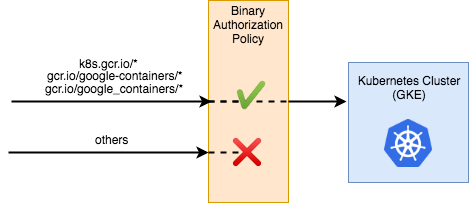
- 在 Cloud Shell 中執行下列指令,套用新政策:
gcloud container binauthz policy import policy.yaml
請稍候片刻,等待變更生效。
- 嘗試部署範例工作負載:
kubectl run hello-server --image gcr.io/google-samples/hello-app:1.0 --port 8080
- 部署作業失敗,並顯示下列訊息:
Error from server (VIOLATES_POLICY): admission webhook "imagepolicywebhook.image-policy.k8s.io" denied the request: Image gcr.io/google-samples/hello-app:1.0 denied by Binary Authorization default admission rule. Denied by always_deny admission rule
將政策還原為允許所有項目
繼續進行下一節的操作之前,請還原政策變更。
- 在文字編輯器中,將
evaluationMode 從 ALWAYS_DENY 變更為 ALWAYS_ALLOW。
edit policy.yaml
編輯後的政策 YAML 檔案應如下所示:
globalPolicyEvaluationMode: ENABLE
defaultAdmissionRule:
evaluationMode: ALWAYS_ALLOW
enforcementMode: ENFORCED_BLOCK_AND_AUDIT_LOG
name: projects/PROJECT_ID/policy
- 套用還原的政策:
gcloud container binauthz policy import policy.yaml
點選「Check my progress」,確認目標已達成。
建立 GKE 叢集並更新政策。
工作 6:自動簽署映像檔
您已啟用映像檔簽署功能,並手動使用驗證者簽署範例映像檔。在實務中,您會在自動化程序 (例如 CI/CD 管道) 中套用驗證。
在本節中,您將設定 Cloud Build 自動驗證映像檔。
所需角色
- 將二進位授權驗證者檢視者角色新增至 Cloud Build 服務帳戶:
gcloud projects add-iam-policy-binding ${PROJECT_ID} \
--member serviceAccount:${PROJECT_NUMBER}@cloudbuild.gserviceaccount.com \
--role roles/binaryauthorization.attestorsViewer
- 將 Cloud KMS CryptoKey Signer/Verifier 角色新增至 Cloud Build 服務帳戶 (KMS 型簽署):
gcloud projects add-iam-policy-binding ${PROJECT_ID} \
--member serviceAccount:${PROJECT_NUMBER}@cloudbuild.gserviceaccount.com \
--role roles/cloudkms.signerVerifier
gcloud projects add-iam-policy-binding ${PROJECT_ID} \
--member serviceAccount:${PROJECT_NUMBER}-compute@developer.gserviceaccount.com \
--role roles/cloudkms.signerVerifier
- 將容器分析註記連結者角色新增至 Cloud Build 服務帳戶:
gcloud projects add-iam-policy-binding ${PROJECT_ID} \
--member serviceAccount:${PROJECT_NUMBER}@cloudbuild.gserviceaccount.com \
--role roles/containeranalysis.notes.attacher
提供 Cloud Build 服務帳戶的存取權
Cloud Build 必須具備 On-Demand Scanning API 的存取權。
gcloud projects add-iam-policy-binding ${PROJECT_ID} \
--member="serviceAccount:${PROJECT_NUMBER}@cloudbuild.gserviceaccount.com" \
--role="roles/iam.serviceAccountUser"
gcloud projects add-iam-policy-binding ${PROJECT_ID} \
--member="serviceAccount:${PROJECT_NUMBER}@cloudbuild.gserviceaccount.com" \
--role="roles/ondemandscanning.admin"
準備自訂建構 Cloud Build 步驟
您將在 Cloud Build 中使用自訂建構步驟,簡化驗證程序。Google 提供的這個自訂建構步驟包含輔助函式,可簡化程序。在使用前,必須先將自訂建構步驟的程式碼建構成容器,並推送至 Cloud Build。
git clone https://github.com/GoogleCloudPlatform/cloud-builders-community.git
cd cloud-builders-community/binauthz-attestation
gcloud builds submit . --config cloudbuild.yaml
cd ../..
rm -rf cloud-builders-community
在 cloudbuild.yaml 中新增簽署步驟
在 Cloud Build 管道中新增驗證步驟。
- 請參閱下方的簽署步驟。
僅供檢閱,請勿複製
#Sign the image only if the previous severity check passes
- id: 'create-attestation'
name: 'gcr.io/${PROJECT_ID}/binauthz-attestation:latest'
args:
- '--artifact-url'
- '{{{ project_0.default_region | "REGION" }}}-docker.pkg.dev/${PROJECT_ID}/artifact-scanning-repo/sample-image'
- '--attestor'
- 'projects/${PROJECT_ID}/attestors/$ATTESTOR_ID'
- '--keyversion'
- 'projects/${PROJECT_ID}/locations/$KEY_LOCATION/keyRings/$KEYRING/cryptoKeys/$KEY_NAME/cryptoKeyVersions/$KEY_VERSION'
- 編寫
cloudbuild.yaml 檔案,其中包含下列完整管道:
cat > ./cloudbuild.yaml << EOF
steps:
# build
- id: "build"
name: 'gcr.io/cloud-builders/docker'
args: ['build', '-t', '{{{ project_0.default_region | "REGION" }}}-docker.pkg.dev/${PROJECT_ID}/artifact-scanning-repo/sample-image', '.']
waitFor: ['-']
# additional CICD checks (not shown)
#Retag
- id: "retag"
name: 'gcr.io/cloud-builders/docker'
args: ['tag', '{{{ project_0.default_region | "REGION" }}}-docker.pkg.dev/${PROJECT_ID}/artifact-scanning-repo/sample-image', '{{{ project_0.default_region | "REGION" }}}-docker.pkg.dev/${PROJECT_ID}/artifact-scanning-repo/sample-image:good']
#pushing to artifact registry
- id: "push"
name: 'gcr.io/cloud-builders/docker'
args: ['push', '{{{ project_0.default_region | "REGION" }}}-docker.pkg.dev/${PROJECT_ID}/artifact-scanning-repo/sample-image:good']
#Sign the image only if the previous severity check passes
- id: 'create-attestation'
name: 'gcr.io/${PROJECT_ID}/binauthz-attestation:latest'
args:
- '--artifact-url'
- '{{{ project_0.default_region | "REGION" }}}-docker.pkg.dev/${PROJECT_ID}/artifact-scanning-repo/sample-image:good'
- '--attestor'
- 'projects/${PROJECT_ID}/attestors/$ATTESTOR_ID'
- '--keyversion'
- 'projects/${PROJECT_ID}/locations/$KEY_LOCATION/keyRings/$KEYRING/cryptoKeys/$KEY_NAME/cryptoKeyVersions/$KEY_VERSION'
images:
- {{{ project_0.default_region | "REGION" }}}-docker.pkg.dev/${PROJECT_ID}/artifact-scanning-repo/sample-image:good
EOF
- 執行版本:
gcloud builds submit
在 Cloud Build 記錄中查看建構作業
在 Cloud 控制台中,前往「Cloud Build」>「建構作業記錄」頁面,查看最新建構作業和建構步驟是否成功執行。
點選「Check my progress」,確認目標已達成。
新增簽署步驟。
工作 7:授權已簽署的映像檔
現在您將更新 GKE,使用二進位授權驗證映像檔是否具有安全漏洞掃描的簽章,再允許映像檔執行。
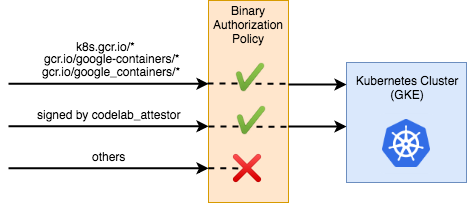
更新 GKE 政策以要求驗證
在 GKE BinAuth 政策中新增 clusterAdmissionRules,要求映像檔必須由驗證者簽署
目前叢集執行的政策只有一項規則:允許來自官方存放區的容器,拒絕所有其他容器。
- 使用下列指令,以更新版設定覆寫政策:
COMPUTE_ZONE={{{ project_0.default_region | "REGION" }}}
cat > binauth_policy.yaml << EOM
defaultAdmissionRule:
enforcementMode: ENFORCED_BLOCK_AND_AUDIT_LOG
evaluationMode: REQUIRE_ATTESTATION
requireAttestationsBy:
- projects/${PROJECT_ID}/attestors/vulnz-attestor
globalPolicyEvaluationMode: ENABLE
clusterAdmissionRules:
${COMPUTE_ZONE}.binauthz:
evaluationMode: REQUIRE_ATTESTATION
enforcementMode: ENFORCED_BLOCK_AND_AUDIT_LOG
requireAttestationsBy:
- projects/${PROJECT_ID}/attestors/vulnz-attestor
EOM
- 現在磁碟上應該會有一個名為
updated_policy.yaml 的新檔案。現在,系統會先檢查驗證者是否通過驗證,而不是按預設規則直接拒絕所有映像檔。
- 將新政策上傳至二進位授權:
gcloud beta container binauthz policy import binauth_policy.yaml
部署已簽署的映像檔
- 取得良好映像檔的摘要:
CONTAINER_PATH={{{ project_0.default_region | "REGION" }}}-docker.pkg.dev/${PROJECT_ID}/artifact-scanning-repo/sample-image
DIGEST=$(gcloud container images describe ${CONTAINER_PATH}:good \
--format='get(image_summary.digest)')
- 在 Kubernetes 設定中使用摘要:
cat > deploy.yaml << EOM
apiVersion: v1
kind: Service
metadata:
name: deb-httpd
spec:
selector:
app: deb-httpd
ports:
- protocol: TCP
port: 80
targetPort: 8080
---
apiVersion: apps/v1
kind: Deployment
metadata:
name: deb-httpd
spec:
replicas: 1
selector:
matchLabels:
app: deb-httpd
template:
metadata:
labels:
app: deb-httpd
spec:
containers:
- name: deb-httpd
image: ${CONTAINER_PATH}@${DIGEST}
ports:
- containerPort: 8080
env:
- name: PORT
value: "8080"
EOM
- 將應用程式部署至 GKE
kubectl apply -f deploy.yaml
前往 Cloud 控制台,依序點選「Kubernetes Engine」>「工作負載」,確認映像檔已成功部署。
點選「Check my progress」,確認目標已達成。
部署已簽署的映像檔。
工作 8:封鎖未簽署的映像檔
建構映像檔
- 使用本機 Docker 將映像檔建構至本機快取:
docker build -t {{{ project_0.default_region | "REGION" }}}-docker.pkg.dev/${PROJECT_ID}/artifact-scanning-repo/sample-image:bad .
- 將未簽署的映像檔推送至存放區:
docker push {{{ project_0.default_region | "REGION" }}}-docker.pkg.dev/${PROJECT_ID}/artifact-scanning-repo/sample-image:bad
- 取得不良映像檔的摘要:
CONTAINER_PATH={{{ project_0.default_region | "REGION" }}}-docker.pkg.dev/${PROJECT_ID}/artifact-scanning-repo/sample-image
DIGEST=$(gcloud container images describe ${CONTAINER_PATH}:bad \
--format='get(image_summary.digest)')
- 在 Kubernetes 設定中使用摘要:
cat > deploy.yaml << EOM
apiVersion: v1
kind: Service
metadata:
name: deb-httpd
spec:
selector:
app: deb-httpd
ports:
- protocol: TCP
port: 80
targetPort: 8080
---
apiVersion: apps/v1
kind: Deployment
metadata:
name: deb-httpd
spec:
replicas: 1
selector:
matchLabels:
app: deb-httpd
template:
metadata:
labels:
app: deb-httpd
spec:
containers:
- name: deb-httpd
image: ${CONTAINER_PATH}@${DIGEST}
ports:
- containerPort: 8080
env:
- name: PORT
value: "8080"
EOM
- 嘗試將應用程式部署至 GKE
kubectl apply -f deploy.yaml
檢視控制台中的工作負載,並記下指出部署作業遭拒絕的錯誤:
找不到有效且由驗證者信任的金鑰簽署驗證
點選「Check my progress」,確認目標已達成。
部署未簽署的映像檔。
恭喜!
您已瞭解如何建立驗證者簽署映像檔以驗證規則,然後才能執行容器映像檔。您已學會如何編寫政策,讓 Cloud Build 允許或拒絕存取 GKE 叢集,並搭配使用二進位授權和 Google Cloud KMS 驗證映像檔簽章,防止未簽署的映像檔存取 Kubernetes 叢集。
後續步驟/瞭解詳情
Google Cloud 教育訓練與認證
協助您瞭解如何充分運用 Google Cloud 的技術。我們的課程會介紹專業技能和最佳做法,讓您快速掌握要領並持續進修。訓練課程涵蓋基本到進階等級,您可自行安排時間,選擇以隨選、線上或虛擬方式參加。認證可協助您驗證及證明自己在 Google Cloud 技術方面的技能和專業知識。
使用手冊上次更新日期:2024 年 9 月 10 日
實驗室上次測試日期:2024 年 7 月 11 日
Copyright 2024 Google LLC 保留所有權利。Google 和 Google 標誌是 Google LLC 的商標,所有其他公司和產品名稱可能是其關聯公司的商標。








