Descripción general
En este lab, trabajarás como científico de datos para Cymbal Superstore. Se te solicitó que ayudes al equipo de Marketing a identificar, categorizar y desarrollar clientes nuevos. El equipo de Liderazgo te pidió que separes los clientes en 5 grupos diferentes según su comportamiento en los pedidos y que generes estadísticas descriptivas respecto de cada grupo. Sin embargo, también deberás brindarle algunos pasos para poner en práctica en cada uno de estos grupos.
Con el objetivo de identificar estos clientes nuevos, usarás Gemini, Vertex AI y BigQuery para crear, visualizar y resumir un modelo de agrupamiento en clústeres de k-means con datos de comercio electrónico y, además, generar los próximos pasos útiles de una campaña de marketing. Este lab está dirigido a científicos de datos con diversos niveles de experiencia.
Ya se completó la configuración del entorno, lo que incluye habiltar Cloud AI Companion para Gemini y otorgarle a IAM los roles necesarios para usar Gemini. Para obtener más información, consulta la Descripción general de Gemini para Google Cloud.
Nota: Duet AI ahora se llama Gemini, nuestro modelo de nueva generación. Este lab se actualizó para reflejar este cambio. Cualquier referencia a Duet AI en la interfaz de usuario o la documentación debe considerarse equivalente a Gemini mientras sigues las instrucciones del lab.
Nota: Como tecnología en etapa inicial, Gemini puede generar resultados que parecen posibles, pero que no son correctos. Te recomendamos validar todos los resultados de Gemini antes de usarlos. Para obtener más información, consulta Gemini para Google Cloud y la IA responsable.
Objetivos
En este lab, aprenderás a realizar las siguientes tareas:
- Usar notebooks de Colab Enterprise de Python dentro de BigQuery Studio
- Usar BigQuery DataFrames dentro de BigQuery Studio
- Usar Gemini para generar código a partir de instrucciones en lenguaje natural
- Crear un modelo de agrupamiento en clústeres de k-means
- Generar una visualización de los clústeres
- Usar el modelo de Gemini Pro para desarrollar los próximos pasos de una campaña de marketing
- Realizar una limpieza de los recursos del proyecto
Configuración y requisitos
Antes de hacer clic en el botón Comenzar lab
Lee estas instrucciones. Los labs son cronometrados y no se pueden pausar. El cronómetro, que comienza a funcionar cuando haces clic en Comenzar lab, indica por cuánto tiempo tendrás a tu disposición los recursos de Google Cloud.
En este lab práctico, se te proporcionarán credenciales temporales nuevas para acceder a Google Cloud y realizar las actividades en un entorno de nube real, no en uno de simulación o demostración.
Para completar este lab, necesitarás lo siguiente:
- Acceso a un navegador de Internet estándar (se recomienda el navegador Chrome)
Nota: Usa una ventana de navegador privada o de incógnito para ejecutar el lab. Así evitarás cualquier conflicto entre tu cuenta personal y la cuenta de estudiante, lo que podría generar cargos adicionales en tu cuenta personal.
- Tiempo para completar el lab (recuerda que, una vez que comienzas un lab, no puedes pausarlo)
Nota: Si ya tienes un proyecto o una cuenta personal de Google Cloud, no los uses en este lab para evitar cargos adicionales en tu cuenta.
Cómo iniciar el lab y acceder a la consola de Google Cloud
-
Haz clic en el botón Comenzar lab. Si debes pagar por el lab, se abrirá una ventana emergente para que selecciones tu forma de pago.
A la izquierda, se encuentra el panel Detalles del lab, que tiene estos elementos:
- El botón Abrir la consola de Google Cloud
- El tiempo restante
- Las credenciales temporales que debes usar para el lab
- Otra información para completar el lab, si es necesaria
-
Haz clic en Abrir la consola de Google Cloud (o haz clic con el botón derecho y selecciona Abrir el vínculo en una ventana de incógnito si ejecutas el navegador Chrome).
El lab inicia recursos y abre otra pestaña en la que se muestra la página de acceso.
Sugerencia: Ordena las pestañas en ventanas separadas, una junto a la otra.
Nota: Si ves el diálogo Elige una cuenta, haz clic en Usar otra cuenta.
-
De ser necesario, copia el nombre de usuario a continuación y pégalo en el diálogo Acceder.
{{{user_0.username | "Username"}}}
También puedes encontrar el nombre de usuario en el panel Detalles del lab.
-
Haz clic en Siguiente.
-
Copia la contraseña que aparece a continuación y pégala en el diálogo Te damos la bienvenida.
{{{user_0.password | "Password"}}}
También puedes encontrar la contraseña en el panel Detalles del lab.
-
Haz clic en Siguiente.
Importante: Debes usar las credenciales que te proporciona el lab. No uses las credenciales de tu cuenta de Google Cloud.
Nota: Usar tu propia cuenta de Google Cloud para este lab podría generar cargos adicionales.
-
Haz clic para avanzar por las páginas siguientes:
- Acepta los términos y condiciones.
- No agregues opciones de recuperación ni autenticación de dos factores (esta es una cuenta temporal).
- No te registres para obtener pruebas gratuitas.
Después de un momento, se abrirá la consola de Google Cloud en esta pestaña.
Nota: Para ver un menú con una lista de productos y servicios de Google Cloud, haz clic en el menú de navegación que se encuentra en la parte superior izquierda.

Tarea 1: Crea un conjunto de datos de BigQuery para tu proyecto
En esta tarea, crearás el conjunto de datos de comercio electrónico en BigQuery. Este se usará para almacenar los datos de comercio electrónico que categorizarás en este lab.
-
Selecciona el menú de navegación ( ) de la consola de Google Cloud y, luego, BigQuery.
Aparecerá la ventana emergente con el mensaje Te damos la bienvenida a BigQuery en la consola de Cloud.
-
Haz clic en Listo.
-
En el panel Explorador clásico, en , selecciona Ver acciones ( ) y, luego, Crear conjunto de datos.
Crearás un conjunto de datos para almacenar objetos de base de datos, incluidos modelos y tablas.
-
En el panel Crear conjunto de datos, ingresa la información que se encuentra a continuación:
| Campo |
Valor |
| ID de conjunto de datos |
ecommerce |
| Ubicación de los datos |
EE.UU. (múltiples regiones en Estados Unidos) |
Deja los demás campos con la configuración predeterminada.
-
Haz clic en Crear conjunto de datos.
Para verificar este objetivo, haz clic en Revisar mi progreso.
Crear un conjunto de datos de BigQuery para tu proyecto
Tarea 2: Crea un notebook de Python
En esta tarea, crearás un notebook de Python en BigQuery para poder usar Gemini en BigQuery. El notebook de Python es necesario en BigQuery para que puedas usar las bibliotecas de aprendizaje automático de Python. Estas bibliotecas te permitirán identificar clientes y categorizarlos en grupos según los datos de compras del conjunto de datos de comercio electrónico.
-
Selecciona el menú de navegación () de la consola de Google Cloud y, luego, BigQuery.
-
En la parte superior de la página, haz clic en la flecha hacia abajo que se encuentra junto al signo más.
-
Selecciona Notebook > Notebook vacío.
-
Selecciona la región para almacenar tus recursos de código en el menú desplegable y haz clic en Seleccionar.
Tarea 3: Conéctate al entorno de ejecución de Colab Enterprise de BigQuery
El paso siguiente es conectarse al entorno de ejecución de Colab Enterprise en BigQuery. Considera este entorno de ejecución como un entorno administrado en BigQuery. Este te permite acceder a las bibliotecas de aprendizaje automático que pueden ayudarte a identificar tus clientes y categorizarlos en grupos.
-
Mientras estés en la consola de BigQuery Studio, en la esquina superior derecha del notebook, haz clic en la flecha hacia abajo junto a Conectar.
-
En el menú desplegable, selecciona Conectar a un entorno de ejecución.
-
Selecciona Crear un entorno de ejecución nuevo.
-
Selecciona Crear un entorno de ejecución predeterminado.
-
Haz clic en el ID de estudiante de Qwiklabs.
Nota: Espera unos minutos a que se asigne el entorno de ejecución. Luego, verás la actualización del estado de conexión como Conectado en la parte inferior de la ventana del navegador. También verás que se agregó el notebook de Python a la sección de notebooks del explorador en tu proyecto.
Para verificar este objetivo, haz clic en Revisar mi progreso.
Conectarse al entorno de ejecución de Colab Enterprise de BigQuery
Tarea 4: Crea el notebook de Python
En esta tarea, comenzarás a crear el notebook de Python y deberás seguir los pasos que se indican a continuación:
- Importar bibliotecas de Python
- Definir variables
- Crear e importar una tabla base como un BigQuery DataFrame a partir de un conjunto de datos públicos
- Generar el modelo de agrupamiento en clústeres de k-means y la visualización
Importa bibliotecas de Python y define variables
El primer paso para crear el notebook de Python es importar bibliotecas de Python y definir variables.
Para importar las bibliotecas en tu notebook, sigue los pasos que se encuentran a continuación:
-
Agrega una celda de código al notebook, haz clic en el botón + Código que se encuentra en la parte superior de la ventana Notebook.
-
Pega el siguiente fragmento de código en la celda:
from google.cloud import bigquery
from google.cloud import aiplatform
import bigframes.pandas as bpd
import pandas as pd
from vertexai.language_models._language_models import TextGenerationModel
from vertexai.generative_models import GenerativeModel
from bigframes.ml.cluster import KMeans
from bigframes.ml.model_selection import train_test_split
-
Ejecuta  la celda.
El entorno de ejecución cargará las bibliotecas de Python, lo que demorará aproximadamente 1 minuto. Comprueba el estado del entorno de ejecución en la parte inferior de la ventana del navegador para hacer un seguimiento del progreso.
Cuando haya finalizado, verás una marca de verificación verde  junto al botón Ejecutar en la celda.
En la tabla que se encuentra a continuación, se proporciona más información sobre las bibliotecas de Python que acabas de importar a tu notebook, incluida una descripción breve de cada una.
| Biblioteca |
Descripción |
| BigQuery |
Es el cliente de Python para Google BigQuery. |
| AI Platform |
Es el SDK de Vertex AI para Python. |
| bigframes.pandas |
Permite trabajar con BigQuery DataFrames. |
| pandas |
Es una herramienta de análisis de datos de código abierto y manipulación, compilada sobre el lenguaje de programación de Python. |
| TextGenerationModel |
Crea un LanguageModel en Vertex AI. |
| Kmeans |
Se usa para crear modelos de agrupamiento en clústeres de k-means en BigQuery DataFrames. |
| train_test_split |
Se usa para dividir un conjunto de datos fuente en subconjuntos de entrenamiento y prueba, y para ajustar modelos en BigQuery DataFrames. |
Nota: Si quieres aprender más sobre cada biblioteca, usa el vínculo proporcionado.
Define variables e inicia la conexión de BigQuery y Vertex AI
A continuación, definirás variables e iniciarás la conexión de BigQuery y Vertex AI.
-
Agrega otra celda de código al final del notebook.
-
Pega el siguiente fragmento de código en la celda.
project_id = '<project_id>'
dataset_name = "ecommerce"
model_name = "customer_segmentation_model"
table_name = "customer_stats"
location = "<location>"
client = bigquery.Client(project=project_id)
aiplatform.init(project=project_id, location=location)
-
Reemplaza <project_id> por .
-
Reemplaza <location> por .
-
Ejecuta la celda.
Crea e importa la tabla ecommerce.customer_stats
A continuación, almacenarás datos del conjunto de datos públicos de BigQuery thelook_ecommerce en una tabla nueva con el nombre de customer_status en tu conjunto de datos de comercio electrónico.
-
Agrega otra celda de código al final del notebook.
-
Pega el siguiente fragmento de código en la celda.
%%bigquery
CREATE OR REPLACE TABLE ecommerce.customer_stats AS
SELECT
user_id,
DATE_DIFF(CURRENT_DATE(), CAST(MAX(order_created_date) AS DATE), day) AS days_since_last_order, ---RECENCY
COUNT(order_id) AS count_orders, --FREQUENCY
AVG(sale_price) AS average_spend --MONETARY
FROM (
SELECT
user_id,
order_id,
sale_price,
created_at AS order_created_date
FROM `bigquery-public-data.thelook_ecommerce.order_items`
WHERE
created_at
BETWEEN '2022-01-01' AND '2023-01-01'
)
GROUP BY user_id;
-
Ejecuta la celda.
Crea un BigQuery DataFrame y carga los datos con una instrucción de Gemini
En este paso, crearás un BigQuery DataFrame con una instrucción de Gemini y le cargarás los datos de estadísticas del cliente para que puedas procesar los datos más adelante con el modelo de agrupamiento en clústeres de k-means.
Nota: Como se mencionó al comienzo del lab, debes validar todos los resultados de Gemini antes de usarlos. Usa los ejemplos de código proporcionados para ayudarte. Sin embargo, no copies ni pegues el código tal como está, ya que es posible que no funcione en algunos casos. También te recomendamos que vuelvas a generar el código de Gemini para obtener un resultado más favorable.
-
Agrega otra celda de código al final del notebook.
-
Dentro de la celda, haz clic en generar. Esta acción te permite generar código con Gemini; además, verás una instrucción en la que puedes agregar texto.
-
Pega el siguiente texto en la instrucción.
Convierte la tabla ecommerce.customer_stats en un BigFrames DataFrame y muestra los 10 registros principales
-
Haz clic en Generar. Gemini generará el código más abajo.
bqdf = client.read_gbq(f"{project_id}.{dataset_name}.{table_name}")
df.head(10)
Nota: Recuerda que, en un paso anterior, agregaste código a la celda número 2 del notebook que almacenó el ID del proyecto, el nombre del conjunto de datos y el nombre de la tabla como variables. Si completaste este paso, cuando ejecutes la celda en el paso siguiente, no tendrás problemas, y el DataFrame se creará con las 10 primeras filas que se muestran.
-
Vuelve a generar el código para que el resultado se vea similar al código que se muestra aquí:
bqdf = bpd.read_gbq(f"{project_id}.{dataset_name}.{table_name}")
bqdf.head(10)
-
Ejecuta la celda.
Verás el resultado de BigQuery DataFrame con las 10 primeras filas del conjunto de datos.
Genera el modelo de agrupamiento en clústeres de k-means
Ahora que tienes los datos del cliente en un BigQuery DataFrame, crearás un modelo de agrupamiento en clústeres de k-means para dividir los datos del cliente en clústeres con base en campos como compras recientes, número de pedidos y gastos. Luego, visualizarás estos grupos en un gráfico directamente en el notebook.
-
Agrega otra celda de código al final del notebook.
-
Haz clic en generar dentro de la celda. Esta acción te permitirá generar código con Gemini a partir de una instrucción.
-
Agrega la siguiente instrucción a la celda:
1. Divide el DataFrame df en conjuntos de entrenamiento y prueba con train_test_split con un tamaño de prueba de 0.2 y random_state=42 para la reproducibilidad. Almacena las divisiones como df_train y df_test. 2. Crea un modelo de agrupamiento en clústeres de k-means con bigframes.ml.cluster.KMeans con 5 clústeres (no incluyas random_state, ya que no es compatible). 3. Ajusta el modelo de k-means a los datos de entrenamiento (df_train). 4. Guarda el modelo entrenado en BigQuery con el método to_gbq y especifica la ruta del modelo como project_id.dataset_name.model_name. 5. Almacena el objeto del modelo entrenado en una variable llamada result.
-
Haz clic en Generar. Verás un resultado similar al siguiente:
#Instrucción: 1. Divide el DataFrame (usando random_state y test_size=0.2) en datos de prueba y entrenamiento para un algoritmo de agrupamiento en clústeres de k-means; guarda estos como df_test y df_train. 2. Crea un modelo de clúster de k-means usando bigframes.ml.cluster.KMeans con 5 clústeres. 3. Guarda el modelo usando el método to_gbq, donde el nombre del modelo es project_id.dataset_name.model_name.
df_train, df_test = train_test_split(bq_df, test_size=0.2, random_state = 42)
kmeans = KMeans(n_clusters=5)
kmeans.fit(df_train)
kmeans.to_gbq(f"{project_id}.{dataset_name}.{model_name}")
-
Ejecuta la celda.
Nota: Este paso tardará aproximadamente 2 minutos en completarse.
Tu modelo ya está creado.
-
Actualiza el contenido del panel Explorador haciendo clic en los tres puntos que se encuentran junto al nombre de tu proyecto y seleccionando Actualizar contenido. Debería aparecer como una ventana emergente en tu conjunto de datos de comercio electrónico.
A continuación, definirás un BigQuery DataFrame nuevo que una el clúster o segmento que produce el modelo de k-means con los datos originales.
-
Agrega otra celda de código al final del notebook.
-
Haz clic en generar dentro de la celda.
Esta acción te permitirá generar código con Gemini a partir de una instrucción.
-
Agrega la siguiente instrucción a la celda:
1. Llama al modelo de predicción de k-means en el DataFrame df, almacena los resultados como predictions_df y muestra los primeros 10 registros.
-
Haz clic en Generar. Verás un resultado similar al siguiente:
# Instrucción: 1. Llama al modelo de predicción de k-means en el DataFrame df, almacena los resultados como predictions_df y muestra los primeros 10 registros.
predictions_df = kmeans.predict(df_test)
predictions_df.head(10)
-
Ejecuta la celda.
Verás que los primeros 10 registros se muestran con CENTROID_ID. CENTROID_ID es el clúster con el que se categorizará al cliente más adelante en el lab. También verás los campos user_id, days_since_last_order, count_orders y average_spend.
Para verificar este objetivo, haz clic en Revisar mi progreso.
Generar el modelo de agrupamiento en clústeres de k-means
Crea una visualización de los resultados del modelo de agrupamiento en clústeres de k-means
En este paso siguiente, crearás una visualización de los resultados del modelo de agrupamiento en clústeres de k-means. Específicamente, generarás un diagrama de dispersión con predictions_df para observar la relación que hay entre los días desde el último pedido con base en el gasto promedio, diferenciados por color según el segment_id (que se generó con nuestro modelo de k-means)
-
Agrega otra celda de código al final del notebook.
-
Haz clic en generar dentro de la celda.
Esta acción te permitirá generar código con Gemini a partir de una instrucción.
-
Agrega la siguiente instrucción a la celda:
1. Genera un diagrama de dispersión usando predictions_df y matplotlib. 2. En el eje x del diagrama, muestra days_since_last_order. En el eje y, muestra average_spend de predictions_df. 3. Colorea por clúster. 4. El diagrama debe titularse "Attribute grouped by K-means cluster".
-
Haz clic en Generar.
Verás un resultado similar al siguiente:
#Instrucción: 1. Genera un diagrama de dispersión usando predictions_df y matplotlib. 2. En el eje x del diagrama, muestra days_since_last_order. En el eje y, muestra average_spend de predictions_df. 3. Colorea por clúster. 4. El diagrama debe titularse "Attribute grouped by K-means cluster".
import matplotlib.pyplot as plt
# Crea el diagrama de dispersión
plt.figure(figsize=(10, 6)) # Ajusta el tamaño de la figura si es necesario
plt.scatter(predictions_df['days_since_last_order'], predictions_df['average_spend'], c=predictions_df['cluster'], cmap='viridis')
# Personaliza el diagrama
plt.title('Attribute grouped by K-means cluster')
plt.xlabel('Days Since Last Order')
plt.ylabel('Average Spend')
plt.colorbar(label='Cluster ID')
# Muestra el diagrama
plt.show()
-
Reemplaza 'cluster' o 'cluster_id' por 'CENTROID_ID' solo en el campo c=predictions_df.
-
Ejecuta la celda.
Verás la visualización.
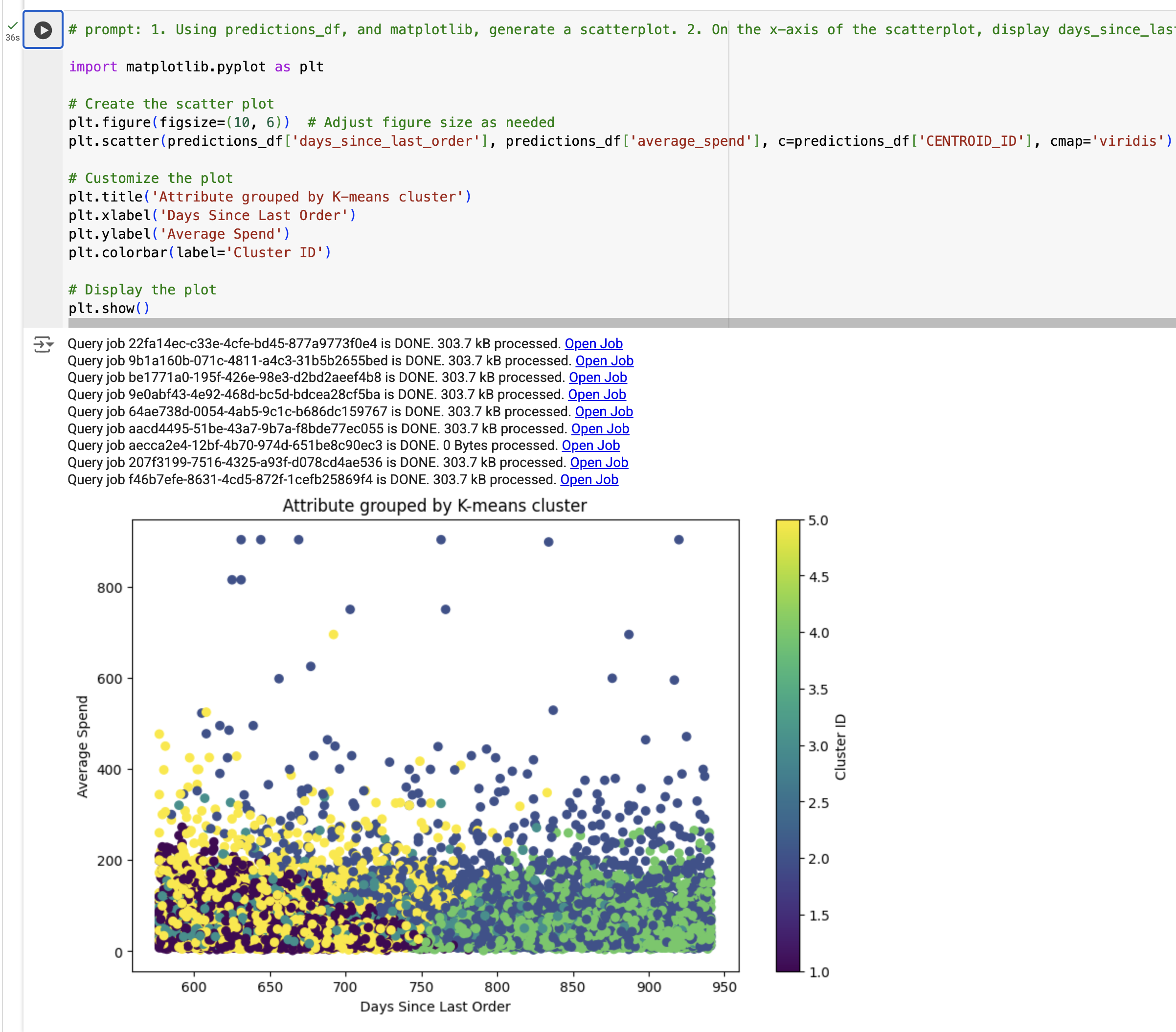
Nota: Si obtienes un TypeError, reemplaza el código por el resultado de ejemplo y, luego, ejecuta la celda.
Para verificar este objetivo, haz clic en Revisar mi progreso.
Generar la visualización de los resultados del modelo de agrupamiento en clústeres de k-means
Tarea 5: Genera estadísticas a partir de los resultados del modelo
En esta tarea, generarás estadísticas a partir de los resultados del modelo con base en los pasos que se encuentran a continuación:
- Resumir cada clúster que se generó a partir del modelo de k-means
- Definir una instrucción para la campaña de marketing
- Generar la campaña de marketing con Gemini
Resume cada clúster que se generó a partir del modelo de k-means
En este paso, resumirás cada clúster que se generó a partir del modelo de k-means.
-
Agrega otra celda de código al final del notebook.
-
Pega el siguiente fragmento de código en la celda:
query = """
SELECT
CONCAT('cluster ', CAST(centroid_id as STRING)) as centroid,
average_spend,
count_orders,
days_since_last_order
FROM (
SELECT centroid_id, feature, ROUND(numerical_value, 2) as value
FROM ML.CENTROIDS(MODEL `{0}.{1}`)
)
PIVOT (
SUM(value)
FOR feature IN ('average_spend', 'count_orders', 'days_since_last_order')
)
ORDER BY centroid_id
""".format(dataset_name, model_name)
df_centroid = client.query(query).to_dataframe()
df_centroid.head()
-
Ejecuta la celda.
Deberías ver los clústeres resumidos en una tabla. Algunas estadísticas que puedes obtener de esta tabla indican que algunos clústeres tienen un gasto promedio más alto, y otros tienen un número más alto de pedidos.
A continuación, convertirás el DataFrame en una cadena, para poder pasarlo a tu llamada de modelo de lenguaje grande.
-
Agrega otra celda de código al final del notebook.
-
Pega el siguiente fragmento de código en la celda:
df_query = client.query(query).to_dataframe()
df_query.to_string(header=False, index=False)
cluster_info = []
for i, row in df_query.iterrows():
cluster_info.append("{0}, average spend ${2}, count of orders per person {1}, days since last order {3}"
.format(row["centroid"], row["count_orders"], row["average_spend"], row["days_since_last_order"]) )
cluster_info = (str.join("\n", cluster_info))
print(cluster_info)
-
Ejecuta la celda.
El resultado debería ser similar al siguiente:
cluster 1, average spend $48.32, count of orders per person 1.36, days since last order 384.37
cluster 2, average spend $202.34, count of orders per person 1.3, days since last order 482.62
cluster 3, average spend $45.68, count of orders per person 1.36, days since last order 585.4
cluster 4, average spend $44.71, count of orders per person 1.36, days since last order 466.26
cluster 5, average spend $58.08, count of orders per person 3.92, days since last order 427.36
Genera la campaña de marketing con el modelo de Gemini
Creaste un modelo de k-means, asignaste cada cliente a un clúster del modelo y generaste estadísticas de resumen de cada clúster. En este paso, usarás Gemini para generar código a partir de una instrucción para crear una campaña de marketing, con estadísticas del cliente y los próximos pasos para nuestro equipo de marketing.
Por cada clúster o segmento que defina el modelo de k-means, generaremos tres elementos que nuestro equipo de Marketing pueda usar:
- Título
- Arquetipo
- Próximo paso de marketing
-
Agrega otra celda de código al final del notebook.
-
Pega el siguiente fragmento de código en la celda:
model = GenerativeModel("gemini-2.5-pro")
prompt = f"""
Actúa como estratega creativo de una marca. A partir de los siguientes clústeres, idea \
un arquetipo creativo para la marca, un título atractivo y la próxima acción de marketing \
explicada paso a paso. Identifica el número del clúster, el título de la persona, un arquetipo para ella y el próximo paso de marketing.
Clusters:
{cluster_info}
Para cada clúster:
* Título:
* Arquetipo:
* Próximo paso de marketing:
"""
responses = model.generate_content(
prompt,
generation_config={
"temperature": 0.1,
"max_output_tokens": 4000,
"top_p": 1.0,
"top_k": 40,
}
)
print(responses.text)
-
Ejecuta la celda.
Deberías ver cada clúster con el título, el arquetipo y los próximos pasos.
**Clúster 1:**
* **Título:** Antiguos clientes fieles
* **Arquetipo:** Estos clientes compraron anteriormente, pero no han regresado desde hace mucho tiempo. Es probable que hayan tenido una experiencia positiva, pero no se ha participado con ellos recientemente.
* **Próximo paso de marketing:**
1. **Campaña de reactivación de la participación:** Envíales correos electrónicos personalizados o anuncios segmentados para recordarles sus compras anteriores y destacar nuevos productos o promociones que podrían interesarles.
2. **Ofrece descuentos o incentivos exclusivos:** Motívalos a regresar con ofertas especiales o recompensas de lealtad.
3. **Recomendaciones personalizadas de productos:** Aprovecha el historial de compras y el comportamiento de navegación para sugerir productos pertinentes que podrían interesarles.
**Clúster 2:**
* **Título:** Clientes que se dan un gusto de vez en cuando
* **Arquetipo:** Estos clientes compran con poca frecuencia, pero, cuando lo hacen, gastan más. Es probable que consideren tu marca una opción premium para ocasiones especiales.
* **Próximo paso de marketing:**
1. **Destaca la exclusividad y el valor premium:** Enfatiza las características y los beneficios únicos de tus productos para justificar el precio mayor.
2. **Ofrece paquetes o promociones por tiempo limitado:** Motiva las compras más grandes con ofertas especiales en artículos de alto valor o conjuntos de productos seleccionados.
3. **Genera una sensación de urgencia y escasez:** Promociona ediciones limitadas de productos u ofertas relámpago para motivar acciones inmediatas.
**Clúster 3:**
* **Título:** Compradores puntuales
* **Arquetipo:** Estos clientes solo compraron una vez y no han regresado. Es posible que hayan tenido una experiencia neutra o aún no tengan una razón para volver.
* **Próximo paso de marketing:**
1. **Reúne comentarios:** Envía encuestas posteriores a la compra para entender sus experiencias y detectar áreas de mejora.
2. **Ofrece recomendaciones personalizadas:** Según sus compras iniciales, sugiéreles productos o accesorios complementarios para motivarlos a participar más.
3. **Muestra testimonios de clientes y pruebas sociales:** Destaca opiniones positivas y contenido generado por usuarios para transmitir confianza y motivar las compras reiteradas.
**Clúster 4:**
* **Title:** Compradores de alto valor
* **Arquetipo:** Estos clientes gastan significativamente más que otros y es probable que correspondan a tu segmento más leal y valioso. Aprecian los productos de alta calidad y las experiencias personalizadas.
* **Próximo paso de marketing:**
1. **Crea un programa vip:** Ofréceles beneficios exclusivos, acceso anticipado a productos nuevos y atención al cliente personalizada para demostrarles agradecimiento y motivar su lealtad constante.
2. **Ofertas y comunicaciones personalizadas:** Adapta tus mensajes de marketing y promociones a sus intereses particulares y sus historiales de compras.
3. **Organiza eventos o experiencias exclusivos:** Crea oportunidades para que se conecten con tu marca y con otros clientes valiosos.
**Clúster 5:**
* **Título:** Compradores ahorradores
* **Arquetipo:** El precio es el principal factor para estos clientes, que realizan compras infrecuentes y de bajo valor. Suelen comparar precios y buscar las mejores ofertas.
* **Próximo paso de marketing:**
1. **Promociona precios competitivos y ofertas orientadas al valor:** Destaca tus precios competitivos y ofertas de paquetes para atraer a los clientes preocupados por el precio.
2. **Ofrece envío gratis u otros incentivos:** Disminuye las barreras de compra ofreciendo envío gratis y otros incentivos atractivos.
3. **Enfócate en los beneficios de los productos y en la relación precio-beneficio:** Enfatiza la calidad y funcionalidad de tus productos para justificar sus precios.
Para verificar este objetivo, haz clic en Revisar mi progreso.
Generar la campaña de marketing con Gemini
Tarea 6: Realiza una limpieza de los recursos del proyecto (opcional)
En este lab, creaste recursos en la consola de Google Cloud. En un entorno de producción, deberás quitar estos recursos de tu cuenta, debido a que ya no serán necesarios una vez que se recopilen las estadísticas del modelo. Para quitar los recursos de la cuenta y evitar otros cargos por su uso, tienes dos opciones:
- Quitar el proyecto (ver las precauciones a continuación)
- Quitar los recursos individuales
Quita el proyecto para realizar una limpieza de los recursos
Para evitar que se apliquen cargos a la cuenta de Google Cloud por los recursos que se usaron en el ejercicio, puedes borrar el proyecto de Google Cloud que creaste para este instructivo.
Precaución: Borrar un proyecto tiene las siguientes consecuencias:
- Se borra todo en el proyecto. Si usaste un proyecto existente para las tareas de este documento, cuando lo borres, también se borrará cualquier otro trabajo que hayas realizado en el proyecto.
- Se pierden los IDs personalizados del proyecto. Cuando creaste este proyecto, es posible que hayas creado un ID del proyecto personalizado que desees usar en el futuro. Para conservar las URLs que usan el ID del proyecto, como una URL de appspot.com, borra los recursos seleccionados dentro del proyecto en lugar de borrar todo el proyecto.
Si planeas explorar varios instructivos, arquitecturas o guías de inicio rápido, la reutilización de proyectos puede ayudarte a no exceder los límites de las cuotas de proyectos.
-
En la consola de Google Cloud, ve a la página IAM y administración > Administrar recursos.
-
En la lista de proyectos, elige el proyecto que deseas borrar y haz clic en Borrar.
-
En el diálogo, escribe el ID del proyecto y, luego, haz clic en Apagar de todos modos para borrarlo.
Borra recursos individuales para realizar una limpieza de los recursos
Para evitar que se apliquen cargos, puedes borrar la tabla y el modelo que se usaron en este lab. Para eso, ejecuta el siguiente código en una celda de código nueva dentro del notebook:
# Borra la tabla customer_stats
client.delete_table(f"{project_id}.{dataset_name}.{table_name}", not_found_ok=True)
print(f"Deleted table: {project_id}.{dataset_name}.{table_name}")
# Borra el modelo de k-means
client.delete_model(f"{project_id}.{dataset_name}.{model_name}", not_found_ok=True)
print(f"Deleted model: {project_id}.{dataset_name}.{model_name}")
Luego de ejecutar la celda, puedes actualizar el contenido de tu proyecto en BigQuery Studio para observar la eliminación de la tabla y el modelo.
¡Felicitaciones!
En este lab, aprendiste a realizar las siguientes tareas:
- Usar notebooks de Colab Enterprise de Python dentro de BigQuery Studio
- Usar BigQuery DataFrames dentro de BigQuery Studio
- Usar Gemini para generar código a partir de instrucciones en lenguaje natural
- Crear un modelo de agrupamiento en clústeres de k-means
- Generar visualizaciones de los clústeres
- Usar Gemini para desarrollar los próximos pasos de una campaña de marketing
Lectura opcional
Ahora que definiste, categorizaste y ayudaste a desarrollar clientes para Cymbal Superstore con Gemini, Vertex AI y BigQuery, si quieres obtener más información acerca de Gemini, consulta los vínculos que se encuentran a continuación:
Finaliza el lab
Cuando hayas completado el lab, haz clic en Finalizar lab. Google Skills quitará los recursos que usaste y limpiará la cuenta.
Tendrás la oportunidad de calificar tu experiencia en el lab. Selecciona la cantidad de estrellas que corresponda, ingresa un comentario y haz clic en Enviar.
La cantidad de estrellas indica lo siguiente:
- 1 estrella = Muy insatisfecho
- 2 estrellas = Insatisfecho
- 3 estrellas = Ni satisfecho ni insatisfecho
- 4 estrellas = Satisfecho
- 5 estrellas = Muy satisfecho
Puedes cerrar el cuadro de diálogo si no deseas proporcionar comentarios.
Para enviar comentarios, sugerencias o correcciones, usa la pestaña Asistencia.
Última actualización del manual: 9 de enero de 2026
Prueba más reciente del lab: 9 de enero de 2026
Copyright 2026 Google LLC. Todos los derechos reservados. Google y el logotipo de Google son marcas de Google LLC. El resto de los nombres de productos y empresas pueden ser marcas de las respectivas empresas a las que están asociados.







