Présentation
Dans cet atelier, vous jouerez le rôle d'un analyste de données qui utilise Gemini et BigQuery pour analyser des données et prédire les ventes d'un produit dans le cadre d'un projet de démonstration de faisabilité chez Cymbal Superstore. Vous devrez également déterminer si Gemini peut être utilisé pour aider des analystes à générer de nouvelles requêtes SQL, à terminer des requêtes et à expliquer des requêtes complexes.
Les données utilisées dans cet atelier sont basées sur des ensembles de données publics BigQuery, et plus spécifiquement sur bigquery-public-data.thelook_ecommerce, qui contient des données synthétiques concernant l'e-commerce et le marketing digital.
Pour suivre cet atelier, vous devez être familiarisé avec le SQL (Structured Query Language) et les tâches d'analyse de données de base. Il n'est pas nécessaire de maîtriser les produits Google Cloud. Si vous ne connaissez pas encore BigQuery, consultez les guides de démarrage rapide de BigQuery.
Remarque : Duet AI a été renommé "Gemini", notre modèle nouvelle génération. Cet atelier a été modifié en conséquence. Lorsque vous effectuerez l'atelier, toute référence à Duet AI dans l'interface utilisateur ou la documentation doit être traitée comme l'équivalent de Gemini.
Remarque : Comme il s'agit d'une technologie encore à un stade précoce, il se peut que Gemini génère des résultats qui semblent plausibles, mais qui sont en fait incorrects. Nous vous recommandons de valider tous les résultats de Gemini avant de les utiliser. Pour en savoir plus, consultez Gemini pour Google Cloud et l'IA responsable.
Objectifs
Dans cet atelier, vous allez apprendre à effectuer les tâches suivantes :
- Utiliser Gemini pour répondre à vos questions concernant les produits d'analyse de données de Google Cloud et leurs cas d'utilisation
- Demander à Gemini d'expliquer et de générer des requêtes SQL dans BigQuery
- Créer un modèle de machine learning (ML) pour prédire des périodes ultérieures
Préparation
Pour chaque atelier, nous vous attribuons un nouveau projet Google Cloud et un nouvel ensemble de ressources pour une durée déterminée, sans frais.
-
Cliquez sur le bouton Démarrer l'atelier. Si l'atelier est payant, un pop-up s'affiche pour vous permettre de sélectionner un mode de paiement.
Sur la gauche, vous trouverez le panneau Détails concernant l'atelier, qui contient les éléments suivants :
- Le bouton Ouvrir la console Google Cloud
- Le temps restant
- Les identifiants temporaires que vous devez utiliser pour cet atelier
- Des informations complémentaires vous permettant d'effectuer l'atelier
-
Cliquez sur Ouvrir la console Google Cloud (ou effectuez un clic droit et sélectionnez Ouvrir le lien dans la fenêtre de navigation privée si vous utilisez le navigateur Chrome).
L'atelier lance les ressources, puis ouvre la page Se connecter dans un nouvel onglet.
Conseil : Réorganisez les onglets dans des fenêtres distinctes, placées côte à côte.
Remarque : Si la boîte de dialogue Sélectionner un compte s'affiche, cliquez sur Utiliser un autre compte.
-
Si nécessaire, copiez le nom d'utilisateur ci-dessous et collez-le dans la boîte de dialogue Se connecter.
{{{user_0.username | "Username"}}}
Vous trouverez également le nom d'utilisateur dans le panneau Détails concernant l'atelier.
-
Cliquez sur Suivant.
-
Copiez le mot de passe ci-dessous et collez-le dans la boîte de dialogue Bienvenue.
{{{user_0.password | "Password"}}}
Vous trouverez également le mot de passe dans le panneau Détails concernant l'atelier.
-
Cliquez sur Suivant.
Important : Vous devez utiliser les identifiants fournis pour l'atelier. Ne saisissez pas ceux de votre compte Google Cloud.
Remarque : Si vous utilisez votre propre compte Google Cloud pour cet atelier, des frais supplémentaires peuvent vous être facturés.
-
Accédez aux pages suivantes :
- Acceptez les conditions d'utilisation.
- N'ajoutez pas d'options de récupération ni d'authentification à deux facteurs (ce compte est temporaire).
- Ne vous inscrivez pas à des essais gratuits.
Après quelques instants, la console Cloud s'ouvre dans cet onglet.
Remarque : Pour afficher un menu contenant la liste des produits et services Google Cloud, cliquez sur le menu de navigation en haut à gauche.

Activer Cloud Shell
Cloud Shell est une machine virtuelle qui contient des outils pour les développeurs. Elle comprend un répertoire d'accueil persistant de 5 Go et s'exécute sur Google Cloud. Google Cloud Shell vous permet d'accéder via une ligne de commande à vos ressources Google Cloud. gcloud est l'outil de ligne de commande associé à Google Cloud. Il est préinstallé sur Cloud Shell et permet la saisie semi-automatique via la touche Tabulation.
-
Dans Google Cloud Console, dans le volet de navigation, cliquez sur Activer Cloud Shell ( ).
).
-
Cliquez sur Continuer.
Le provisionnement et la connexion à l'environnement prennent quelques instants. Une fois connecté, vous êtes en principe authentifié, et le projet est défini sur votre ID_PROJET. Exemple :

Exemples de commandes
gcloud auth list
(Résultat)
Credentialed accounts:
- <myaccount>@<mydomain>.com (active)
(Exemple de résultat)
Credentialed accounts:
- google1623327_student@qwiklabs.net
gcloud config list project
(Résultat)
[core]
project = <ID_Projet>
(Exemple de résultat)
[core]
project = qwiklabs-gcp-44776a13dea667a6
Tâche 1 : Configurer votre environnement et votre compte
Dans cette tâche, vous allez configurer votre environnement, votre compte et vos paramètres d'utilisateur afin de pouvoir utiliser l'API Cloud AI Companion pour Gemini.
-
Connectez-vous à la console Google Cloud avec vos identifiants d'atelier et ouvrez la fenêtre du terminal Cloud Shell.
-
Pour définir les variables d'environnement pour l'ID de votre projet et la région, exécutez les commandes suivantes dans Cloud Shell :
PROJECT_ID=$(gcloud config get-value project)
REGION={{{project_0.default_region|set at lab start}}}
echo "PROJECT_ID=${PROJECT_ID}"
echo "REGION=${REGION}"
-
Pour enregistrer le compte utilisateur Google connecté dans une variable d'environnement, exécutez la commande suivante :
USER=$(gcloud config get-value account 2> /dev/null)
echo "USER=${USER}"
-
Activez l'API Cloud AI Companion pour Gemini :
gcloud services enable cloudaicompanion.googleapis.com --project ${PROJECT_ID}
-
Pour utiliser Gemini, attribuez les rôles IAM nécessaires à votre compte utilisateur Google Skills :
gcloud projects add-iam-policy-binding ${PROJECT_ID} --member user:${USER} --role=roles/cloudaicompanion.user
gcloud projects add-iam-policy-binding ${PROJECT_ID} --member user:${USER} --role=roles/serviceusage.serviceUsageViewer
Une fois ajoutés, ces rôles permettent à l'utilisateur de bénéficier de l'aide de Gemini.
Cliquez sur Vérifier ma progression pour valider l'objectif.
Activer les API nécessaires et définir les rôles IAM
Tâche 2 : Créer un ensemble de données et activer les fonctionnalités de Gemini dans BigQuery
Dans cette tâche, vous allez créer un ensemble de données et activer les fonctionnalités de Gemini dans BigQuery.
Ouvrir la console BigQuery
-
Dans la console Google Cloud, accédez au menu de navigation, puis cliquez sur BigQuery.
La boîte de dialogue Bienvenue sur BigQuery dans la console Cloud s'ouvre. Elle contient un lien vers le guide de démarrage rapide et liste les mises à jour de l'interface utilisateur.
-
Cliquez sur OK pour fermer la boîte de dialogue.
Créer un ensemble de données
-
Dans le panneau Explorateur, pour , sélectionnez Afficher les actions ( ), puis Créer un ensemble de données.
Vous créez un ensemble de données pour stocker des objets de bases de données, dont des tables et des modèles.
-
Dans le volet Créer un ensemble de données, saisissez les informations suivantes :
| Champ |
Valeur |
| ID de l'ensemble de données |
bqml_tutorial |
Conservez les valeurs par défaut dans les autres champs.
-
Cliquez sur Créer un ensemble de données.
Activer les fonctionnalités de Gemini dans BigQuery
-
Pour ouvrir les fonctionnalités de Gemini dans BigQuery, cliquez sur Gemini Code Assist  dans la barre d'outils. Si l'option n'apparaît pas, actualisez la page.
-
Si vous y êtes invité, cliquez sur Activer pour activer l'API Gemini for Google Cloud.
-
Le message Bienvenue dans Gemini s'affiche dans le volet Gemini. Cliquez sur Commencer à discuter.
Remarque : Si le bouton Commencer à discuter n'est pas disponible, actualisez la page et rouvrez Gemini.
-
Cliquez sur l'icône Gemini  dans le panneau de gauche de l'éditeur de requêtes. Dans le volet Gemini dans une requête SQL, sélectionnez toutes les options suivantes :
-
Saisie semi-automatique
-
Génération automatique
-
Explication
Remarque : Pour désactiver une fonctionnalité de Gemini dans BigQuery, désélectionnez-la.
Cliquez sur Vérifier ma progression pour valider l'objectif.
Créer un ensemble de données
Tâche 3 : Utiliser Gemini pour analyser vos données
Gemini peut vous aider à découvrir et analyser les données à votre disposition.
Vous devez savoir à quelles données vous avez accès avant de pouvoir les interroger. Chaque produit de données organise et stocke ses données différemment. Pour obtenir de l'aide, vous pouvez envoyer à Gemini une instruction en langage naturel (un "prompt"), par exemple "Comment afficher les ensembles de données et les tables auxquels j'ai accès dans BigQuery ?".
Pour mieux comprendre les caractéristiques de différents systèmes de requête de données, vous pouvez demander à Gemini des informations sur un produit spécifique. Voici quelques exemples :
-
"Comment me lancer avec BigQuery ?"
-
"Quels sont les avantages de BigQuery pour l'analyse de données ?"
-
"Comment fonctionne l'autoscaling de BigQuery pour gérer les requêtes ?"
Dans cette tâche, vous allez demander à Gemini de répondre aux questions concernant vos données.
Demander à Gemini de répondre aux questions concernant vos données
-
Dans la console BigQuery, cliquez sur Gemini Cloud Assist dans la barre d'outils, si l'option n'est pas déjà ouverte.
-
Dans le volet Gemini, saisissez le prompt suivant :
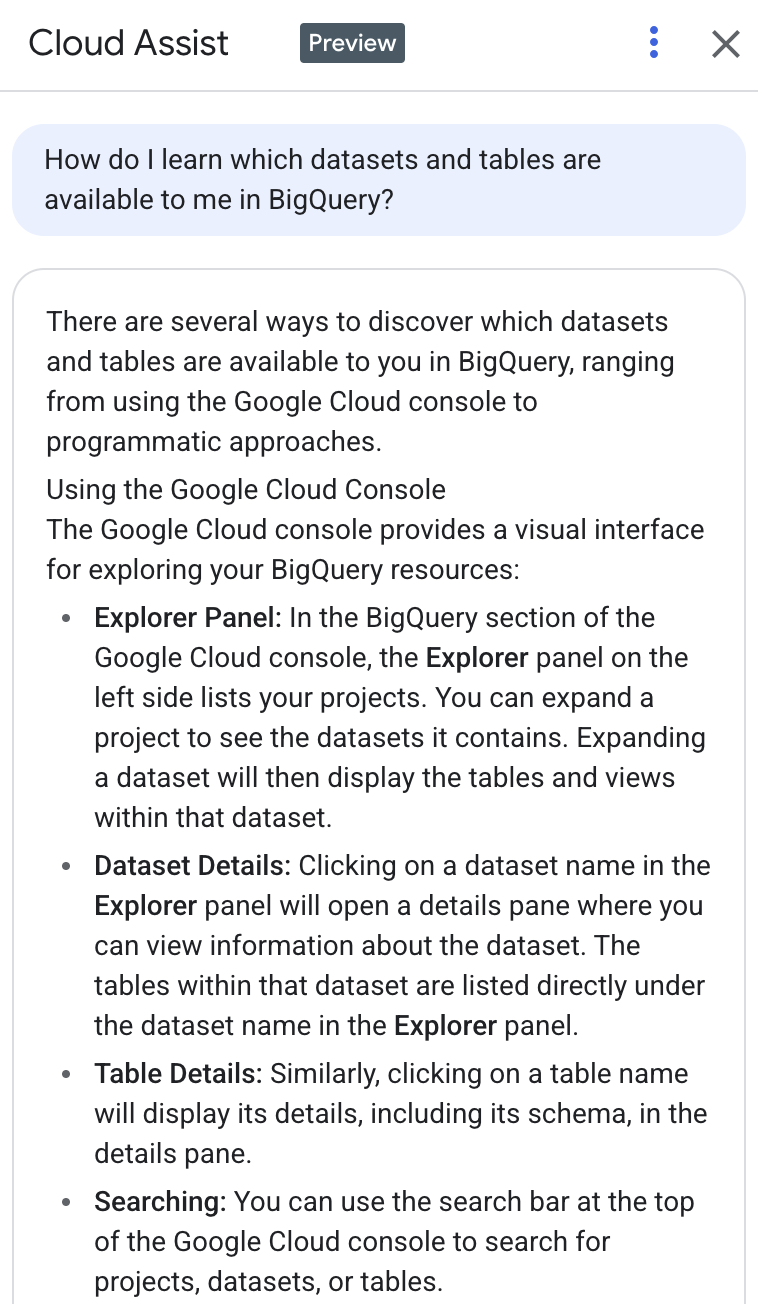
Comment savoir quels ensembles de données et tables sont disponibles dans BigQuery ?
-
Cliquez sur Envoyer le prompt ( ).
).
Gemini n'utilise pas vos prompts ni ses réponses comme données pour entraîner son modèle. Pour en savoir plus, consultez la section Utilisation de vos données par Gemini pour Google Cloud.
Gemini devrait proposer une réponse semblable à celle-ci :
- Facultatif : Pour réinitialiser l'historique de vos discussions, dans le volet Gemini, cliquez sur Plus d'actions, puis sur le signe + Nouvelle discussion. Une fenêtre Nouvelle discussion s'ouvre.
Remarque : L'état de l'historique des discussions est uniquement conservé en mémoire et ne persiste pas lorsque vous changez d'espace de travail ou lorsque vous fermez la console Google Cloud.
Tâche 4 : Demander à Gemini d'expliquer les requêtes SQL dans un ensemble de données de ventes
Gemini peut vous aider à travailler avec le SQL. Par exemple, si vous traitez des requêtes SQL rédigées par d'autres personnes, Gemini dans BigQuery peut transposer une requête complexe dans un langage simple. Ces explications peuvent vous aider à comprendre la syntaxe d'une requête, le schéma sous-jacent et le contexte métier.
Pour demander à Gemini d'expliquer un exemple de requête SQL :
-
Dans la console BigQuery, cliquez sur REQUÊTE SQL pour créer une requête SQL.
-
Dans l'éditeur de requête, collez la requête pour laquelle vous souhaitez obtenir des explications.
Par exemple, vous pourriez avoir besoin de comprendre la relation entre des tables de données et des requêtes dans un ensemble de données de ventes, ou avoir besoin d'aide pour écrire des requêtes permettant d'exploiter cet ensemble de données. Dans l'exemple de requête ci-dessous, vous pouvez peut-être identifier les tables utilisées, mais vous risquez de perdre du temps à analyser et déchiffrer d'autres sections de la requête.
SELECT u.id as user_id, u.first_name, u.last_name, avg(oi.sale_price) as avg_sale_price
FROM `bigquery-public-data.thelook_ecommerce.users` as u
JOIN `bigquery-public-data.thelook_ecommerce.order_items` as oi
ON u.id = oi.user_id
GROUP BY 1,2,3
ORDER BY avg_sale_price DESC
LIMIT 10
-
Sélectionnez la requête que vous souhaitez voir expliquée par Gemini et effectuez un clic droit sur votre sélection. Dans le menu, cliquez sur Expliquer la sélection actuelle.
L'explication de la requête SQL apparaît dans le volet Cloud Assist.
Pour l'exemple de requête utilisé à l'étape précédente, Gemini devrait proposer des explications semblables à ce qui suit :
The intent of this query is to find the top 10 users by average sale price. The query first joins the users and order_items tables on the user_id column. It then groups the results by user_id , first_name , and last_name, and calculates the average sale price for each group. The results are then ordered by average sale price in descending order, and the top 10 results are returned.
Remarque : En tant qu'outil génératif, Gemini Code Assist ne produira pas exactement la même réponse à chaque fois, mais les points clés devraient être similaires.
Cliquez sur Vérifier ma progression pour valider l'objectif.
Demander à Gemini d'expliquer les requêtes SQL dans un ensemble de données de ventes
Tâche 5 : Générer une requête SQL qui regroupe les ventes par jour et par produit
Vous pouvez fournir un prompt à Gemini afin de générer une requête SQL basée sur le schéma de vos données. Même si vous débutez sans code, que vous avez une connaissance limitée du schéma de données ou que vous n'avez qu'une connaissance de base de la syntaxe SQL, Gemini peut suggérer une ou plusieurs instructions SQL.
Dans cette tâche, vous allez générer une requête qui liste les produits les plus performants pour chaque jour. Les requêtes de ce type sont souvent complexes, mais vous pouvez vous faire aider de Gemini pour créer une instruction automatiquement. Vous utiliserez ensuite les tables dans l'ensemble de données thelook_ecommerce et demanderez à Gemini de générer une requête pour calculer les ventes par article commandé et par nom de produit.
Examiner les tables order_items et products de l'ensemble de données public
-
Cliquez sur Explorateur, puis sur + Ajouter des données > Ensembles de données publics.
-
Dans Rechercher dans Marketplace, saisissez thelook. L'ensemble de données public "theLook eCommerce" est présent dans la liste.
-
Cliquez sur thelook Ecommerce.
-
Cliquez sur Afficher l'ensemble de données.
Un nouvel onglet BigQuery s'ouvre. Vous devriez vous trouver dans l'ensemble de données bigquery-public-data:thelook_ecommerce.
-
Cliquez sur l'Explorateur classique ( ) et développez le projet bigquery-public-data ajouté au panneau "Explorateur".
-
Faites défiler la page vers le bas jusqu'à thelook_ecommerce, puis développez l'ensemble de données. Vous pouvez alors voir les tables order_items et products.
-
Cliquez sur la table order_items. Le schéma de données s'affiche.
-
Cliquez sur la table products. Le schéma de données s'affiche.
Remarque : Examiner le schéma des tables avant d'exécuter des requêtes basées sur des prompts Gemini vous aidera à éviter les erreurs et d'éventuelles hallucinations.
Utiliser un prompt pour générer la requête
-
Cliquez sur  pour ouvrir un nouvel onglet "Requête sans titre".
-
Dans l'onglet "Requête", cliquez sur Générer du code SQL avec Gemini, copiez et collez le prompt suivant, puis cliquez sur Générer.
# Génère une requête SQL BigQuery pour calculer les ventes totales quotidiennes pour chaque produit. La requête doit joindre la table order_items à la table products, toutes deux issues de l'ensemble de données bigquery-public-data.thelook_ecommerce, en utilisant une jointure LEFT JOIN sur l'ID du produit. Le résultat final doit inclure la date de commande, l'ID du produit, le nom du produit et les ventes totales, arrondies à deux décimales. Utilise des alias descriptifs pour les tables et regroupe par noms de colonnes plutôt que par leurs positions. Assure-toi que les résultats sont triés par ordre décroissant des ventes totales
Gemini suggère une requête SQL semblable à celle qui suit. Si vous rencontrez des erreurs, exécutez à nouveau le prompt ou exécutez la commande suivante.
# Génère une requête SQL BigQuery pour calculer les ventes totales quotidiennes pour chaque produit. La requête doit joindre la table order_items à la table products, toutes deux issues de l'ensemble de données bigquery-public-data.thelook_ecommerce, en utilisant une jointure LEFT JOIN sur l'ID du produit. Le résultat final doit inclure la date de commande, l'ID du produit, le nom du produit et les ventes totales, arrondies à deux décimales. Utilise des alias descriptifs pour les tables et regroupe par noms de colonnes plutôt que par leurs positions. Assure-toi que les résultats sont triés par ordre décroissant des ventes totales
SELECT
DATE(order_items.created_at) AS order_date,
order_items.product_id,
products.name AS product_name,
ROUND(SUM(order_items.sale_price), 2) AS total_sales
FROM
`bigquery-public-data.thelook_ecommerce.order_items` AS order_items
LEFT JOIN
`bigquery-public-data.thelook_ecommerce.products` AS products
ON
order_items.product_id = products.id
GROUP BY
order_date,
order_items.product_id,
product_name
ORDER BY
total_sales DESC;
Remarque : Gemini peut suggérer plusieurs instructions SQL en réponse à votre prompt.
-
Pour accepter le code suggéré, cliquez sur Insérer, puis sur Exécuter afin d'exécuter l'instruction SQL. Vous pouvez aussi parcourir le code SQL proposé et accepter des éléments spécifiques suggérés dans l'instruction.
-
Examinez les résultats dans le volet Résultats de la requête.
Cliquez sur Vérifier ma progression pour valider l'objectif.
Générer une requête SQL qui regroupe les ventes par jour et par produit.
Tâche 6 : Créer un modèle de prévision et afficher les résultats
Dans cette tâche, vous utiliserez BigQuery ML pour créer un modèle de prévision et l'interroger à l'aide d'un prompt Gemini.
Créer le modèle
Vous utiliserez l'exemple de requête ci-dessous avec les ventes réelles, qui serviront d'entrée au modèle. La requête fait partie de la création du modèle de ML.
-
Pour créer un modèle de ML pour la prévision, exécutez l'instruction SQL suivante dans l'éditeur SQL de BigQuery :
CREATE MODEL bqml_tutorial.sales_forecasting_model
OPTIONS(MODEL_TYPE='ARIMA_PLUS',
time_series_timestamp_col='date_col',
time_series_data_col='total_sales',
time_series_id_col='product_id') AS
SELECT sum(sale_price) as total_sales,
DATE(created_at) as date_col,
product_id
FROM `bigquery-public-data.thelook_ecommerce.order_items`
AS t1
INNER JOIN `bigquery-public-data.thelook_ecommerce.products`
AS t2
ON t1.product_id = t2.id
GROUP BY 2, 3;
Vous pouvez demander l'aide de Gemini pour interpréter cette requête.
Remarque : Le traitement de la requête prend environ 10 minutes. Pendant l'exécution, vous pouvez poser d'autres questions à Gemini, comme "Qu'est-ce qu'un modèle de type ARIMA_PLUS ?"
Une fois le modèle créé, le volet Résultats affiche un message semblable à ce qui suit :
Le modèle sales_forecasting_model a bien été créé.
Interroger le modèle à l'aide d'un prompt
-
Cliquez sur pour ouvrir un nouvel onglet "Requête sans titre".
-
Dans l'onglet "Requête", cliquez sur Générer du code SQL avec Gemini , saisissez le prompt suivant, puis cliquez sur Générer.
# Utilise sales_forecasting_model de l'ensemble de données bqml_tutorial dans mon projet pour générer une prévision et renvoyer toutes les données qui en résultent.
Gemini suggère une requête SQL semblable à celle qui suit. Si vous rencontrez des erreurs, exécutez à nouveau le prompt ou exécutez la commande suivante.
# Utilise sales_forecasting_model de l'ensemble de données bqml_tutorial dans mon projet pour générer une prévision et renvoyer toutes les données qui en résultent.
SELECT *
FROM
ML.FORECAST(MODEL `bqml_tutorial.sales_forecasting_model`)
Remarque : Gemini peut suggérer plusieurs instructions SQL en réponse à votre prompt.
-
Pour accepter le code suggéré, cliquez sur Insérer, puis sur Exécuter afin d'exécuter l'instruction SQL. Vous pouvez aussi parcourir le code SQL proposé et accepter des éléments spécifiques suggérés dans l'instruction.
-
Examinez les résultats dans le volet Résultats de la requête.
Cliquez sur Vérifier ma progression pour valider l'objectif.
Créer un modèle de prévision et afficher les résultats
Félicitations !
Dans cet atelier, vous avez appris à effectuer les tâches suivantes :
- Utiliser Gemini pour répondre à vos questions concernant les produits d'analyse de données de Google Cloud et leurs cas d'utilisation
- Demander à Gemini d'expliquer et de générer des requêtes SQL dans BigQuery
- Créer un modèle de machine learning (ML) pour prédire des périodes ultérieures
Ressources complémentaires
Vous savez désormais comment utiliser Gemini pour analyser vos données avec BigQuery. Si vous souhaitez en apprendre davantage concernant Gemini, consultez la page Écrire de meilleurs prompts destinés à Gemini dans Google Cloud.
Terminer l'atelier
Une fois l'atelier terminé, cliquez sur End Lab (Terminer l'atelier). Qwiklabs supprime les ressources que vous avez utilisées, puis efface le compte.
Si vous le souhaitez, vous pouvez noter l'atelier. Sélectionnez le nombre d'étoiles correspondant à votre note, saisissez un commentaire, puis cliquez sur Submit (Envoyer).
Le nombre d'étoiles que vous pouvez attribuer à un atelier correspond à votre degré de satisfaction :
- 1 étoile = très mécontent(e)
- 2 étoiles = insatisfait(e)
- 3 étoiles = ni insatisfait(e), ni satisfait(e)
- 4 étoiles = satisfait(e)
- 5 étoiles = très satisfait(e)
Si vous ne souhaitez pas donner votre avis, vous pouvez fermer la boîte de dialogue.
Pour soumettre des commentaires, suggestions ou corrections, veuillez utiliser l'onglet Support (Assistance).
Copyright 2026 Google LLC Tous droits réservés. Google et le logo Google sont des marques de Google LLC. Tous les autres noms de société et de produit peuvent être des marques des sociétés auxquelles ils sont associés.








