Descripción general
En este lab, actuarás como analista de datos y usarás Gemini y BigQuery para analizar datos y predecir las ventas de productos como parte de un proyecto de prueba de concepto en Cymbal Superstore. También determinarás si Gemini puede usarse para ayudar a los analistas a generar nuevas consultas en SQL, completarlas y explicar consultas complejas.
Los datos que se usan en el lab se basan en los conjuntos de datos públicos de BigQuery, concretamente bigquery-public-data.thelook_ecommerce, que contiene datos sintéticos de comercio electrónico y marketing digital.
En este lab, se supone que tienes conocimientos de SQL (Structured Query Language) y las tareas básicas de análisis de datos. No se supone que conozcas los productos de Google Cloud. Si estás comenzando a usar BigQuery, consulta las guías de inicio rápido de BigQuery.
Nota: Duet AI ahora se llama Gemini, nuestro modelo de nueva generación. Este lab se actualizó para reflejar este cambio. Cualquier referencia a Duet AI en la interfaz de usuario o la documentación debe considerarse equivalente a Gemini mientras sigues las instrucciones del lab.
Nota: Como tecnología en etapa inicial, Gemini puede generar resultados que parecen posibles, pero que no son correctos. Te recomendamos validar todos los resultados de Gemini antes de usarlos. Para obtener más información, consulta Gemini para Google Cloud y la IA responsable.
Objetivos
En este lab, aprenderás a realizar las siguientes tareas:
- Usar Gemini para responder tus preguntas sobre los productos de análisis de datos y los casos de uso de Google Cloud
- Enviar una instrucción a Gemini para que explique y genere consultas en SQL en BigQuery
- Crear un modelo de aprendizaje automático (AA) para prever períodos futuros
Configuración
En cada lab, recibirás un proyecto de Google Cloud y un conjunto de recursos nuevos por tiempo limitado y sin costo adicional.
-
Haz clic en el botón Comenzar lab. Si debes pagar por el lab, se abrirá una ventana emergente para que selecciones tu forma de pago.
A la izquierda, se encuentra el panel Detalles del lab, que tiene estos elementos:
- El botón Abrir la consola de Google Cloud
- El tiempo restante
- Las credenciales temporales que debes usar para el lab
- Otra información para completar el lab, si es necesaria
-
Haz clic en Abrir la consola de Google Cloud (o haz clic con el botón derecho y selecciona Abrir el vínculo en una ventana de incógnito si ejecutas el navegador Chrome).
El lab inicia recursos y abre otra pestaña en la que se muestra la página de acceso.
Sugerencia: Ordena las pestañas en ventanas separadas, una junto a la otra.
Nota: Si ves el diálogo Elegir una cuenta, haz clic en Usar otra cuenta.
-
De ser necesario, copia el nombre de usuario a continuación y pégalo en el diálogo Acceder.
{{{user_0.username | "Username"}}}
También puedes encontrar el nombre de usuario en el panel Detalles del lab.
-
Haz clic en Siguiente.
-
Copia la contraseña que aparece a continuación y pégala en el diálogo Te damos la bienvenida.
{{{user_0.password | "Password"}}}
También puedes encontrar la contraseña en el panel Detalles del lab.
-
Haz clic en Siguiente.
Importante: Debes usar las credenciales que te proporciona el lab. No uses las credenciales de tu cuenta de Google Cloud.
Nota: Usar tu propia cuenta de Google Cloud para este lab podría generar cargos adicionales.
-
Haga clic para avanzar por las páginas siguientes:
- Acepta los Términos y Condiciones.
- No agregues opciones de recuperación o autenticación de dos factores (esta es una cuenta temporal).
- No te registres para obtener pruebas gratuitas.
Después de un momento, se abrirá la consola de Google Cloud en esta pestaña.
Nota: Para ver un menú con una lista de productos y servicios de Google Cloud, haz clic en el menú de navegación que se encuentra en la parte superior izquierda.

Active Cloud Shell
Cloud Shell es una máquina virtual que contiene herramientas de desarrollo y un directorio principal persistente de 5 GB. Se ejecuta en Google Cloud. Cloud Shell proporciona acceso de línea de comandos a sus recursos de Google Cloud. gcloud es la herramienta de línea de comandos de Google Cloud, la cual está preinstalada en Cloud Shell y es compatible con la función de autocompletado con tabulador.
-
En el panel de navegación de Google Cloud Console, haga clic en Activar Cloud Shell ( ).
).
-
Haga clic en Continuar.
El aprovisionamiento y la conexión al entorno tardan solo unos momentos. Una vez que se conecte, también estará autenticado, y el proyecto estará configurado con su PROJECT_ID. Por ejemplo:

Comandos de muestra
gcloud auth list
(Resultado)
Credentialed accounts:
- <myaccount>@<mydomain>.com (active)
(Resultado de ejemplo)
Credentialed accounts:
- google1623327_student@qwiklabs.net
gcloud config list project
(Resultado)
[core]
project = <project_ID>
(Resultado de ejemplo)
[core]
project = qwiklabs-gcp-44776a13dea667a6
Tarea 1: Configura tu entorno y cuenta
En esta tarea, configurarás tu entorno, cuenta y usuario para usar la API de Cloud AI Companion para Gemini.
-
Accede a la consola de Google Cloud con tus credenciales de lab y abre la ventana de la terminal de Cloud Shell.
-
Para configurar tu ID del proyecto y las variables de entorno de la región, en Cloud Shell, ejecuta los siguientes comandos:
PROJECT_ID=$(gcloud config get-value project)
REGION={{{project_0.default_region|set at lab start}}}
echo "PROJECT_ID=${PROJECT_ID}"
echo "REGION=${REGION}"
-
Para almacenar en una variable de entorno la cuenta de usuario de Google con la que accediste, ejecuta el siguiente comando:
USER=$(gcloud config get-value account 2> /dev/null)
echo "USER=${USER}"
-
Habilita la API de Cloud AI Companion para Gemini:
gcloud services enable cloudaicompanion.googleapis.com --project ${PROJECT_ID}
-
Para usar Gemini, otorga a tu cuenta de usuario de Google Skills los siguientes roles de IAM necesarios:
gcloud projects add-iam-policy-binding ${PROJECT_ID} --member user:${USER} --role=roles/cloudaicompanion.user
gcloud projects add-iam-policy-binding ${PROJECT_ID} --member user:${USER} --role=roles/serviceusage.serviceUsageViewer
Agregar estos roles te permite usar la asistencia de Gemini.
Para verificar este objetivo, haz clic en Revisar mi progreso.
Habilitar las APIs correspondientes y establecer los roles de IAM
Tarea 2: Crea un conjunto de datos y habilita las funciones de Gemini en BigQuery
En esta tarea, crearás un conjunto de datos y habilitarás las funciones de Gemini en BigQuery.
Cómo abrir BigQuery en la consola
-
En el menú de navegación de la consola de Google Cloud, haz clic en BigQuery.
Se abrirá el diálogo Te damos la bienvenida a BigQuery en la consola de Cloud que proporciona un vínculo a la guía de inicio rápido y enumera las actualizaciones de la IU.
-
Haz clic en Listo para cerrar el diálogo.
Crea un conjunto de datos
-
En el panel Explorador, en , selecciona Ver acciones ( ) y, luego, Crear conjunto de datos.
Crearás un conjunto de datos para almacenar objetos de base de datos, incluidos modelos y tablas.
-
En el panel Crear conjunto de datos, ingresa la información que se encuentra a continuación:
| Campo |
Valor |
| ID del conjunto de datos |
bqml_tutorial |
Deja los demás campos en la configuración predeterminada.
-
Haz clic en Crear conjunto de datos.
Habilita las funciones de Gemini en BigQuery
-
Para abrir las funciones de Gemini en BigQuery, haz clic en Gemini Cloud Assist ( ) en la barra de herramientas. Si no puedes ver la opción, actualiza la página.
-
Si se te solicita, haz clic en Habilitar para habilitar la API de Gemini for Google Cloud.
-
Se muestra el mensaje Te damos la bienvenida a Gemini en el panel de Gemini. Haz clic en Empezar a chatear.
Nota: Si el botón Empezar a chatear no está habilitado, actualiza la página y vuelve a abrir Gemini.
-
Haz clic en el ícono de Gemini ( ) en el panel de la izquierda del editor de consultas. En el panel Gemini en consulta en SQL, selecciona todas las opciones que se indican a continuación:
-
Autocompletado
-
Generación automática
-
Explicación
Nota: Para inhabilitar las funciones de Gemini en BigQuery, anula la selección de las funciones que no quieres usar.
Para verificar este objetivo, haz clic en Revisar mi progreso.
Crear un conjunto de datos
Tarea 3: Usa Gemini para analizar tus datos
Gemini puede ayudarte a descubrir y analizar tus datos disponibles.
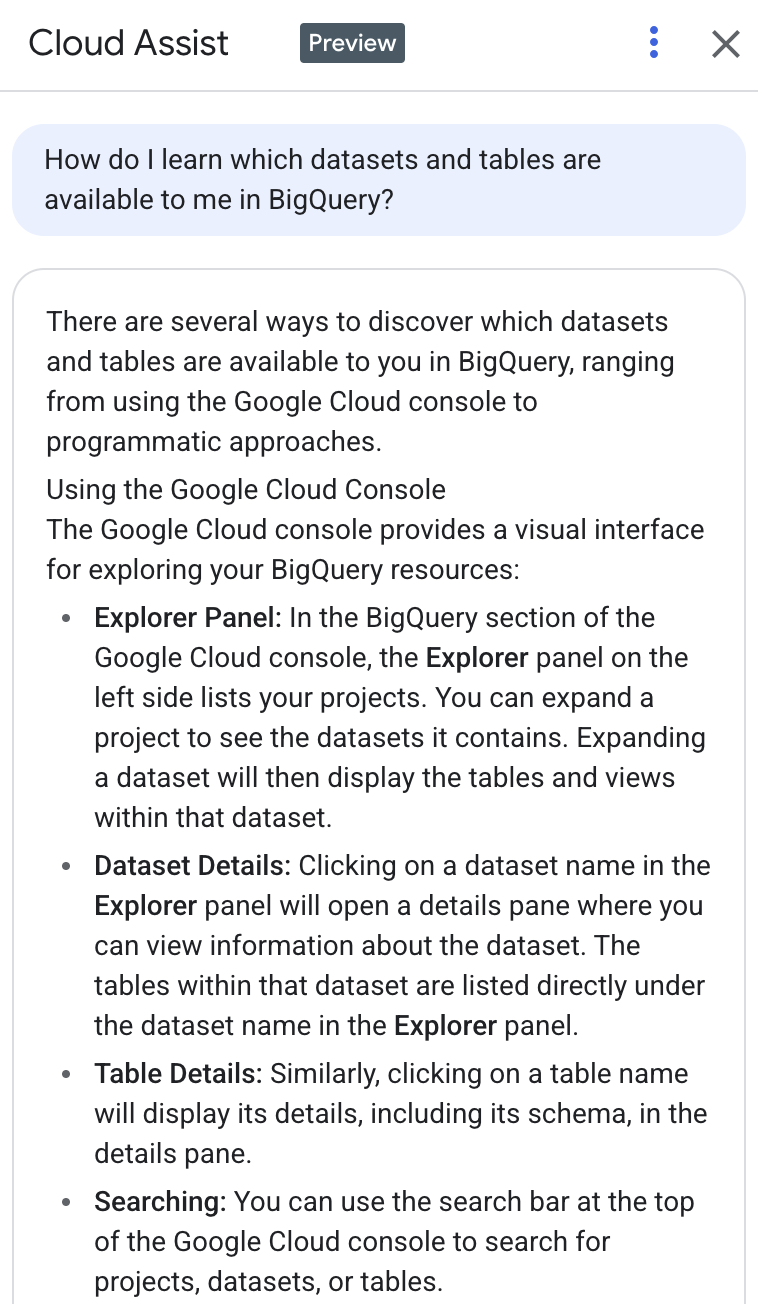
Antes de consultar datos, es necesario que sepas a cuáles puedes acceder. Cada producto organiza y almacena los datos de forma diferente. Para obtener ayuda, puedes enviar a Gemini una sentencia (o instrucción) en lenguaje natural del tipo “¿Cómo puedo ver qué conjuntos de datos y tablas están disponibles para mí en BigQuery?”.
Si quieres comprender las características de los distintos sistemas de consulta de datos, puedes darle una instrucción a Gemini para que proporcione información específica sobre un producto, como la que se indica a continuación:
-
“¿Cómo puedo empezar a usar BigQuery?”
-
“¿Cuáles son las ventajas de usar BigQuery para el análisis de datos?”
-
“¿Cómo controla BigQuery el escalado automático de las consultas?”
En esta tarea, le darás instrucciones a Gemini para que responda preguntas sobre tus datos.
Dale instrucciones a Gemini para que responda preguntas sobre tus datos
-
En la consola de BigQuery, haz clic en Gemini Cloud Assist () en la barra de herramientas, si aún no está abierto.
-
En el panel de Gemini, ingresa la siguiente instrucción:
¿Cómo sé qué conjuntos de datos y tablas están disponibles para mí en BigQuery?
-
Haz clic en Enviar instrucción ( ).
).
Gemini no usa tus instrucciones ni sus respuestas como datos para entrenar el modelo. Para obtener más información, consulta Cómo Gemini para Google Cloud usa tus datos.
Gemini devuelve una respuesta similar a la que se indica a continuación:
- Opcional: Para restablecer el historial de chat, en el panel de Gemini, haz clic en Más acciones y, luego, en el signo + Nuevo chat. Se abrirá un chat nuevo.
Nota: El estado del historial de chat se mantiene solo en memoria y no persiste cuando se cambia a otro espacio de trabajo o cuando se cierra la consola de Google Cloud.
Tarea 4: Dale instrucciones a Gemini para que explique las consultas en SQL en un conjunto de datos de ventas
Gemini puede ayudarte a trabajar con SQL. Por ejemplo, si trabajas con consultas en SQL que escribieron otras personas, Gemini en BigQuery puede explicar una consulta compleja en lenguaje sencillo. Estas explicaciones pueden ayudarte a comprender la sintaxis de las consultas, el esquema subyacente y el contexto empresarial.
Para pedirle a Gemini que explique una consulta en SQL de ejemplo, sigue estos pasos:
-
En la consola de BigQuery, haz clic en CONSULTA EN SQL para crear una nueva consulta en SQL.
-
En el editor de consultas, pega la consulta para la que desees una explicación.
Por ejemplo, es posible que desees comprender cómo se relacionan las tablas de datos y las consultas en un conjunto de datos de ventas, y que necesites ayuda para escribir consultas que usen el conjunto de datos. En el siguiente ejemplo de consulta, es posible que comprendas qué tablas se están usando, pero puedes tardar más tiempo en analizar y comprender otras secciones de la consulta.
SELECT u.id as user_id, u.first_name, u.last_name, avg(oi.sale_price) as avg_sale_price
FROM `bigquery-public-data.thelook_ecommerce.users` as u
JOIN `bigquery-public-data.thelook_ecommerce.order_items` as oi
ON u.id = oi.user_id
GROUP BY 1,2,3
ORDER BY avg_sale_price DESC
LIMIT 10
-
Selecciona la consulta que quieres que Gemini explique y haz clic con el botón derecho en esta consulta seleccionada. En el menú, haz clic en Explicar la selección actual.
La explicación de SQL aparece en el panel Cloud Assist.
En el ejemplo de consulta del paso anterior, Gemini devuelve una explicación similar a la que se indica a continuación:
La intención de la consulta es encontrar los 10 usuarios principales según el precio de oferta promedio. En primer lugar, la consulta une las tablas users y order_items en la columna user_id. Luego, agrupa los resultados según user_id, first_name y last_name, y calcula el precios de oferta promedio para cada grupo. Finalmente, los resultados se ordenan por precio de oferta promedio en orden descendente y se devuelven los 10 resultados principales.
Nota: Como es una herramienta generativa, la respuesta de Gemini Code Assist será ligeramente diferente cada vez, pero los puntos clave deberían ser similares.
Para verificar este objetivo, haz clic en Revisar mi progreso.
Darle instrucciones a Gemini para que explique las consultas en SQL en un conjunto de datos de ventas
Tarea 5: Genera una consulta en SQL que agrupe las ventas por día y producto
Puedes proporcionar a Gemini una instrucción para que genere una consulta en SQL basada en el esquema de tus datos. Incluso si comienzas sin código, tienes conocimientos limitados sobre el esquema de datos o solo tienes conocimientos básicos de la sintaxis de SQL, Gemini puede sugerir una o más sentencias de SQL.
En esta tarea, generarás una consulta que enumera tus principales productos para cada día. Este tipo de consulta suele ser complejo, pero puedes crear automáticamente una sentencia con Gemini. A continuación, usa las tablas del conjunto de datos thelook_ecommerce y dale instrucciones a Gemini para que genere una consulta y calcule las ventas por artículo pedido y por nombre de producto.
Consulta las tablas order_items y products en el conjunto de datos públicos
-
Haz clic en Explorador y, luego, en + Agregar datos > Conjuntos de datos públicos.
-
En Buscar en Marketplace, escribe thelook. Verás que se muestra el conjunto de datos públicos de thelook_ecommerce en la lista.
-
Haz clic en thelook_ecommerce.
-
Haz clic en Ver conjunto de datos.
Se abrirá una pestaña nueva con BigQuery, y deberías estar en el conjunto de datos bigquery-public-data:thelook_ecommerce.
-
Haz clic en Explorador clásico ( ) y expande bigquery-public-data que se agrega al panel Explorador.
-
Desplázate hacia abajo y busca thelook_ecommerce, luego, expande el conjunto de datos. Verás que se muestran las tablas order_items y products.
-
Haz clic en la tabla order_items. Verás que se muestra el esquema de datos.
-
Haz clic en la tabla products. Verás que se muestra el esquema de datos.
Nota: Para evitar errores y posibles alucinaciones, revisa el esquema de las tablas antes de ejecutar las consultas basadas en instrucciones de Gemini.
Usa una instrucción para generar la consulta
-
Haz clic en  para abrir una nueva pestaña de la consulta sin título.
-
En la pestaña de la consulta, haz clic en Generar SQL con Gemini, copia y pega la siguiente instrucción y, luego, haz clic en Generar.
# Genera una consulta en SQL de BigQuery para calcular las ventas totales diarias de cada producto. La consulta debe unir la tabla order_items con la tabla products, ambas del conjunto de datos bigquery-public-data.thelook_ecommerce, indicando LEFT JOIN en el ID del producto. El resultado final debe incluir la fecha del pedido, el ID del producto, el nombre del producto y las ventas totales, redondeadas a dos decimales. Usa alias descriptivos para las tablas y agrupa por los nombres de las columnas en lugar de sus posiciones. Asegúrate de que los resultados estén ordenados de modo que las ventas totales más altas aparezcan primero.
Gemini sugiere una consulta en SQL similar a la que aparece a continuación. Si encuentras algún error, vuelve a ejecutar la instrucción o ejecuta el siguiente comando.
# Genera una consulta en SQL de BigQuery para calcular las ventas totales diarias de cada producto. La consulta debe unir la tabla order_items con la tabla products, ambas del conjunto de datos bigquery-public-data.thelook_ecommerce, indicando LEFT JOIN en el ID del producto. El resultado final debe incluir la fecha del pedido, el ID del producto, el nombre del producto y las ventas totales, redondeadas a dos decimales. Usa alias descriptivos para las tablas y agrupa por los nombres de las columnas en lugar de sus posiciones. Asegúrate de que los resultados estén ordenados de modo que las ventas totales más altas aparezcan primero.
SELECT
DATE(order_items.created_at) AS order_date,
order_items.product_id,
products.name AS product_name,
ROUND(SUM(order_items.sale_price), 2) AS total_sales
FROM
`bigquery-public-data.thelook_ecommerce.order_items` AS order_items
LEFT JOIN
`bigquery-public-data.thelook_ecommerce.products` AS products
ON
order_items.product_id = products.id
GROUP BY
order_date,
order_items.product_id,
product_name
ORDER BY
total_sales DESC;
Nota: Es posible que Gemini sugiera múltiples sentencias de SQL para tu instrucción.
-
Para aceptar el código sugerido, haz clic en Insertar y, luego, en Ejecutar para ejecutar la sentencia de SQL. También puedes desplazarte por el SQL sugerido y aceptar palabras concretas recomendadas en la sentencia.
-
En el panel Resultados de la consulta, visualiza los resultados.
Para verificar este objetivo, haz clic en Revisar mi progreso.
Generar una consulta en SQL que agrupe las ventas por día y producto
Tarea 6: Crea un modelo de previsión y visualiza los resultados
En esta tarea, usarás BigQuery ML para crear un modelo de previsión y consultarlo con una instrucción para Gemini.
Crea el modelo
Usa la siguiente consulta de ejemplo con las ventas reales, que se utilizan como entrada para el modelo. La consulta se usa como parte de la creación del modelo de AA.
-
Para crear un modelo de AA de previsión, en el Editor de SQL de BigQuery, ejecuta el SQL que se indica a continuación:
CREATE MODEL bqml_tutorial.sales_forecasting_model
OPTIONS(MODEL_TYPE='ARIMA_PLUS',
time_series_timestamp_col='date_col',
time_series_data_col='total_sales',
time_series_id_col='product_id') AS
SELECT sum(sale_price) as total_sales,
DATE(created_at) as date_col,
product_id
FROM `bigquery-public-data.thelook_ecommerce.order_items`
AS t1
INNER JOIN `bigquery-public-data.thelook_ecommerce.products`
AS t2
ON t1.product_id = t2.id
GROUP BY 2, 3;
Puedes usar Gemini para ayudarte a entender esta consulta.
Nota: La consulta tarda aproximadamente 10 minutos en completarse. Mientras se ejecuta el modelo, también puedes darle instrucciones a Gemini con preguntas como ¿Qué es un tipo de modelo ARIMA_PLUS?
Cuando se crea el modelo, el panel Resultados muestra un mensaje similar al que se indica a continuación:
Se creó correctamente el modelo llamado sales_forecasting_model.
Consulta el modelo con una instrucción
-
Haz clic en para abrir una nueva pestaña de la consulta sin título.
-
En la pestaña de consulta, haz clic en Generar SQL con Gemini, escribe la siguiente instrucción y, luego, haz clic en Generar.
# Usa el modelo sales_forecasting_model del conjunto de datos bqml_tutorial en mi proyecto para generar una previsión y devuelve todos los datos resultantes.
Gemini sugiere una consulta en SQL similar a la que aparece a continuación. Si encuentras algún error, vuelve a ejecutar la instrucción o ejecuta el siguiente comando.
# Usa el modelo sales_forecasting_model del conjunto de datos bqml_tutorial en mi proyecto para generar una previsión y devuelve todos los datos resultantes.
SELECT *
FROM
ML.FORECAST(MODEL `bqml_tutorial.sales_forecasting_model`)
Nota: Es posible que Gemini sugiera múltiples sentencias de SQL para tu instrucción.
-
Para aceptar el código sugerido, haz clic en Insertar y, luego, en Ejecutar para ejecutar la sentencia de SQL. También puedes desplazarte por el SQL sugerido y aceptar palabras concretas recomendadas en la sentencia.
-
En el panel Resultados de la consulta, visualiza los resultados.
Para verificar este objetivo, haz clic en Revisar mi progreso.
Crear un modelo de previsión y visualizar los resultados
¡Felicitaciones!
En este lab, aprendiste a realizar las siguientes tareas:
- Usar Gemini para responder tus preguntas sobre los productos de análisis de datos y los casos de uso de Google Cloud
- Enviar una instrucción a Gemini para que explique y genere consultas en SQL en BigQuery
- Crear un modelo de aprendizaje automático (AA) para prever períodos futuros
Lectura opcional
Ahora que aprendiste a usar Gemini para analizar tus datos con BigQuery, consulta Escribe mejores instrucciones para Gemini en Google Cloud si quieres obtener más información sobre Gemini.
Finaliza el lab
Cuando hayas completado el lab, haz clic en Finalizar lab. Google Skills quitará los recursos que usaste y limpiará la cuenta.
Tendrás la oportunidad de calificar tu experiencia en el lab. Selecciona la cantidad de estrellas que corresponda, ingresa un comentario y haz clic en Enviar.
La cantidad de estrellas indica lo siguiente:
- 1 estrella = Muy insatisfecho
- 2 estrellas = Insatisfecho
- 3 estrellas = Ni satisfecho ni insatisfecho
- 4 estrellas = Satisfecho
- 5 estrellas = Muy satisfecho
Puedes cerrar el cuadro de diálogo si no deseas proporcionar comentarios.
Para enviar comentarios, sugerencias o correcciones, usa la pestaña Asistencia.
Copyright 2026 Google LLC. Todos los derechos reservados. Google y el logotipo de Google son marcas de Google LLC. El resto de los nombres de productos y empresas pueden ser marcas de las respectivas empresas a las que están asociados.







