

准备工作
- 实验会创建一个 Google Cloud 项目和一些资源,供您使用限定的一段时间
- 实验有时间限制,并且没有暂停功能。如果您中途结束实验,则必须重新开始。
- 在屏幕左上角,点击开始实验即可开始

Create machine learning models
/ 50
Use the model
/ 50
本實驗室將說明機器學習的基礎模型「Hello World」。您將建構的系統是根據資料訓練,來推論並決定數字間關係的規則,不是用 Java 或 C++ 等語言編寫精確的規則。
本實驗室的學習內容包括:
請詳閱以下操作說明。實驗室活動會計時,且中途無法暫停。點選「Start Lab」後就會開始計時,顯示可使用 Google Cloud 資源的時間。
您將在真正的雲端環境完成實作實驗室活動,而不是模擬或示範環境。為此,我們會提供新的暫時憑證,供您在實驗室活動期間登入及存取 Google Cloud。
為了順利完成這個實驗室,請先確認:
請思考下列問題:您正在建構健身狀況追蹤系統,要執行動作辨識功能。您可能有某人的移動速度,並想根據這個速度,使用條件式推論出此人的活動:
如要以程式碼編寫偵測打高爾夫球活動的程式,會極為困難。
所以要怎麼做?機器學習可以解決這個問題!
上一節中有個問題,要您嘗試判斷使用者的健身活動。如要偵測打高爾夫球這類活動,程式碼的條件必定更加複雜,因此您遇上了程式碼的限制。
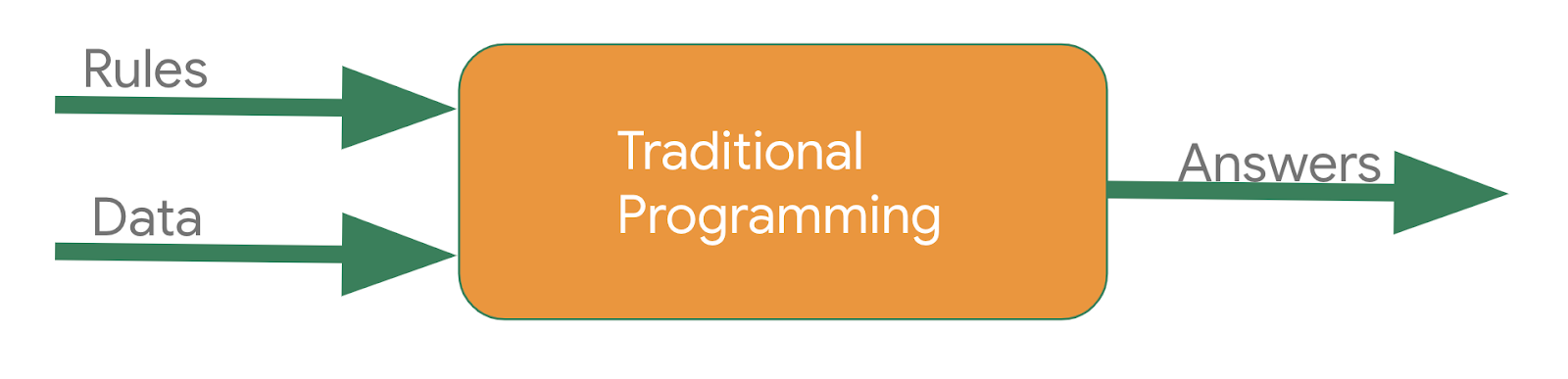
以傳統方式建構應用程式的過程如下:
您使用程式設計語言表達規則,這些規則以資料為依據,您的程式會提供答案。在活動偵測的範例中,規則 (為定義活動類型而編寫的程式碼) 會依據資料 (某人的移動速度) 來找出答案,也就是判斷使用者活動狀態 (走路、跑步、騎自行車等) 函式傳回的值。
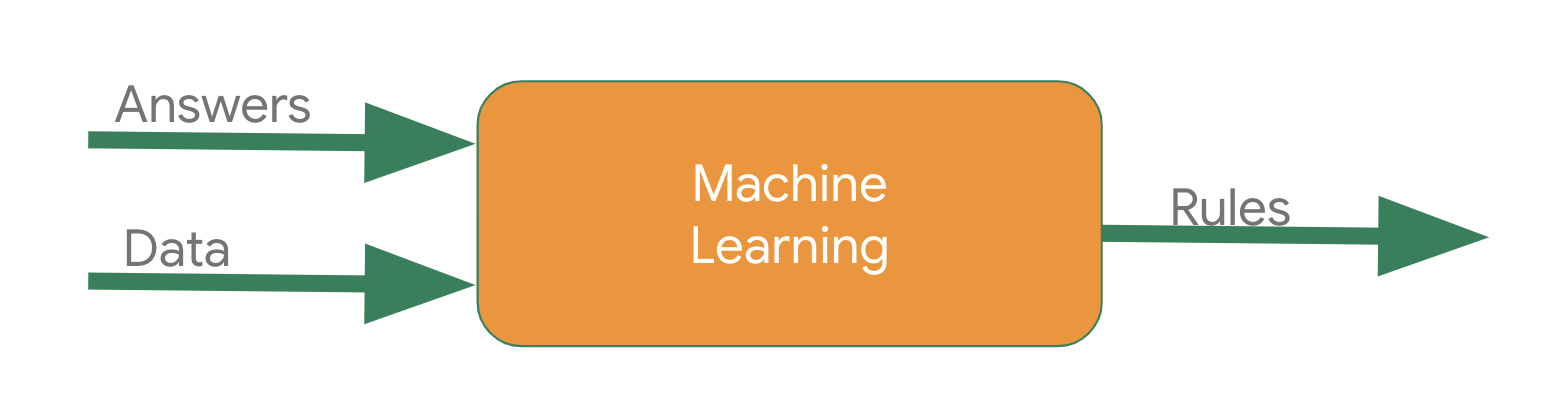
運用機器學習偵測這些活動的過程與此十分類似,只有軸不同:
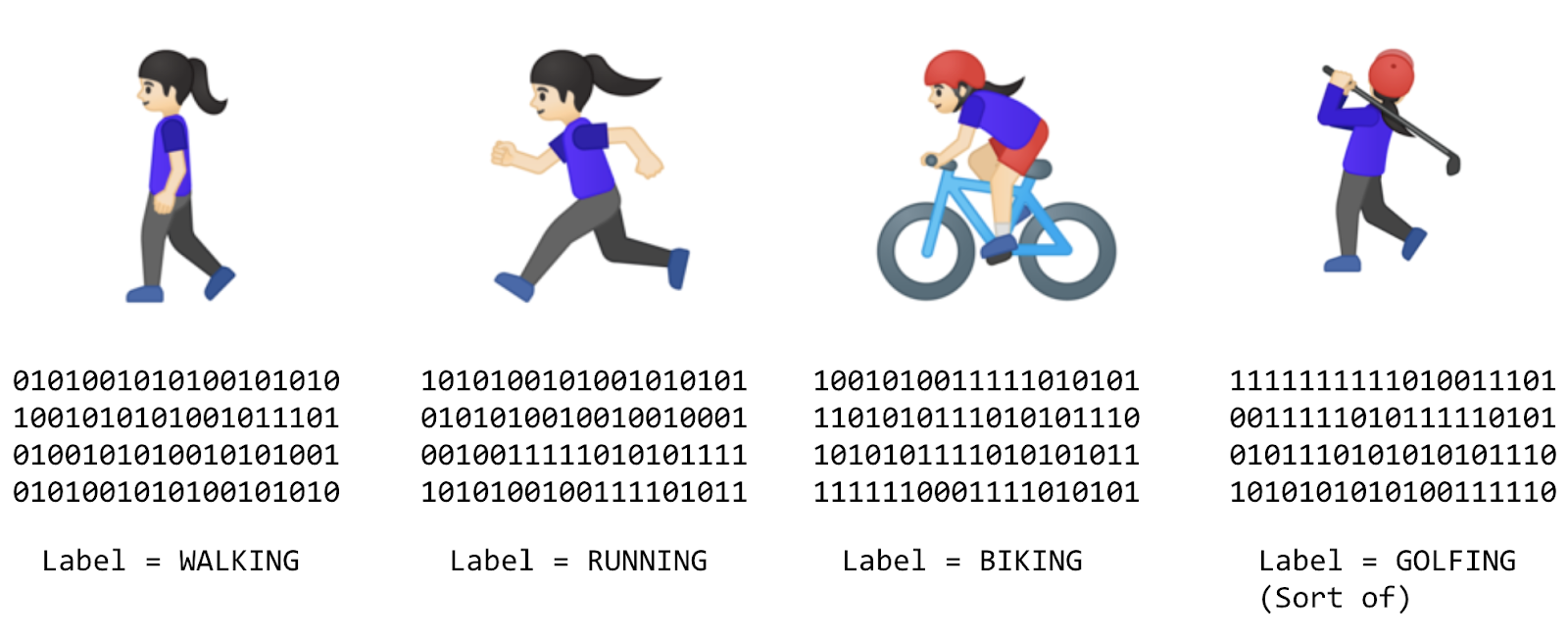
您會同時提供答案 (通常稱為標籤) 和資料,不必嘗試定義規則並以程式設計語言表達,機器就會判斷答案與資料間的關係,並推論出規則。舉例來說,在機器學習的脈絡中,活動偵測情境應該像這樣:
只要收集大量資料並加上標籤,有效說明「這是走路的狀態」、「這是跑步的狀態」等,電腦就能依資料判斷特定活動的獨特模式,推論出規則。
機器學習不僅是為此情境編寫程式的替代方法,還能應用於打高爾夫球等新情境,解決傳統規則型程式設計方法難以處理的問題。
在傳統程式設計中,程式碼會編譯成二進位檔,通常稱為程式。在機器學習中,從資料和標籤建立的項目稱為模型。
所以,如果回到這個圖表:
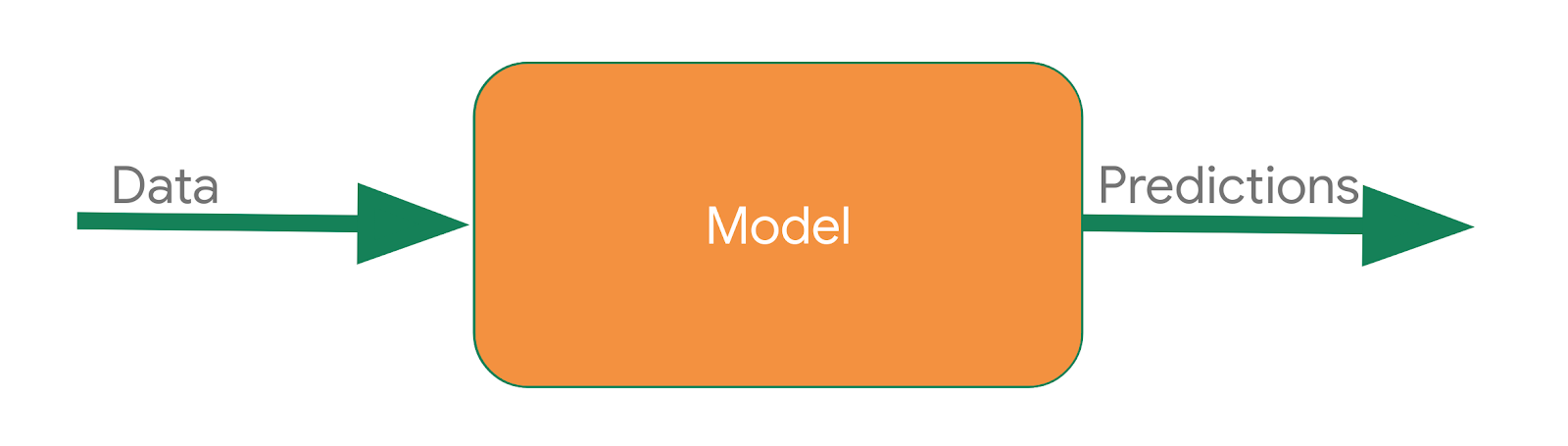
將上圖的結果視為模型,在執行階段的運用方式如下:
模型取得一些資料,使用訓練時推論出的規則來生成預測,即「這筆資料像是在走路」、「這筆資料像是在騎自行車」等。
在本實驗室中,您將使用構成元素,建構非常簡單的「Hello World」模型,且能用於任何機器學習情境!
前往 Google Cloud 控制台,依序點按「導覽選單」圖示 
找出
Workbench 執行個體的 JupyterLab 介面會在新瀏覽器分頁開啟。
1. 關閉 JupyterLab 的瀏覽器分頁,回到 Workbench 首頁。
2. 勾選執行個體名稱旁的核取方塊,然後點按「重設」。
3. 「開啟 JupyterLab」按鈕再次啟用後,等待一分鐘,然後點按「開啟 JupyterLab」。
在「Launcher」選單中的「Other」底下,選取「Terminal」。
檢查 Python 環境是否已設定完成,然後複製下列指令,貼到終端機。
輸出內容範例:
pip3。Pylint 是檢查 Python 程式碼錯誤的工具,可以標出 Python 原始碼中的語法和樣式問題。
pylint 套件。requirements.txt 檔案中,安裝實驗室所需的套件:現在環境已設定完畢!
請查看下列數字組。您是否能看出數字間的關係?
|
X: |
-1 |
0 |
1 |
2 |
3 |
4 |
|
Y: |
-2 |
1 |
4 |
7 |
10 |
13 |
若從左讀到右,您會注意到 X 值是公差為 1 的數列,Y 值則是公差為 3 的數列,所以關係應該是 Y=3X 加上或減去某數值。
接下來看看 X 值 0,對應的 Y 值是 1。
從以上兩項觀察結果,可以判斷出關係是 Y=3X+1。
上述推論過程很接近使用程式碼訓練模型,找出資料規律的方法,這類模型又稱為類神經網路。
您將使用資料訓練類神經網路。類神經網路收到一組 X 值和 Y 值後,應該要能辨識數值間的關係。
點選 Workbench 左側的 + 圖示,開啟新的啟動器。
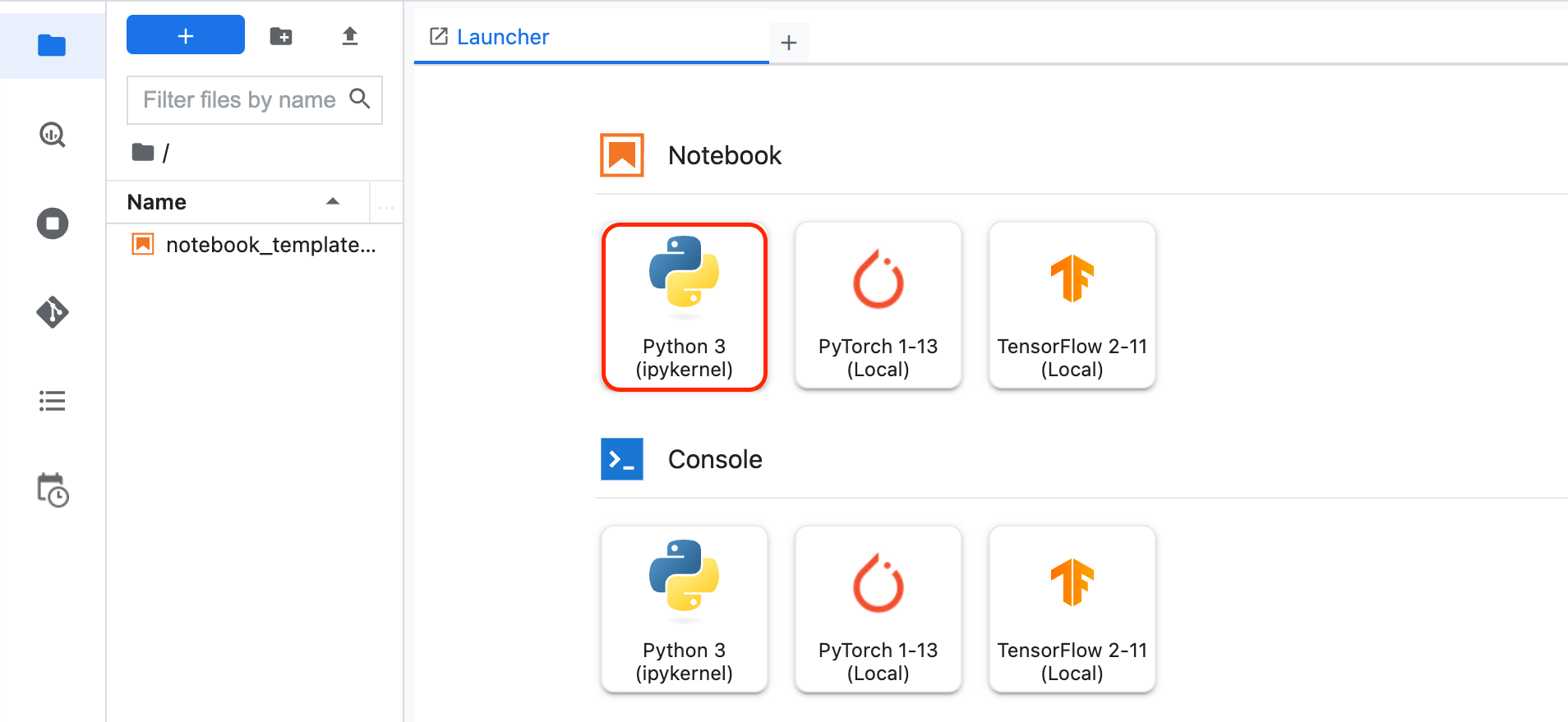
在「Launcher」選單中的「Notebook」底下,選取「Python3」。
畫面將顯示新的 Jupyter 筆記本。如要進一步瞭解如何使用 Jupyter 筆記本,請參閱 Jupyter Notebook 說明文件。
logging 和 google-cloud-logging。在第一個儲存格中新增下列程式碼:tensorflow 來訓練和評估模型,並命名為 tf 以方便使用,然後在第一個儲存格中新增下列程式碼。numpy 來剖析資料,達到偵錯目的,並命名為 np 以方便使用,然後在第一個儲存格中新增下列程式碼。如要執行儲存格,請點選「Run」按鈕或按下 Shift + Enter。
儲存筆記本,然後依序點選「Files」>「Save」。將檔案命名為 model.ipynb,然後點選「OK」。
接下來,您將準備訓練模型的資料。在本實驗室中,您會使用先前用過的 6 個 X 值和 Y 值:
|
X: |
-1 |
0 |
1 |
2 |
3 |
4 |
|
Y: |
-2 |
1 |
4 |
7 |
10 |
13 |
如您所見,X 值與 Y 值的關係為 Y=3x+1,所以當 X = 1,會得出 Y = 4,以此類推。
Python 程式庫 numpy 會提供大量陣列型資料架構,是標準的資料輸入方式。如要運用這些資料,請使用 np.array([]),將數值指定為 numpy 中的陣列
在本節中,您將運用 TensorFlow 設計模型。
您將使用名為「類神經網路」的機器學習演算法,來訓練模型。您會建立最簡易的類神經網路,具備 1 層,其中含有 1 個神經元。該類神經網路的輸入內容一次只會有一個值,因此輸入內容的格式必須為 [1]。
接下來,您將編寫程式碼來編譯類神經網路。這個步驟必須指定 2 個函式:loss 和 optimizer。
若您已看過許多機器學習的數學原理,通常會在此處用到,不過 tf.keras 貼心地將這些原理都封裝在函式中。
根據先前檢視的結果,已知數字間的關係為 y=3x+1。
當電腦試圖「學習」這個關係,會先猜測可能是 y=10x+10。loss 函式則會依據已知的正確解答,測量電腦猜測的答案和準確度。
tf.keras 中不同類型的損失函式,請參閱 Module: tf.keras.losses 說明文件。y=5x+5。雖然仍不正確,但有比較接近正確結果,也就是損失減少了。tf.keras 中不同類型的最佳化器函式,請參閱 Module: tf.keras.optimizers 說明文件。在以上程式碼片段中,您告訴模型要對損失使用 mean_squared_error,對最佳化器則使用 stochastic gradient descent (sgd)。您目前不需要理解這些程式碼的數學原理,但程式碼會順利運作!
為了訓練類神經網路「學習」X 值和 Y 值間的關係,您會使用 model.fit。
這個函式會以迴圈形式訓練模型,也就是模型會猜測、測量準確度 (即損失),使用最佳化器再猜一次。模型會按照指定的訓練週期數,重複執行上述流程 (本實驗室的設定是 500)。
在以上程式碼中,model.fit 會按照固定的訓練週期數來訓練模型。
model.fit,請參閱 tf.keras.Model 說明文件中的「fit」一節。現在檔案應該像這樣 (請注意,程式碼會位於兩個不同儲存格):
指令碼已準備就緒!執行指令碼,看看會發生什麼事。
點選「Run」按鈕或按下 Shift + Enter,即可執行筆記本中的第二個儲存格。
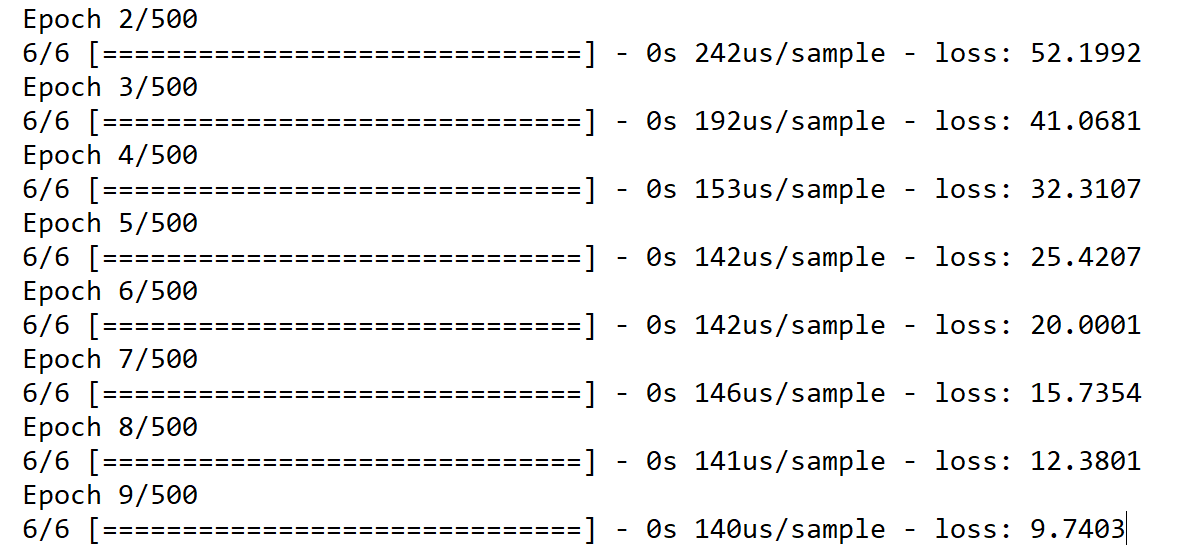
查看輸出內容。請注意,指令碼會顯示每次訓練週期的損失。您的輸出內容可能會與此處稍有不同。
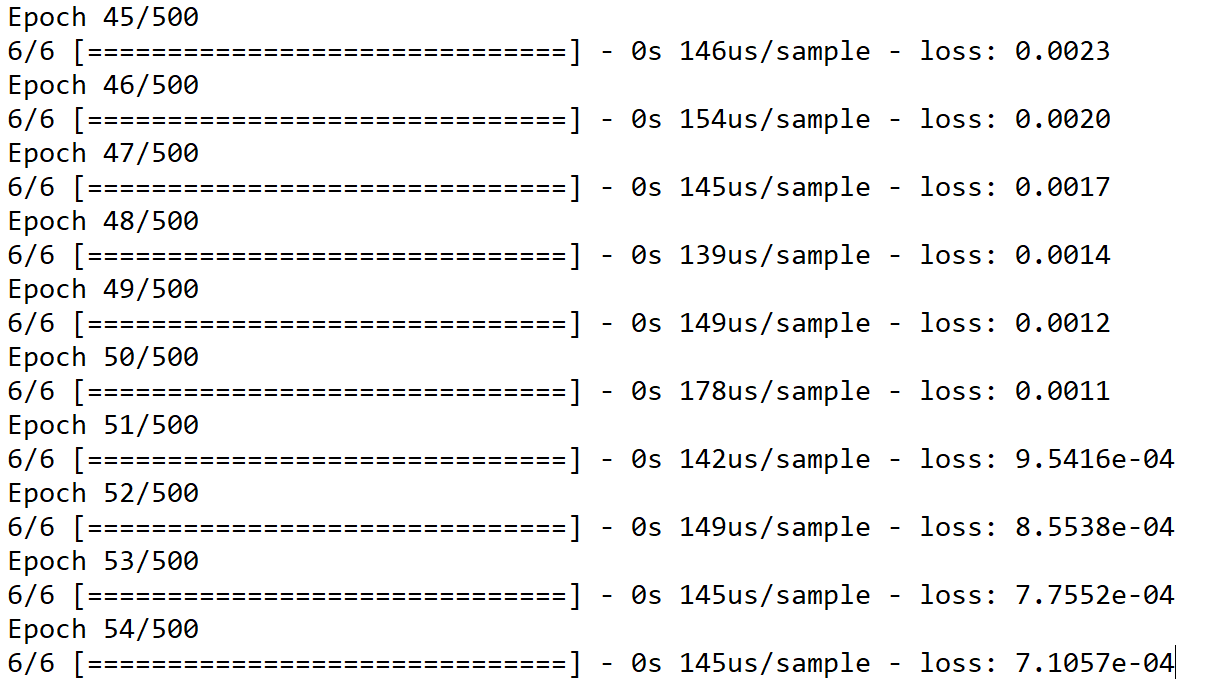
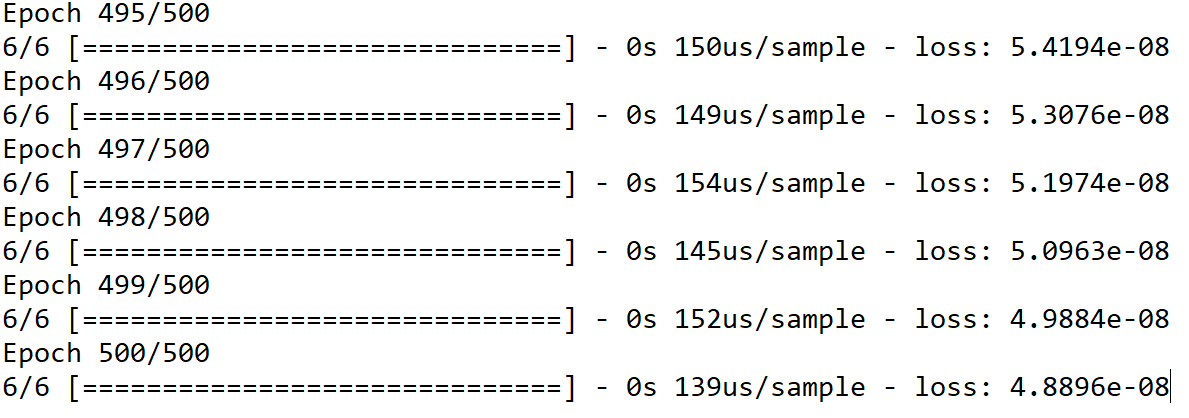
e- 的數字是科學記號的負指數。捲動瀏覽訓練週期時,您會看到前幾個訓練週期的損失很多,但之後逐漸減少。例如:
隨著訓練進行,損失會變得非常少:
在訓練結束前,損失會變得極少,表示模型可以很準確地推論數字間的關係:
您可能不需要 500 個這麼多的訓練週期,可試試不同數值。以這個範例來說,僅 50 個訓練週期後,損失就已經非常少,所以可能這樣就夠了!
點選「Check my progress」,確認目標已達成。
現在您已訓練模型學習 X 值和 Y 值間的關係。
使用 model.predict 方法,可以為之前模型訓練時沒有出現的 X 值,找出對應的 Y 值。例如 X = 10,那 Y 值會是多少?
cloud_logger。按下 Ctrl+s 或依序點選「File」->「Save」,儲存筆記本。
如要執行第三個儲存格,請點選「Run」按鈕或按下 Shift + Enter。
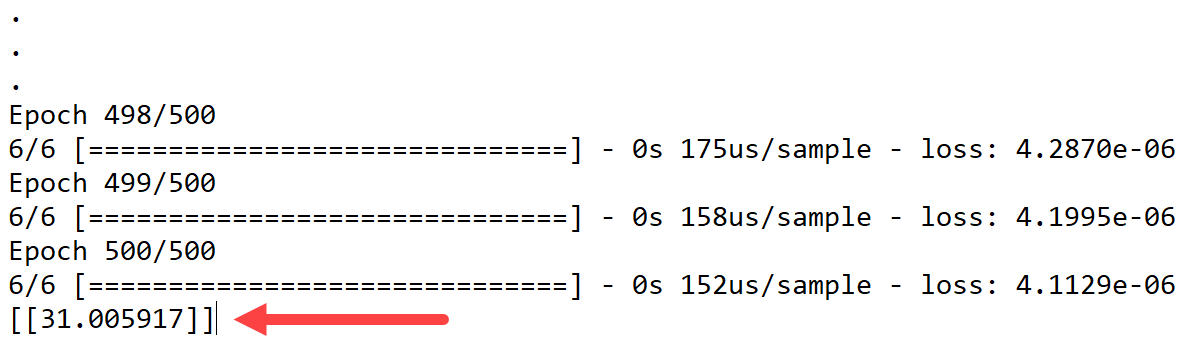
Y 值會列於訓練記錄之後 (訓練週期)。
輸出內容範例:
您可能會以為 Y=31,但結果超出了一點 (31.005917)。為什麼會這樣呢?
答案:類神經網路與「機率」有關。類神經網路計算出 X 和 Y 之間的關係很有可能是 Y=3X+1,但只有 6 個資料點,無法確定這個關係是否正確。因此,10 的結果會很接近 31,但不一定是 31。
運用類神經網路的過程中,這個模式會重複出現。您將處理的幾乎都是機率而非確切數值,因此要寫些程式,依據機率找出結果,執行分類工作時更是如此。
點選「Check my progress」,確認目標已達成。
恭喜!在本實驗室中,您已使用 TensorFlow 建立、訓練並測試自己的機器學習模型。
協助您瞭解如何充分運用 Google Cloud 的技術。我們的課程會介紹專業技能和最佳做法,讓您可以快速掌握要領並持續進修。我們提供從基本到進階等級的訓練課程,並有隨選、線上和虛擬課程等選項,方便您抽空參加。認證可協助您驗證及證明自己在 Google Cloud 技術方面的技能和專業知識。
使用手冊上次更新日期:2024 年 9 月 16 日
實驗室上次測試日期:2024 年 9 月 16 日
Copyright 2025 Google LLC 保留所有權利。Google 和 Google 標誌是 Google LLC 的商標,其他公司和產品名稱則有可能是其關聯公司的商標。



此内容目前不可用
一旦可用,我们会通过电子邮件告知您

太好了!
一旦可用,我们会通过电子邮件告知您


一次一个实验
确认结束所有现有实验并开始此实验