GSP835

Descripción general
En este lab, seguirás los pasos para realizar un resumen del código fuente de GitHub, un repositorio de código fuente popular de código abierto, y para identificar el lenguaje de programación principal con el modelo de lenguaje grande (LLM) de Vertex AI para la generación de texto y las funciones alojadas remotas en BigQuery. Los datos de origen son del proyecto GitHub Archive, que contiene una instantánea completa de más de 2.8 millones de repositorios de código abierto de GitHub en conjuntos de datos públicos de Google BigQuery.
Objetivos de aprendizaje
En este lab, aprenderás a crear lo siguiente:
- Un conjunto de datos de BigQuery que contenga un modelo
- Un modelo de BigQuery que aloje la API de Gemini como una función remota
- Una conexión externa para establecer la conexión entre BigQuery y Vertex AI
Configuración y requisitos
Antes de hacer clic en el botón Comenzar lab
Lee estas instrucciones. Los labs cuentan con un temporizador que no se puede pausar. El temporizador, que comienza a funcionar cuando haces clic en Comenzar lab, indica por cuánto tiempo tendrás a tu disposición los recursos de Google Cloud.
Este lab práctico te permitirá realizar las actividades correspondientes en un entorno de nube real, no en uno de simulación o demostración. Para ello, se te proporcionan credenciales temporales nuevas que utilizarás para acceder a Google Cloud durante todo el lab.
Para completar este lab, necesitarás lo siguiente:
- Acceso a un navegador de Internet estándar. Se recomienda el navegador Chrome.
Nota: Usa una ventana del navegador privada o de incógnito (opción recomendada) para ejecutar el lab. Así evitarás conflictos entre tu cuenta personal y la cuenta de estudiante, lo que podría generar cargos adicionales en tu cuenta personal.
- Tiempo para completar el lab (recuerda que, una vez que comienzas un lab, no puedes pausarlo).
Nota: Usa solo la cuenta de estudiante para este lab. Si usas otra cuenta de Google Cloud, es posible que se apliquen cargos a esa cuenta.
Cómo iniciar tu lab y acceder a la consola de Google Cloud
-
Haz clic en el botón Comenzar lab. Si debes pagar por el lab, se abrirá un diálogo para que selecciones la forma de pago.
A la izquierda, se encuentra el panel Detalles del lab, que tiene estos elementos:
- El botón para abrir la consola de Google Cloud
- El tiempo restante
- Las credenciales temporales que debes usar para el lab
- Otra información para completar el lab, si es necesaria
-
Haz clic en Abrir la consola de Google Cloud (o haz clic con el botón derecho y selecciona Abrir el vínculo en una ventana de incógnito si ejecutas el navegador Chrome).
El lab inicia recursos y abre otra pestaña en la que se muestra la página de acceso.
Sugerencia: Ordena las pestañas en ventanas separadas, una junto a la otra.
Nota: Si ves el diálogo Elegir una cuenta, haz clic en Usar otra cuenta.
-
De ser necesario, copia el nombre de usuario a continuación y pégalo en el diálogo Acceder.
{{{user_0.username | "Username"}}}
También puedes encontrar el nombre de usuario en el panel Detalles del lab.
-
Haz clic en Siguiente.
-
Copia la contraseña que aparece a continuación y pégala en el diálogo Te damos la bienvenida.
{{{user_0.password | "Password"}}}
También puedes encontrar la contraseña en el panel Detalles del lab.
-
Haz clic en Siguiente.
Importante: Debes usar las credenciales que te proporciona el lab. No uses las credenciales de tu cuenta de Google Cloud.
Nota: Usar tu propia cuenta de Google Cloud para este lab podría generar cargos adicionales.
-
Haz clic para avanzar por las páginas siguientes:
- Acepta los Términos y Condiciones.
- No agregues opciones de recuperación o autenticación de dos factores (esta es una cuenta temporal).
- No te registres para obtener pruebas gratuitas.
Después de un momento, se abrirá la consola de Google Cloud en esta pestaña.
Nota: Para acceder a los productos y servicios de Google Cloud, haz clic en el menú de navegación o escribe el nombre del servicio o producto en el campo Buscar.

Tarea 1: Prepara los datos
Usarás el contenido del código fuente del conjunto de datos github_repos en los conjuntos de datos públicos de Google BigQuery. Para ello, sigue estos pasos:
-
En el menú de navegación, elige BigQuery. Si se te solicita, haz clic en Listo.
-
En la consola de BigQuery, navega al panel Explorador, busca github_repos y presiona INTRO.
-
Haz clic en la estrella junto a github_repos que aparece como resultado de la búsqueda.
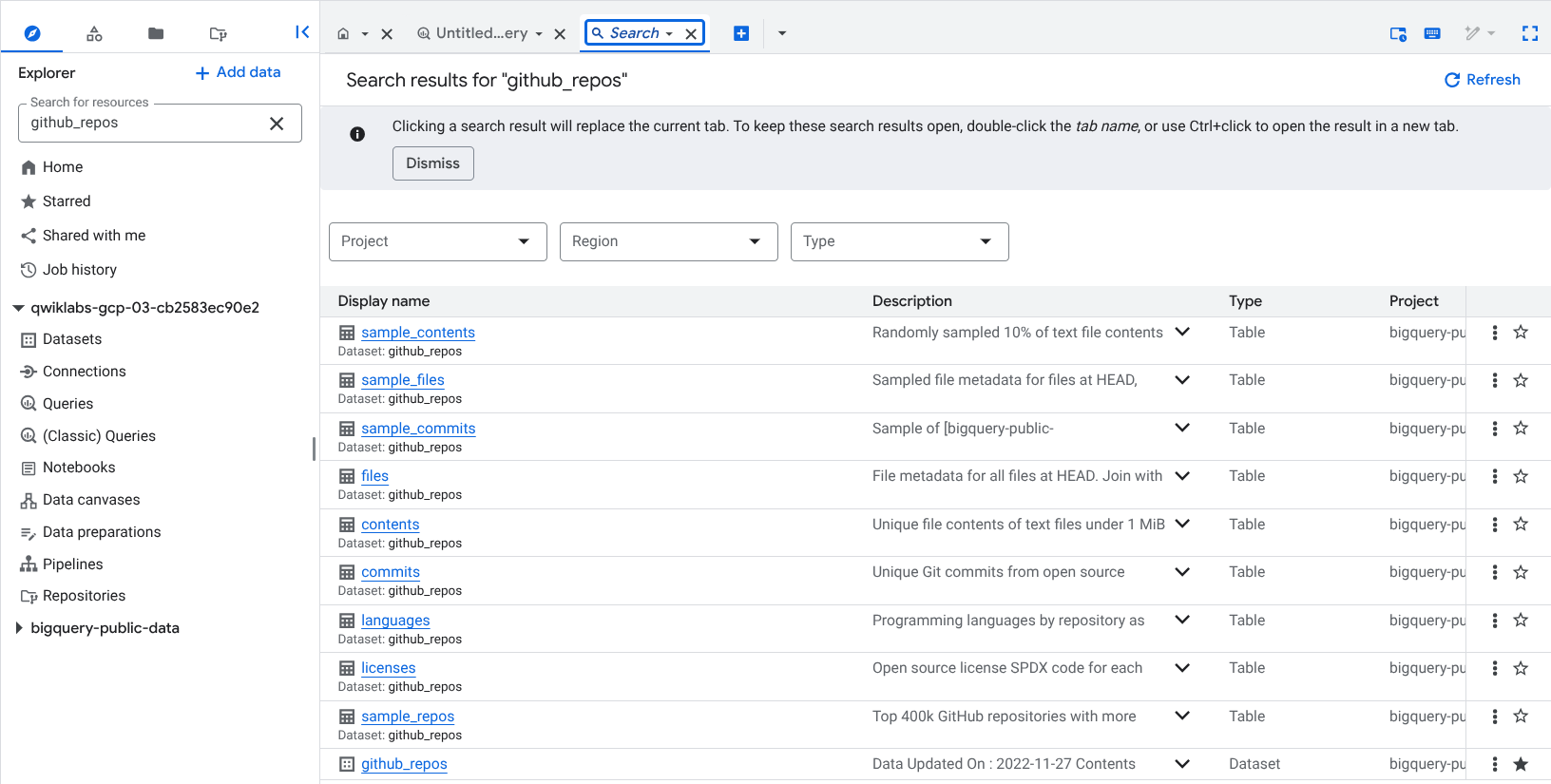
- Haz clic en el conjunto de datos
github_repos y selecciona la tabla sample_contents. Esta tabla contiene una muestra de datos que representa el 10% de los datos completos de la tabla de contenidos. Haz clic en Vista previa.
Tarea 2: Crea el conjunto de datos de BigQuery
Un conjunto de datos de BigQuery es una colección de tablas. Todas las tablas de un conjunto de datos se almacenan en la misma ubicación de datos.
- Borra el filtro de búsqueda en la consola de BigQuery y selecciona Crear conjunto de datos usando los tres puntos junto al proyecto del lab.
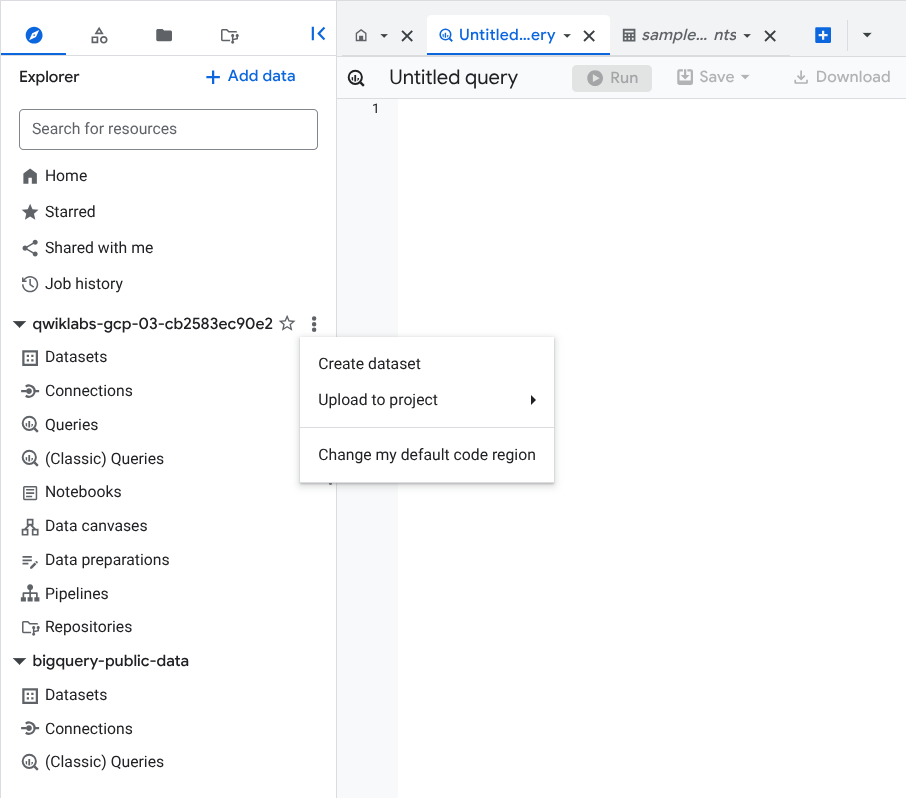
- En el formulario Crear conjunto de datos, ingresa bq_llm como el ID del conjunto de datos y, luego, haz clic en Crear conjunto de datos.
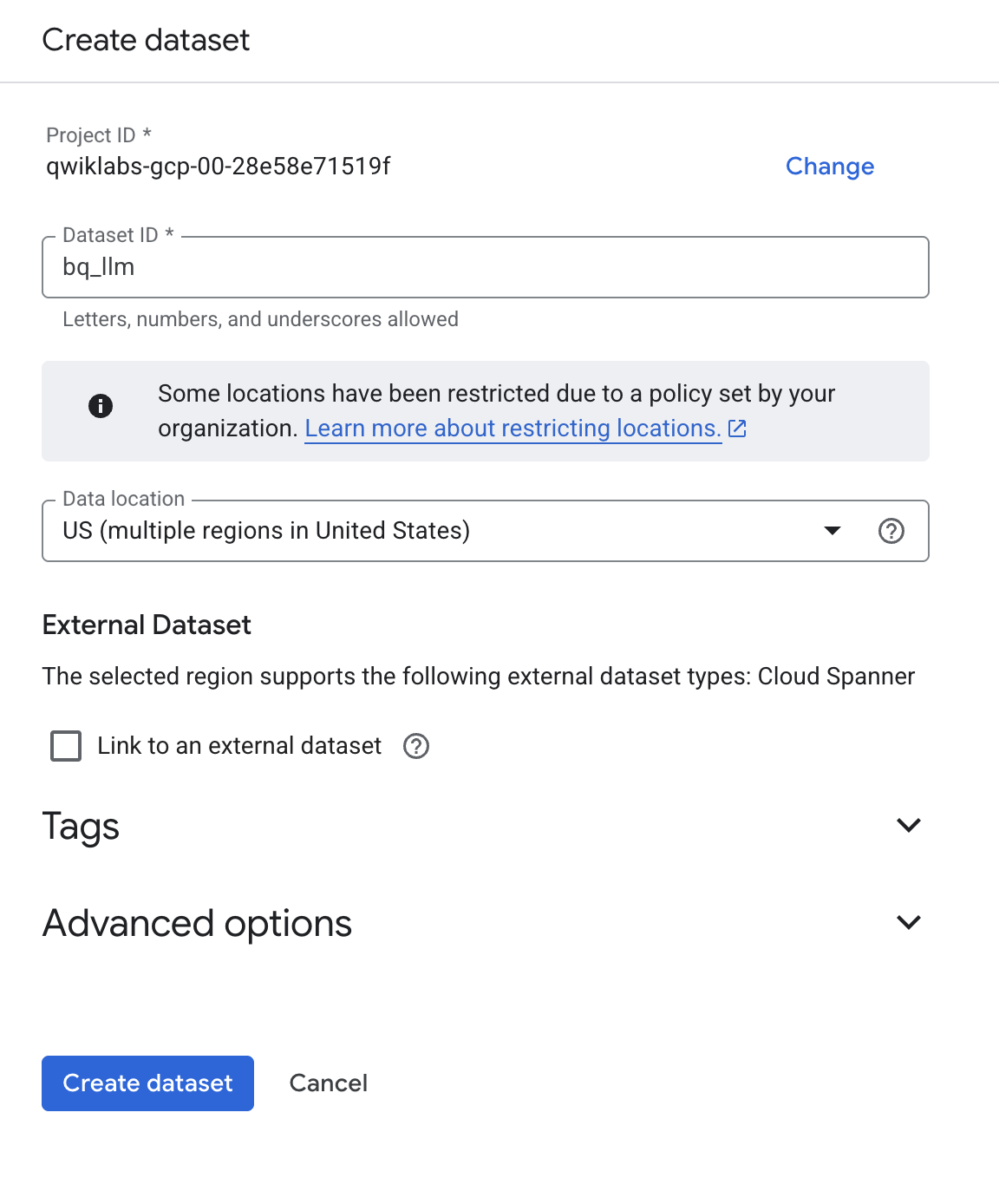
El conjunto de datos se usará para alojar el modelo que crearás en las próximas tareas de este lab.
Por lo general, los datos que usa una aplicación de AA también se almacenan en una tabla del conjunto de datos. Como los datos están en un conjunto de datos públicos de BigQuery, puedes hacer referencia a ellos directamente desde los datos públicos con una conexión externa. Crearás la conexión externa en la siguiente tarea del lab.
Haz clic en Revisar mi progreso para verificar el objetivo.
Crear un conjunto de datos para alojar el modelo de AA
Tarea 3: Crea la conexión externa
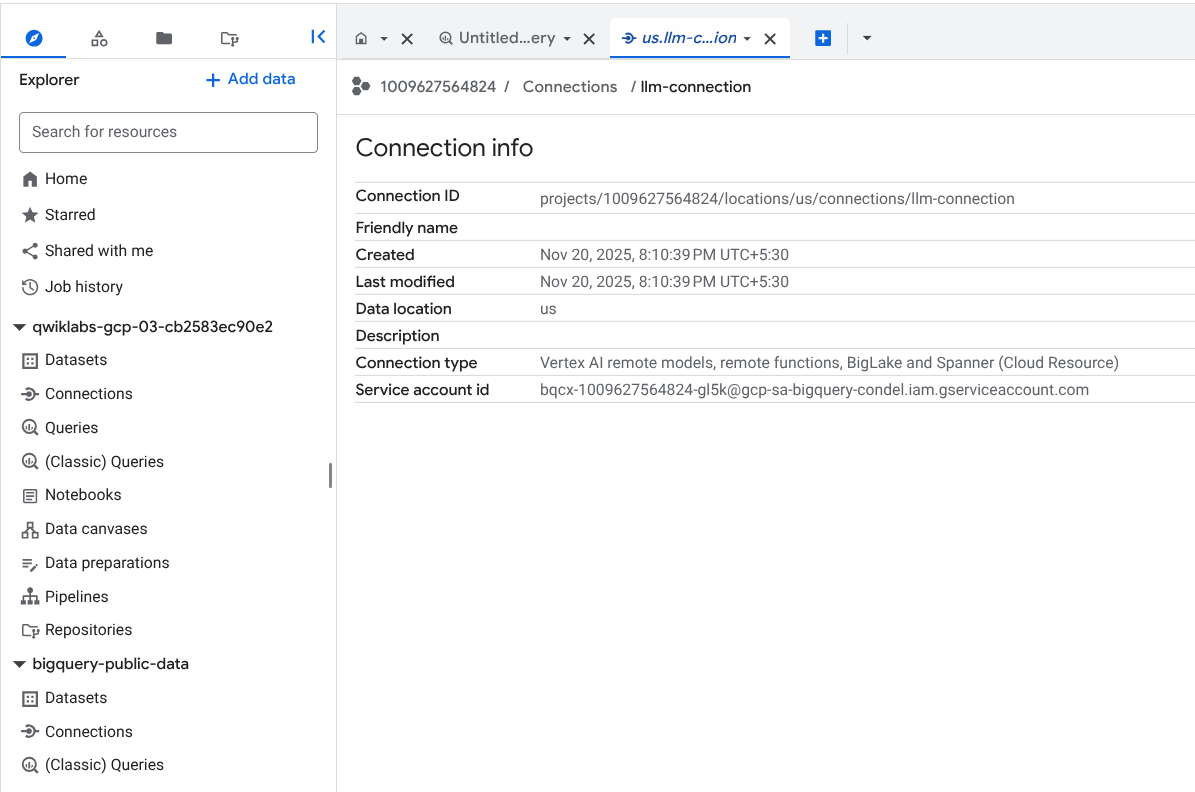
Ahora, crearás una conexión externa y guardarás el ID de la cuenta de servicio, que se encuentra en los detalles de configuración de la conexión.
-
Navega al panel Explorador, haz clic en + Agregar datos y, luego, usa la barra de búsqueda de fuentes de datos para buscar Vertex AI. Haz clic en el resultado de Vertex AI y, luego, en Modelos de Vertex AI: Federación de BigQuery.
-
En Tipo de conexión, selecciona Modelos remotos de Vertex AI, funciones remotas, BigLake y Spanner (Cloud Resource) si aún no está seleccionado y establece el ID de conexión como llm-connection.
-
Haz clic en Crear conexión.
-
Abre el panel Explorador y navega a Conexiones. Selecciona us.llm-connection y, luego, copia el ID de la cuenta de servicio que se muestra en los detalles de configuración de la conexión. Necesitarás este ID en el siguiente paso.
Otorga permisos a la cuenta de servicio
Debes otorgarle a la cuenta de servicio generada por la conexión acceso al servicio de Vertex AI. Para ello, deberás hacer lo siguiente:
-
En el menú de navegación, selecciona IAM y administración.
-
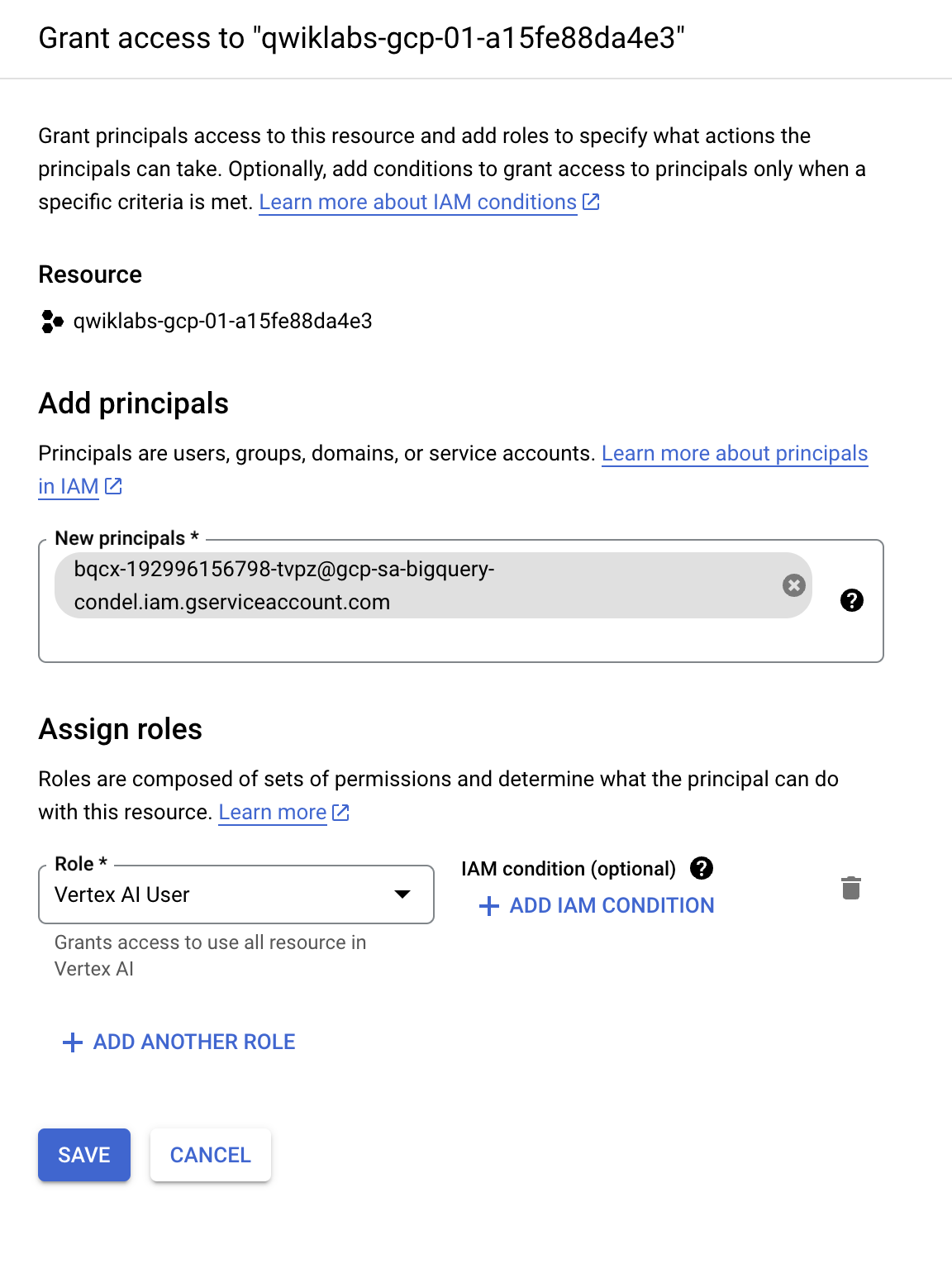
Haz clic en + Otorgar acceso en la página de IAM.
-
Pega el ID de cuenta de servicio generado por la conexión en el campo de entrada Principales nuevas del formulario.
-
Establece el Rol como Vertex AI User y, luego, haz clic en Guardar.
Haz clic en Revisar mi progreso para verificar el objetivo.
Crear la conexión
Tarea 4: Crea un modelo de AA remoto
En esta tarea, crearás un modelo remoto que representa un modelo de lenguaje grande (LLM) de Vertex AI alojado.
-
En el menú de navegación, selecciona BigQuery. Haz clic en (+) Consulta en SQL.
-
Ejecuta la siguiente consulta en SQL en una nueva pestaña en el Explorador de BigQuery:
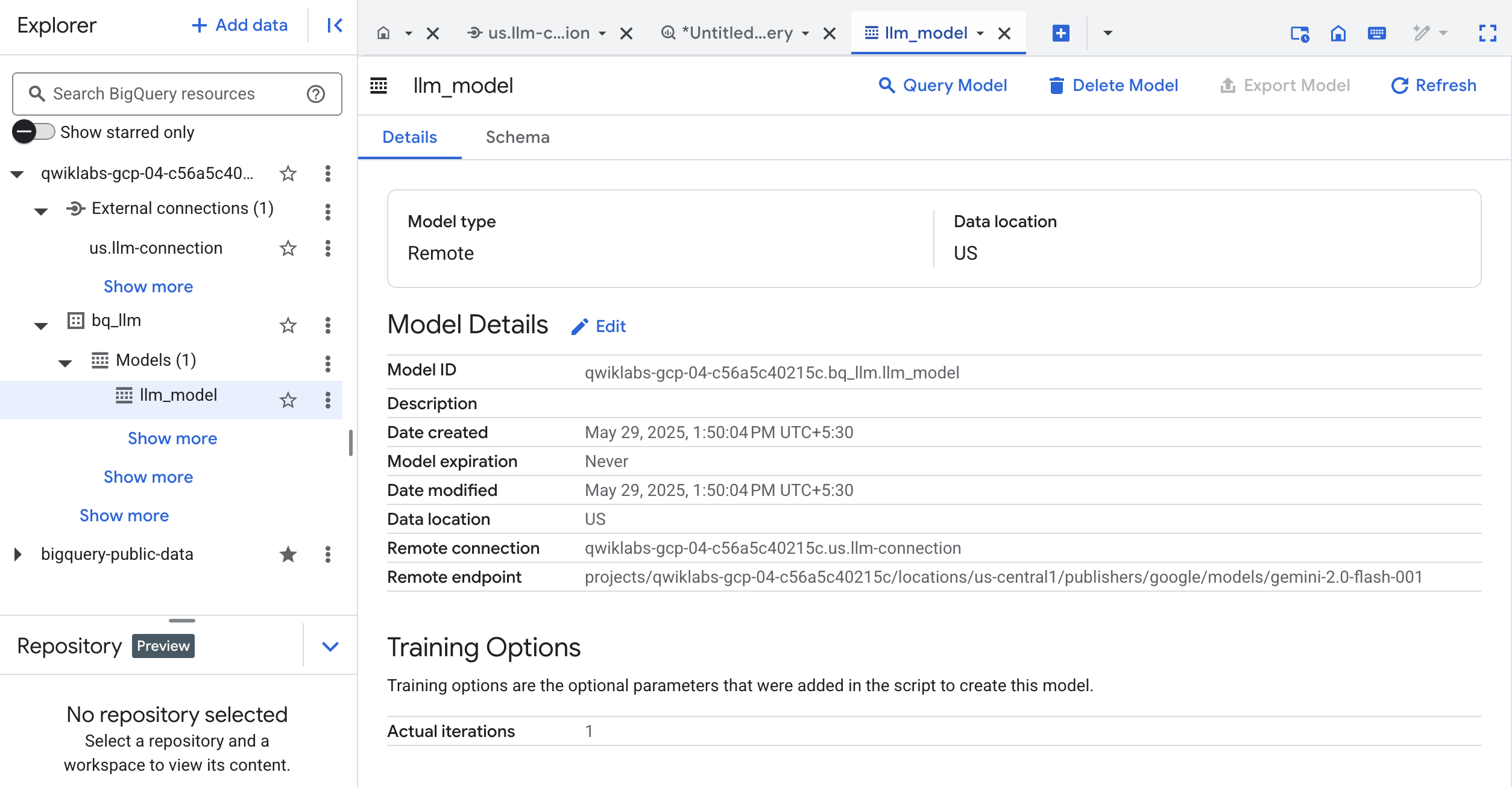
CREATE OR REPLACE MODEL bq_llm.llm_model
REMOTE WITH CONNECTION `us.llm-connection`
OPTIONS (endpoint = '{{{project_0.startup_script.gemini_flash_lite_model_id | model id}}}');
Con esto, se crea un modelo llamado llm_model en el conjunto de datos bq_llm que se creó anteriormente en el lab. El modelo utiliza de Vertex AI como un extremo remoto. Una vez completado, verás el modelo en la consola de BigQuery.
Haz clic en Revisar mi progreso para verificar el objetivo.
Crear un modelo de AA remoto
Tarea 5: Genera texto con el modelo de AA
Usa el modelo de AA creado para generar, resumir o categorizar texto.
- Ejecuta la siguiente consulta en una nueva pestaña de la consola de BigQuery:
SELECT
ml_generate_text_result['candidates'][0]['content']['parts'][0]['text'] AS generated_text,
* EXCEPT (ml_generate_text_result)
FROM
ML.GENERATE_TEXT(
MODEL `bq_llm.llm_model`,
(
SELECT
CONCAT('Can you read the code in the following text and generate a summary for what the code is doing and what language it is written in:', content)
AS prompt
FROM
`bigquery-public-data.github_repos.sample_contents`
LIMIT 5
),
STRUCT(
0.2 AS temperature,
100 AS max_output_tokens
)
)
- Revisa la siguiente información para comprender mejor la consulta en SQL:
ml_generate_text_result es la respuesta del modelo de generación de texto en formato JSON que contiene ambos atributos content:
-
Content representa el resultado de texto generado.
ML.GENERATE_TEXT es la construcción que se usa en BigQuery para acceder al LLM de Vertex AI y realizar tareas de generación de texto.
CONCAT agrega la sentencia PROMPT proporcionada a un registro de base de datos.
github_repos es el nombre del conjunto de datos públicos y sample_contents es el nombre de la tabla que contiene los datos que usas en el diseño de instrucciones.
Temperature es el parámetro de la instrucción para controlar la aleatoriedad de la respuesta: cuanto menor sea, mayor será la relevancia.
Max_output_tokens es la cantidad de palabras que quieres en la respuesta.
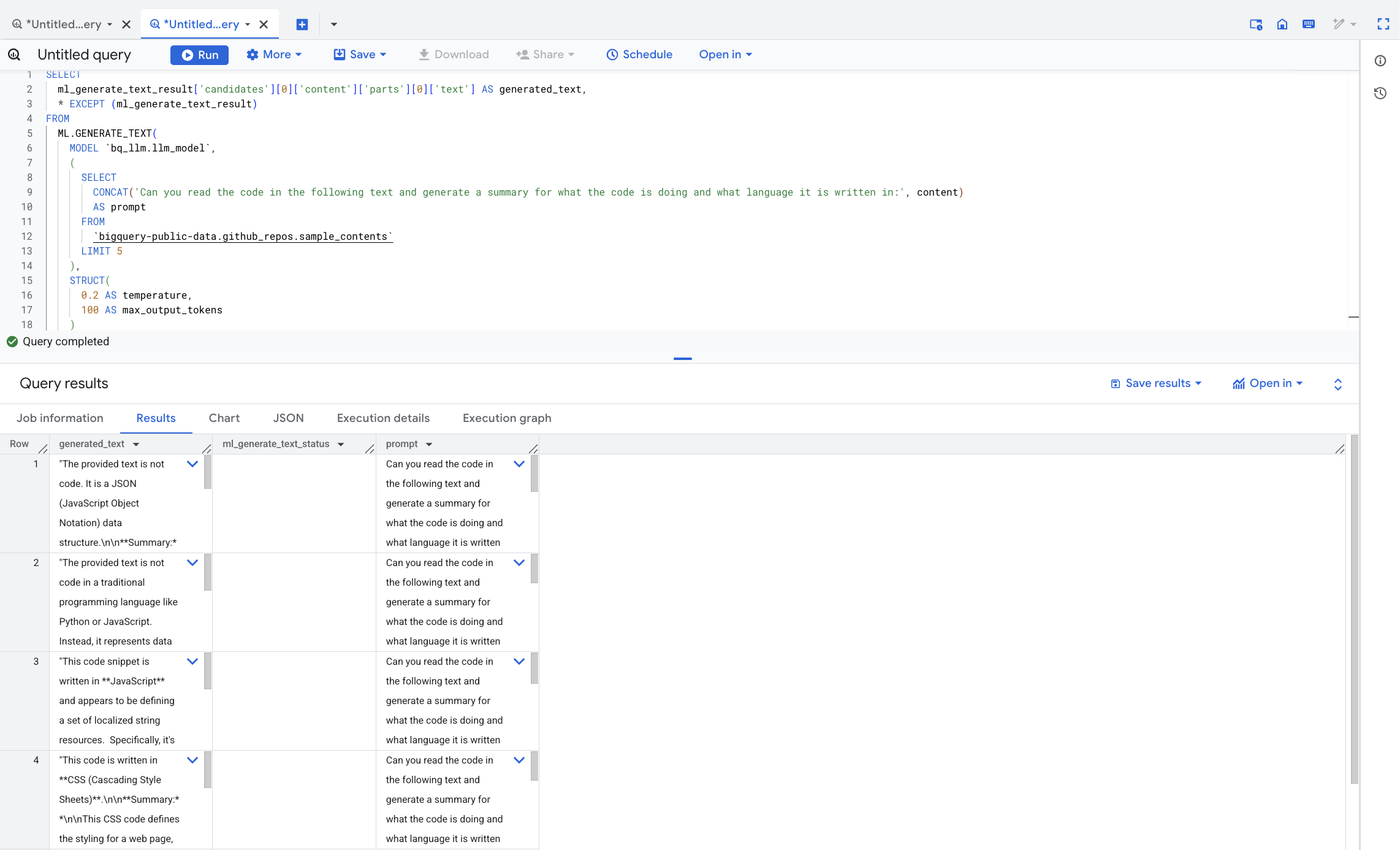
La respuesta a la consulta debería ser similar a la siguiente:
Haz clic en Revisar mi progreso para verificar el objetivo.
Generar texto con el modelo de AA
¡Felicitaciones!
¡Felicitaciones! Usaste con éxito un LLM de generación de texto de Vertex AI de forma programática para realizar análisis de texto en tus datos con solo consultas en SQL. Revisa la documentación del producto de LLM de Vertex AI para obtener más información sobre los modelos disponibles.
Capacitación y certificación de Google Cloud
Recibe la formación que necesitas para aprovechar al máximo las tecnologías de Google Cloud. Nuestras clases incluyen habilidades técnicas y recomendaciones para ayudarte a avanzar rápidamente y a seguir aprendiendo. Para que puedas realizar nuestros cursos cuando más te convenga, ofrecemos distintos tipos de capacitación de nivel básico a avanzado: a pedido, presenciales y virtuales. Las certificaciones te ayudan a validar y demostrar tus habilidades y tu conocimiento técnico respecto a las tecnologías de Google Cloud.
Actualización más reciente del manual: 28 de noviembre de 2025
Prueba más reciente del lab: 28 de noviembre de 2025
Copyright 2026 Google LLC. All rights reserved. Google y el logotipo de Google son marcas de Google LLC. Los demás nombres de productos y empresas pueden ser marcas de las respectivas empresas a las que estén asociados.








