


始める前に
- ラボでは、Google Cloud プロジェクトとリソースを一定の時間利用します
- ラボには時間制限があり、一時停止機能はありません。ラボを終了した場合は、最初からやり直す必要があります。
- 画面左上の [ラボを開始] をクリックして開始します


このラボでは、Python コードを実行して Spanner のインスタンスとデータベースを作成します。また、Google 標準 SQL と PostgreSQL の両方の言語を使用して、データベースのレコードを作成、取得、削除する方法も確認します。
このラボでは、次の方法について学びます。
こちらの説明をお読みください。ラボには時間制限があり、一時停止することはできません。タイマーは、Google Cloud のリソースを利用できる時間を示しており、[ラボを開始] をクリックするとスタートします。
このハンズオンラボでは、シミュレーションやデモ環境ではなく実際のクラウド環境を使って、ご自身でラボのアクティビティを行います。そのため、ラボの受講中に Google Cloud にログインおよびアクセスするための、新しい一時的な認証情報が提供されます。
このラボを完了するためには、下記が必要です。
Google Cloud Shell は、デベロッパー ツールと一緒に読み込まれる仮想マシンです。5 GB の永続ホーム ディレクトリが用意されており、Google Cloud で稼働します。Google Cloud Shell では、コマンドラインで GCP リソースにアクセスできます。
GCP Console の右上のツールバーにある [Cloud Shell をアクティブにする] ボタンをクリックします。
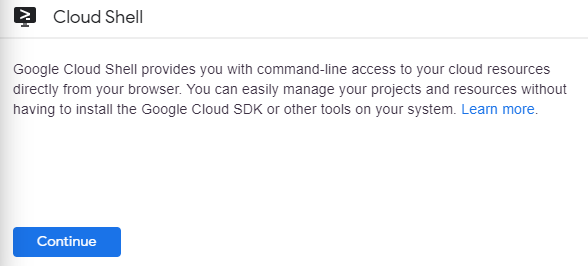
[続行] をクリックします。
環境のプロビジョニングと接続には少し時間がかかります。接続すると、すでに認証されており、プロジェクトは PROJECT_ID に設定されています。例えば:
gcloud は Google Cloud Platform のコマンドライン ツールです。このツールは、Cloud Shell にプリインストールされており、タブ補完がサポートされています。
次のコマンドを使用すると、有効なアカウント名を一覧表示できます。
gcloud auth list
出力:
ACTIVE: *
ACCOUNT: student-01-xxxxxxxxxxxx@qwiklabs.net
To set the active account, run:
    $ gcloud config set account `ACCOUNT`
次のコマンドを使用すると、プロジェクト ID を一覧表示できます。
gcloud config list project
出力:
[core]
project = <project_ID>
出力例:
[core]
project = qwiklabs-gcp-44776a13dea667a6
ヒント: コンソールのツールバーの検索ボックスを使用して Dataflow ワークベンチを検索することもできます。
[Notebooks API を有効にする] リンクが表示されたら、そのリンクをクリックして API を有効にします。
ワークベンチのページで、[新規作成] ボタンをクリックします。
左側のリストから [マシンタイプ] をクリックし、マシンタイプに [E2 standard] と [e2-standard-2] を選択します。
残りのフィールドはデフォルトのままにし、[作成] をクリックします。
インスタンスの準備ができたら、[Open Jupyter] をクリックします。別のブラウザタブで Jupyter が開きます。
左側のファイル エクスプローラで training-data-analyst/courses/understanding-spanner/colab-notebooks/Spanner_Samples_Python.ipynb に移動し、そのファイルを開きます。
最初のセルを実行して、Python の Spanner クライアント ライブラリをインストールします。
2 番目のセルで、次のように変数を更新します。
| 変数 | 新しい値(ノートブックでは、外側の単一引用符をそのまま残してください) |
|---|---|
| project_id | |
| region_id |
続けて、2 番目のセルを実行します。変数が作成され、Spanner API が有効になります。
各コードセルの前のテキストを読んで、各セルを実行します。コードによって実行される内容を確認してください。
training-data-analyst/courses/understanding-spanner/colab-notebooks/Spanner_PostgeSQL.ipynb ファイルを開きます。
最初のセルを実行して、Python の Spanner クライアント ライブラリがアクティブであることを確認します。
2 番目のセルで、次のように変数を更新します。
| 変数 | 新しい値(ノートブックでは、外側の単一引用符をそのまま残してください) |
|---|---|
| project_id | |
| region_id |
続けて、2 番目のセルを実行します。変数が作成され、Spanner API が有効になります。
ノートブックの各ステップの内容を確認して、実行します。
ラボでの学習が完了したら、[ラボを終了] をクリックします。ラボで使用したリソースが Qwiklabs から削除され、アカウントの情報も消去されます。
ラボの評価を求めるダイアログが表示されたら、星の数を選択してコメントを入力し、[送信] をクリックします。
星の数は、それぞれ次の評価を表します。
フィードバックを送信しない場合は、ダイアログ ボックスを閉じてください。
フィードバック、ご提案、修正事項がございましたら、[サポート] タブからお知らせください。
Copyright 2024 Google LLC All rights reserved. Google および Google のロゴは、Google LLC の商標です。その他すべての社名および製品名は、それぞれ該当する企業の商標である可能性があります。



このコンテンツは現在ご利用いただけません
利用可能になりましたら、メールでお知らせいたします

ありがとうございます。
利用可能になりましたら、メールでご連絡いたします


1 回に 1 つのラボ
既存のラボをすべて終了して、このラボを開始することを確認してください