


시작하기 전에
- 실습에서는 정해진 기간 동안 Google Cloud 프로젝트와 리소스를 만듭니다.
- 실습에는 시간 제한이 있으며 일시중지 기능이 없습니다. 실습을 종료하면 처음부터 다시 시작해야 합니다.
- 화면 왼쪽 상단에서 실습 시작을 클릭하여 시작합니다.

Enable required API
/ 10
Create a website search app
/ 30
Create a structured data search app
/ 30
Create an unstructured data search app
/ 30
Enable required API
/ 10
Create a website search app
/ 30
Create a structured data search app
/ 30
Create an unstructured data search app
/ 30


Agent Search는 심층 정보 검색, 현존 최고 수준의 자연어 처리, 최신 대규모 언어 처리 기능을 결합하여 사용자 의도를 파악하고 사용자와 관련성이 가장 높은 결과를 반환합니다.
Google Cloud 콘솔 내의 AI Applications에서 Agent Search 애플리케이션을 배포할 수 있습니다.
이 실습에서는 다음을 기반으로 검색 애플리케이션을 만드는 방법을 알아봅니다.
그런 다음 검색 앱에서 반환된 검색 결과를 구성, 시각화, 분석합니다.
이 실습에서는 다음 작업을 수행하는 방법을 알아봅니다.
다음 안내를 확인하세요. 실습에는 시간 제한이 있으며 일시중지할 수 없습니다. 실습 시작을 클릭하면 타이머가 시작됩니다. 이 타이머는 Google Cloud 리소스를 사용할 수 있는 시간이 얼마나 남았는지를 표시합니다.
실무형 실습을 통해 시뮬레이션이나 데모 환경이 아닌 실제 클라우드 환경에서 실습 활동을 진행할 수 있습니다. 실습 시간 동안 Google Cloud에 로그인하고 액세스하는 데 사용할 수 있는 새로운 임시 사용자 인증 정보가 제공됩니다.
이 실습을 완료하려면 다음을 준비해야 합니다.
실습 시작 버튼을 클릭합니다. 실습 비용을 결제해야 하는 경우 결제 수단을 선택할 수 있는 대화상자가 열립니다. 오른쪽에는 다음과 같은 항목이 포함된 실습 설정 및 액세스 패널이 있습니다.
실습 타이머는 페이지 상단에 있으며 남은 시간을 표시합니다.
Google Cloud 콘솔 열기를 클릭합니다(Chrome 브라우저를 실행 중인 경우 마우스 오른쪽 버튼으로 클릭하고 시크릿 창에서 링크 열기를 선택합니다).
실습에서 리소스가 가동되면 다른 탭이 열리고 로그인 페이지가 표시됩니다.
팁: 두 개의 탭을 각각 별도의 창으로 나란히 정렬하세요.
필요한 경우 아래의 사용자 이름을 복사하여 로그인 대화상자에 붙여넣습니다.
실습 설정 및 액세스 패널에서도 사용자 이름을 확인할 수 있습니다.
다음을 클릭합니다.
아래의 비밀번호를 복사하여 시작하기 대화상자에 붙여넣습니다.
실습 설정 및 액세스 패널에서도 비밀번호를 확인할 수 있습니다.
다음을 클릭합니다.
이후에 표시되는 페이지를 클릭하여 넘깁니다.
잠시 후 Google Cloud 콘솔이 이 탭에서 열립니다.

Cloud 콘솔 상단에서 AI Applications를 검색하여 이동합니다.
시작 페이지에서 계속 및 API 활성화를 클릭합니다.
내 진행 상황 확인하기를 클릭하여 목표를 확인합니다.
웹사이트 검색 앱을 사용하면 사용자가 웹사이트에서 원하는 정보를 더 쉽게 찾을 수 있습니다.
AI Applications를 사용 설정하면 첫 번째 앱을 만들 수 있는 앱 만들기 페이지로 이동합니다.
AI 모드로 사이트 검색 카드에서 만들기를 클릭합니다.
체크박스를 선택된 상태로 두고 앱 이름에 다음을 입력합니다.
회사 이름에 다음을 입력합니다.
계속을 클릭합니다.
'앱용 데이터 스토어 만들기' 페이지에서 +데이터 스토어 만들기를 클릭합니다.
웹사이트 콘텐츠 카드를 찾아 선택을 클릭합니다.
고급 웹사이트 색인 생성은 선택 해제된 상태로 두고 색인 생성할 URL 패턴 지정 아래에 다음 URL 패턴을 포함합니다.
계속을 클릭합니다.
'데이터 스토어 구성' 페이지의 데이터 스토어 이름 필드에 다음을 입력합니다.
계속을 클릭합니다.
선택한 가격 책정 모델을 기본값으로 두고 만들기를 클릭합니다.
'데이터 스토어' 페이지에서 Google Cloud Docs Website Content가 선택되어 있는지 확인한 다음 계속을 클릭합니다.
선택한 가격 책정 모델을 기본값으로 두고 만들기를 클릭합니다.
내 진행 상황 확인하기를 클릭하여 목표를 확인합니다.
측면 패널에서 미리보기를 선택합니다.
'미리보기' 창 상단의 검색창에 Document AI를 입력하고 Enter 키를 누릅니다.
뷰 아이콘을 클릭하여 모바일 뷰와 데스크톱 뷰 사이를 전환합니다.
검색엔진과 웹사이트의 색인을 생성한 데이터 스토어를 만들고 웹사이트 전체에서 검색을 수행했습니다.
정형 데이터를 사용하면 검색엔진에 웹사이트 콘텐츠가 더 잘 표시되도록 할 수 있습니다. 정형 데이터 검색 앱은 웹사이트 콘텐츠의 검색 가능성을 개선하고 사용자에게 더 관련성 높은 검색 환경을 제공합니다.
AI Applications 로고를 클릭하여 앱 페이지로 돌아갑니다.
+앱 만들기를 클릭합니다.
앱 만들기 페이지에서 커스텀 검색(일반) 카드를 찾고 만들기를 클릭합니다.
체크박스를 선택된 상태로 두고 앱 이름에 다음을 입력합니다.
회사 이름에 다음을 입력합니다.
계속을 클릭합니다.
앱의 데이터 스토어 페이지에서 +데이터 스토어 만들기를 클릭합니다.
Cloud Storage 카드를 찾고 선택을 클릭합니다.
정형 데이터 가져오기 섹션에서 문서 ID가 포함된 JSONL 라디오 버튼을 선택합니다.
가져올 폴더 또는 파일 선택 헤더에서 가져오기 유형으로 파일을 선택하고 다음 값을 입력합니다.
이 Cloud Storage 버킷에는 Kaggle에서 제공하는 NDJSON 형식의 영화 데이터 세트가 포함되어 있습니다.
계속을 클릭합니다.
'데이터 스토어 구성' 페이지의 데이터 스토어 이름 필드에 다음을 입력합니다.
계속을 클릭합니다.
선택한 가격 책정 모델을 기본값으로 두고 만들기를 클릭합니다.
앱의 데이터 스토어 페이지에서 Structured Movie Data가 선택되어 있는지 확인하고 계속을 클릭합니다.
선택한 가격 책정 모델을 기본값으로 두고 만들기를 클릭합니다.
앱의 왼쪽 탐색 메뉴에서 데이터 페이지를 선택합니다.
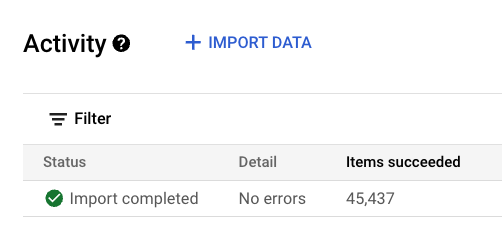
활동 탭을 선택합니다.
성공하면 아래 이미지와 같이 Status 열이 성공으로 변경됩니다.
가져온 문서 수를 확인하려면 문서 탭을 클릭합니다.
스키마 탭을 클릭하여 데이터 세트에 대해 자동 생성된 스키마를 확인합니다. 자동 생성된 스키마의 경우 모든 필드를 가져오기 가능, 색인 생성 가능, 패싯 생성 가능, 검색 가능으로 설정할 수 있습니다.
탐색 메뉴에서 미리보기를 클릭하여 검색 앱을 테스트합니다.
검색창에 다음을 입력합니다.
그런 다음 Enter 키를 눌러 결과를 확인합니다.
전체 스키마가 반환되는 것을 확인할 수 있습니다. 전체 스키마에서 반환된 모든 항목을 표시하지 않아도 되는 경우가 많습니다. 표시할 값을 맞춤설정하기 위해 AI Applications에서는 표시하려는 값만 구성할 수 있습니다. 다음 단계에서 이를 수행하는 방법을 알아봅니다.
왼쪽 탐색 패널에서 구성을 클릭합니다.
결과의 필드 구성 드롭다운을 열고 데이터 스토어의 필드를 검색 결과에 표시할 속성에 매핑합니다.
| 키 | 값 |
|---|---|
| 제목 | title |
| 썸네일 | poster_path |
| URL | homepage |
| 텍스트 1 | tagline |
| 텍스트 2 | release_date |
내 진행 상황 확인하기를 클릭하여 목표를 확인합니다.
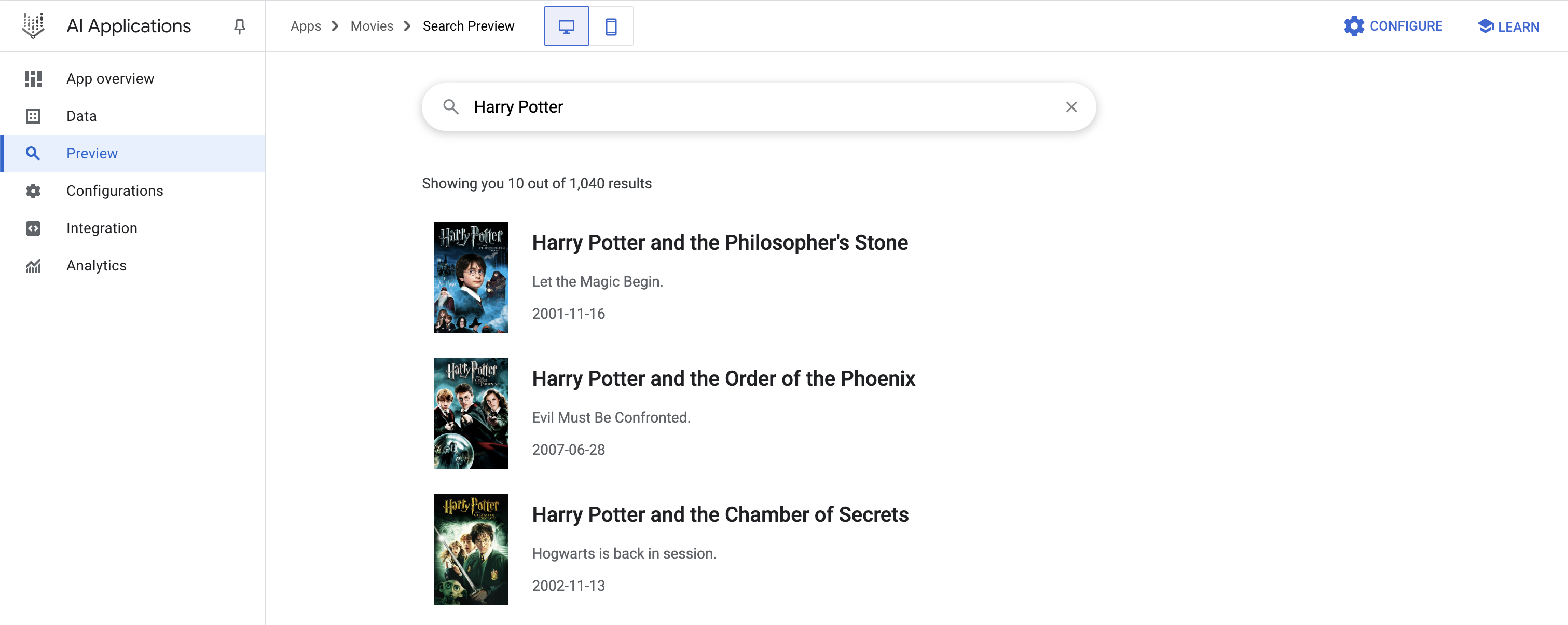
미리보기 페이지로 돌아가서 검색창에 다음을 입력합니다.
Enter 키를 눌러 검색 결과를 확인합니다.
출력 결과는 구성한 필드에 따라 형식이 지정되며 아래 이미지와 비슷한 결과가 표시됩니다.
이 섹션에서는 구성된 검색 기능을 웹 또는 서버 기반 애플리케이션에 통합하는 데 사용할 수 있는 방법을 검토합니다.
왼쪽 패널에서 통합을 클릭합니다. 웹 기반 통합에 검색 앱을 삽입할 수 있는 코드가 포함된 위젯 탭이 결과 페이지 상단에 표시됩니다.
이 탭에서 사용자가 검색 위젯과 상호작용하도록 허용하는 데 사용되는 승인 유형을 선택할 수 있습니다. 필요에 따라 JWT 또는 OAuth 기반 또는 공개 액세스를 선택합니다. JWT or OAuth Based를 사용하는 경우 백엔드에서 제공하는 JSON 웹 토큰 또는 OAuth 토큰을 제공하도록 애플리케이션을 구성해야 합니다. 자세한 내용은 승인 토큰으로 위젯 추가를 참고하세요.
위젯에 사용할 허용된 도메인 추가 목록에 지정된 특정 도메인으로 위젯 사용을 제한할 수도 있습니다.
다음으로 API 탭을 클릭합니다.
여기에서 검색어를 입력하고 앱을 쿼리하는 데 사용할 수 있는 API 호출을 확인할 수 있습니다.
비정형 데이터는 사전 정의된 형식이 없는 데이터입니다. 이러한 유형의 데이터는 기존 검색엔진을 사용하여 검색하기 어려울 수 있습니다. 비정형 데이터 검색 앱을 사용하면 이 데이터에 더 쉽게 액세스하여 비즈니스 운영 개선에 사용할 수 있는 인사이트를 얻을 수 있습니다.
AI Applications 로고를 클릭하여 앱 페이지로 돌아갑니다.
+앱 만들기를 클릭합니다.
앱 만들기 페이지에서 커스텀 검색(일반) 카드를 찾고 만들기를 클릭합니다.
다시 한번 체크박스를 선택된 상태로 둡니다. 앱 이름에 다음을 입력합니다.
회사 이름에 다음을 입력합니다.
그런 다음 계속을 클릭합니다.
앱의 데이터 스토어 페이지에서 +데이터 스토어 만들기를 클릭합니다.
Cloud Storage 카드를 찾고 선택을 클릭합니다.
데이터 유형의 비정형 데이터 가져오기(문서 검색 및 RAG) 섹션에서 문서(PDF, HTML, TXT, DOCX, PPTX와 같은 비정형 문서)를 선택합니다.
가져올 폴더 또는 파일 선택 헤더에서 폴더 유형을 선택하고 다음 값을 입력합니다.
그런 다음 계속을 클릭합니다.
데이터 스토어 구성 페이지의 데이터 스토어 이름 필드에 다음을 입력합니다.
문서 처리 옵션 드롭다운을 클릭하여 파서 옵션을 확인합니다.
Agent Search의 기본 문서 파서 드롭다운에서 레이아웃 파서를 선택하여 텍스트 블록, 표, 목록과 같은 콘텐츠 요소와 제목, 머리글과 같은 정형 요소를 식별하고 이를 사용하여 문서의 구성과 계층 구조를 정의합니다.
계속을 클릭합니다.
선택한 가격 책정 모델을 기본값으로 두고 만들기를 클릭합니다.
앱의 데이터 스토어 페이지에서 Unstructured PDF Data 데이터 스토어가 선택되어 있는지 확인하고 계속을 클릭합니다.
선택한 가격 책정 모델을 기본값으로 두고 만들기를 클릭합니다.
왼쪽 탐색 메뉴에서 데이터를 클릭한 다음 활동 탭을 클릭합니다.
가져오기 프로세스가 완료되면 상태 열에 Import completed가 표시됩니다.
탐색 메뉴에서 미리보기를 클릭하여 검색 앱을 테스트합니다.
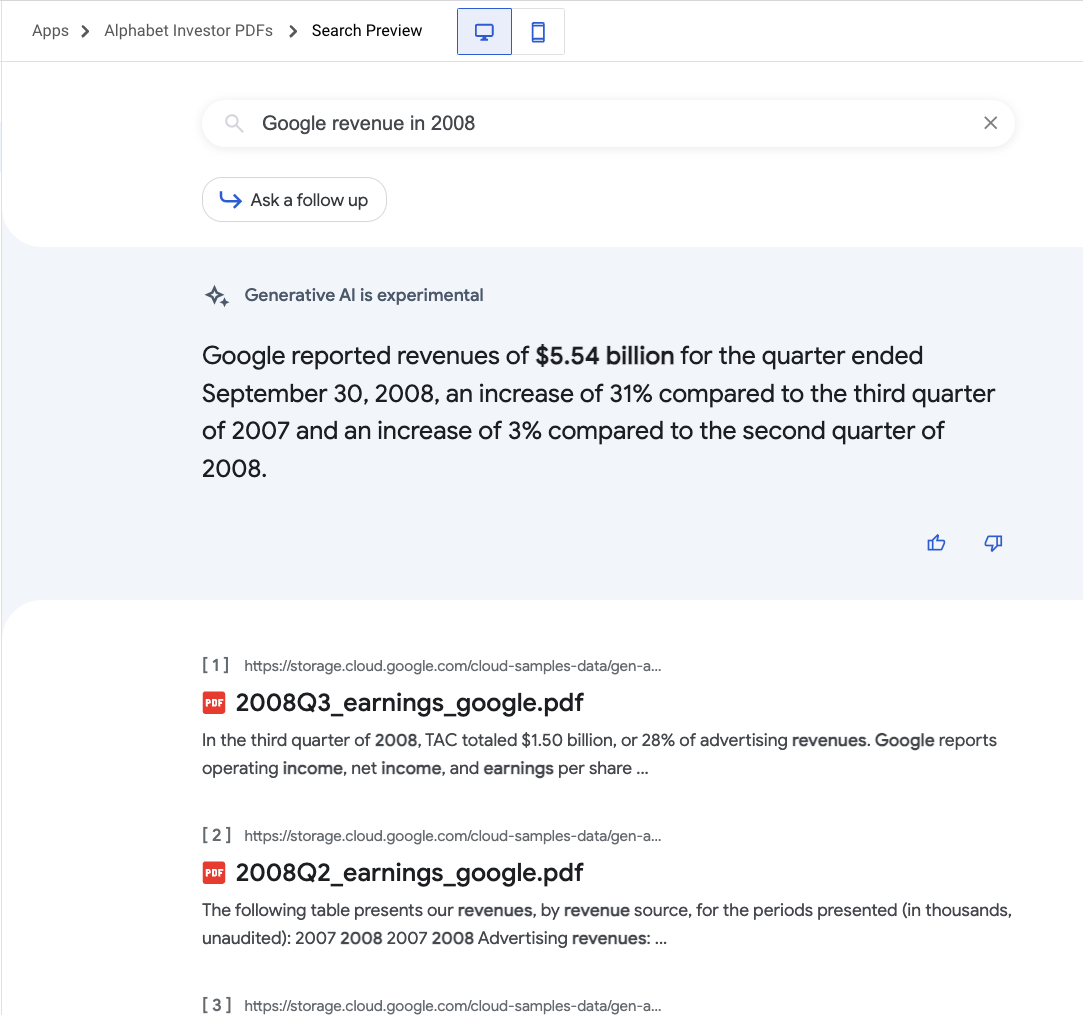
검색창에 Google revenue in 2008을 입력한 다음 Enter 키를 눌러 PDF를 검색합니다.
요약과 결과를 확인합니다. 아래는 제공된 쿼리에 대한 검색 결과의 예입니다.
내 진행 상황 확인하기를 클릭하여 목표를 확인합니다.
다양한 유형의 데이터 스토어를 사용하여 Agent Search 앱을 만드는 방법을 알아보았습니다. 검색 결과의 표시 설정을 구성했습니다. 또한 검색 앱을 웹 애플리케이션에 삽입하는 코드를 살펴보고 API 호출을 통해 앱을 호출하는 쿼리 예시를 확인했습니다.
Google Cloud 기술을 최대한 활용하는 데 도움이 됩니다. Google 강의에는 빠른 습득과 지속적인 학습을 지원하는 기술적인 지식과 권장사항이 포함되어 있습니다. 기초에서 고급까지 수준별 학습을 제공하며 바쁜 일정에 알맞은 주문형, 실시간, 가상 옵션이 포함되어 있습니다. 인증은 Google Cloud 기술에 대한 역량과 전문성을 검증하고 입증하는 데 도움이 됩니다.
설명서 최종 업데이트: 2026년 7월 20일
실습 최종 테스트: 2026년 7월 20일
Copyright 2026 Google LLC. All rights reserved. Google 및 Google 로고는 Google LLC의 상표입니다. 기타 모든 회사명 및 제품명은 해당 업체의 상표일 수 있습니다.



현재 이 콘텐츠를 이용할 수 없습니다
이용할 수 있게 되면 이메일로 알려드리겠습니다.

감사합니다
이용할 수 있게 되면 이메일로 알려드리겠습니다.


한 번에 실습 1개만 가능
모든 기존 실습을 종료하고 이 실습을 시작할지 확인하세요.