


始める前に
- ラボでは、Google Cloud プロジェクトとリソースを一定の時間利用します
- ラボには時間制限があり、一時停止機能はありません。ラボを終了した場合は、最初からやり直す必要があります。
- 画面左上の [ラボを開始] をクリックして開始します

Enable required API
/ 10
Create a website search app
/ 30
Create a structured data search app
/ 30
Create an unstructured data search app
/ 30
Enable required API
/ 10
Create a website search app
/ 30
Create a structured data search app
/ 30
Create an unstructured data search app
/ 30


エージェント検索は、詳細な情報検索、最先端の自然言語処理、最新の大規模言語処理の機能を組み合わせて、ユーザーの意図を理解し、最も関連性の高い検索結果を返します。
Google Cloud コンソール内の AI アプリケーションから、エージェント検索アプリケーションをデプロイできます。
このラボでは、以下に基づいて検索アプリケーションを作成する方法を学びます。
その後、検索アプリから返された検索結果を構成、可視化、分析します。
このラボでは、次のタスクの実行方法について学びます。
こちらの説明をお読みください。ラボには時間制限があり、一時停止することはできません。タイマーは、Google Cloud のリソースを利用できる時間を示しており、[ラボを開始] をクリックするとスタートします。
このハンズオンラボでは、シミュレーションやデモ環境ではなく実際のクラウド環境を使って、ラボのアクティビティを行います。そのため、ラボの受講中に Google Cloud にログインおよびアクセスするための、新しい一時的な認証情報が提供されます。
このラボを完了するためには、下記が必要です。
[ラボを開始] ボタンをクリックします。ラボの料金をお支払いいただく必要がある場合は、表示されるダイアログでお支払い方法を選択してください。 右側の [ラボの設定とアクセス] パネルには、以下が表示されます。
ラボのタイマーはページの上部に表示され、残り時間が示されます。
[Google Cloud コンソールを開く] をクリックします(Chrome ブラウザを使用している場合は、右クリックして [シークレット ウィンドウで開く] を選択します)。
ラボでリソースがスピンアップし、別のタブで [ログイン] ページが表示されます。
ヒント: タブをそれぞれ別のウィンドウで開き、並べて表示しておきましょう。
必要に応じて、下のユーザー名をコピーして、[ログイン] ダイアログに貼り付けます。
[ラボの設定とアクセス] パネルでもユーザー名を確認できます。
[次へ] をクリックします。
以下のパスワードをコピーして、[ようこそ] ダイアログに貼り付けます。
[ラボの設定とアクセス] パネルでもパスワードを確認できます。
[次へ] をクリックします。
その後のページはクリックして先に進みます。
しばらくすると、このタブで Google Cloud コンソールが開きます。

Cloud コンソールの上部で「AI アプリケーション」を検索して移動します。
ようこそページで、[続行して API を有効にする] をクリックします。
[進行状況を確認] をクリックして、目標に沿って進んでいることを確認します。
ウェブサイト検索アプリを使用すると、ユーザーはウェブサイトで探している情報を簡単に見つけることができます。
AI アプリケーションを有効にすると、[アプリを作成する] ページに移動し、最初のアプリを作成できます。
[AI モードでのサイト内検索] カードで、[作成] をクリックします。
チェックボックスはオンのままにして、[アプリ名] に次のように入力します。
[会社名] に次のように入力します。
[続行] をクリックします。
アプリの [データストアに作成] ページで、[+データストアを作成] をクリックします。
[ウェブサイトのコンテンツ] カードを見つけて、[選択] をクリックします。
[ウェブサイトの高度なインデックス登録] はオフのままにして、[インデックスに登録する URL パターンを指定してください] で次の URL パターンを追加します。
[続行] をクリックします。
[データストアを構成] ページの [データストア名] フィールドに、次のように入力します。
[続行] をクリックします。
選択した料金モデルはデフォルトのままにして [作成] をクリックします。
[データストア] ページで、[Google Cloud Docs Website Content] が選択されていることを確認し、[続行] をクリックします。
選択した料金モデルはデフォルトのままにして [作成] をクリックします。
[進行状況を確認] をクリックして、目標に沿って進んでいることを確認します。
サイドパネルで [プレビュー] を選択します。
プレビュー ウィンドウの上部にある検索バーに「Document AI」と入力して、Enter キーを押します。
モバイルビューとデスクトップ ビューを切り替えるには、ビューアイコンをクリックします。
検索エンジンとデータストアを作成し、ウェブサイトをインデックス登録して、そのウェブサイト全体を検索しました。
構造化データを使用すると、ウェブサイトのコンテンツを検索エンジンに認識されやすくすることができます。構造化データを検索するアプリは、ウェブサイト コンテンツの発見可能性を高め、ユーザーにより関連性の高い検索エクスペリエンスを提供します。
AI アプリケーションのロゴをクリックして、[アプリ] ページに戻ります。
[+アプリを作成] をクリックします。
[アプリを作成する] ページで、[カスタム検索(一般)] カードを見つけて、[作成] をクリックします。
チェックボックスはオンのままにして、[アプリ名] に次のように入力します。
[会社名] に次のように入力します。
[続行] をクリックします。
アプリの [データストア] ページで、[+データストアを作成] をクリックします。
[Cloud Storage] カードを見つけて、[選択] をクリックします。
[構造化データのインポート] セクションで、[ドキュメント ID を含む JSONL] ラジオボタンを選択します。
[インポートするフォルダまたはファイルを選択します] ヘッダーで、インポート タイプとして [ファイル] を選択し、次の値を入力します。
この Cloud Storage バケットには、Kaggle から提供される NDJSON 形式の映画のデータセットが格納されています。
[続行] をクリックします。
[データストアを構成] ページの [データストア名] フィールドに、次のように入力します。
[続行] をクリックします。
選択した料金モデルはデフォルトのままにして [作成] をクリックします。
アプリの [データストア] ページで、[Structured Movie Data] が選択されていることを確認し、[続行] をクリックします。
選択した料金モデルはデフォルトのままにして [作成] をクリックします。
アプリの左側のナビゲーション メニューで、[データ] ページを選択します。
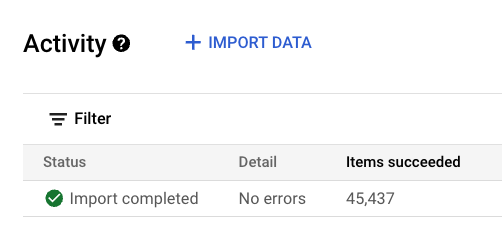
[アクティビティ] タブを選択します。
成功すると、下の画像のように [ステータス] 列が [成功] に変わります。
[ドキュメント] タブをクリックして、インポートされたドキュメントの数を確認します。
[スキーマ] タブをクリックして、データセットに対して自動生成されたスキーマを確認します。自動生成されたスキーマのすべてのフィールドで、取得、インデックス作成、ファセット、検索が可能です。
ナビゲーション メニューで [プレビュー] をクリックし、検索アプリをテストします。
検索バーに次のように入力します。
次に、Enter キーを押して結果を表示します。
完全なスキーマが返されることに注目してください。通常は、全スキーマによって返されるすべての項目を表示する必要はありません。AI アプリケーションでは、表示する値の構成をカスタマイズできます。これを行う手順を見ていきましょう。
左側のナビゲーション パネルで [設定] をクリックします。
[結果のフィールドの構成] のプルダウンを開き、検索結果に表示する属性にデータストアの項目をマッピングします。
| キー | 値 |
|---|---|
| タイトル | title |
| サムネイル | poster_path |
| URL | homepage |
| テキスト 1 | tagline |
| テキスト 2 | release_date |
[進行状況を確認] をクリックして、目標に沿って進んでいることを確認します。
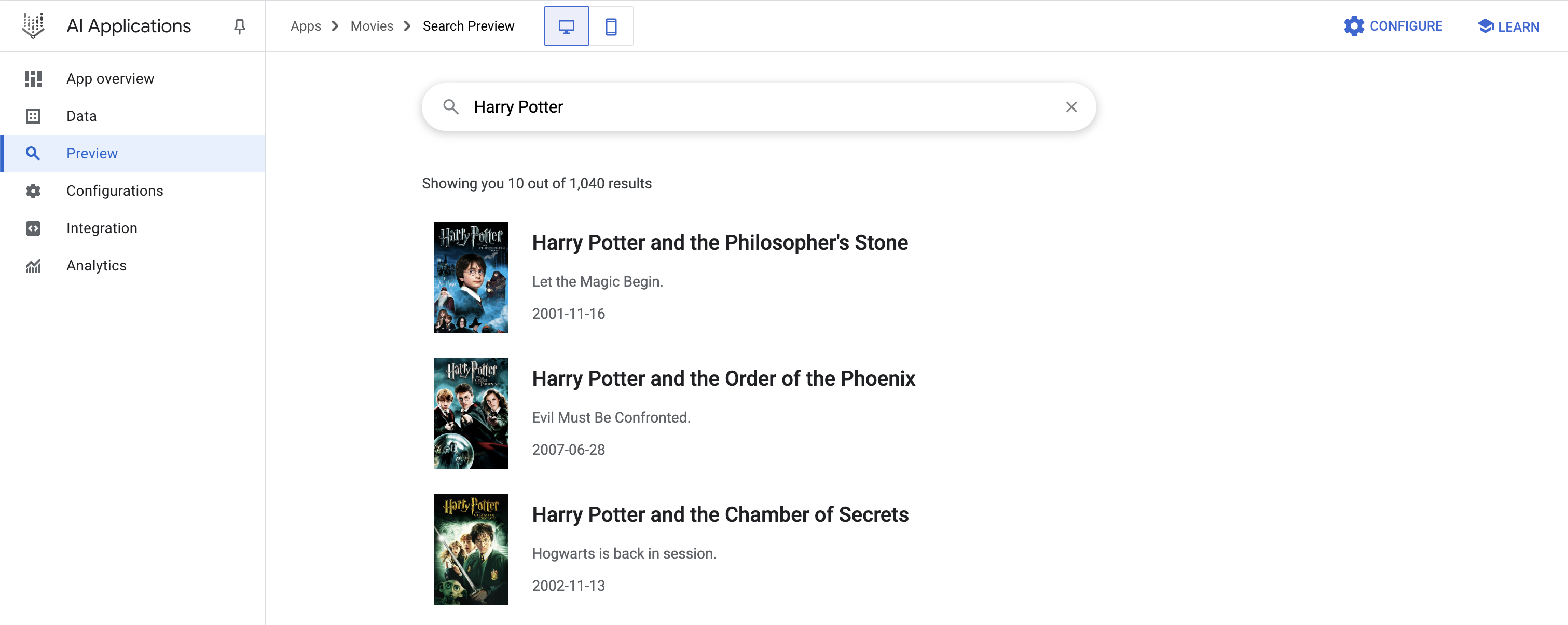
[プレビュー] ページに戻り、検索バーに次のように入力します。
Enter キーを押して検索結果を表示します。
出力結果は、構成したフィールドをもとにフォーマットされ、以下の画像のような結果になります。
このセクションでは、構成した検索機能をウェブベースまたはサーバーベースのアプリケーションに統合するための、さまざまな方法を確認します。
左側のサイドパネルで [統合] をクリックします。結果のページの上部に [ウィジェット] タブが表示されていることに注目してください。このタブには、ウェブベースの統合に検索アプリを埋め込むためのコードが含まれています。
ここでは、ユーザーが検索ウィジェットを操作できるようにするために使用する認証タイプを選択できます。必要に応じて、[JWT または OAuth ベース] または [公開アクセス] を選択します。JWT または OAuth ベースを使用する場合は、バックエンドから提供された JSON ウェブトークンまたは OAuth トークンを提供するようにアプリケーションを構成する必要があります。詳しくは、認証トークンを使用してウィジェットを追加するをご覧ください。
また、ウィジェットの使用を [ウィジェットで許可するドメインを追加する] リストで指定した特定のドメインに制限することもできます。
次に、[API] タブをクリックします。
ここでは、検索クエリを入力して、アプリのクエリに使用できる API 呼び出しを確認できます。
非構造化データは、事前定義された形式を持たないデータです。このタイプのデータは、従来の検索エンジンでは検索が難しい場合があります。非構造化データを検索するアプリを使用すると、このデータにアクセスしやすくなり、ビジネス オペレーションの改善に役立つ分析情報を得ることができます。
AI アプリケーションのロゴをクリックして、[アプリ] ページに戻ります。
[+アプリを作成] をクリックします。
[アプリを作成する] ページで、[カスタム検索(一般)] のカードを見つけて、[作成] をクリックします。
ここでも、チェックボックスはオンのままにします。[アプリ名] に次のように入力します。
[会社名] に次を入力します。
[次へ] をクリックします。
アプリの [データストア] ページで、[+データストアを作成] をクリックします。
[Cloud Storage] カードを見つけて、[選択] をクリックします。
データの種類として、[非構造化データをインポート(ドキュメント検索と RAG)] セクションで [ドキュメント(PDF、HTML、TXT、DOCX、PPTX などの非構造化ドキュメント)] を選択します。
[インポートするフォルダまたはファイルを選択します] ヘッダーで、[フォルダ] タイプを選択し、次の値を入力します。
[次へ] をクリックします。
[データストアの構成] ページの [データストア名] フィールドに、次のように入力します。
[ドキュメント処理オプション] プルダウンをクリックして、パーサー オプションを表示します。
エージェント検索で [デフォルトのドキュメント パーサー] プルダウンから [レイアウト パーサー] を選択すると、テキスト ブロック、表、リストなどのコンテンツ要素や、タイトルや見出しなどの構造要素を特定し、それらを使用してドキュメントの構成と階層を定義できます。
[続行] をクリックします。
選択した料金モデルはデフォルトのままにして [作成] をクリックします。
アプリの [データストア] ページで、Unstructured PDF Data データストアが選択されていることを確認し、[続行] をクリックします。
選択した料金モデルはデフォルトのままにして [作成] をクリックします。
左側のナビゲーション メニューで [データ] をクリックし、[アクティビティ] タブをクリックします。
インポート プロセスが完了すると、[ステータス] 列に [インポートが完了しました] と表示されます。
ナビゲーション メニューで [プレビュー] をクリックし、検索アプリをテストします。
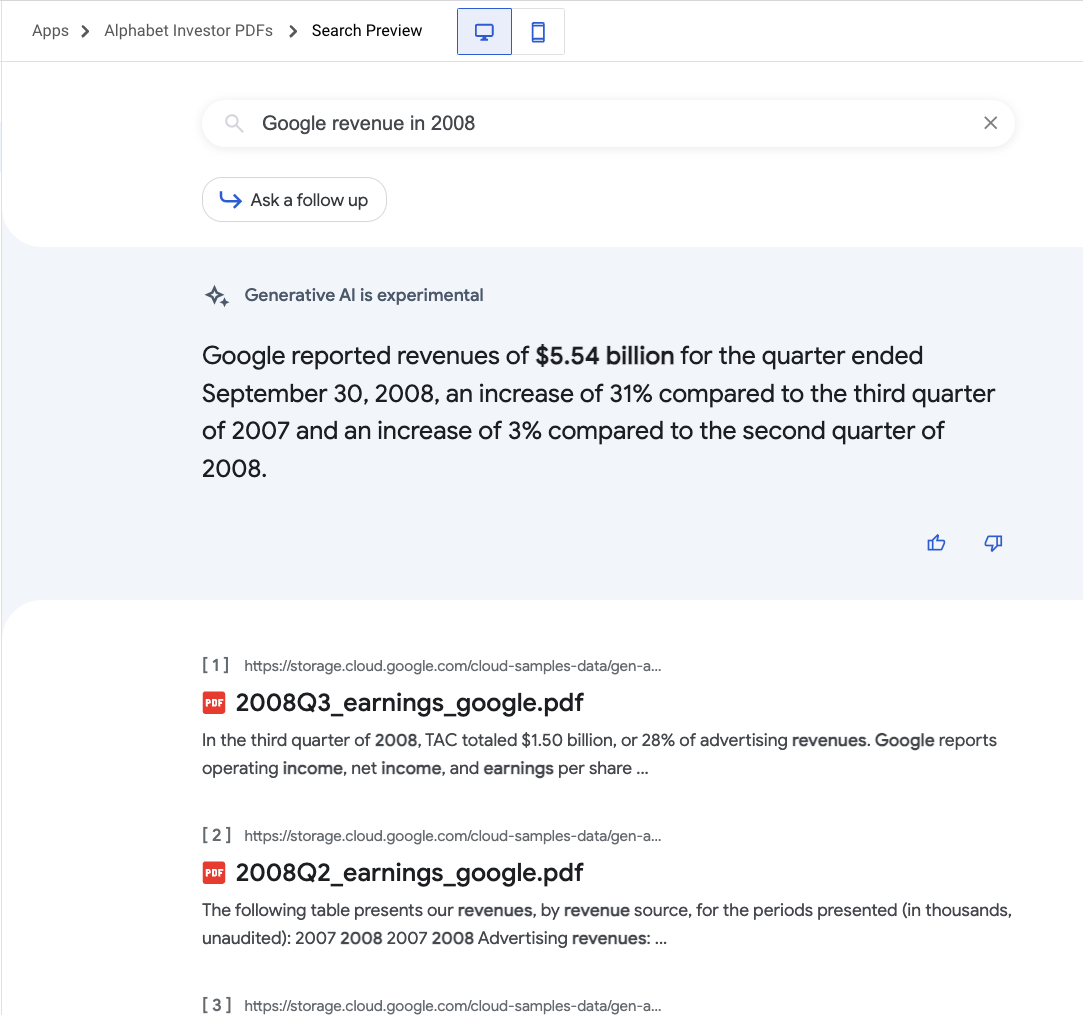
検索バーに「Google revenue in 2008」と入力し、Enter キーを押して PDF を検索します。
要約と結果に注目してください。以下は、指定されたクエリの検索結果の例です。
[進行状況を確認] をクリックして、目標に沿って進んでいることを確認します。
さまざまな種類のデータストアを使用してエージェント検索アプリを作成する方法を学びました。検索結果の表示を構成しました。また、検索アプリをウェブ アプリケーションに埋め込むためのコードを確認し、API 呼び出しでアプリを呼び出すためのクエリの例を確認しました。
Google Cloud トレーニングと認定資格を通して、Google Cloud 技術を最大限に活用できるようになります。必要な技術スキルとベスト プラクティスについて取り扱うクラスでは、学習を継続的に進めることができます。トレーニングは基礎レベルから上級レベルまであり、オンデマンド、ライブ、バーチャル参加など、多忙なスケジュールにも対応できるオプションが用意されています。認定資格を取得することで、Google Cloud テクノロジーに関するスキルと知識を証明できます。
マニュアルの最終更新日: 2026 年 7 月 20 日
ラボの最終テスト日: 2026 年 7 月 20 日
Copyright 2026 Google LLC. All rights reserved. Google および Google のロゴは Google LLC の商標です。その他すべての企業名および商品名はそれぞれ各社の商標または登録商標です。



このコンテンツは現在ご利用いただけません
利用可能になりましたら、メールでお知らせいたします

ありがとうございます。
利用可能になりましたら、メールでご連絡いたします


1 回に 1 つのラボ
既存のラボをすべて終了して、このラボを開始することを確認してください