GSP1152

Présentation
Agent Search combine la puissance de la récupération approfondie d'informations, d'une technologie de pointe de traitement du langage naturel et des toutes dernières fonctionnalités de traitement des grands modèles de langage pour comprendre l'intention de l'utilisateur et renvoyer les résultats qui sont les plus pertinents pour lui.
Vous pouvez déployer des applications Agent Search à partir d'AI Applications dans la console Google Cloud.
Dans cet atelier, vous allez apprendre à créer des applications de recherche basées sur les éléments suivants :
- Sites Web
- Données structurées
- Données non structurées
Vous allez ensuite configurer, visualiser et analyser les résultats de recherche renvoyés par l'application de recherche.
Objectifs
Dans cet atelier, vous apprendrez à effectuer les tâches suivantes :
- Indexer des données de sites Web publics, des données structurées et des données non structurées
- Effectuer une recherche sur vos données indexées
- Configurer l'affichage de vos résultats de recherche
- Intégrer Agent Search à votre application Web
Préparation
Avant de cliquer sur le bouton "Démarrer l'atelier"
Lisez ces instructions. Les ateliers sont minutés, et vous ne pouvez pas les mettre en pause. Le minuteur, qui démarre lorsque vous cliquez sur Démarrer l'atelier, indique combien de temps les ressources Google Cloud resteront accessibles.
Cet atelier pratique vous permet de suivre les activités dans un véritable environnement cloud, et non dans un environnement de simulation ou de démonstration. Des identifiants temporaires vous sont fournis pour vous permettre de vous connecter à Google Cloud le temps de l'atelier.
Pour réaliser cet atelier :
- Vous devez avoir accès à un navigateur Internet standard (nous vous recommandons d'utiliser Chrome).
Remarque : Ouvrez une fenêtre de navigateur en mode incognito (recommandé) ou de navigation privée pour effectuer cet atelier. Vous éviterez ainsi les conflits entre votre compte personnel et le compte temporaire de participant, qui pourraient entraîner des frais supplémentaires facturés sur votre compte personnel.
- Vous disposez d'un temps limité. N'oubliez pas qu'une fois l'atelier commencé, vous ne pouvez pas le mettre en pause.
Remarque : Utilisez uniquement le compte de participant pour cet atelier. Si vous utilisez un autre compte Google Cloud, des frais peuvent être facturés à ce compte.
Démarrer l'atelier et se connecter à la console Google Cloud
-
Cliquez sur le bouton Démarrer l'atelier. Si l'atelier est payant, une boîte de dialogue s'affiche pour vous permettre de sélectionner un mode de paiement.
Sur la droite, vous trouverez le panneau Préparation et accès à l'atelier, qui contient les éléments suivants :
- Le bouton Ouvrir la console Google Cloud
- Les identifiants temporaires (nom d'utilisateur et mot de passe) que vous devez utiliser pour cet atelier
- Des informations complémentaires vous permettant d'effectuer l'atelier, si nécessaire
Notez que le minuteur de l'atelier se trouve en haut de la page et indique le temps restant.
-
Cliquez sur Ouvrir la console Google Cloud (ou effectuez un clic droit et sélectionnez Ouvrir le lien dans une fenêtre en navigation privée si vous utilisez Chrome).
L'atelier lance les ressources, puis ouvre la page "Se connecter" dans un nouvel onglet.
Conseil : Réorganisez les onglets dans des fenêtres distinctes, placées côte à côte.
Remarque : Si la boîte de dialogue Sélectionner un compte s'affiche, cliquez sur Utiliser un autre compte.
-
Si nécessaire, copiez le nom d'utilisateur ci-dessous et collez-le dans la boîte de dialogue Se connecter.
{{{user_0.username | "Username"}}}
Vous trouverez également le nom d'utilisateur dans le panneau Préparation et accès à l'atelier.
-
Cliquez sur Suivant.
-
Copiez le mot de passe ci-dessous et collez-le dans la boîte de dialogue Bienvenue.
{{{user_0.password | "Password"}}}
Vous trouverez également le mot de passe dans le panneau Préparation et accès à l'atelier.
-
Cliquez sur Suivant.
Important : Vous devez utiliser les identifiants fournis pour l'atelier. N'utilisez pas les identifiants de votre compte Google Cloud.
Remarque : Si vous utilisez votre propre compte Google Cloud pour cet atelier, des frais supplémentaires pourront vous être facturés.
-
Accédez aux pages suivantes :
- Acceptez les conditions d'utilisation.
- N'ajoutez pas d'options de récupération ni d'authentification à deux facteurs (ce compte est temporaire).
- Ne vous inscrivez pas à des essais sans frais.
Après quelques instants, la console Cloud s'ouvre dans cet onglet.
Remarque : Pour accéder aux produits et services Google Cloud, cliquez sur le menu de navigation ou saisissez le nom du service ou du produit dans le champ Recherche.

Tâche 1 : Activer l'API Discovery Engine pour AI Applications
-
Accédez à AI Applications en le recherchant en haut de la console Cloud.
-
Sur la page de bienvenue, cliquez sur Continuer et activer l'API.
Cliquez sur Vérifier ma progression pour valider l'objectif.
Activer l'API requise
Tâche 2 : Créer et prévisualiser une application de recherche sur un site Web
Une application de recherche sur un site Web permet aux utilisateurs de trouver plus facilement les informations qu'ils recherchent sur votre site.
Créer un moteur de recherche et un datastore
-
Une fois que vous avez activé AI Applications, vous êtes redirigé vers la page Créer une application pour créer votre première application.
-
Sur la carte Recherche sur site avec le Mode IA, cliquez sur Créer.
-
Laissez les cases cochées et saisissez le nom de l'application suivant :
Google Cloud docs
-
Dans le champ Nom de l'entreprise, saisissez :
Google Cloud Documentation
-
Cliquez sur Continuer.
-
Sur la page "Créer un datastore pour votre application", cliquez sur + Créer un datastore.
-
Recherchez la carte Contenu du site Web et cliquez sur Sélectionner.
-
Laissez la case Indexation avancée de site Web décochée et, sous Spécifier les formats d'URL à indexer, incluez le format d'URL suivant :
cloud.google.com/docs/*
-
Cliquez sur Continuer.
-
Sur la page "Configurer votre datastore", dans le champ Nom du datastore, saisissez :
Google Cloud Docs Website Content
-
Cliquez sur Continuer.
-
Conservez le modèle de tarification sélectionné par défaut et cliquez sur Créer.
-
Sur la page du datastore, assurez-vous que Contenu du site Web de documentation Google Cloud est sélectionné, puis cliquez sur Continuer.
-
Conservez le modèle de tarification sélectionné par défaut et cliquez sur Créer.
Cliquez sur Vérifier ma progression pour valider l'objectif.
Créer une application de recherche sur un site Web
Le déploiement de cette application de recherche prendra environ deux à trois minutes. Vous devrez peut-être patienter quelques instants avant de pouvoir l'utiliser.
Prévisualiser l'application de recherche sur un site Web
-
Dans le panneau latéral, sélectionnez Aperçu.
-
Dans la barre de recherche en haut de la fenêtre d'aperçu, saisissez Document AI et appuyez sur ENTRÉE.
-
Cliquez sur les icônes d'affichage pour basculer entre l'affichage sur mobile et l'affichage sur ordinateur.

Remarque : Si la fenêtre pop-up L'aperçu de la recherche n'est pas encore prêt s'affiche, patientez quelques minutes, puis recherchez à nouveau Document AI dans la section "Aperçu".
Vous avez créé un moteur de recherche et un datastore dans lequel vous avez indexé un site Web, puis effectué une recherche sur ce site.
Tâche 3 : Créer et prévisualiser une application de recherche dans des données structurées
Les données structurées peuvent être utilisées pour rendre le contenu d'un site Web plus visible pour les moteurs de recherche. Une application de recherche de données structurées améliore la visibilité du contenu d'un site Web et offre aux utilisateurs une expérience de recherche plus pertinente.
-
Cliquez sur le logo AI Applications pour revenir à la page Applications.
-
Cliquez sur + Créer une application.
-
Sur la page Créer une application, recherchez la carte Recherche personnalisée (général) et cliquez sur Créer.
-
Laissez les cases cochées et saisissez le nom de l'application suivant :
Movie Database Search
-
Dans le champ Nom de l'entreprise, saisissez :
Movie Searchers
-
Cliquez sur Continuer.
-
Sur la page Datastore de votre application, cliquez sur + Créer un datastore.
-
Recherchez la carte Cloud Storage, puis cliquez sur Sélectionner.
-
Dans la section Importation de données structurées, sélectionnez la case d'option JSONL avec ID de document.
-
Sous l'en-tête Sélectionnez un dossier ou un fichier à importer, sélectionnez Fichier comme type d'importation et saisissez la valeur suivante :
spls/gsp1152/movie_metadata.ndjson
Ce bucket Cloud Storage contient un ensemble de données de films au format NDJSON mis à disposition par Kaggle.
-
Cliquez sur Continuer.
-
Sur la page "Configurer votre datastore", dans le champ Nom du datastore, saisissez :
Structured Movie Data
-
Cliquez sur Continuer.
-
Conservez le modèle de tarification sélectionné par défaut et cliquez sur Créer.
-
Sur la page des datastores de votre application, assurez-vous que Données structurées sur les films est sélectionné, puis cliquez sur Continuer.
-
Conservez le modèle de tarification sélectionné par défaut et cliquez sur Créer.
-
Dans le menu de navigation de gauche de votre application, sélectionnez la page Données.
-
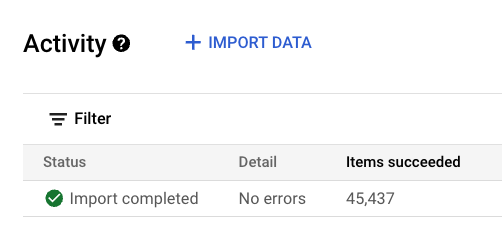
Sélectionnez l'onglet Activité.
Remarque : Veuillez attendre que les documents soient importés avant de continuer. Cette opération peut prendre plusieurs minutes.
Si l'opération réussit, la colonne État passe à Réussi, comme illustré dans l'image ci-dessous :
-
Cliquez sur l'onglet Documents pour afficher le nombre de documents importés.
-
Cliquez sur l'onglet Schéma pour afficher le schéma généré automatiquement pour votre ensemble de données. Notez que, pour les schémas générés automatiquement, tous les champs peuvent être récupérés, indexés, utilisés comme attributs dynamiques, et ils peuvent faire l'objet d'une recherche.

Remarque : Cliquez sur l'image pour zoomer davantage.
Prévisualiser l'application de recherche de films et configurer l'affichage des résultats de recherche
-
Dans le menu de navigation, cliquez sur Aperçu pour tester l'application de recherche.
-
Dans la barre de recherche, saisissez :
Google
Appuyez ensuite sur ENTRÉE pour afficher les résultats.
Notez que le schéma complet est renvoyé. En général, vous n'avez pas besoin d'afficher tous les éléments renvoyés par le schéma complet. Pour personnaliser le résultat, AI Applications vous permet de configurer uniquement les valeurs que vous souhaitez afficher. Vous allez voir comment procéder dans les étapes suivantes.
-
Dans le panneau de navigation de gauche, cliquez sur Configurations.
-
Ouvrez le menu déroulant Configurer les champs dans les résultats et mappez les champs de votre datastore aux attributs à afficher dans les résultats de recherche :
| Clé |
Valeur |
| Titre |
titre |
| Miniature |
poster_path |
| URL |
homepage |
| Texte 1 |
tagline |
| Texte 2 |
release_date |
- Cliquez sur Enregistrer et publier.
Cliquez sur Vérifier ma progression pour valider l'objectif.
Créer une application de recherche de données structurées
-
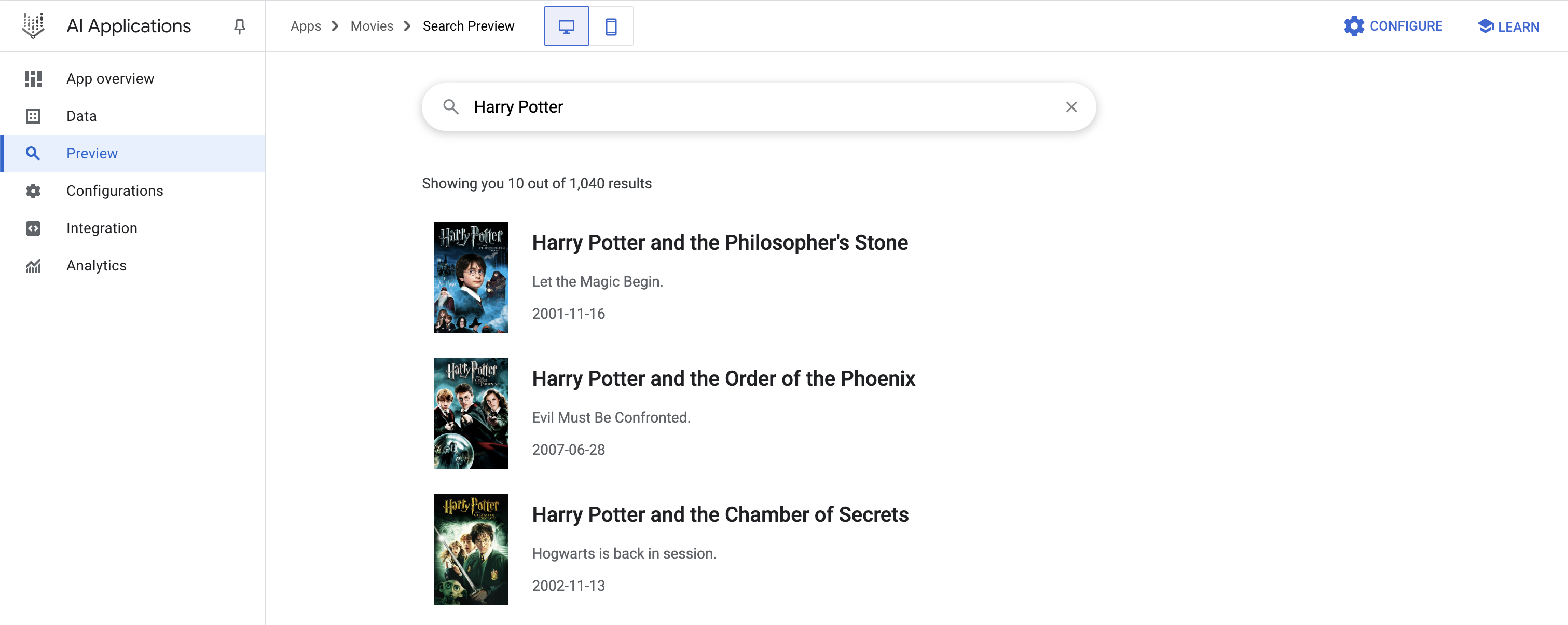
De retour sur la page Aperçu, saisissez la requête suivante dans la barre de recherche :
Harry Potter
Appuyez sur Entrée pour afficher les résultats de recherche.
Les résultats sont mis en forme en fonction des champs que vous avez configurés et doivent ressembler à ceux présentés ci-dessous.
Intégration
Dans cette section, vous allez passer en revue les méthodes disponibles pour intégrer les fonctionnalités de recherche configurées dans vos applications Web ou serveur.
Web
-
Dans le panneau de gauche, cliquez sur Intégration. En haut de la page de résultats, vous pouvez voir que vous vous trouvez dans l'onglet Widget, qui contient le code permettant d'intégrer votre application de recherche dans des intégrations Web.
Vous pouvez sélectionner ici le type d'autorisation utilisé pour permettre aux utilisateurs d'interagir avec le widget de recherche. Sélectionnez Basé sur un jeton JWT ou OAuth ou Accès public selon vos besoins. Si vous utilisez Basé sur un jeton JWT ou OAuth, vous devez configurer votre application pour qu'elle fournisse un jeton Web JSON ou un jeton OAuth fourni par votre backend. Pour en savoir plus, consultez Ajouter un widget avec un jeton d'autorisation.
Vous pouvez également limiter l'utilisation du widget à des domaines spécifiques indiqués dans la liste Ajouter des domaines autorisés pour le widget.
-
Ensuite, cliquez sur l'onglet API.
Vous pouvez y saisir une requête de recherche et voir l'appel d'API qui pourrait être utilisé pour interroger votre application.
Tâche 4 : Créer et prévisualiser une application de recherche de données non structurées
Les données non structurées sont des données qui ne disposent pas d'un format prédéfini. Il peut être difficile de rechercher ce type de données à l'aide de moteurs de recherche traditionnels. Une application de recherche de données non structurées peut être utilisée pour rendre ces données plus accessibles et obtenir des insights qui peuvent servir à améliorer les opérations commerciales.
-
Cliquez sur le logo AI Applications pour revenir à la page Applications.
-
Cliquez sur + Créer une application.
-
Sur la page Créer une application, recherchez la carte Recherche personnalisée (général) et cliquez sur Créer.
-
Laissez à nouveau les cases cochées. Dans le champ Nom de l'application, saisissez :
Alphabet Investor PDF Search
-
Dans Nom de l'entreprise, saisissez :
Alphabet Investors
Cliquez ensuite sur Continuer.
-
Sur la page Datastores de votre application, cliquez sur + Créer un datastore.
-
Recherchez la fiche Cloud Storage et cliquez sur Sélectionner.
-
Pour le type de données, dans la section Importation de données non structurées (recherche de documents et RAG), sélectionnez Documents (documents non structurés tels que des fichiers PDF, HTML, TXT, DOCX et PPTX).
-
Sous l'en-tête Sélectionnez un dossier ou un fichier à importer, sélectionnez le type Dossier et saisissez la valeur suivante :
cloud-samples-data/gen-app-builder/search/alphabet-investor-pdfs
Cliquez ensuite sur Continuer.
Ce bucket Cloud Storage contient des rapports au format PDF sur les revenus tirés du site pour les investisseurs d'Alphabet.
-
Sur la page Configurer votre datastore, dans le champ Nom du datastore, saisissez :
Unstructured PDF Data
-
Cliquez sur le menu déroulant Options de traitement des documents pour afficher les options de l'analyseur.
-
Sélectionnez Analyseur de mise en page dans la liste déroulante Analyseur de documents par défaut pour qu'Agent Search identifie les éléments de contenu tels que les blocs de texte, les tableaux, les listes et les éléments structurels comme les titres et les en-têtes, et les utilise pour définir l'organisation et la hiérarchie d'un document.
-
Cliquez sur Continuer.
-
Conservez le modèle de tarification sélectionné par défaut et cliquez sur Créer.
-
Sur la page Datastores de votre application, assurez-vous que le datastore Données PDF non structurées est sélectionné, puis cliquez sur Continuer.
-
Conservez le modèle de tarification sélectionné par défaut et cliquez sur Créer.
-
Dans le menu de navigation de gauche, cliquez sur Données, puis sur l'onglet Activité.
Une fois le processus d'importation terminé, la mention Importation terminée s'affiche dans la colonne État.
Remarque : L'indexation de toutes les données non structurées trouvées dans les documents PDF peut prendre de 5 à 10 minutes. Vous pouvez valider la progression ci-dessous, puis faire une pause de quelques minutes pour lui laisser le temps de se terminer avant de suivre les étapes permettant de voir la requête en action.
- Cliquez sur l'onglet Documents pour afficher le nombre de documents importés.
Aperçu de l'application de recherche dans les PDF des investisseurs d'Alphabet
-
Dans le menu de navigation, cliquez sur Aperçu pour tester l'application de recherche.
-
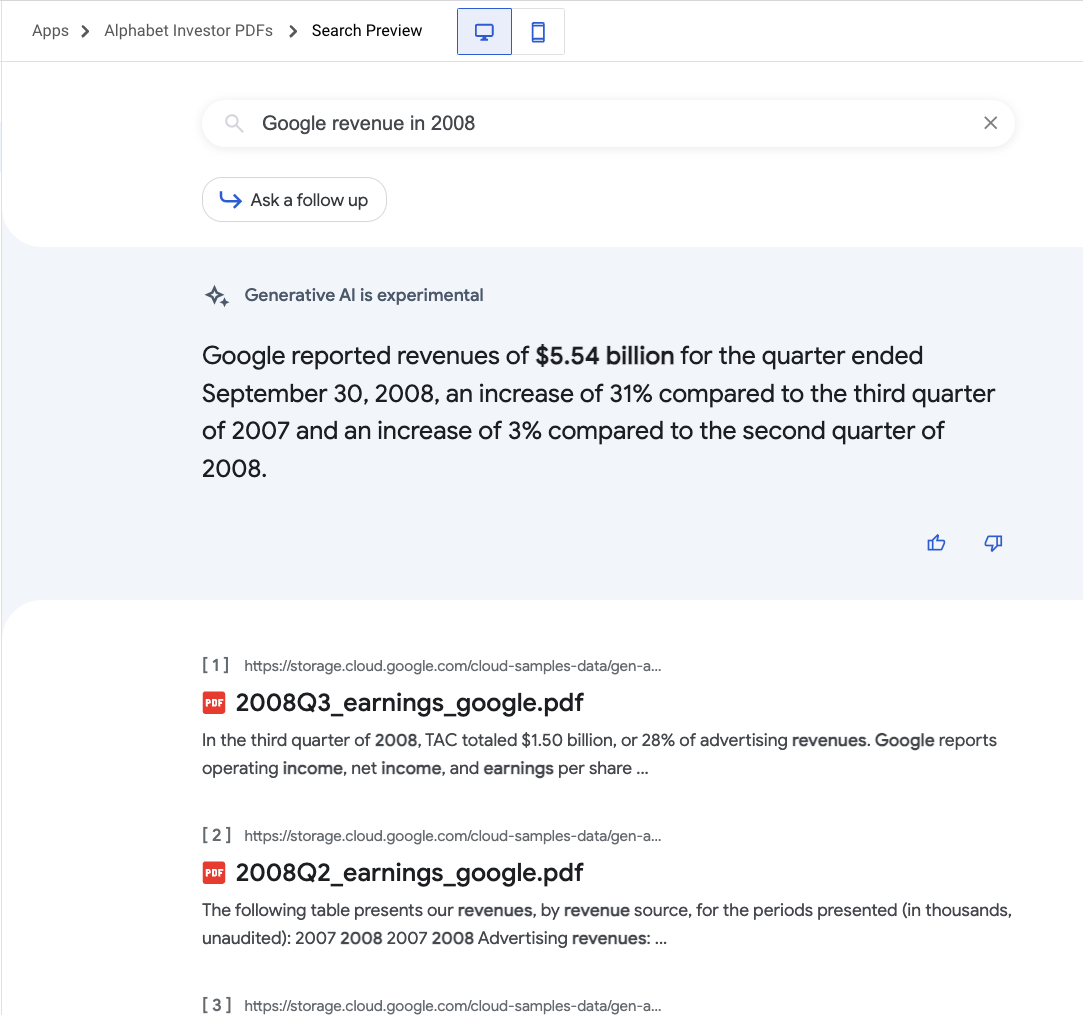
Dans la barre de recherche, saisissez Chiffre d'affaires de Google en 2008, puis appuyez sur ENTRÉE pour lancer la recherche dans les PDF.
Notez le résumé ainsi que les résultats. Voici un exemple de résultats de recherche pour la requête fournie.
Cliquez sur Vérifier ma progression pour valider l'objectif.
Créer une application de recherche de données non structurées
Félicitations !
Vous avez appris à créer des applications Agent Search à l'aide de différents types de datastores. Vous avez configuré l'affichage des résultats de recherche. Vous avez également examiné le code permettant d'intégrer votre application de recherche dans une application Web et consulté un exemple de requête pour appeler votre application via un appel d'API.
Étapes suivantes
Formations et certifications Google Cloud
Les formations et certifications Google Cloud vous aident à tirer pleinement parti des technologies Google Cloud. Nos cours portent sur les compétences techniques et les bonnes pratiques à suivre pour être rapidement opérationnel et poursuivre votre apprentissage. Nous proposons des formations pour tous les niveaux, à la demande, en salle et à distance, pour nous adapter aux emplois du temps de chacun. Les certifications vous permettent de valider et de démontrer vos compétences et votre expérience en matière de technologies Google Cloud.
Dernière mise à jour du manuel : 20 juillet 2026
Dernier test de l'atelier : 20 juillet 2026
Copyright 2026 Google LLC. Tous droits réservés. Google et le logo Google sont des marques de Google LLC. Tous les autres noms d'entreprises et de produits peuvent être des marques des entreprises auxquelles ils sont associés.








